- El error IRQL_NOT_LESS_OR_EQUAL suele deberse a controladores, RAM o archivos de sistema corruptos, no siempre a hardware roto.
- Herramientas como SFC, DISM, Diagnóstico de memoria, CHKDSK y Restaurar sistema permiten localizar y corregir la mayoría de causas.
- Actualizar Windows y drivers, revisar cambios de hardware y desinstalar antivirus o software conflictivo suele estabilizar el sistema.
- Un buen plan de copias de seguridad y, si hace falta, un restablecimiento o instalación limpia de Windows minimizan pérdidas de datos y errores futuros.
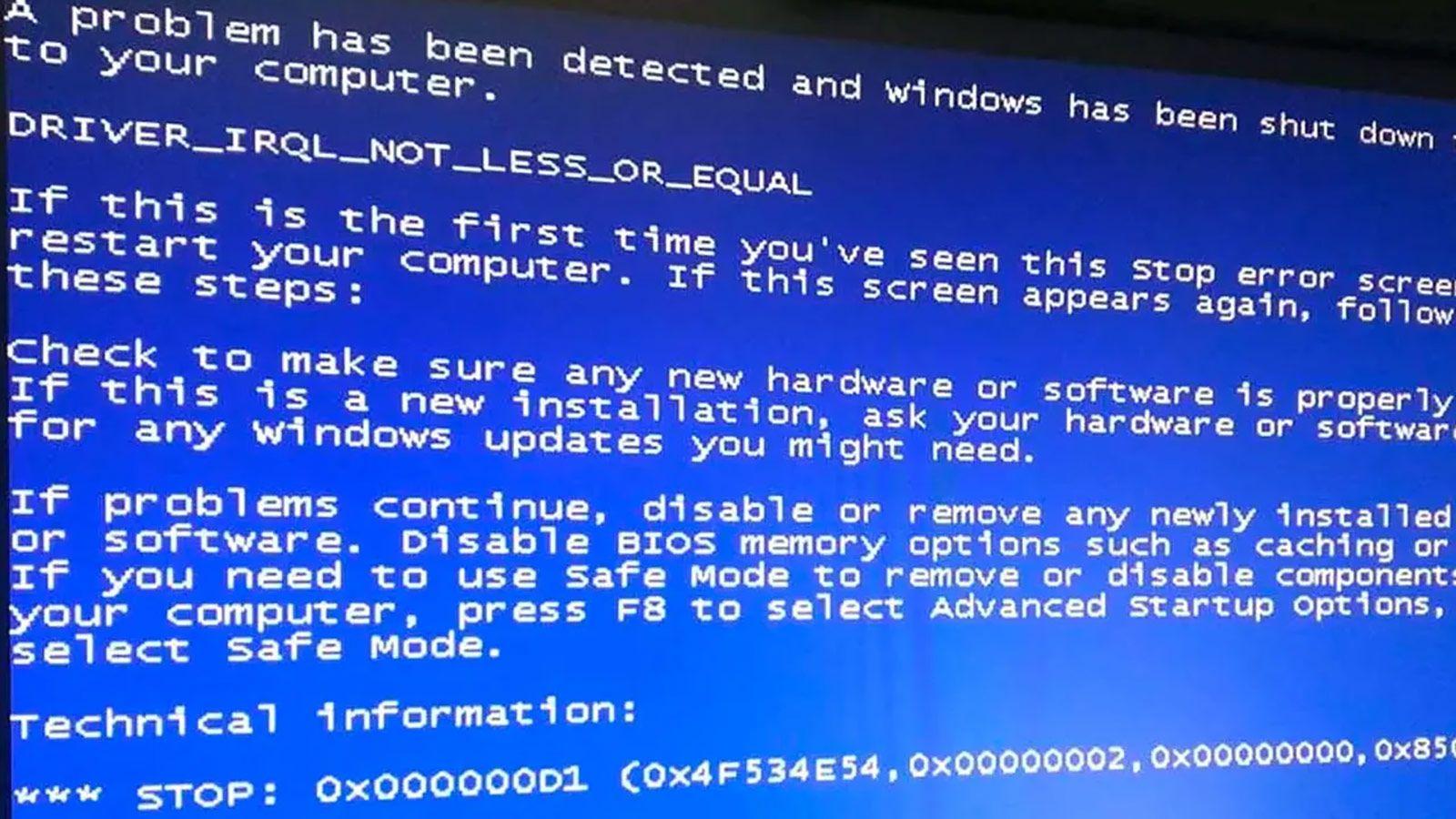
Si de repente tu PC se queda congelado y aparece una pantalla azul con el mensaje IRQL_NOT_LESS_OR_EQUAL o DRIVER_IRQL_NOT_LESS_OR_EQUAL, es normal que te asustes: el equipo se reinicia solo, pierdes lo que estabas haciendo y parece un fallo grave de hardware. La realidad es que este tipo de BSOD (pantalla azul de la muerte) suele estar provocado por controladores, memoria, disco o conflictos de software y, en la mayoría de casos, se puede dejar estable de nuevo sin cambiar medio ordenador.
A lo largo de este artículo vas a ver, paso a paso, todas las causas habituales del error IRQL_NOT_LESS_OR_EQUAL en Windows 10 y Windows 11 y las formas más eficaces de solucionarlo: desde actualizar el sistema y revisar drivers, hasta comprobar la RAM con la Herramienta de diagnóstico de memoria, ejecutar SFC y DISM, desinstalar actualizaciones problemáticas, revisar el hardware o restaurar el sistema a un punto anterior. También veremos qué hacer si has perdido datos por los reinicios inesperados.
Qué significa el error IRQL_NOT_LESS_OR_LESS y por qué aparece
Cuando ves en pantalla el mensaje IRQL_NOT_LESS_OR_LESS o DRIVER_IRQL_NOT_LESS_OR_LESS, lo que te está diciendo Windows es que un componente (normalmente un driver o el propio kernel ntoskrnl.exe) ha intentado acceder a una dirección de memoria que no debía o con un nivel de prioridad inadecuado. Esto se considera un error crítico y el sistema se protege deteniendo todo y mostrando el BSOD.
Este código de detención no tiene una única causa; en realidad es el síntoma de que algo va mal a bajo nivel. Entre los motivos más frecuentes que provocan pantallazo azul IRQL_NOT_LESS_OR_EQUAL en Windows 10 y 11 están los siguientes:
- Controladores incompatibles o mal instalados: tras añadir un hardware nuevo o actualizar un driver, puede producirse un conflicto con otros controladores ya presentes.
- RAM defectuosa o mal configurada: módulos dañados, mezclas extrañas de memorias o ajustes agresivos de frecuencia y latencias pueden provocar errores aleatorios.
- Fallos en la placa base o el controlador de memoria: un chipset o una placa en mal estado pueden dar problemas difíciles de diagnosticar.
- Archivos del sistema corruptos: daños en ficheros de Windows, bien por apagados bruscos, bien por malware o errores de disco.
- Problemas de registro o instalaciones fallidas: instalaciones o desinstalaciones a medias dejan restos que provocan inestabilidad.
- Actualizaciones de Windows defectuosas: alguna actualización de sistema o de drivers puede introducir un bug que afecta solo a cierto hardware.
- Malware y virus: cierto software malicioso modifica ficheros críticos o se engancha al kernel, disparando BSOD.
- Sobrecalentamiento o fallos físicos del hardware: CPU muy caliente, discos con sectores dañados o una fuente inestable pueden estar en el origen del problema.
Para complicar más las cosas, a veces el pantallazo hace referencia a ntoskrnl.exe. Esto no significa que el kernel esté roto, sino que es el componente que “pilla” el problema; el culpable real suele ser un driver o un módulo de memoria que se ha comportado mal y ha obligado al núcleo a parar el sistema.
Actualizar Windows y los controladores antes de nada
El primer paso sensato cuando aparece el error IRQL_NOT_LESS_OR_EQUAL es asegurarse de que Windows y los drivers están totalmente actualizados. Microsoft corrige con frecuencia problemas de estabilidad con nuevas versiones del sistema, del firmware y de los controladores que distribuye por Windows Update.
Para comprobar si tienes todo al día en Windows 10 u 11, ejecuta estas comprobaciones muy sencillas:
- Haz clic en el botón Inicio y entra en Configuración (icono de la rueda dentada).
- Accede al apartado Actualización y seguridad > Windows Update.
- Pulsa en Buscar actualizaciones y espera a que el sistema revise si hay paquetes nuevos.
- Si aparecen actualizaciones pendientes, descárgalas e instálalas. El equipo se reiniciará si es necesario.
Ten en cuenta que Windows no siempre instala todas las actualizaciones de golpe; a veces se liberan por zonas o por tipos de hardware para reducir riesgos. Por eso es importante pulsar manualmente en “Buscar actualizaciones” y repetir el proceso hasta que ya no haya nada pendiente.
En paralelo, conviene actualizar los drivers específicos desde la web del fabricante. Lo ideal es bajar los controladores de la placa base, chipset, gráfica, audio, red y resto de dispositivos directamente desde la página oficial de tu placa o de tu portátil, ya que el Administrador de dispositivos a menudo instala versiones genéricas o más antiguas.
Si prefieres tirar de Windows, puedes actualizar desde Windows así:
- Pulsa con el botón derecho en el menú Inicio y elige Administrador de dispositivos.
- Localiza el dispositivo que te interesa (por ejemplo, el adaptador de red o la tarjeta gráfica).
- Haz clic derecho sobre él y selecciona Actualizar controlador.
- Deja que Windows busque software de controlador actualizado en línea.
Si después de tener Windows y los drivers al día sigues sufriendo el pantallazo IRQL_NOT_LESS_OR_EQUAL, toca pasar a comprobaciones más profundas.
Comprobar y reparar archivos del sistema (SFC y DISM)
Una causa muy habitual de este BSOD es que algún archivo de sistema de Windows esté dañado o se haya modificado de forma incorrecta. Antes de plantearse reinstalar todo, es muy recomendable ejecutar las herramientas integradas SFC y DISM, que reparan ficheros corruptos y la imagen del sistema.
Para usarlas, hay que abrir un símbolo del sistema con permisos elevados, ya que vamos a tocar componentes críticos. Haz lo siguiente:
- Pulsa en Inicio, escribe cmd en la búsqueda.
- Haz clic derecho sobre Símbolo del sistema y selecciona Ejecutar como administrador.
Primero utilizaremos el comprobador de archivos del sistema:
sfc /scannow
Este comando analiza todos los archivos protegidos de Windows y reemplaza los dañados por copias correctas. El proceso puede tardar un buen rato; déjalo terminar al 100 % sin cerrar la ventana.
Cuando finalice SFC, es recomendable revisar también la imagen de sistema con DISM para asegurarnos de que no hay problemas de base. En la misma ventana de cmd con privilegios de administrador ejecuta, uno tras otro, estos tres comandos:
dism /online /cleanup-image /scanhealth
dism /online /cleanup-image /checkhealth
dism /online /cleanup-image /restorehealth
Con ellos se comprueba si la imagen de Windows está dañada y, en caso de estarlo, se repara descargando los componentes necesarios desde Windows Update. Según la velocidad de tu equipo y de tu conexión, este proceso puede llevar varios minutos.
Una vez completados SFC y DISM, reinicia el ordenador y comprueba si el error IRQL_NOT_LESS_OR_EQUAL sigue apareciendo. Si el pantallazo continúa, es bastante probable que la raíz del problema no sean los ficheros del sistema, sino algún driver, actualización o aplicación de terceros.
Eliminar actualizaciones problemáticas de Windows
Hay ocasiones en las que el pantallazo azul empieza justo después de que se haya instalado una actualización concreta de Windows. Dado que el sistema operativo tiene que funcionar con infinidad de combinaciones de hardware, no es raro que alguna build cause conflictos con cierto controlador o componente.
Si sospechas que el error IRQL_NOT_LESS_OR_EQUAL ha comenzado justo tras un update, es buena idea desinstalar la última actualización aplicada y comprobar si la estabilidad mejora:
- Abre Configuración con la combinación Win + I.
- Entra en Actualización y seguridad > Windows Update.
- Pulsa en Ver historial de actualizaciones.
- Haz clic en Desinstalar las actualizaciones.
- Busca, por fecha, la última actualización instalada, selecciónala y pulsa en Desinstalar.
Tras eliminarla, reinicia el equipo y utilízalo durante un tiempo para comprobar si los pantallazos desaparecen. Si dejan de ocurrir, es muy probable que esa actualización concreta fuera la culpable y tendrás que bloquearla temporalmente o esperar a que Microsoft publique un parche que corrija el fallo.
Desinstalar aplicaciones conflictivas y usar puntos de restauración
Otra fuente clásica de este BSOD son las aplicaciones de terceros que se enganchan muy profundo en el sistema, como antivirus, herramientas de seguridad, software de personalización o programas pesados tipo suites de edición de imagen y vídeo. En muchas ocasiones el primer pantallazo aparece justo después de instalar uno de estos programas.
Si recuerdas que el error empezó tras meter una aplicación concreta, el plan es sencillo: desinstala ese software y comprueba si el sistema vuelve a la normalidad. Para ello:
- Ve a Configuración > Aplicaciones > Aplicaciones y características.
- Ordena la lista por Fecha de instalación para localizar lo último que se añadió.
- Selecciona la aplicación sospechosa y pulsa en Desinstalar.
Si se trata de un programa complejo que modifica drivers o integra servicios a bajo nivel, puede que con desinstalarlo no baste. En esos casos es muy útil restaurar el sistema a un punto anterior, creado automáticamente justo antes de instalar el software.
Para usar Restaurar sistema necesitas que esta función estuviera habilitada previamente. Si lo estaba, haz lo siguiente:
- Escribe Recuperar en la búsqueda de Windows y abre la opción Abrir Restaurar sistema.
- En la ventana que se abre, pulsa en Restaurar sistema.
- Marca la casilla Mostrar más puntos de restauración para ver todas las fechas disponibles.
- Selecciona un punto de restauración anterior al momento en que comenzaron los pantallazos.
- Sigue el asistente y deja que el equipo se reinicie y complete el proceso.
El sistema volverá al estado en que estaba en esa fecha, manteniendo tus documentos personales pero eliminando cambios en el registro, drivers y software que se hayan instalado después. Si el error IRQL_NOT_LESS_OR_LESS desaparece al volver a ese punto, ya sabrás que alguno de los cambios posteriores era el culpable.
Comprobar la memoria RAM con la Herramienta de diagnóstico de memoria
La memoria es una de las primeras sospechosas cuando hablamos de IRQL_NOT_LESS_OR_EQUAL, sobre todo si el pantallazo aparece de forma aleatoria o tras ampliar la RAM. Para salir de dudas, Windows incluye una utilidad llamada Herramienta de diagnóstico de memoria que permite comprobar si hay errores en los módulos.
Para lanzar esta herramienta en un equipo con Windows 10 u 11, ejecuta el diagnóstico siguiendo estos pasos:
- En el PC con problemas, guarda tu trabajo y cierra todas las aplicaciones abiertas.
- Haz clic derecho en el menú Inicio y elige Ejecutar.
- En el cuadro que aparece, escribe mdsched y pulsa en Aceptar.
- Se abrirá la ventana de Diagnóstico de memoria de Windows. Selecciona la opción Reiniciar ahora y comprobar si existen problemas (recomendado).
El equipo se reiniciará y, antes de entrar en Windows, arrancará automáticamente la Herramienta de diagnóstico de memoria. Por defecto se ejecuta un conjunto de pruebas estándar que ya detectan muchos fallos comunes, pero si quieres un chequeo más a fondo puedes hacer esto:
- Cuando veas la pantalla azul del diagnóstico, pulsa la tecla F1 para abrir las opciones avanzadas.
- En el apartado Combinación de pruebas, usa las flechas para cambiar de Estándar a Extendida.
- Pulsa F10 para aplicar los cambios y continuar con las pruebas.
Esta batería extendida es más exhaustiva y puede tardar bastante más tiempo, pero es mucho más fiable para descubrir módulos problemáticos. Cuando termine, el PC se reiniciará solo y volverá a la pantalla de inicio de sesión.
Normalmente, al entrar en Windows aparecerá una notificación junto al reloj indicando si se han encontrado errores de memoria. Si no ves la notificación o la cierras sin querer, siempre puedes consultar los resultados en el Visor de eventos:
- Haz clic derecho en el botón Inicio y selecciona Visor de eventos.
- En el panel izquierdo, navega hasta Visor de eventos (local) > Registros de aplicaciones y servicios > Microsoft > Windows > MemoryDiagnostics-Results > Depurar.
- En la parte central verás una entrada por cada prueba de memoria realizada. Haz doble clic en la que te interese para ver los detalles.
Si los diagnósticos informan de errores, casi con total seguridad el origen del pantallazo IRQL_NOT_LESS_OR_EQUAL está en uno o varios módulos de RAM o en el propio controlador de memoria. En ese caso tocará probar con otros módulos, cambiar de ranura, retirar uno de ellos o gestionar la garantía de la placa base si sospechas que es el zócalo el que falla.
Revisar cambios de hardware, RAM y configuración
Los problemas de BSOD se disparan a menudo tras hacer cambios de hardware: añadir RAM, pasar de un solo módulo a dual channel, montar una gráfica nueva, cambiar placa o CPU, etc. Si el IRQL_NOT_LESS_OR_EQUAL coincide en el tiempo con alguna de estas modificaciones, revisa con lupa la compatibilidad.
En el caso concreto de la memoria, es relativamente frecuente que, al pasar de un solo módulo a dos, el controlador de memoria integrado (IMC) se vuelva un poco quisquilloso: el equipo puede emitir pitidos al arrancar, reiniciarse solo y luego acabar entrando en Windows, o bien mostrar pantallazos azules en los primeros minutos de uso.
Si te pasa algo así, prueba estas ideas:
- Conecta el PC a la corriente, apágalo por completo y desconecta el cable de alimentación de la fuente.
- Espera unos 10-15 minutos para que se descarguen los condensadores.
- Vuelve a conectar y arranca de nuevo.
- Si los problemas continúan, ve probando los módulos de RAM uno a uno y en diferentes ranuras de la placa para localizar combinaciones inestables.
También es importante verificar que la RAM instalada es compatible con tu placa base y tu procesador. Módulos muy antiguos combinados con chipsets modernos, o al revés, pueden generar errores sutiles. Echa un vistazo a la lista de memorias compatibles (QVL) del fabricante de la placa.
Más allá de la RAM, cualquier hardware nuevo (tarjetas PCIe, discos NVMe, etc.) puede ser la causa. Una buena prueba consiste en desconectar todos los periféricos no esenciales (impresoras, discos externos, USBs, etc.) y dejar el equipo con lo mínimo: placa, CPU, un módulo de RAM, disco del sistema y gráfica. Si así se estabiliza, puedes ir conectando los elementos uno a uno hasta encontrar el culpable.
Analizar disco y reparar errores lógicos
Si el sistema de archivos está dañado o hay sectores problemáticos en el disco, esto puede acabar manifestándose como pantallas azules IRQL_NOT_LESS_OR_EQUAL u otros códigos similares. Windows incorpora una utilidad para revisar el disco y reparar errores lógicos: CHKDSK.
Para ejecutar CHKDSK de forma segura, haz lo siguiente:
- Pulsa Win + X y elige Terminal de Windows (administrador) o Símbolo del sistema (administrador).
- En la ventana que se abre, escribe el siguiente comando:
chkdsk C: /f
Si tu partición de sistema no está en C:, cambia la letra por la que corresponda. El parámetro /f indica que se deben reparar los errores lógicos detectados. Si quieres que también se revisen y marquen los sectores defectuosos del disco, puedes usar /r en su lugar o combinado:
chkdsk C: /f /r
Si estás comprobando la unidad del sistema, Windows te dirá que no puede bloquearla y te preguntará si quieres programar la comprobación para el próximo reinicio. Acepta, reinicia el equipo y deja que el análisis se complete, aunque tarde bastante.
Cuando CHKDSK acabe su trabajo y el sistema arranque de nuevo, prueba a usar el PC con normalidad para ver si han desaparecido los cortes y pantallazos. Si sigue fallando, habrá que seguir depurando drivers y software.
Ejecutar el solucionador de problemas de hardware y Driver Verifier
Además de las herramientas que ya hemos visto, Windows cuenta con un solucionador de problemas específico para hardware y dispositivos que puede ayudarte a detectar fallos básicos en componentes.
Para lanzarlo, abre el solucionador y sigue las indicaciones en pantalla.
- Abre Configuración desde el menú de Inicio.
- Ve a Actualización y seguridad > Solucionar problemas.
- En el panel derecho, localiza Hardware y dispositivos.
- Haz clic en Ejecutar el solucionador de problemas y sigue las indicaciones en pantalla.
Si el asistente encuentra algo raro, te lo mostrará al final y, en muchos casos, podrá aplicar una corrección automática. Si no detecta nada, eso no descarta un problema de hardware, pero al menos habrás eliminado las causas más evidentes.
Para casos más rebeldes, existe una utilidad avanzada llamada Driver Verifier que sirve para poner bajo presión a los controladores de Windows y detectar cuáles provocan inestabilidad. Es una herramienta potente que puede llegar a causar más pantallazos azules durante las pruebas, por lo que se recomienda solo a usuarios con cierta experiencia.
Si aun así quieres usarla, hazlo con cuidado:
- Abre un Símbolo del sistema como administrador.
- Escribe
verifiery pulsa Intro. - Selecciona Create standard settings y pulsa en Next.
- Elige qué controladores quieres comprobar (por ejemplo, todos los de terceros) y haz clic en Finish.
- Reinicia el equipo y utiliza el sistema con normalidad hasta que se produzca el siguiente BSOD.
Cuando el sistema se bloquee, la información del volcado de memoria será más precisa para identificar qué driver ha fallado. Eso sí, no dejes Driver Verifier permanentemente activo; una vez hayas reunido datos, vuelve a lanzar verifier y desactiva las comprobaciones.
Desactivar antivirus de terceros y usar Microsoft Defender
Los antivirus y suites de seguridad de terceros son otra pieza que genera muchos dolores de cabeza cuando hablamos de pantallazos azules. Al trabajar muy cerca del kernel, cualquier bug en su driver puede disparar un IRQL_NOT_LESS_OR_EQUAL.
Microsoft recomienda, en su propia documentación de soporte, que ante este tipo de errores se pruebe a desinstalar completamente el antivirus de terceros y quedarse solo con Microsoft Defender, que viene integrado en Windows 10 y 11 y ofrece un nivel de protección más que suficiente para la mayoría de usuarios.
Es importante entender que tener dos antivirus en paralelo no suma seguridad; al contrario, se pelean por analizar los mismos archivos y conexiones, disparan el uso de CPU y memoria y multiplican las posibilidades de conflicto de drivers. Lo más sensato es dejar solo uno activo.
Si tras desinstalar tu antivirus externo y dejar que Microsoft Defender se encargue de la protección el problema desaparece, tendrás bastante claro que el origen del BSOD estaba en ese software. En ese caso, puedes valorar cambiar de solución o quedarte con la de Microsoft, que está muy bien integrada y consume pocos recursos.
Iniciar en modo seguro para acotar el problema
Un truco muy útil para diferenciar si el fallo es de hardware o de software es arrancar el sistema en Modo seguro. En este modo, Windows solo carga los controladores y servicios básicos; si en esta situación el PC va fino, lo más probable es que el problema esté en algún driver o aplicación adicional.
Para entrar en modo seguro en Windows 10/11, haz lo siguiente:
- En la pantalla de inicio de sesión o en el menú de apagado, mantén pulsada la tecla Shift (Mayúsculas) y, sin soltarla, haz clic en Reiniciar.
- Cuando aparezca la pantalla azul de opciones, elige Solucionar problemas.
- En la siguiente pantalla, entra en Opciones avanzadas.
- Selecciona Configuración de inicio y pulsa en Reiniciar.
- Al reiniciar, verás una lista de opciones numeradas: pulsa el número correspondiente a Habilitar modo seguro.
Si en modo seguro no tienes pantallazos, los navegadores dejan de colgarse y las aplicaciones que antes fallaban (como Discord en algunos casos reportados) funcionan con normalidad, es un síntoma clarísimo de que el hardware en sí está bien y la causa está en drivers o programas de terceros que solo se cargan en el arranque normal.
Restablecer el PC o hacer una instalación limpia de Windows
Si has llegado hasta aquí, has probado actualizaciones, diagnósticos, desinstalaciones y comprobaciones de hardware y el error IRQL_NOT_LESS_OR_EQUAL se sigue presentando, puede que te toque dar un paso más drástico: restablecer el equipo o realizar una instalación limpia de Windows.
La opción más cómoda dentro del propio sistema es usar la función Restablecer este PC, que te permite dejar Windows como recién instalado eligiendo si conservas o no tus archivos personales:
- Entra en Configuración > Actualización y seguridad > Recuperación.
- En el apartado Restablecer este PC, pulsa en Comenzar.
- Elige entre Conservar mis archivos (borra programas pero mantiene documentos) o Quitar todo (deja el disco limpio).
- Sigue las instrucciones hasta que el proceso finalice.
Este restablecimiento puede tardar bastante; deja que trabaje sin interrumpirlo. En muchos casos es suficiente para eliminar drivers y programas corruptos que no hay manera de localizar. Eso sí, tendrás que reinstalar manualmente tus aplicaciones después.
Si ni siquiera con el restablecimiento se soluciona el problema, la opción más limpia es formatear la partición de sistema e instalar Windows desde cero arrancando desde un USB de instalación oficial. Antes de hacerlo, asegúrate de tener copia de todos tus datos importantes y de los drivers esenciales de tu placa, gráfica y red.
Proteger tus datos y recuperarlos si ya has tenido pérdidas
Los pantallazos azules tienen una consecuencia especialmente molesta: al reiniciarse el equipo de golpe, pierdes el trabajo que no hayas guardado y, en casos extremos, incluso se corrompen archivos o particiones completas. Por eso es vital acostumbrarse a hacer copias de seguridad periódicas del sistema y de los datos.
En Windows puedes utilizar tanto las herramientas nativas (Historial de archivos, Copia de seguridad y restauración) como soluciones de terceros orientadas a backup que permiten programar respaldos automáticos de todo el sistema, de discos concretos o de carpetas clave. Algunas, además, facilitan crear medios de arranque para restaurar un PC que no inicia.
Si ya has sufrido el error IRQL_NOT_LESS_OR_EQUAL y te has quedado sin documentos importantes, existe la posibilidad de recuperar parte de esos datos con programas de recuperación especializados. Estas utilidades escanean el disco en busca de restos de archivos eliminados o no guardados y, con algo de suerte, permiten restaurarlos siempre que el espacio no haya sido sobrescrito.
Lo ideal es dejar de usar inmediatamente la unidad afectada para no sobreescribir sectores y, desde otro sistema o arrancando con un medio externo, lanzar la herramienta de recuperación sobre el disco problemático. Cuanto antes actúes tras la pérdida, más probabilidades tendrás de recuperar algo.
Como ves, aunque el mensaje IRQL_NOT_LESS_OR_LESS asusta y a veces obliga a pelearse con drivers, memoria, actualizaciones y hasta con reinstalaciones, con una combinación de métodos de diagnóstico (SFC, DISM, Memoria, CHKDSK), revisión de hardware, controladores actualizados, limpieza de software conflictivo y buenas copias de seguridad es posible dejar el sistema estable otra vez y minimizar el impacto de estos pantallazos azules en tu día a día.


Redactor apasionado del mundo de los bytes y la tecnología en general. Me encanta compartir mis conocimientos a través de la escritura, y eso es lo que haré en este blog, mostrarte todo lo más interesante sobre gadgets, software, hardware, tendencias tecnológicas, y más. Mi objetivo es ayudarte a navegar por el mundo digital de forma sencilla y entretenida.