- En Windows 11 existen archivos ocultos estándar y archivos de sistema protegidos, ambos visibles con ajustes específicos del Explorador.
- La visualización se controla desde el menú Ver y las Opciones de carpeta, pudiendo incluso mostrar archivos protegidos del sistema.
- Si “Mostrar archivos ocultos” falla, suelen intervenir malware, entradas de registro dañadas o conflictos con el antivirus.
- Cuando la configuración no basta, es posible recurrir a CMD, SFC/DISM y software de recuperación para localizar y restaurar datos.
En Windows 11 es muy habitual que ciertos archivos y carpetas ocultos no se muestren a simple vista, ya sea porque el propio sistema operativo los oculta para proteger su funcionamiento interno o porque tú mismo has decidido mantener algunos elementos fuera de la vista. Dominar estas opciones es clave para poder administrar bien tu equipo, localizar configuraciones avanzadas o solucionar errores que parecen no tener explicación.
Aunque pueda dar algo de respeto, activar la vista de archivos ocultos en Windows 11 es seguro siempre que sepas qué estás tocando. A lo largo de este artículo veremos paso a paso cómo mostrar elementos ocultos desde el Explorador de archivos, cómo activar también los archivos de sistema protegidos, qué hacer cuando la opción de “Mostrar archivos ocultos” no funciona y cómo recuperar datos que siguen sin aparecer incluso después de configurar todo correctamente.
Tipos de archivos ocultos en Windows 11 y para qué sirven
En Windows 11 no todo lo que está oculto es igual ni tiene el mismo nivel de importancia. En realidad, conviene distinguir entre dos grandes grupos de elementos que el sistema decide no mostrar por defecto para evitar problemas y mantener todo un poco más ordenado.
Por un lado están las carpetas y archivos simplemente marcados como ocultos, que suelen ser datos de configuración de programas, archivos temporales y cachés o incluso documentos que tú mismo has decidido esconder para que no se vean en el uso diario del Explorador de archivos.
El segundo grupo lo forman los archivos y carpetas del sistema operativo considerados protegidos, que son piezas clave de Windows sin las cuales el equipo puede dejar de arrancar o funcionar de forma inestable si se borran o modifican sin saber muy bien lo que se hace.
En cuanto activas la visualización de elementos ocultos, ambos tipos de archivos se muestran con un aspecto semitransparente, de modo que puedas distinguirlos fácilmente de los demás y recordar que no conviene andar moviéndolos o eliminándolos a la ligera.
Cómo ver carpetas y archivos ocultos en Windows 11 desde el Explorador
El método más rápido y sencillo para mostrar elementos ocultos en Windows 11 pasa por el propio Explorador de archivos, que es la ventana donde sueles ver tus documentos, imágenes y descargas. Desde ahí puedes activar la visualización de cualquier archivo que tenga el atributo de oculto.
Para empezar, abre el Explorador de archivos como lo haces normalmente, ya sea haciendo clic en el icono de la carpeta de la barra de tareas, usando el atajo de teclado Windows + E o desde el menú Inicio. En las versiones recientes de Windows 11, esta ventana suele abrirse de entrada en la sección Inicio del Explorador.
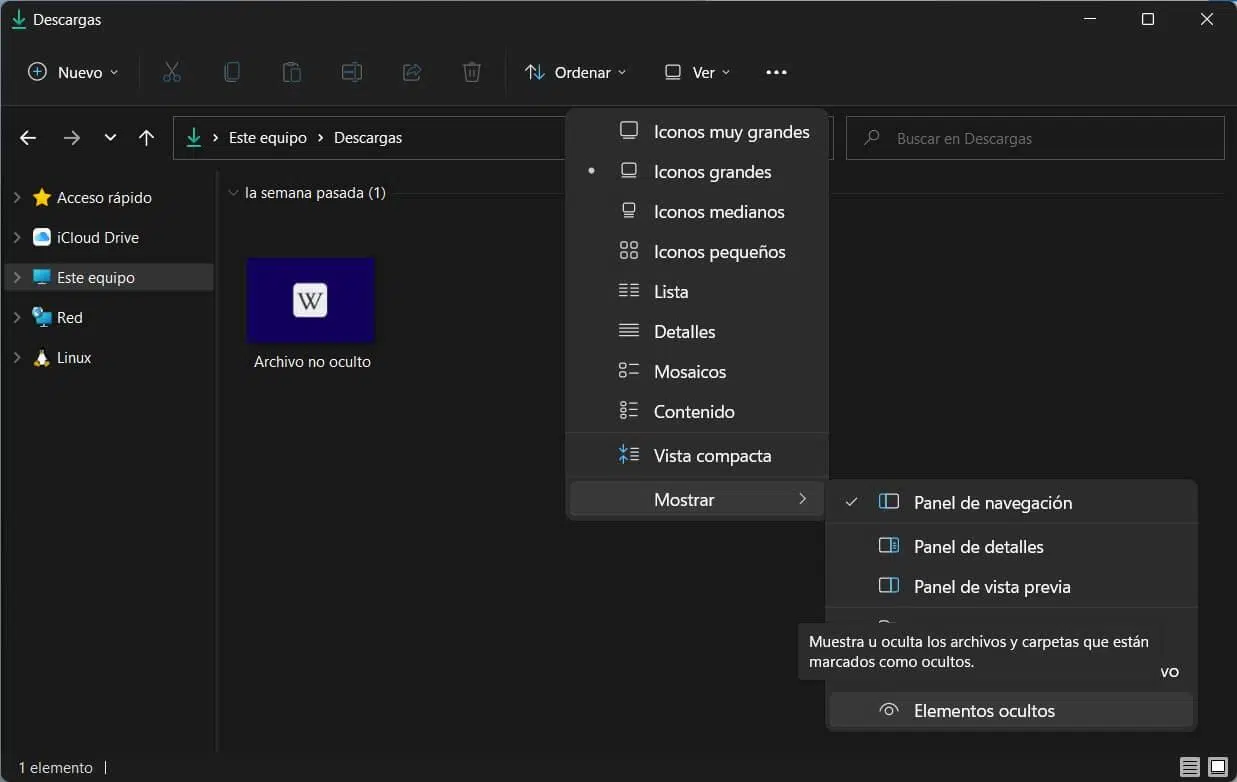
Una vez dentro, fíjate en la parte superior de la ventana, en la barra de comandos. Ahí verás varias opciones, y la que nos interesa es la que se llama “Ver”. Al pulsar en ella se despliega un menú con diferentes ajustes visuales para esa carpeta.
Dentro de ese menú, desplázate hasta el apartado “Mostrar” que aparece en la parte inferior del listado. Al situar el ratón encima se abrirá otro submenú con varias casillas. Una de ellas se llama exactamente “Elementos ocultos”.
En cuanto marques la opción “Elementos ocultos”, el Explorador de archivos empezará a mostrar todos los archivos y carpetas ocultos que existan en el directorio en el que te encuentres, y también en el resto de ubicaciones que visites a partir de ese momento dentro de la misma ventana.
Visualmente notarás que los iconos de estos elementos aparecen con un tono más apagado o translúcido, lo que te ayuda a identificar de un vistazo qué cosas estaban ocultas antes y cuál es el contenido normal. Puedes volver a ocultarlos desmarcando la casilla cuando quieras.
Cómo mostrar archivos y carpetas del sistema protegidos
El ajuste anterior permite ver elementos ocultos estándar, pero Windows 11 todavía mantiene ocultos por defecto los llamados “archivos protegidos del sistema operativo”. Estos son especialmente delicados, así que solo deberías mostrarlos si necesitas realizar tareas avanzadas o solucionar problemas concretos.
Para llegar a esta configuración, vuelve a abrir el Explorador de archivos y dirígete a la esquina superior derecha de la barra de comandos. Verás un icono con tres puntos horizontales, que agrupa opciones adicionales que no se muestran de entrada.
Al hacer clic en ese icono de tres puntos, se abrirá un menú contextual en el que debes seleccionar “Opciones”. Esto lanzará la ventana clásica de configuración del Explorador de archivos, que en muchas versiones sigue llamándose “Opciones de carpeta”.
Dentro de esta ventana, haz clic en la pestaña “Ver” situada en la parte superior. En esa pestaña encontrarás una sección llamada “Configuración avanzada” con una lista bastante larga de casillas de verificación y ajustes.
En esa lista debes localizar la opción “Ocultar archivos protegidos del sistema operativo (recomendado)”. Por defecto viene marcada, precisamente para evitar que estos elementos sensibles se vean. Si quieres mostrarlos, tendrás que desmarcar esa casilla.
Cuando intentes desactivarla, Windows mostrará un mensaje de advertencia indicándote que esta opción no es recomendable para la mayoría de usuarios, ya que podrías borrar o modificar archivos imprescindibles para el sistema. Si tienes claro lo que haces, confirma el cambio.
Después de aceptar la advertencia, pulsa en “Aplicar” y luego en “Aceptar” para guardar la configuración. A partir de ese momento, además de los elementos ocultos normales, también verás los archivos y carpetas de sistema protegidos, siempre con el aspecto semitransparente que los hace fáciles de distinguir.
Conviene recordar que no deberías borrar nada de lo que aparezca en estas rutas protegidas a menos que sigas una guía específica o sepas al 100 % qué estás haciendo, ya que podrías dejar Windows inutilizable o provocar errores difíciles de corregir.
Abrir el Explorador en “Este equipo” en lugar de “Inicio”
En Windows 11, especialmente a partir de la versión 22H2, el Explorador de archivos se abre por defecto en la sección Inicio, que viene a ser una página de aterrizaje rápida con accesos a tus archivos recientes y a documentos almacenados en la nube, como los de Office.com.
Este modo Inicio tiene su punto porque permite llegar enseguida a archivos que has usado hace poco o que has marcado como favoritos, tanto en tu PC como en servicios conectados. Además, acelera búsquedas porque mezcla resultados locales y en la nube de forma unificada.
No obstante, es posible que prefieras que el Explorador se abra directamente en “Este equipo”, que es la vista clásica donde aparecen tus discos duros, unidades externas y carpetas principales, lo que puede ser más cómodo para tareas de administración de archivos.
Para cambiar este comportamiento, abre el Explorador de archivos, pulsa en “Ver más” (el icono de los tres puntos) y elige “Opciones”. En la ventana que se abre, en la pestaña General, verás un desplegable llamado “Abrir el Explorador de archivos en”.
Despliega esa lista y selecciona “Este equipo” en lugar de Inicio. A continuación haz clic en “Aplicar” y después en “Aceptar”. Desde ese momento, cada vez que abras el Explorador, irás directamente a la vista clásica con las unidades, lo que también puede facilitar localizar ciertas rutas ocultas.
Qué hacer si la opción “Mostrar archivos y carpetas ocultos” no funciona
En algunos casos, los usuarios de Windows 11 se encuentran con que la opción de mostrar archivos ocultos simplemente no se mantiene activa. Marcan la casilla en las Opciones de carpeta, parecen aplicar los cambios, pero al volver a abrir la ventana el ajuste ha desaparecido o los elementos siguen sin mostrarse.
Este comportamiento suele estar relacionado con ciertos tipos de infecciones por malware que desactivan de forma intencionada la visualización de elementos ocultos para camuflar sus propios archivos dentro del sistema. Aunque tú intentes activar el ajuste, el virus revierte la configuración para seguir escondido.
Por eso, cuando la casilla de “Mostrar archivos, carpetas y unidades ocultas” se desmarca sola, se grisa o no tiene efecto, lo primero que debes pensar es que algo en el equipo está interfiriendo con el funcionamiento normal de Windows, ya sea un virus activo, restos de una infección o incluso un conflicto con cierto software de seguridad.
Paso 1: Analizar el sistema con un antivirus actualizado
Antes de tocar nada más avanzado, el primer paso imprescindible es realizar un análisis completo del equipo con un antivirus fiable. Muchos programas maliciosos manipulan las claves de registro que controlan la vista de archivos ocultos, por lo que lo prioritario es eliminarlos.
Si utilizas una solución como Windows Defender o un antivirus de terceros, ejecuta un análisis en profundidad o análisis completo del sistema, no solo un análisis rápido. Este modo revisa todas las unidades y reduce las posibilidades de que el malware pase desapercibido.
En el caso de herramientas comerciales tipo Bitdefender, puedes acceder al módulo de “Análisis del sistema” y lanzar un examen exhaustivo del equipo, que revisará también procesos en memoria, sectores de arranque y otros puntos sensibles donde suelen esconderse las amenazas.
Si el antivirus detecta infecciones relacionadas con cambios en la configuración del sistema, permite que complete las tareas de desinfección y siga todas las indicaciones. En muchos casos, con este simple paso la opción de mostrar archivos ocultos vuelve a funcionar con normalidad.
Paso 2: Reiniciar el ordenador después del análisis
Aunque el antivirus diga que ya ha eliminado las amenazas, en bastantes ocasiones es necesario reiniciar el equipo para que los cambios tomen efecto. Algunos procesos maliciosos se descargan de memoria solo al reiniciar, y también se restauran ciertos valores internos de Windows.
Para hacerlo de forma correcta, abre el menú Inicio de Windows, pulsa en el botón de encendido y elige la opción “Reiniciar”. No uses simplemente “Cerrar sesión”, porque eso no reinicia el sistema ni descarga completamente todos los servicios.
Tras el reinicio, vuelve a comprobar si ahora sí puedes activar la opción de “Mostrar archivos, carpetas y unidades ocultas” desde las Opciones de carpeta o desde el menú “Ver > Mostrar > Elementos ocultos” del Explorador de archivos.
En muchas situaciones, el reinicio después del análisis antivirus es suficiente para que los archivos ocultos vuelvan a ser visibles sin tener que tocar nada más, ya que se restauran los permisos y la configuración que el malware había modificado.
Paso 3: Activar la opción de mostrar archivos ocultos desde las Opciones de carpeta
Si tras analizar el sistema y reiniciarlo sigues sin ver lo que necesitas, comprueba de nuevo manualmente la configuración en las Opciones de carpeta. Es posible que ahora ya puedas marcar la casilla y que se mantenga tras cerrar la ventana.
En Windows 11 (y también en Windows 10), haz clic en el botón Inicio y escribe “carpeta” en el buscador. Entre los resultados aparecerá la entrada “Opciones del Explorador de archivos”; selecciónala para abrir la ventana de configuración clásica.
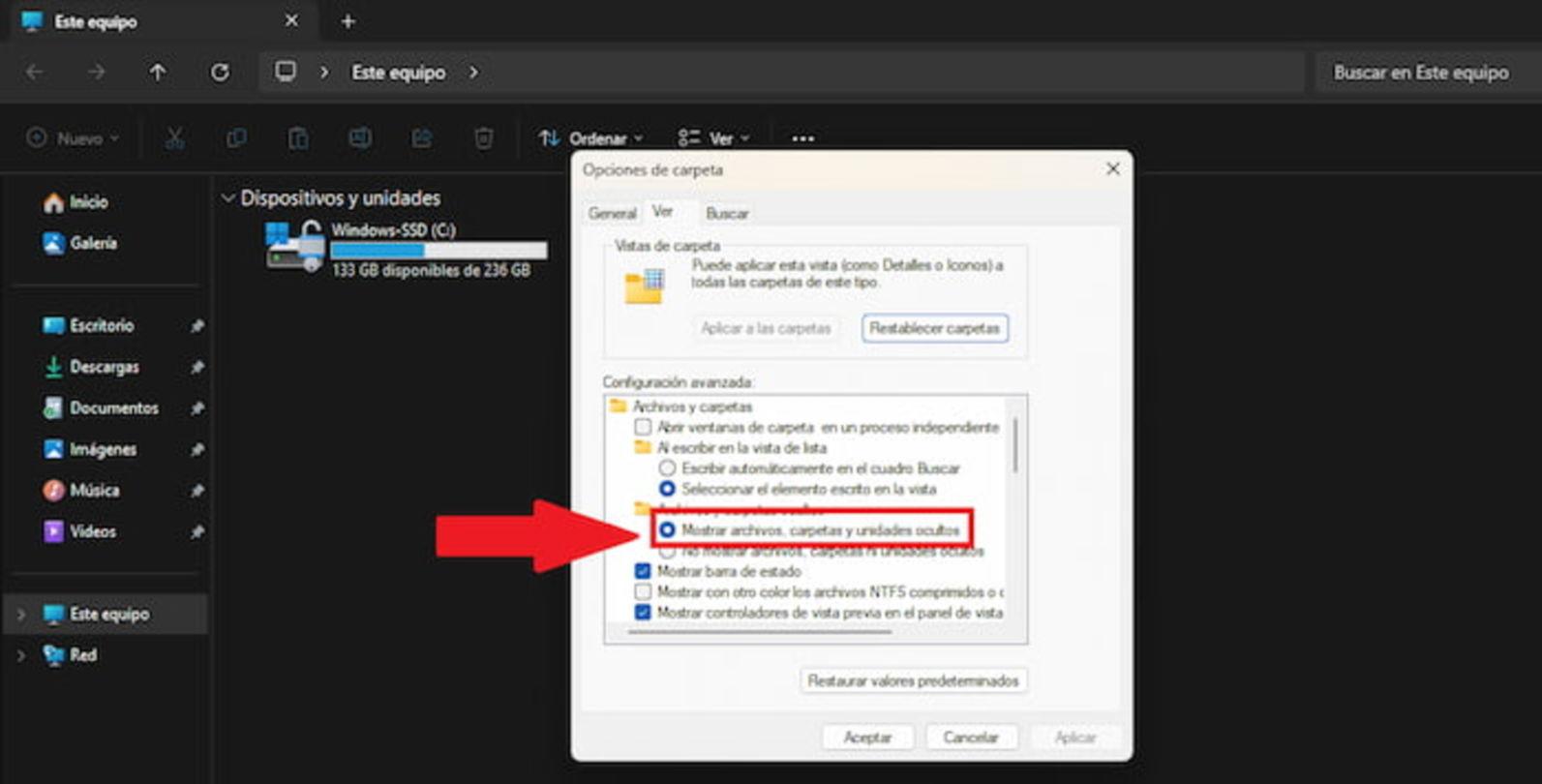
En esa ventana, ve a la pestaña “Ver” y busca la sección “Archivos y carpetas ocultos”. Verás dos opciones: “No mostrar archivos, carpetas ni unidades ocultos” y “Mostrar archivos, carpetas y unidades ocultos”.
Marca “Mostrar archivos, carpetas y unidades ocultos” y pulsa en “Aceptar”. Si el cambio se guarda correctamente y ahora el Explorador ya muestra los elementos ocultos, el problema habrá quedado resuelto sin necesidad de medidas adicionales.
Otros métodos cuando seguir sin funcionar en Windows 11/10
Si después de todo lo anterior Windows 11 sigue sin mostrar archivos ocultos o los ajustes se revierten solos, es posible que el problema tenga que ver con permisos, daños en archivos internos del sistema o entradas del registro de Windows corruptas.
Una opción habitual es recurrir a la línea de comandos (CMD) para intentar restablecer atributos de archivos y carpetas, especialmente cuando el problema afecta a unidades externas, tarjetas de memoria o memorias USB en las que los datos se han ocultado por errores o por malware.
También es relativamente frecuente que ciertas claves del registro relacionadas con la visualización de elementos ocultos hayan sido modificadas. En esos casos, ajustar a mano esos valores desde el Editor del Registro puede devolver el comportamiento normal, siempre que se haga con mucho cuidado.
Si los errores se deben a archivos internos de Windows dañados, las herramientas Comprobador de archivos del sistema (SFC) y DISM pueden ayudar a reparar componentes corruptos y restaurar configuraciones por defecto que afectan a la forma en que el Explorador gestiona los archivos ocultos.
Por último, no hay que descartar que ciertos antivirus o suites de seguridad de terceros sean los que modifican el registro o bloquean la visualización de determinados elementos. En esos casos, desactivar o desinstalar temporalmente el software de seguridad puede servir de prueba para ver si el problema desaparece.
Problemas frecuentes al trabajar con archivos ocultos en Windows 11/10
En el día a día, muchos usuarios se topan con situaciones en las que sus archivos “desaparecen” aparentemente sin motivo. En realidad, en bastantes casos lo que ha pasado es que esos archivos se han marcado como ocultos o se han movido a alguna carpeta de sistema que no se muestra por defecto.
Uno de los problemas más mencionados es precisamente que la opción de mostrar archivos ocultos no funcione correctamente, bien porque el sistema no guarda el cambio, bien porque incluso estando marcada la casilla no ves lo que esperas encontrar en el disco.
Otra dificultad habitual es que, al intentar recuperar archivos ocultos o borrados, se recurra directamente a soluciones de recuperación de datos sin antes comprobar la configuración de visibilidad o sin revisar bien las rutas donde esos elementos podrían seguir existiendo.
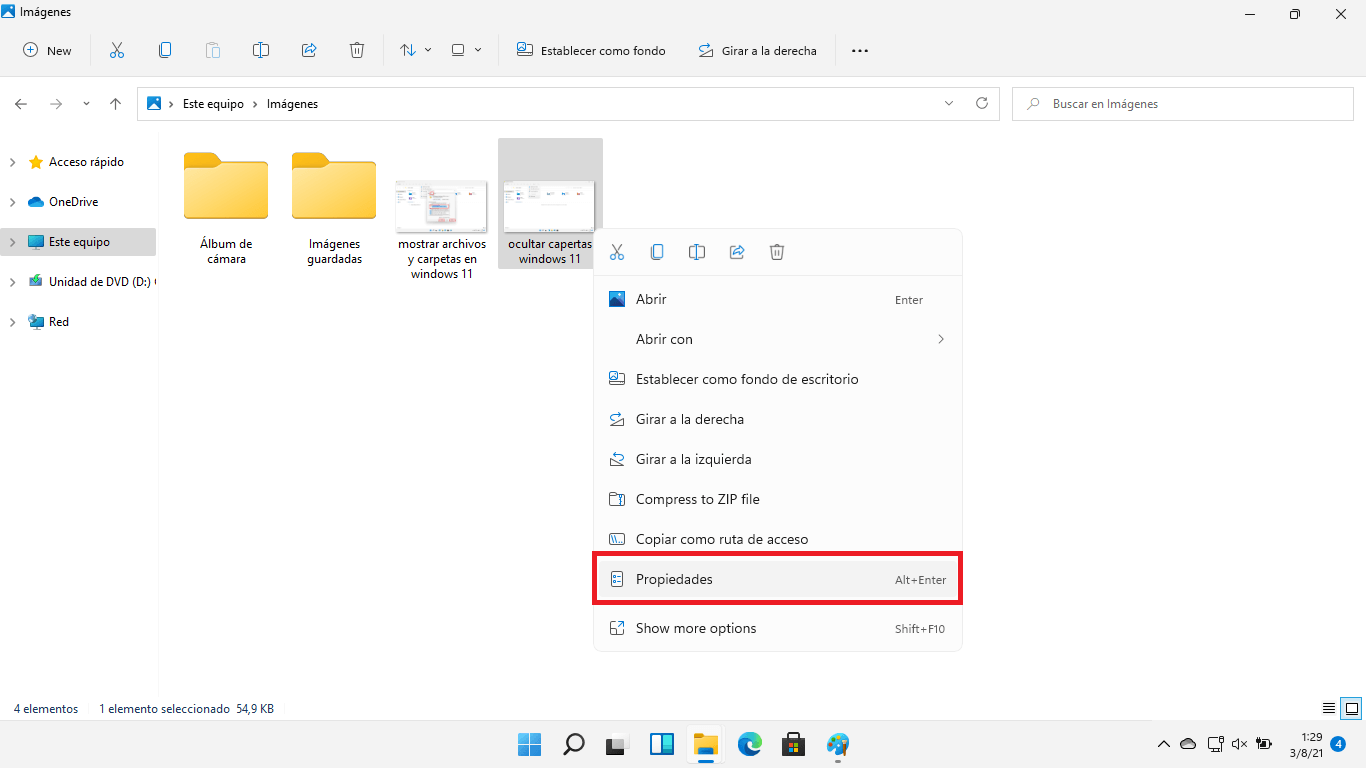
Para minimizar quebraderos de cabeza, es buena idea entender cómo se marcan archivos y carpetas como ocultos desde sus propias propiedades y revisar accesos y modificaciones de archivos. Cuando haces clic derecho en un archivo o carpeta y entras en “Propiedades”, verás una casilla llamada “Oculto” que activa o desactiva ese comportamiento.
Si marcas “Oculto” y aceptas, el archivo desaparece de la vista normal cuando la opción de mostrar ocultos está desactivada. Y si más adelante no lo encuentras, el primer sitio donde mirar será de nuevo la configuración de “Elementos ocultos” del Explorador y la ruta exacta donde lo guardaste.
Soluciones avanzadas cuando no se muestran los archivos ocultos
Cuando ya has probado las opciones clásicas y sigues sin resultados, toca tirar de soluciones algo más técnicas pero igualmente efectivas para recuperar el acceso a tus archivos ocultos o restablecer el comportamiento normal de Windows.
Solución 1: Usar la línea de comandos (CMD) para revelar archivos
La primera alternativa avanzada es utilizar el Símbolo del sistema (CMD) para modificar atributos de archivos que siguen ocultos, algo especialmente útil para dispositivos externos en los que el Explorador no muestra nada aunque sepas que el espacio está ocupado.
Abre CMD con permisos de administrador y ve a la unidad o carpeta donde crees que están los datos ocultos. Desde ahí puedes ejecutar órdenes del tipo ATTRIB para eliminar atributos de oculto o de sistema a ficheros concretos o a todo el contenido de una unidad.
Este método es muy potente porque funciona incluso cuando el Explorador de archivos se comporta de forma extraña, pero requiere saber exactamente qué ruta estás tocando y qué atributos estás modificando para no dejar expuestos archivos que deberían mantenerse protegidos.
Solución 2: Modificar la clave de registro de Windows
Si el origen del problema está en entradas del Registro de Windows corruptas o manipuladas por malware, es posible reconfigurar a mano los valores que controlan la visualización de archivos ocultos.
Para ello hay que abrir el Editor del Registro (regedit) y localizar las claves concretas que determinan si Windows debe mostrar o no los elementos ocultos y los archivos del sistema. Ajustando de nuevo sus valores a los que recomienda Microsoft puedes recuperar el comportamiento esperado.
Conviene recalcar que tocar el registro sin saber puede causar problemas serios, de modo que es muy recomendable hacer una copia de seguridad previa de las claves que vayas a modificar o, si no lo tienes claro, buscar ayuda especializada antes de lanzarte.
Solución 3: Ejecutar SFC y herramientas DISM
Cuando sospechas que hay archivos de sistema dañados que afectan al Explorador de archivos y a sus opciones, otra vía es usar las herramientas integradas SFC (System File Checker) y DISM (Deployment Imaging Service and Management).
El comando SFC /scannow revisa la integridad de los archivos esenciales de Windows y reemplaza los que estén corruptos por copias sanas. Por su parte, DISM puede reparar la imagen de sistema utilizada por SFC para restaurar componentes.
Tras ejecutar estos comandos desde un símbolo del sistema con privilegios de administrador y reiniciar el equipo al finalizar el proceso, en muchas ocasiones se corrigen fallos internos que impedían guardar ajustes como el de mostrar archivos ocultos.
Solución 4: Desinstalar o desactivar temporalmente el antivirus
En ocasiones, el propio software antivirus puede ser el responsable de que no se muestren ciertos archivos o de que se cambien entradas del registro sensibles. Algunas suites de seguridad añaden capas adicionales de protección que interfieren con la configuración estándar de Windows.
Si notas que el problema de no poder mostrar archivos ocultos ha aparecido tras instalar un programa de seguridad concreto, prueba a desactivar sus módulos de protección en tiempo real o incluso a desinstalarlo de forma temporal y reinicia el equipo para ver si así la opción vuelve a funcionar.
Cuando, al quitar el antivirus, los archivos ocultos reaparecen sin más cambios, queda bastante claro que el conflicto está en esa aplicación. En ese caso puedes valorar cambiar de suite de seguridad o revisar a fondo su configuración avanzada para desactivar las funciones que bloquean la visibilidad.
Solución 5: Recuperar archivos ocultos con un programa de recuperación de datos
Si después de revisar configuraciones, usar CMD, tocar el registro y ejecutar SFC/DISM sigues sin encontrar tus archivos, es probable que ya no se trate solo de un problema de visibilidad, sino de pérdida o corrupción de datos.
En este escenario entra en juego el uso de software de recuperación de datos especializado capaz de escanear en profundidad discos duros, memorias USB, tarjetas SD y otras unidades para localizar restos de archivos que ya no aparecen en el Explorador, estén ocultos o hayan sido borrados.
Herramientas como Recoverit Data Recovery o DiskInternals NTFS Recovery permiten iniciar un análisis completo de la unidad seleccionada, listar los archivos encontrados y recuperar aquellos que todavía sean legibles
Algunas de estas aplicaciones añaden incluso modos de recuperación tras bloqueo del sistema, capaces de arrancar el PC desde un entorno especial y extraer archivos de un sistema que ya no inicia. Eso sí, conviene no escribir nuevos datos en el disco afectado para maximizar las probabilidades de éxito.
Dominar todas estas opciones para mostrar archivos y carpetas ocultos en Windows 11, distinguir los de sistema, solucionar fallos en la opción de visibilidad y recurrir a soluciones avanzadas cuando algo se tuerce te permite tener un control mucho más fino sobre tu equipo y sus datos; con un poco de cuidado para no tocar lo que no se debe, verás que trabajar con elementos ocultos deja de ser algo misterioso y se convierte en una herramienta más para mantener tu Windows en orden y recuperar información cuando parece haber desaparecido.

Redactor apasionado del mundo de los bytes y la tecnología en general. Me encanta compartir mis conocimientos a través de la escritura, y eso es lo que haré en este blog, mostrarte todo lo más interesante sobre gadgets, software, hardware, tendencias tecnológicas, y más. Mi objetivo es ayudarte a navegar por el mundo digital de forma sencilla y entretenida.