- Las extensiones de archivo identifican el tipo de contenido y el programa asociado, por lo que verlas en Windows 11 aporta control y seguridad.
- Windows 11 permite activar la visualización de extensiones desde el Explorador y desde Opciones de carpeta sin necesidad de tocar el Registro.
- Mostrar siempre las extensiones ayuda a distinguir formatos muy similares, evitar archivos maliciosos disfrazados y gestionar mejor documentos y programas.
- El sistema maneja una gran variedad de extensiones para audio, vídeo, documentos, bases de datos, ejecutables y más, cuya visibilidad facilita el trabajo diario.
Windows 11 ha llegado con muchos cambios visuales y de organización que, aunque resultan más modernos, también pueden liar un poco a quien venía de Windows 7, 8 o 10. Uno de esos cambios, que pasa bastante desapercibido al principio pero que afecta al día a día, es la forma en la que el sistema muestra u oculta las extensiones de archivo en el Explorador.
Las extensiones son esos “apellidos” que van después del punto en el nombre de un archivo (por ejemplo, documento.docx o foto.jpg) y que le indican a Windows qué programa tiene que usar para abrirlo. En Windows 11, por defecto, muchas de esas extensiones están escondidas, lo que puede generar confusión, problemas de seguridad y más de un quebradero de cabeza cuando quieres cambiar el tipo de archivo.
Qué es una extensión de archivo y por qué importa tanto en Windows 11
Una extensión de archivo es un conjunto de caracteres al final del nombre de un fichero, separados del nombre principal mediante un punto. Normalmente son tres o cuatro letras (aunque hay excepciones) y su función es indicar el tipo de contenido y el programa con el que se debe abrir.
Cuando ves un archivo llamado nota.txt, el sistema entiende que la parte “nota” es el nombre y “txt” es la extensión. Gracias a esa extensión, Windows 11 sabe que se trata de un archivo de texto plano y que debe abrirlo con el programa vinculado por defecto, por ejemplo, el Bloc de notas o cualquier editor de texto que tengas asociado.
Windows mantiene una asociación interna entre cada extensión y un programa predeterminado. Eso significa que, cada vez que haces doble clic en un archivo .docx, se abrirá Word (u otra suite compatible); si es un .mp3, se abrirá tu reproductor de audio; y así con prácticamente todos los formatos comunes.
Precisamente por la importancia de este mecanismo, Microsoft ha optado históricamente por ocultar las extensiones de los archivos que el sistema reconoce y tiene asociadas a un programa predeterminado. La idea es que el usuario menos experto no toque lo que no debe y evite cambiar accidentalmente la extensión, lo que podría hacer que el archivo deje de abrirse correctamente.
Este comportamiento, aunque tiene cierto sentido para principiantes, se vuelve un incordio en cuanto necesitas trabajar con varios tipos de archivo, renombrarlos, cambiarles extensión manualmente o simplemente comprobar de un vistazo qué formato tienes entre manos. En esos casos, tener las extensiones ocultas complica muchísimo la gestión de tus documentos.
Ventajas de mostrar siempre las extensiones de archivo en Windows 11
Activar la visualización permanente de las extensiones en el Explorador de Windows 11 no es solo una manía de usuarios avanzados; tiene efectos prácticos muy claros en el uso diario del equipo.
La primera gran ventaja es que identificas al instante el tipo de archivo. No es lo mismo ver informe.doc que informe.docx, o presentación.ppt que presentación.pptx. A nivel visual, el icono puede parecer casi el mismo, pero la extensión te indica si se trata de un formato antiguo o de uno más reciente, o incluso de si admite macros.
También reduces el riesgo de confusiones con iconos similares. Algunos tipos de archivo comparten iconos parecidos o el mismo programa para abrirlos, como .doc y .docx, .xls y .xlsx o distintos formatos de imagen. Sin la extensión visible, es fácil equivocarse de archivo, especialmente cuando manejas versiones diferentes de un mismo documento.
Desde el punto de vista de la seguridad, ver las extensiones es clave. Un archivo puede llamarse factura.pdf.exe y, si las extensiones están ocultas, Windows solo te mostrará factura.pdf, dándole apariencia de documento inofensivo cuando en realidad es un ejecutable potencialmente peligroso. Al activar siempre las extensiones, detectas mucho antes este tipo de trucos.
Otra ventaja importante aparece cuando necesitas cambiar la extensión manualmente. Hay programas que guardan archivos con una extensión concreta y tú necesitas modificarla, por ejemplo, para que otra aplicación la reconozca. Sin ver la extensión, esta tarea se vuelve lenta y tediosa, porque primero tienes que activar la opción, hacer el cambio y, si no sabes cómo volver, quedarte a medias.
En resumen, mostrar siempre las extensiones te da más control sobre tu información, agiliza tu trabajo con diferentes tipos de ficheros y evita errores tontos, tanto a nivel de organización como de seguridad. Por eso, para muchos usuarios, lo primero que hacen tras instalar Windows 11 es activar esta opción.
Cambiar desde el Explorador: mostrar u ocultar extensiones en Windows 11
La forma más rápida y sencilla de hacer que Windows 11 enseñe las extensiones es a través del propio Explorador de archivos. Microsoft ha reorganizado menús y botones respecto a versiones anteriores, así que es normal que al principio te pierdas un poco.
Lo primero es abrir el Explorador de archivos. Puedes hacerlo desde el icono de carpeta de la barra de tareas, usando la combinación de teclas Windows + E o buscándolo en el menú Inicio. Se abrirá la ventana con tus accesos rápidos, archivos recientes y las unidades de almacenamiento.
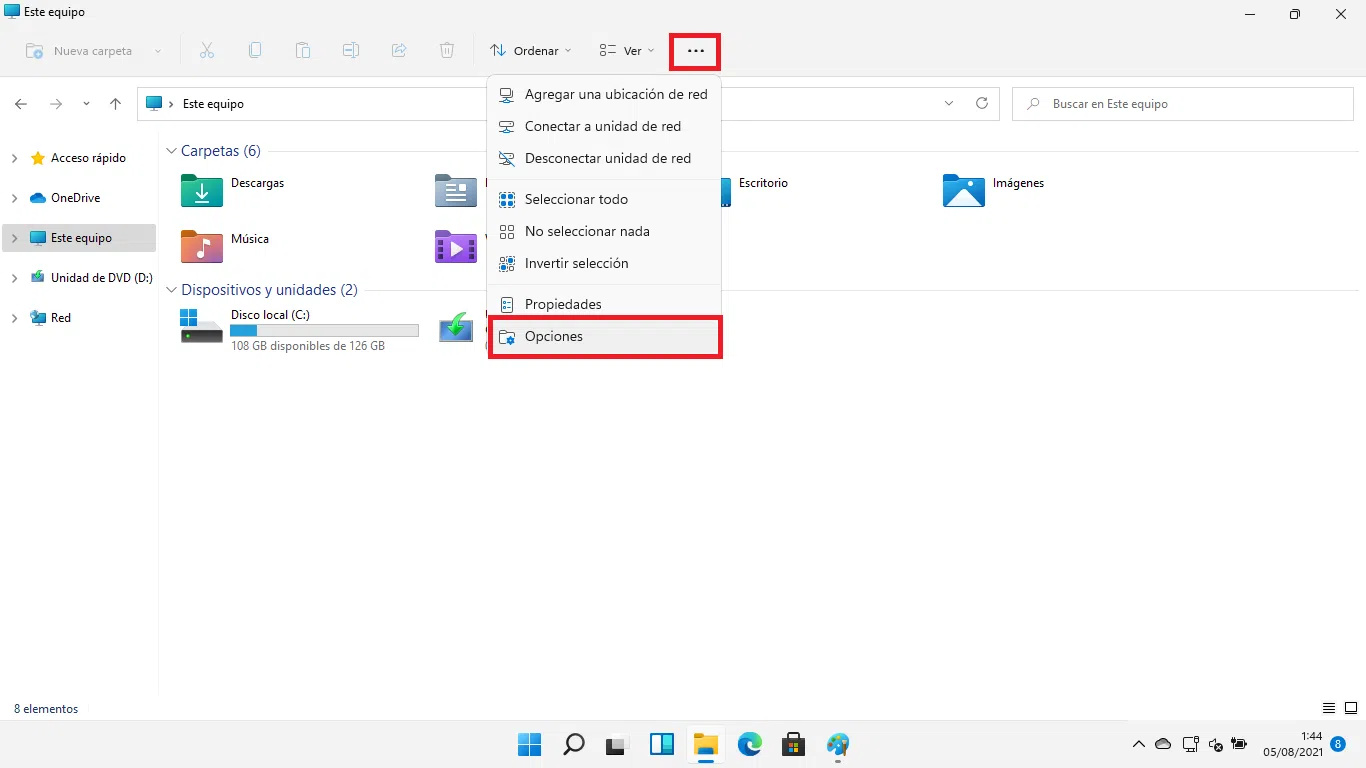
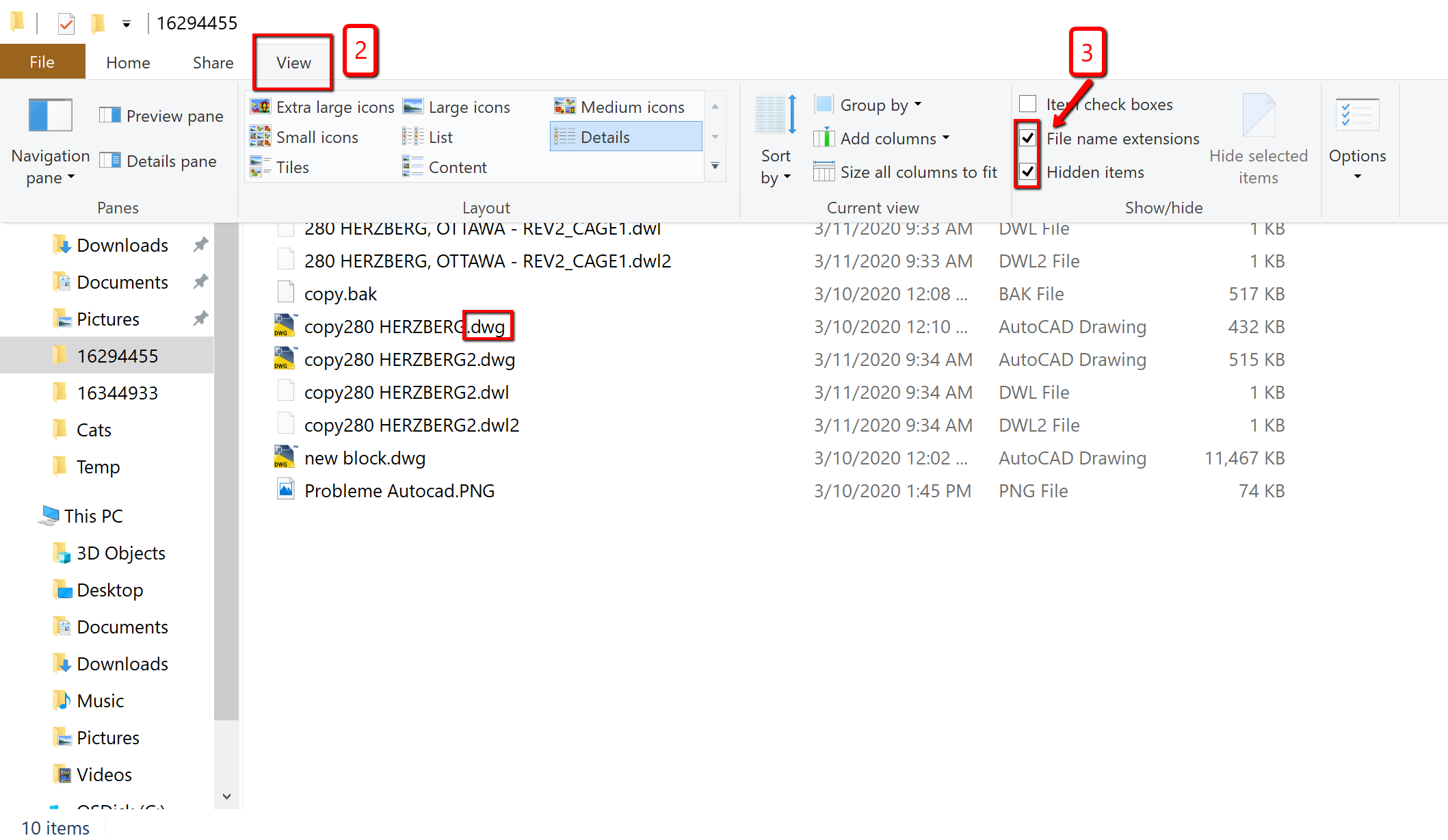
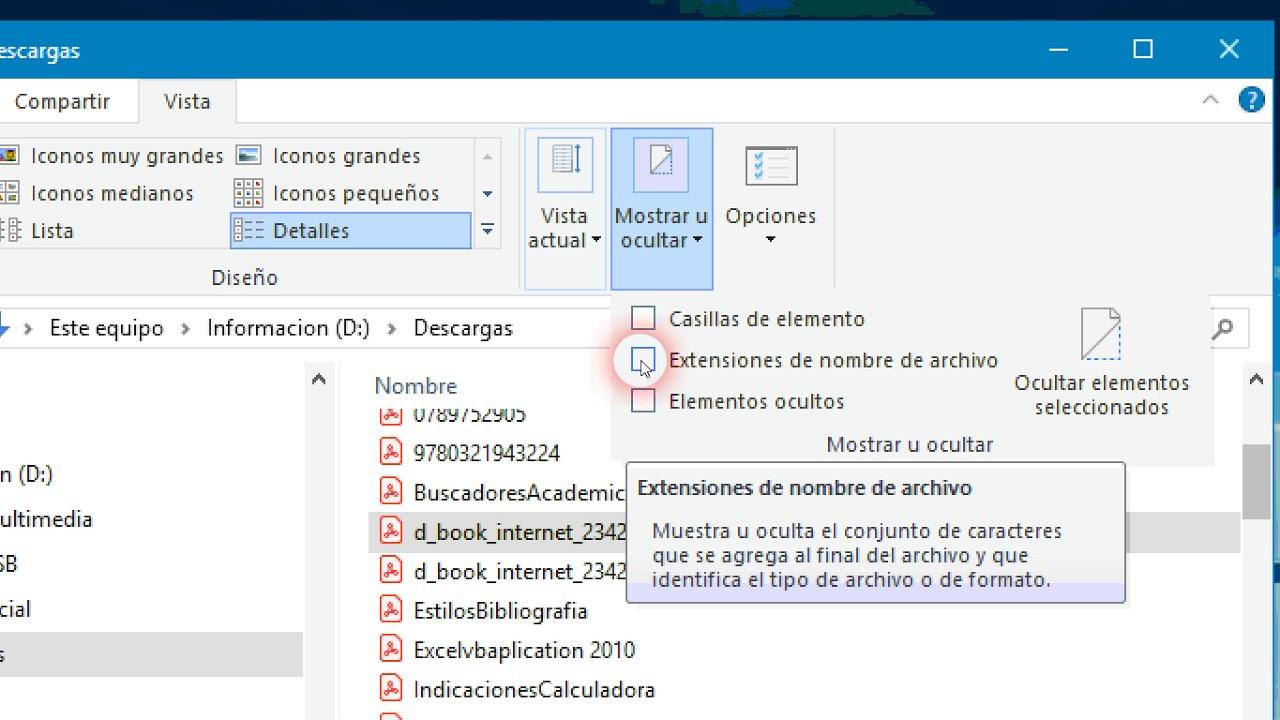
En la parte superior verás la nueva barra de comandos de Windows 11, mucho más compacta que la cinta de opciones clásica. Dentro de esa barra, busca la opción relacionada con la vista (normalmente llamada “Ver” o representada con un icono de diseño de paneles) para acceder a las diferentes formas de mostrar archivos y carpetas.
Dentro de las opciones de visualización encontrarás una entrada que permite gestionar elementos como extensiones y archivos ocultos. Desde ahí podrás marcar la casilla correspondiente para que el sistema muestre siempre las extensiones de los tipos de archivo conocidos, es decir, aquellos que Windows tiene asociados a algún programa.
Una vez activada esta preferencia, el Explorador empezará a enseñar el “apellido” de cada archivo justo a continuación del nombre. Verás cosas como documento.docx, foto.jpg, vídeo.mp4, etc. Esta modificación se aplica a todas las carpetas que abras, de modo que tendrás una visión coherente de todo el contenido de tu PC.
Si en algún momento prefieres volver al comportamiento original y esconder las extensiones para que la vista sea más limpia, basta con repetir el mismo camino y desmarcar la opción. En cuestión de segundos, Windows 11 ocultará de nuevo las extensiones de los formatos que reconoce.
Usar Opciones de carpeta para controlar las extensiones en detalle
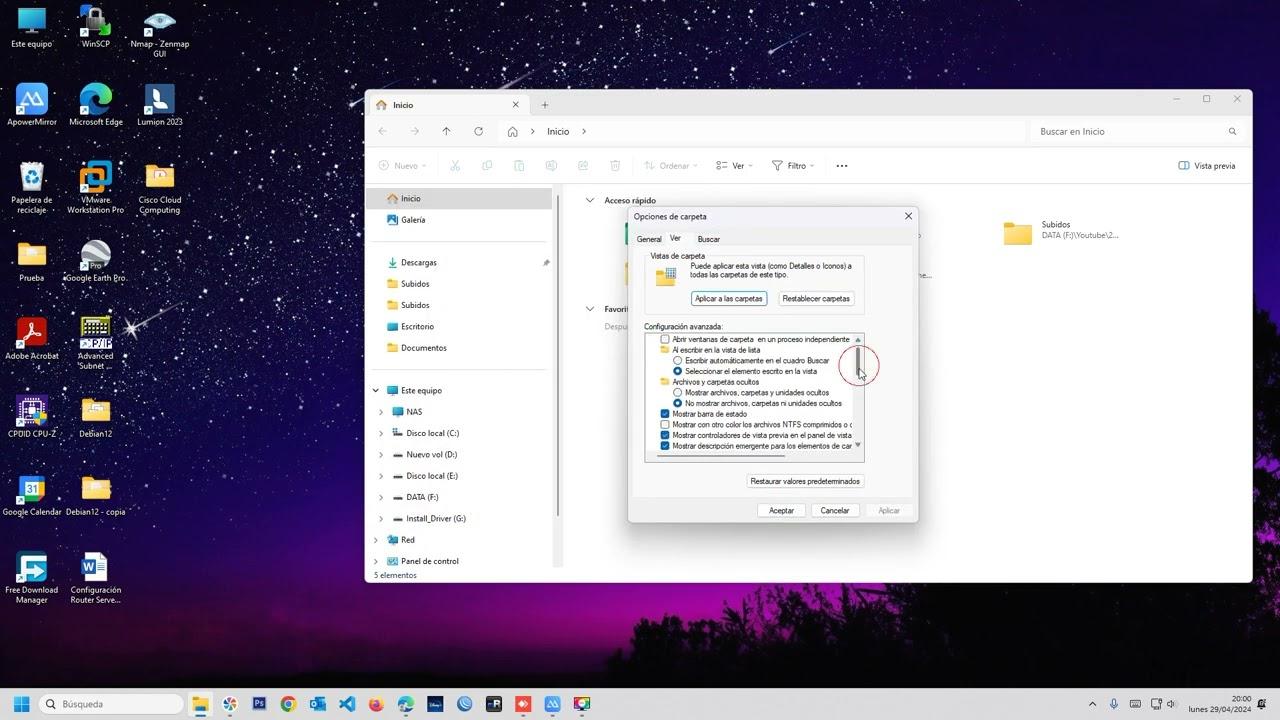
Aunque el atajo desde el Explorador es lo más cómodo, Windows 11 sigue manteniendo la clásica ventana de Opciones de carpeta, donde puedes ajustar de forma más precisa el comportamiento de la vista y de las extensiones.
Para llegar a estas opciones, la ruta ha cambiado ligeramente respecto a Windows 10. Desde el Explorador de archivos, abre el menú de vista o de más opciones y localiza la entrada llamada “Opciones”. Al pulsarla, se abre la ventana tradicional de configuración de carpetas y búsqueda.
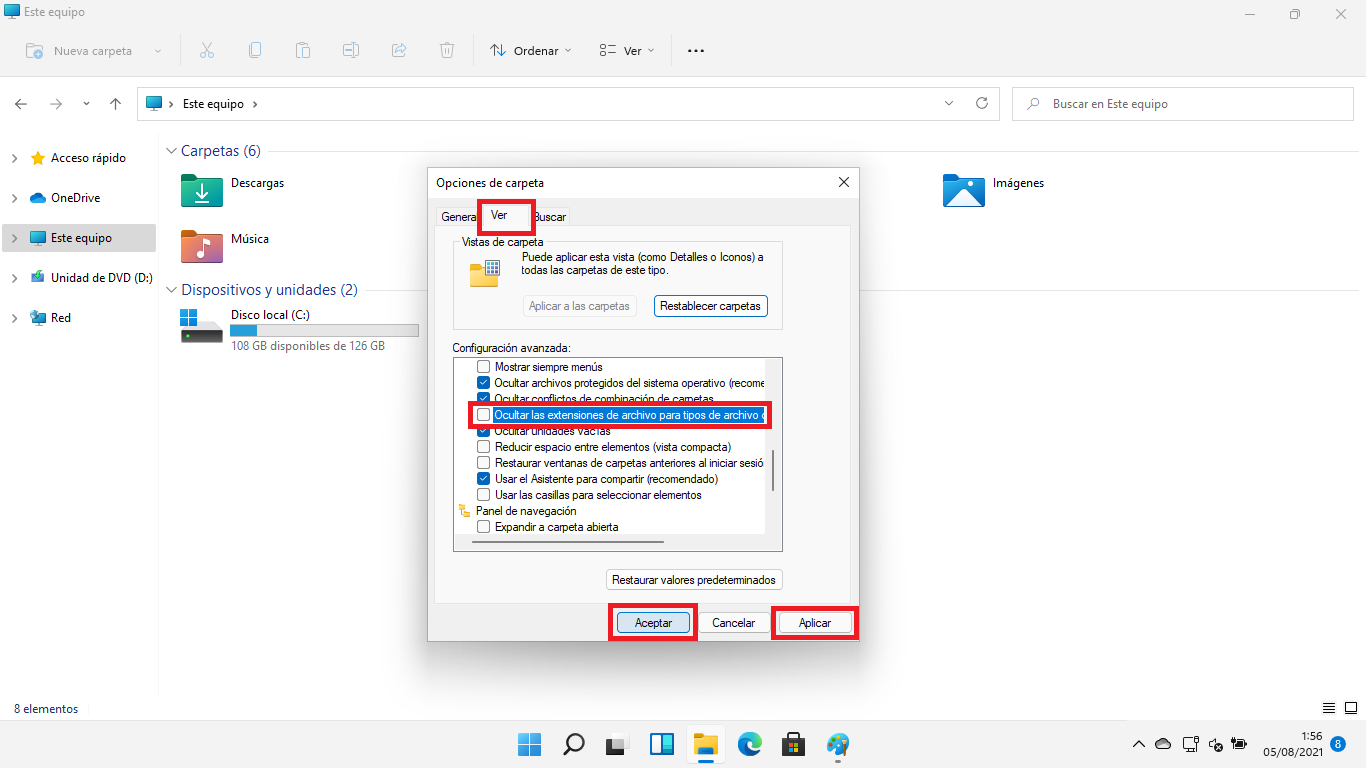
En esa ventana, verás varias pestañas en la parte superior. La que te interesa en este caso es la pestaña “Ver”. Ahí se encuentra la lista de Configuración avanzada, un conjunto de casillas que controlan cómo se muestran archivos, carpetas y elementos especiales dentro del Explorador.
Dentro de la lista, localiza la opción que indica “Ocultar las extensiones de archivo para tipos de archivo conocidos”. Por defecto, en muchos equipos con Windows 11 esta casilla viene activada, lo que explica por qué no ves los apellidos de los archivos habituales, solo los de formatos que el sistema no reconoce o no tiene asociados a ningún programa.
Para que el Explorador muestre siempre las extensiones, debes desmarcar esa casilla. Al hacerlo, estarás indicando a Windows que deje de esconder la parte final del nombre de archivo, incluso para formatos completamente reconocidos y asociados.
Si además quieres aplicar esta configuración a todas las carpetas, y no solo a la actual, puedes usar el botón “Aplicar a las carpetas” que aparece en esa misma pestaña. Con este paso, todas las vistas de Explorador del sistema se actualizarán para seguir el mismo patrón de visualización.
Una vez aceptes los cambios y cierres la ventana, verás que la lista de archivos se actualiza y muestra ya las extensiones a continuación del nombre. Fíjate también en que esta modificación se aplica al Escritorio, así que los archivos que tengas allí también enseñarán su extensión si la casilla ha quedado correctamente desmarcada.
Control avanzado: Editor del Registro y advertencias
Además de las opciones accesibles desde el Explorador y desde Opciones de carpeta, Windows 11 permite controlar el comportamiento de las extensiones mediante el Editor del Registro. Esto da un nivel de personalización muy fino, pero entra ya en terreno delicado.
Modificar el Registro de Windows es una tarea avanzada y cualquier cambio incorrecto puede afectar al funcionamiento global del sistema. No es el lugar para ir probando al azar, así que si no te ves con experiencia suficiente, es mejor que te quedes en los métodos gráficos comentados antes.
En el Registro se puede ajustar cómo se tratan las extensiones de archivo conocidas, indicar si se muestran u ocultan, e incluso controlar de qué forma se aplican estas configuraciones en determinadas rutas del sistema. No obstante, son cambios que deben seguir instrucciones muy concretas y, antes de tocar nada, se recomienda hacer una copia de seguridad del propio Registro.
Si decides utilizar este método, lo más prudente es seguir una guía muy detallada y asegurarte de que entiendes bien cada clave y cada valor que vas a modificar. En el momento en que tengas la más mínima duda, lo más sensato es detenerse y dejarlo todo como está, porque un error puede provocar desde fallos de visualización hasta problemas al iniciar sesión.
En la práctica, para mostrar siempre las extensiones no es necesario entrar al Registro. Las opciones explicadas en el Explorador y en Opciones de carpeta cubren de sobra las necesidades de la mayoría de usuarios, desde los más básicos hasta quienes trabajan a diario con muchos formatos de archivo.

Redactor apasionado del mundo de los bytes y la tecnología en general. Me encanta compartir mis conocimientos a través de la escritura, y eso es lo que haré en este blog, mostrarte todo lo más interesante sobre gadgets, software, hardware, tendencias tecnológicas, y más. Mi objetivo es ayudarte a navegar por el mundo digital de forma sencilla y entretenida.