- ExplorerPatcher restaura la barra de tareas, el menú Inicio y el Explorador clásicos en Windows 11 con un consumo de recursos muy bajo.
- La herramienta es gratuita y de código abierto, pero requiere prudencia con las actualizaciones de Windows por posibles incompatibilidades.
- Permite personalizar en detalle la interfaz sin tocar el registro a ciegas y todos los cambios son reversibles desde su propio panel.
- Frente a plataformas de mods como Windhawk, ofrece un enfoque más directo y estable para quienes solo quieren recuperar funciones clásicas.
Si Windows 11 te resulta incómodo o poco práctico y echas de menos la forma de trabajar de versiones anteriores, ExplorerPatcher se ha convertido en una de las herramientas más recomendadas para recuperar esas funciones clásicas que Microsoft ha ido enterrando sin preguntar demasiado. Esta utilidad gratuita te permite devolver a tu escritorio muchas de las opciones de Windows 10, Windows 7 o incluso Windows XP sin necesidad de ser un experto en informática.
Lejos de ser un simple truco visual, ExplorerPatcher ofrece una personalización profunda de la barra de tareas, el menú Inicio, el Explorador de archivos, el conmutador Alt+Tab y la bandeja del sistema. Su objetivo es claro: que vuelvas a sentir que el escritorio es tuyo, recuperando atajos, menús y comportamientos que aumentan la productividad y reducen la frustración que muchos usuarios sienten con la configuración por defecto de Windows 11.
Qué es ExplorerPatcher y para qué sirve
ExplorerPatcher es un parcheador de escritorio de código abierto pensado principalmente para Windows 11, aunque también funciona en versiones anteriores del sistema. Su misión es restaurar e imitar el comportamiento clásico del shell de Windows (explorer.exe), devolviendo funciones que estaban presentes en Windows 10 y que se han perdido o recortado en la versión más reciente.
El desarrollo corre a cargo de Valinet, un creador muy activo cuya herramienta se ha vuelto extremadamente popular entre usuarios que no terminan de adaptarse a la nueva interfaz. ExplorerPatcher se integra directamente con el sistema y añade un menú de configuración propio desde el que puedes ajustar, casi pieza por pieza, cómo se comportan la barra de tareas, el menú Inicio, los menús contextuales y otros elementos clave.
Una de las grandes ventajas es que no se limita a copiar Windows 10: también permite que la experiencia se parezca más a Windows 7 o incluso XP en ciertos aspectos, como el estilo del menú Inicio o el comportamiento del Explorador de archivos. Todo ello manteniendo compatibilidad con las versiones modernas del sistema, incluidas compilaciones recientes de Windows 11 y algunos builds de Windows 10.
Aunque su interfaz de configuración está en inglés y ofrece muchísimas opciones, cualquier usuario con un poco de paciencia puede sacarle partido. Sus menús son relativamente intuitivos, las categorías están bien organizadas y, si te confundes, siempre puedes volver a los valores por defecto o desinstalar la herramienta sin dejar rastro.
ExplorerPatcher no viene de Microsoft ni es un juguete inocuo: modifica el comportamiento de explorer.exe, así que conviene usarlo en PCs personales, hacer copias de seguridad y tener claro que puede haberse roto algo tras una actualización de Windows. Aun así, la comunidad y el propio autor lo mantienen actualizado con frecuencia para adaptarlo a los cambios que introduce Redmond.
Funciones clásicas que recupera y mejora ExplorerPatcher
El principal gancho de ExplorerPatcher es la restauración de la barra de tareas clásica. Una vez instalado, la barra vuelve a comportarse casi como en Windows 10: puedes alinear el botón de Inicio y los iconos a la izquierda, moverla a la parte superior o a los laterales de la pantalla, desactivar la agrupación de iconos y ajustar su tamaño con bastante libertad.
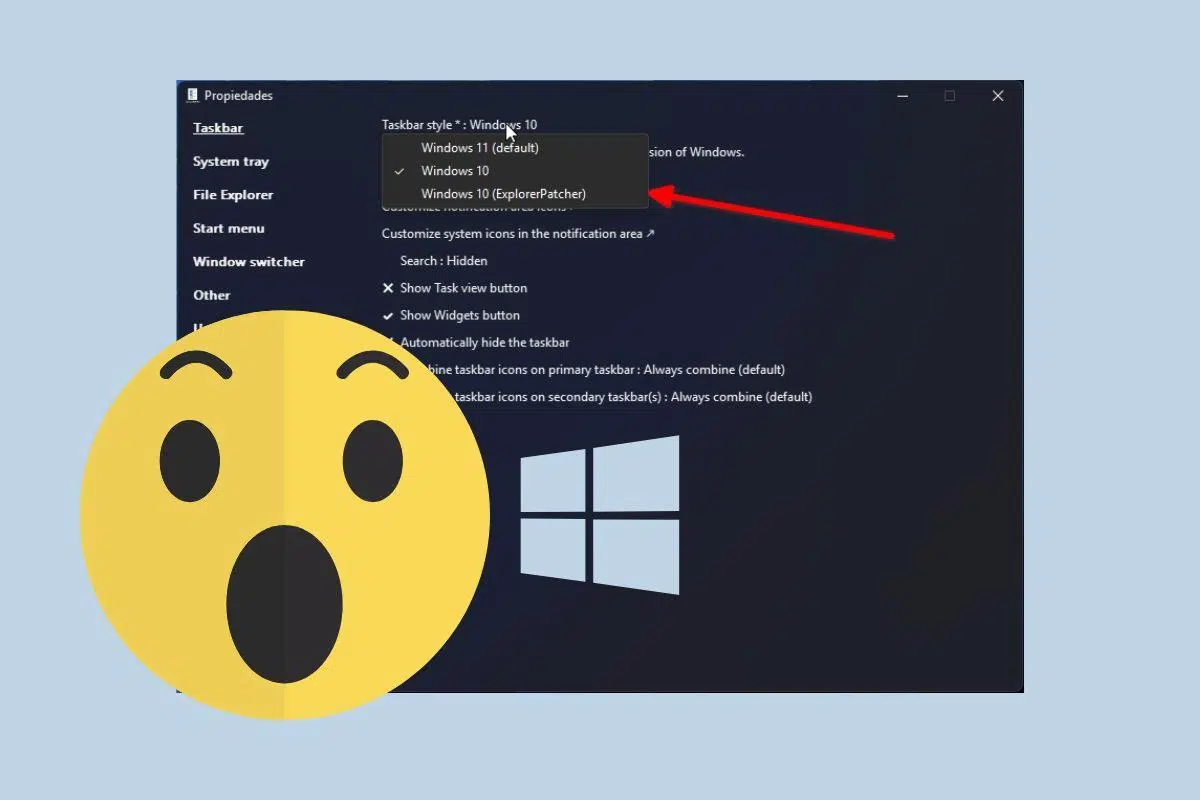
Al hacer clic derecho sobre la barra de tareas aparece una entrada de “Propiedades” que abre el panel de configuración de ExplorerPatcher. En las secciones Taskbar y System Tray se concentran muchas de las opciones más buscadas: elegir el tipo de barra de tareas, decidir si se combinan o no los iconos, usar iconos pequeños, mostrar u ocultar etiquetas de las aplicaciones o recuperar la clásica bandeja de sistema con reloj, volumen, red y otros iconos legibles sin menús intermedios raros.
Otro punto clave es la personalización del menú Inicio. Desde la categoría Start Menu puedes hacer que el menú muestre todas las aplicaciones por defecto, limpiar la sección de aplicaciones recomendadas (que muchos ven como publicidad encubierta), eliminar bloques innecesarios o, directamente, activar el menú Inicio de Windows 10 como comportamiento predeterminado en Windows 11.
El Explorador de archivos tampoco se queda atrás. ExplorerPatcher permite recuperar la cinta de opciones clásica de Windows 10, restaurar el cuadro de búsqueda anterior (más ágil que el actual de Windows 11), aumentar el contraste y la claridad de los iconos, y sobre todo desactivar el nuevo menú contextual minimalista para volver al menú completo de siempre, el que aparece hoy en día solo al pulsar en “Mostrar más opciones”.
Incluso el conmutador de ventanas Alt+Tab es configurable. En la sección Windows switcher puedes volver al estilo tradicional de cambio de aplicaciones, reducir o eliminar animaciones, ajustar cuántas ventanas se muestran y hacer que el cambio entre tareas sea más inmediato. Esto resulta especialmente útil en equipos con varios monitores o cuando tienes un montón de aplicaciones abiertas todo el día.
Mejoras de usabilidad y rendimiento en el día a día
Más allá de la nostalgia, ExplorerPatcher mejora aspectos prácticos del uso diario. Recuperar la posibilidad de arrastrar archivos a los iconos de la barra de tareas, por ejemplo, agiliza mucho el trabajo para quienes tenían interiorizados esos gestos desde hace años y se toparon de golpe con las limitaciones de Windows 11.
La bandeja del sistema y el área de notificaciones se vuelven mucho más flexibles: puedes decidir si quieres ver el icono del tiempo, los iconos de red, el centro de actividades, accesos rápidos como Bluetooth o batería, y reorganizar qué aparece siempre visible y qué se oculta. De esta forma, el espacio deja de estar desaprovechado y se adapta a lo que realmente usas.
También se puede ajustar la apariencia general. Opciones como cambiar la transparencia, el tamaño de los botones de la barra de tareas, el espaciado entre iconos o ciertos detalles de las esquinas y ventanas permiten construir un entorno más cómodo, sin necesidad de instalar temas de terceros pesados o poco fiables, e incluso ajustar el modo Hi‑DPI de Explorer cuando es necesario.
Una característica apreciada es la posibilidad de eliminar animaciones superfluas, que en algunos equipos no solo resultan molestas, sino que además ralentizan la experiencia. Al reducir efectos visuales innecesarios, la sensación de fluidez aumenta, especialmente en máquinas algo más antiguas o con hardware modesto.
En cuanto al rendimiento, ExplorerPatcher está diseñado para ser ligero. Consume pocos recursos, se integra como parte del propio explorer.exe y se ejecuta silenciosamente en segundo plano cada vez que inicias Windows. El objetivo es que obtengas todas esas funciones adicionales sin que el sistema se arrastre ni se dispare el uso de RAM o CPU en condiciones normales.
Ventajas, advertencias y posibles problemas de ExplorerPatcher
Que ExplorerPatcher sea potente no significa que sea perfecto. En su repositorio oficial de GitHub, el desarrollador deja claro que es una herramienta pensada para equipos personales, no para entornos críticos como ordenadores de empresa o estaciones de trabajo donde la fiabilidad absoluta es prioritaria.
Se advierte de varias limitaciones importantes: al tratarse de una reimplementación de partes de la barra de tareas y otros componentes, no se garantiza que estén disponibles todos los idiomas ni todas las funciones exactas de la versión original de Windows. Hay características que pueden faltar, comportarse de forma distinta o directamente no funcionar en algunas versiones del sistema.
Otro punto delicado son las actualizaciones de Windows. ExplorerPatcher depende de una integración muy estrecha con el proceso explorer.exe y del uso de símbolos oficiales de Microsoft. Cada vez que llega una gran actualización (por ejemplo, compilaciones como Windows 11 24H2), existe el riesgo de que el parche se rompa temporalmente, de que la barra de tareas no aparezca o de que veas una pantalla en negro mientras la herramienta descarga nuevos símbolos y se adapta, algo tratado en artículos que explican por qué Windows 11 se rompe tras las actualizaciones.
En estos casos, suele bastar con esperar unos segundos, reiniciar el proceso explorer.exe o incluso pausar durante unos días la instalación de nuevas actualizaciones hasta que el desarrollador publique una versión compatible. No es una situación ideal, pero muchos usuarios la aceptan a cambio de recuperar una barra de tareas funcional y un Escritorio con el que se sienten más cómodos.
También existe la posibilidad, aunque poco frecuente, de que aumente el uso de CPU asociado a explorer.exe, elevando temperatura y reduciendo autonomía en portátiles. Esto puede ocurrir por conflictos puntuales con algunas builds de Windows, configuraciones concretas o bugs todavía sin pulir. Si notas este comportamiento, conviene revisar las opciones, actualizar a la última versión o, en última instancia, desinstalar la herramienta.
Cómo descargar ExplorerPatcher de forma segura
La forma más segura de conseguir ExplorerPatcher es acudir a su página oficial, alojada en GitHub bajo el nombre del desarrollador Valinet. Desde ahí puedes acceder a la sección de lanzamientos (Releases) y descargar siempre la versión más reciente, incluyendo variantes optimizadas para procesadores ARM, como los presentes en muchos equipos modernos tipo Copilot+ PC.
No es recomendable descargar el ejecutable desde sitios desconocidos, especialmente si ofrecen supuestas versiones “mejoradas” o “premiums”. ExplorerPatcher es y seguirá siendo gratuito, sin ediciones de pago, sin anuncios incrustados ni instaladores llenos de software basura. Cualquier archivo sospechoso fuera de los canales oficiales debería descartarse.
En algunas páginas de descarga de software seguro también se ofrece ExplorerPatcher libre de virus, enlazando a la build verificada más reciente. Estas webs suelen añadir descripciones detalladas y pasos de instalación similares a los que se encuentran en la documentación del proyecto, y se centran en garantizar que el binario no ha sido modificado.
Sea cual sea el origen, durante la descarga no deberías ver archivos enormes ni instaladores complejos. ExplorerPatcher es un ejecutable relativamente pequeño que baja en cuestión de segundos incluso con conexiones modestas. Una vez en tu carpeta de Descargas, basta con localizar el archivo .exe y prepararte para la instalación.
Ten siempre la precaución de usar una conexión estable y actualizada con las últimas medidas de seguridad, activar el antivirus y, si tu PC es muy importante para ti, hacer un punto de restauración del sistema antes de aplicar cualquier cambio profundo en el shell de Windows.
Instalación paso a paso y primeros ajustes
La instalación de ExplorerPatcher es bastante directa, aunque Windows puede intentar ponerte alguna traba. Después de hacer doble clic en el archivo descargado, es posible que SmartScreen muestre una advertencia indicando que la aplicación no es reconocida. En esa ventana, debes pulsar en “Más información” y luego en “Ejecutar de todos modos” para continuar.
Una vez aceptada la advertencia, el instalador se pone manos a la obra. No verás un asistente clásico con muchas pantallas: el programa se instala prácticamente solo, integra sus componentes en explorer.exe y puede que durante unos segundos desaparezca tu fondo de pantalla o la barra de tareas. Es normal; en el proceso se reinicia el Explorador y se cargan símbolos de depuración oficiales de Microsoft.
Cuando todo termina de inicializarse, la barra de tareas debería reaparecer, ya con un aspecto muy similar al de Windows 10 aunque estés en Windows 11. Si haces clic derecho en la barra, verás una nueva opción llamada Propiedades o Propiedades (ExplorerPatcher). Al pulsarla, se abrirá el panel de configuración.
Si tras la instalación no se abre el menú de opciones de forma automática, puedes buscar en el menú Inicio la entrada de propiedades de ExplorerPatcher y lanzarla desde ahí. Dentro encontrarás un panel dividido en categorías en el lateral izquierdo: Taskbar, System Tray, File Explorer, Start Menu, Windows Switcher, Apariencia y un apartado específico para Settings and Uninstall.
Tras aplicar cambios importantes, muchas veces es necesario reiniciar el Explorador de archivos. Para ello, la propia herramienta incluye un botón de “Restart File Explorer” en la esquina inferior, que cierra y vuelve a abrir explorer.exe para que la configuración surta efecto sin necesidad de reiniciar todo el sistema.
Configuración detallada: barra de tareas, Inicio y Explorador
En la sección Taskbar es donde se concentran los ajustes más deseados. Aquí puedes escoger el estilo de barra de tareas (Taskbar style), aunque en algunas versiones de Windows 11 este ajuste puede no funcionar al 100 %. También es posible decidir si se combinan los iconos en la barra primaria y secundaria, si se muestran o no las etiquetas de las ventanas y el tamaño que tendrán los iconos.
La parte de System Tray te permite controlar el área de notificaciones: decidir qué iconos aparecen fijos, cuáles se esconden en el panel desplegable, deshabilitar elementos que no usas nunca o activar la vista clásica de esa bandeja. Es una forma rápida de limpiar ruido visual y quedarte solo con lo importante a la vista.
En File Explorer se encuentran algunas de las funciones más prácticas. Entre ellas, la opción de desactivar el menú contextual de Windows 11 y volver al menú clásico de siempre, tal y como aparece al pulsar “Mostrar más opciones”. También puedes restaurar el cuadro de búsqueda anterior, usar diálogos de copia y movimiento de archivos “antiguos” y ajustar el espaciado vertical de los elementos para que no se vea todo tan separado.
El apartado Start Menu agrupa ajustes del menú Inicio. Aquí puedes forzar el uso del menú de Windows 10 en lugar del de Windows 11, configurar el comportamiento al abrirlo (por ejemplo, que muestre siempre “Todas las aplicaciones”), eliminar la sección de recomendaciones que muchos consideran invasiva, y pulir detalles como el orden y disposición de accesos.
En Windows switcher puedes cambiar el comportamiento de Alt+Tab, el clásico conmutador de aplicaciones. Desde esa pestaña es posible usar el conmutador de ventanas heredado, sin tantos efectos ni vistas previas gigantes, algo que muchos usuarios valoran por su rapidez y claridad, sobre todo con varios monitores conectados.
Por último, en Settings and uninstall se concentran las opciones de mantenimiento. Puedes restaurar todos los valores por defecto si te has pasado jugando con los ajustes o proceder a desinstalar ExplorerPatcher de forma limpia, regresando sin problemas al comportamiento estándar de Windows.
Uso diario, reversión de cambios y soporte
Tras la instalación, ExplorerPatcher se ejecuta automáticamente cada vez que arrancas el sistema. No necesitas abrirlo manualmente salvo que quieras cambiar alguna configuración. Se integra con explorer.exe y va aplicando las personalizaciones que le hayas indicado sin que tengas que hacer nada más.
Si en algún momento no te convence cómo ha quedado algo, siempre puedes volver al panel de configuración, desmarcar la opción en cuestión o pulsar el botón de restaurar ajustes por defecto. Esta reversibilidad es un punto fuerte frente a otras soluciones que modifican el registro a lo bruto y luego son difíciles de deshacer.
En caso de problemas, la comunidad que rodea al proyecto es muy activa. Puedes visitar la página de soporte oficial, el repositorio de GitHub o foros especializados para reportar errores, comentar conflictos con una build concreta de Windows o sugerir nuevas funciones. El proyecto se mantiene con actualizaciones frecuentes que corrigen bugs, ajustan compatibilidad con nuevas compilaciones y afinan el rendimiento, incluso en procesadores ARM64.
Las actualizaciones del propio ExplorerPatcher pueden configurarse para que sean automáticas, de modo que la herramienta descargue por sí misma las nuevas versiones cuando estén disponibles, o bien puedes optar por ir tú manualmente al repositorio y bajar el ejecutable actualizado cuando te interese.
Revertir por completo a la interfaz nativa de Windows tampoco es complicado (por ejemplo, recuperar el menú Inicio): basta con usar la opción de desinstalación incluida en Settings and uninstall o recurrir al panel clásico de programas de Windows. Los cambios aplicados se retiran y el sistema recupera su comportamiento original, sin dejar restos relevantes.
Comparación con otras herramientas: PowerToys, Windhawk y compañía
ExplorerPatcher no es la única forma de personalizar Windows, pero sí es de las más centradas en recuperar funciones clásicas. Frente a él encontramos herramientas como PowerToys, Windhawk o lanzadores como Flow Launcher, cada una con un enfoque diferente sobre cómo mejorar la experiencia en el sistema de Microsoft.
PowerToys, por ejemplo, es una colección oficial de utilidades avanzadas orientadas a usuarios que quieren exprimir la productividad. No cambia la barra de tareas ni el menú Inicio, pero añade herramientas como FancyZones (para organizar ventanas en cuadrículas personalizadas), PowerRename (para renombrar archivos masivamente), un selector de color y otros extras muy útiles, todo con el respaldo directo de Microsoft.
Windhawk, en cambio, funciona como una plataforma de mods para Windows. Es una especie de tienda de pequeñas modificaciones que se integran sobre el sistema operativo. No ofrece un panel cerrado con funciones concretas, sino un ecosistema de miniaplicaciones que pueden cambiar casi cualquier cosa: barras de tareas, notificaciones, elementos visuales y funcionalidades muy específicas.
La diferencia clave es que Windhawk delega en los mods: tú eliges qué instalar, valoras su estabilidad y los combinas a tu gusto. Esto permite una personalización a gran escala, pero también exige más control por parte del usuario, ya que un mod mal diseñado puede generar errores o inestabilidad si no está bien mantenido.
Frente a eso, ExplorerPatcher se presenta como una solución más directa y acotada. No necesitas andar buscando mods ni complementos: todo lo que ofrece viene empaquetado en la propia herramienta y se centra en restaurar o mejorar las zonas más críticas de la interfaz (barra de tareas, Inicio, Explorador, Alt+Tab…). Es menos versátil que una plataforma de mods masiva, pero también más predecible en su comportamiento.
Otros proyectos, como algunos personalizadores tipo Phoenix Customizer o lanzadores como Flow Launcher, se centran más en dar un lavado de cara estético o en cambiar la forma de abrir programas y buscar archivos, sin tocar tanto las entrañas del shell. Son útiles si lo que buscas es velocidad o un aspecto futurista, pero no cubren esa necesidad de “quiero que mi Windows se parezca al de antes”.
Compatibilidad con versiones de Windows y requisitos
Aunque ExplorerPatcher se diseñó pensando en Windows 11, también funciona en una variedad de versiones de Windows anteriores, tanto en ediciones de 32 como de 64 bits. La compatibilidad anunciada por muchas webs incluye Windows 10, Windows 8.1, Windows 8, Windows 7, Windows Vista e incluso Windows XP, siempre que se trate de instalaciones de escritorio estándar.
En la práctica, su uso más extendido es en Windows 11 y Windows 10, donde realmente se aprecia la diferencia entre la interfaz moderna y las funciones clásicas que restaura. En sistemas muy antiguos, muchas de las mejoras pierden sentido porque ya contaban con diseño clásico, aunque sigue siendo una opción para ajustar detalles del Explorador o del menú Inicio.
El programa es sorprendentemente ligero, por lo que no vas a necesitar un equipo de gama alta para usarlo. Eso sí, se requieren privilegios de administrador para instalarlo, precisamente porque modifica el comportamiento de componentes clave del sistema. Una vez configurado, para el uso normal no son necesarios permisos especiales.
No hay requisitos de licencia ni costes ocultos. La herramienta es completamente gratuita y de código abierto, lo que significa que cualquier usuario o desarrollador puede revisar el código, proponer cambios o verificar que no realiza prácticas poco transparentes. Tampoco hay versiones “Pro” ni funciones bloqueadas tras un muro de pago.
Como recomendación general, conviene mantener el sistema más o menos al día, pero evitando instalar inmediatamente las builds más experimentales de Windows 11 si tu escritorio depende mucho de ExplorerPatcher. Dejar pasar unos días antes de actualizar permite que el desarrollador adapte la herramienta a los nuevos cambios sin que te pille en medio.

Redactor apasionado del mundo de los bytes y la tecnología en general. Me encanta compartir mis conocimientos a través de la escritura, y eso es lo que haré en este blog, mostrarte todo lo más interesante sobre gadgets, software, hardware, tendencias tecnológicas, y más. Mi objetivo es ayudarte a navegar por el mundo digital de forma sencilla y entretenida.