- Personalizar el nombre del equipo y los datos de propietario en Windows 11 mejora la organización, la seguridad y la administración del dispositivo.
- El nombre del PC se cambia desde Configuración > Sistema > Acerca de, mientras que el propietario y la organización se editan con el Editor del Registro.
- El usuario que inicia sesión, el nombre del dispositivo y el propietario registrado son elementos distintos, cada uno con una función concreta en el sistema.
- Actualizar periódicamente esta información ayuda a identificar mejor el equipo en redes domésticas y profesionales y a reflejar quién lo utiliza realmente.
Si utilizas Windows 11 a diario, tarde o temprano vas a necesitar cambiar información del equipo, el nombre del PC o los datos del propietario. Ya sea porque compartes ordenador, lo has comprado de segunda mano o simplemente quieres tenerlo todo bien ordenado, conviene saber dónde se ajusta cada cosa y qué implicaciones tiene tocarlas.
Aunque pueda parecer un tema menor, la realidad es que el nombre del dispositivo, la cuenta que inicia sesión y los datos de propietario u organización influyen en la organización de tu red doméstica, en la administración de equipos en empresas e incluso en la seguridad. Windows 11 no lo pone siempre en el lugar más evidente, pero una vez sabes dónde mirar, el proceso es bastante sencillo.
Por qué merece la pena cambiar la información del equipo en Windows 11
Más allá de la estética, personalizar el nombre del equipo y los datos de propietario en Windows 11 tiene efectos prácticos que se notan en el día a día, sobre todo si utilizas varios ordenadores o trabajas en red.
Uno de los motivos principales es la organización de varios dispositivos asociados a tu cuenta de Microsoft. Cuando inicias sesión en diferentes ordenadores, portátiles o tablets con la misma cuenta, todos aparecen listados en servicios de Microsoft y redes locales. Si conservan el nombre genérico de fábrica, como combinaciones de letras y números sin sentido, identificar cuál es cada uno puede convertirse en un pequeño caos.
También entra en juego la seguridad y la privacidad. Los nombres que vienen de serie a veces incluyen datos del modelo del equipo, del fabricante o incluso del usuario original. Esta información puede dar pistas sobre el tipo de dispositivo que utilizas o sobre la persona que lo configuró, algo que no siempre interesa compartir cuando te conectas a redes públicas o cuando alguien escanea tu red local.
En entornos profesionales, cambiar y homogeneizar estos datos es clave para la administración de TI y el control de los dispositivos. Muchas empresas utilizan convenciones de nombres (por ejemplo, departamento-equipo-número) para localizar rápidamente un ordenador, aplicar políticas específicas o gestionar accesos a servidores. Si la información del equipo no está cuidada, esta gestión se vuelve más lenta e ineficiente.
Por último, está el factor más cotidiano: la comodidad de reconocer tu PC de un vistazo. Cuando ves el nombre del equipo en la red doméstica, al compartir archivos o al usar Bluetooth, resulta mucho más práctico encontrarte con algo como “PC-SALON” o “PORTATIL-MARTA” que con una cadena aleatoria que no te dice absolutamente nada.
Cambiar el nombre del dispositivo en Windows 11 paso a paso
Cambiar el nombre de tu PC en Windows 11 es uno de los ajustes más directos y a la vez más útiles para identificar tu ordenador en redes, servicios y aplicaciones. El cambio es reversible y lo puedes hacer tantas veces como quieras sin complicaciones.
El primer paso consiste en abrir la aplicación Configuración de Windows 11. Tienes varias formas de hacerlo: puedes pulsar el botón Inicio y escribir “Configuración”, o usar el atajo de teclado Windows + I para ir directamente. Es la misma aplicación donde ajustas la pantalla, la red, las cuentas y el resto de opciones del sistema.
Una vez dentro de Configuración, en la columna izquierda encontrarás diferentes categorías. La que nos interesa aquí es “Sistema”, que suele ser la sección que se abre por defecto. Si por lo que sea estás en otra pestaña, simplemente haz clic en Sistema para volver al bloque principal de configuración del ordenador.
Dentro de Sistema verás, en la parte superior de la ventana, la información básica de tu equipo: nombre actual del dispositivo, edición de Windows y algunos datos rápidos. Justo debajo del nombre aparece un botón o enlace con el texto “Cambiar nombre” o “Cambiar el nombre de este PC”, según la traducción y versión concreta.
Al pulsar ese botón se abre una ventana emergente en la que se muestra el nombre actual del equipo y un campo de texto para introducir el nuevo nombre. Aquí es donde puedes elegir cómo quieres identificar tu PC. Windows 11 permite utilizar letras, números y guiones, pero conviene evitar espacios y caracteres especiales para que no haya problemas en redes o servicios antiguos.
Cuando hayas escrito el nombre que mejor se ajuste a tu uso (por ejemplo, “DESKTOP-OFICINA”, “PORTATIL-JUAN” o algo similar), pulsa en “Siguiente” para que el sistema valide el cambio propuesto. Si el nombre cumple las reglas básicas, Windows mostrará un mensaje indicando que es necesario reiniciar el equipo para que el nuevo nombre surta efecto en todo el sistema.
En este punto aparecerán dos opciones: “Reiniciar ahora” o “Reiniciar más tarde”. Si eliges reiniciar en ese momento, el equipo se apagará y arrancará de nuevo con el nombre actualizado. Si prefieres seguir trabajando, puedes optar por reiniciar más tarde; el cambio quedará pendiente hasta que apagues o reinicies el ordenador manualmente.
Tras el reinicio, el nuevo nombre del equipo se mostrará en la configuración de Windows, en la red local y en los servicios que lo utilicen. A partir de aquí, este será el identificador principal del dispositivo, algo especialmente práctico cuando compartes archivos en la red de casa o cuando tienes varios ordenadores conectados al mismo router.
Motivos adicionales para personalizar el nombre de tu PC
Aunque Microsoft no da demasiada visibilidad a este ajuste, personalizar el nombre del PC tiene implicaciones que van más allá de lo estético. De hecho, forma parte de las buenas prácticas recomendadas cuando se utiliza más de un dispositivo o cuando se trabaja en red.
En una red doméstica con varios equipos, consolas, móviles y televisores conectados, resulta mucho más fácil localizar rápidamente el ordenador correcto si su nombre es claro y descriptivo. Esto se nota cuando quieres compartir carpetas, usar funciones como Escritorio remoto o enviar contenido desde tu móvil al PC.
En el ámbito profesional, muchas políticas de empresa se basan en nombres de equipo estandarizados que incluyen información sobre la ubicación o el departamento. Por ejemplo, “MAD-OFI-01” podría indicar un PC de oficina en Madrid, mientras que “ALM-ALM-02” haría referencia a un equipo de almacén. Este tipo de criterios ayuda a los administradores de sistemas a diagnosticar incidencias y aplicar medidas de seguridad más rápido.
No hay que olvidar tampoco el factor de seguridad. Un nombre genérico de fábrica puede delatar el modelo exacto del ordenador o la marca, dando pistas innecesarias a quien intente escanear tu red o buscar dispositivos vulnerables. Un nombre neutro, sin referencias claras al hardware o al usuario, añade una pequeña capa de discreción que siempre viene bien.
Y, por supuesto, está la parte más personal: ponerle un nombre propio a tu ordenador hace que te resulte más cercano y fácil de localizar, especialmente si utilizas varias cuentas de usuario o diferentes equipos para ocio y trabajo. No es imprescindible, pero ayuda a tener tu entorno digital un poco más bajo control.
Ver y cambiar el usuario que inicia sesión en Windows 11
Además del nombre del dispositivo, Windows 11 muestra siempre el nombre de la cuenta de usuario que ha iniciado sesión. Esta información puede venir de tu cuenta de Microsoft personal, de una cuenta profesional o educativa, o de un usuario local creado directamente en el equipo.
Si en un momento dado necesitas cambiar de usuario en el mismo ordenador sin cerrar sesión por completo, puedes hacerlo desde el propio menú Inicio. En la barra de tareas, haz clic en el botón Inicio y, en la esquina inferior izquierda o en el lateral según la configuración, verás el icono o imagen asociado a la cuenta activa.
Al pulsar sobre esa imagen o nombre de usuario, se desplegará un listado con todas las cuentas disponibles en ese equipo. Aquí pueden aparecer cuentas de Microsoft, cuentas de trabajo o estudio y usuarios locales. Solo tienes que seleccionar el usuario al que quieres cambiar, y Windows te llevará a la pantalla de inicio de sesión para introducir su contraseña o PIN.
Este mecanismo es especialmente útil en equipos compartidos, donde varias personas utilizan el mismo ordenador pero cada una con su perfil, archivos y configuración propias. Cambiar de usuario de esta forma permite mantener la información separada y respetar la privacidad de cada cuenta sin necesidad de apagar el ordenador cada vez.
Conviene tener claro que este cambio de usuario no modifica el nombre de la cuenta ni los datos de propietario del sistema, solo indica qué perfil está usando el equipo en ese momento. Los nombres visibles de cada cuenta se gestionan desde la configuración de cuentas de Microsoft o desde la administración de usuarios en Windows, según el tipo de perfil.
Cambiar los datos de propietario y organización en Windows 11
Hay un tipo de información menos visible pero igualmente importante: el nombre del propietario registrado y la organización asociada al sistema. Estos datos aparecen en algunas ventanas de información del sistema y pueden tener peso en ciertos entornos corporativos o al nivel de documentación.
Windows 11 no ofrece un botón directo en la Configuración moderna para editar estos campos, así que para modificar el propietario registrado y la organización es necesario acudir al Editor del Registro. Puede sonar técnico, pero siguiendo los pasos con cuidado es un proceso muy manejable incluso si no eres administrador de sistemas.
Antes de tocar nada en el registro, siempre es recomendable realizar una copia de seguridad de las claves que vayas a modificar. El Registro de Windows controla buena parte del comportamiento del sistema, y un cambio equivocado puede generar problemas. No es para asustarse, pero sí para tomártelo con calma y no improvisar.
El motivo para cambiar esta información puede ser muy variado: has comprado el ordenador de segunda mano y todavía figura el antiguo dueño, quieres reflejar correctamente el nombre de tu empresa, o simplemente prefieres que no aparezca un dato erróneo en las propiedades del sistema. También es habitual en casos en los que un equipo pasa de un miembro de la familia a otro.
Cómo editar el propietario registrado mediante el Editor del Registro
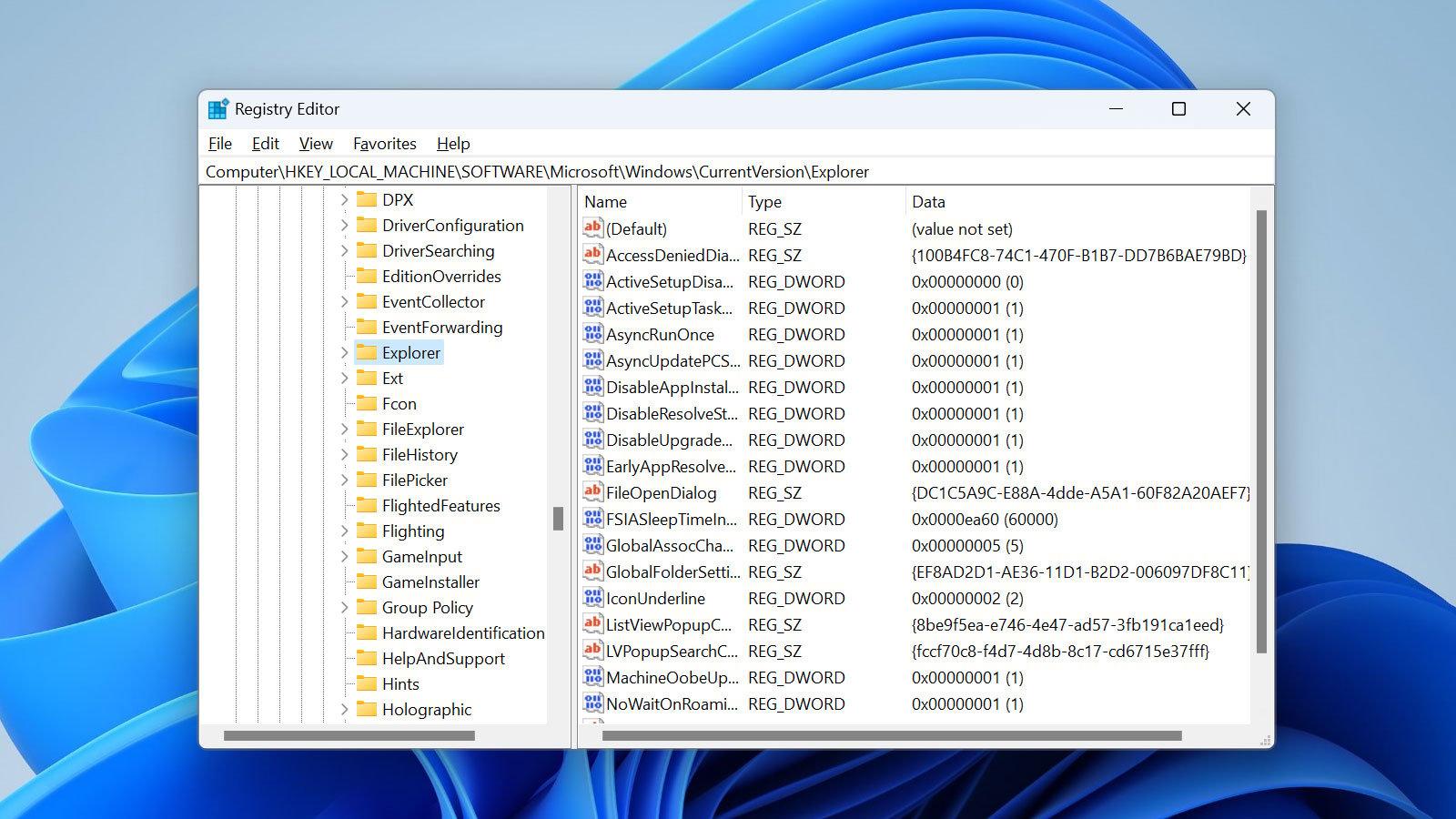
Para cambiar los datos de propietario en Windows 11, el camino oficial pasa por utilizar el Editor del Registro (regedit), una herramienta avanzada incluida en el sistema. No es un programa pensado para tocar a la ligera, pero para este caso concreto los pasos están bastante acotados.
Lo primero es abrir la ventana “Ejecutar”. Para ello, pulsa a la vez las teclas Windows + R en tu teclado. Se desplegará una pequeña caja de diálogo en la esquina inferior izquierda o en el centro de la pantalla, dependiendo de tu configuración.
En el campo de texto de esa ventana, escribe regedit y confirma con la tecla Enter o pulsando en Aceptar. Windows te pedirá permiso para que la aplicación realice cambios en el dispositivo, ya que se trata de una herramienta con acceso a la configuración interna del sistema. Acepta para continuar.
Se abrirá entonces el Editor del Registro, con una estructura similar al Explorador de archivos pero basada en claves y valores que representan ajustes del sistema. En la parte superior verás una barra de dirección que muestra la ruta actual dentro del registro.
Para ir directamente a la zona donde están los datos de propietario, borra la ruta que aparezca en la barra y pega lo siguiente: HKEY_LOCAL_MACHINE\SOFTWARE\Microsoft\Windows NT\CurrentVersion. Después pulsa Enter. Esto te llevará a la clave de registro correspondiente a la información básica del sistema operativo.
En el panel de la derecha se muestran distintos valores asociados a esa clave. Entre ellos deberías localizar uno llamado RegisteredOwner, que almacena el nombre del propietario registrado. Haz doble clic sobre RegisteredOwner para abrir la ventana de edición. En el campo “Información del valor” podrás escribir el nuevo nombre que quieras que figure como propietario del sistema.
Si, por algún motivo, no existiera la entrada RegisteredOwner en tu registro, puedes crearla manualmente. En el menú superior o con el botón derecho, elige la opción para añadir un nuevo “Valor de cadena” y ponle exactamente el nombre RegisteredOwner. Después, vuelve a hacer doble clic para introducir el valor deseado, tal y como harías con una entrada ya existente.
Además del propietario, es frecuente encontrar otro valor llamado RegisteredOrganization, que indica el nombre de la organización asociada al sistema. El procedimiento es idéntico: haz doble clic para modificar la cadena y escribe el nombre de la empresa, entidad o texto que prefieras. Si la entrada no aparece, también puedes crearla como “Valor de cadena” con ese nombre y asignarle el contenido que quieras.
Una vez actualizados estos campos, cierra el Editor del Registro y reinicia el equipo para asegurarte de que Windows 11 aplica los cambios en todas las secciones del sistema. A partir de entonces, la nueva información de propietario y organización aparecerá en las ventanas donde el sistema la muestre, reflejando al usuario o entidad actual que utiliza el ordenador.
Lo bueno de este método es que puedes repetir el cambio cuantas veces lo necesites, sin límite. Si en unos años el ordenador pasa de un familiar a otro o se reutiliza en otra área de la empresa, basta con volver a esta ruta del registro y actualizar los valores para que los datos estén al día.
Relación entre nombre de equipo, usuario y propietario
Aunque a simple vista pueda parecer lo mismo, en Windows 11 conviven tres tipos de información que conviene no mezclar: el nombre del equipo, el usuario que inicia sesión y los datos de propietario registrado. Cada uno cumple una función diferente dentro del sistema.
El nombre del equipo es el identificador del dispositivo en la red y en los servicios de Microsoft. Es lo que ves cuando buscas ordenadores conectados, compartes carpetas o utilizas funciones remotas. Cambiarlo afecta sobre todo a cómo ven tu PC otros dispositivos y aplicaciones.
El usuario que inicia sesión, en cambio, hace referencia a la cuenta concreta que está utilizando el ordenador en ese momento. Puede ser una cuenta de Microsoft vinculada al correo electrónico, una cuenta profesional o educativa gestionada por tu organización o un usuario local. Aquí lo que importa es quién tiene acceso a tus archivos, a tus programas y a tus preferencias personales.
Por último, el propietario registrado y la organización son datos más bien administrativos, que aparecen en propiedades del sistema y en algunos menús de información. No determinan quién tiene acceso al equipo ni cambian el comportamiento de las aplicaciones, pero sí pueden resultar relevantes en documentación, soportes técnicos o entornos corporativos donde se documenta qué máquina pertenece a quién.
Entender esta separación ayuda a que, cuando quieras ajustar alguna de estas capas de información, sepas exactamente qué opción tienes que tocar: Configuración del sistema, cuentas de usuario o Editor del Registro. Así evitarás frustraciones y no perderás tiempo buscando en el lugar equivocado.
En conjunto, dedicar unos minutos a revisar y actualizar estos datos permite que tu instalación de Windows 11 se adapte mejor a tu realidad: quién usa el equipo, en qué entorno se encuentra y cómo debe identificarse frente a otros dispositivos. No es la parte más vistosa del sistema operativo, pero sí una de esas pequeñas configuraciones que marcan la diferencia cuando quieres tener tu equipo bien controlado.
Tras poner al día el nombre del PC, la cuenta que utilizas y los datos de propietario, el ordenador queda mejor identificado en la red, más coherente con tu entorno personal o profesional y algo más discreto desde el punto de vista de la seguridad. Son cambios sencillos de aplicar, que puedes revisar de vez en cuando y que ayudan a que Windows 11 trabaje a tu favor en lugar de quedarse con la configuración genérica que trae de fábrica.


Redactor apasionado del mundo de los bytes y la tecnología en general. Me encanta compartir mis conocimientos a través de la escritura, y eso es lo que haré en este blog, mostrarte todo lo más interesante sobre gadgets, software, hardware, tendencias tecnológicas, y más. Mi objetivo es ayudarte a navegar por el mundo digital de forma sencilla y entretenida.