- Configurar correctamente aplicaciones predeterminadas, activar y mantener al día Windows 11 reduce muchos avisos y fallos al ejecutar programas.
- Un menú de inicio estable, servicios de sistema en buen estado y ausencia de malware son clave para que las apps funcionen sin bloqueos ni alertas extrañas.
- La correcta gestión de TPM, arranque seguro y requisitos de hardware evita errores de instalación, incompatibilidades y comportamientos inestables de las aplicaciones.
- Actualizar, optimizar y limpiar el sistema de software innecesario mejora el rendimiento y minimiza los mensajes de advertencia de seguridad de Windows 11.

Si al intentar abrir un archivo o ejecutar un programa en tu PC te encuentras con el mensaje “esta aplicación no está comprobada por Microsoft”, es normal que te entren dudas e incluso algo de miedo. Windows 11 ha endurecido bastante sus medidas de seguridad y compatibilidad, así que ese aviso puede aparecer por varios motivos: desde un simple cambio de aplicación predeterminada hasta problemas con firmas digitales, TPM, arranque seguro o instalaciones modificadas.
La buena noticia es que en la mayoría de los casos el problema tiene solución siguiendo unos cuantos pasos bien explicados. Además, aprovechando estas configuraciones no solo podrás lidiar con el aviso de aplicaciones no comprobadas, sino también mejorar el rendimiento, la seguridad y el funcionamiento general de Windows 11, evitando errores con el menú de inicio, con la instalación de apps o con la activación del sistema.
Por qué Windows 11 avisa de que una aplicación no está comprobada
Windows 11 incorpora varias capas de seguridad pensadas para evitar que se ejecuten aplicaciones potencialmente peligrosas o no certificadas. Cuando el sistema considera que una app no cumple ciertos requisitos (origen, firma, permisos o compatibilidad), muestra avisos del estilo “esta aplicación no está comprobada por Microsoft” o similares.
Este tipo de advertencias suele relacionarse con programas fuera de la Microsoft Store, herramientas que modifican elementos del sistema (como el menú de inicio o la barra de tareas), software antiguo sin firma digital moderna, aplicaciones de terceros para instalar Android o Play Store, o incluso con ejecutables en equipos donde no están bien configurados el TPM, el arranque seguro o la activación de Windows.
Antes de lanzarte a desactivar nada es importante que tengas claro que estos avisos sirven para protegerte de malware. Lo recomendable es combinar prudencia (no ejecutar cualquier cosa que descargues) con una buena configuración del sistema, para que puedas usar aplicaciones legítimas aunque no estén “bendecidas” por Microsoft, pero reduciendo al mínimo los riesgos.
Cambiar aplicaciones predeterminadas en Windows 11
En muchas ocasiones el conflicto no viene tanto por la seguridad como por la compatibilidad: Windows 11 intenta abrir un archivo con una app que no soporta ese formato o que directamente no te convence, y puede mostrar avisos de que el origen no es fiable o que la aplicación no está verificada.
La forma correcta de solucionar esto es configurando bien las aplicaciones predeterminadas, de forma que cada tipo de archivo se abra con el programa adecuado. Windows 11 mantiene un sistema muy similar al de versiones anteriores, pero con un panel de configuración más completo.
Configurar una app predeterminada por extensión
Si sabes exactamente qué tipo de archivo te da problemas (por ejemplo, JPG, MP4, PDF o DOCX), puedes indicar a Windows qué programa quieres usar siempre para esa extensión. Esto reduce errores y evita que se lancen apps que el sistema considera menos fiables o no comprobadas.
- Haz clic en el botón de inicio de Windows 11 y entra en Configuración.
- En el menú lateral izquierdo, accede al apartado Aplicaciones.
- Dentro de este menú, selecciona Aplicaciones predeterminadas.
- En el cuadro de búsqueda escribe la extensión del archivo que te interesa, por ejemplo “JPG” o “PDF”.
- Haz clic sobre esa extensión cuando aparezca en la lista.
- Selecciona la aplicación que quieres usar siempre para abrir ese tipo de archivo y confirma con “Aceptar”.
Ten en cuenta que este ajuste se aplica solo a esa extensión concreta. Si cambias el programa predeterminado para JPG, no afectará a PNG o BMP, aunque sean imágenes también. Es buena idea revisar las extensiones más habituales con las que trabajas para asegurarte de que se abren con programas fiables y compatibles.
Elegir la app desde las propiedades del archivo
Si te pierdes dentro del menú de aplicaciones predeterminadas o no localizas el tipo de archivo que te da guerra, puedes recurrir a un método más directo: cambiar el programa asociado desde las propiedades del propio archivo.
- Abre la carpeta donde está el archivo que te genera el aviso o que se abre mal.
- Haz clic derecho sobre él y selecciona “Propiedades”.
- En el apartado “Se abre con”, pulsa el botón “Cambiar”.
- Elige la aplicación que prefieras de la lista (o busca una en tu PC) y confirma con “Aceptar”.
De esta forma solo ajustas la asociación para ese tipo de archivo, y además ves de un vistazo qué programa está intentando usar Windows. Si el aviso de que la aplicación no está comprobada aparece siempre al abrir un cierto tipo de documentos, configurarlos bien desde aquí suele ser una solución rápida y práctica.
Activación de Windows 11 y limitaciones de funciones
Algo que mucha gente pasa por alto es que Windows 11 sin activar tiene varias restricciones. Aunque puedas usar el sistema con relativa normalidad, verás una marca de agua constante del tipo “Activar Windows” y tendrás bloqueadas varias opciones de personalización y ajustes avanzados, incluidas algunas relacionadas con aplicaciones.
Cuando el sistema no está activado, Microsoft limita parte de la experiencia para animarte a usar una licencia legítima. Entre esas limitaciones pueden colarse problemas para gestionar correctamente aplicaciones predeterminadas, opciones de seguridad o incluso ciertas funciones que afectan al menú de inicio o al comportamiento de las apps.
Riesgos de usar activadores y por qué no convienen
En Internet es relativamente fácil encontrar “activadores” o “cracks” para Windows 11, pero el 99% de ellos contienen algún tipo de malware, spyware o adware, además de ser ilegales. Lo habitual es que simulen activar el sistema, eliminen la marca de agua y, de paso, instalen virus o herramientas de control remoto.
Estos programas no solo ponen en riesgo tus datos, sino que además pueden provocar errores extraños con aplicaciones, avisos de seguridad constantes y comportamientos raros al ejecutar software que el sistema considera no fiable.
Activar Windows 11 de forma segura y barata
Si quieres olvidarte de trabas y configuraciones capadas, lo sensato es comprar una licencia legal. Hoy en día es relativamente fácil encontrar claves OEM para Windows 11 por menos de 10 € en tiendas como Amazon o webs especializadas. También puedes optar por licencias económicas de Windows 10 y luego actualizar gratuitamente a Windows 11 en un PC compatible.
Una vez actives tu copia, desaparecerá la marca de agua y tendrás acceso a todas las funciones del sistema, lo que reduce la probabilidad de errores relacionados con aplicaciones bloqueadas, advertencias constantes o limitaciones al configurar el entorno.
Menú de inicio de Windows 11 y problemas al ejecutar aplicaciones
Otro de los puntos clave cuando aparecen errores con aplicaciones es el menú de inicio. Si falla, se bloquea o no se abre, te costará mucho más lanzar programas, buscar archivos o acceder a herramientas como la Configuración o la Microsoft Store. Algunos usuarios relacionan estos fallos con actualizaciones problemáticas, con apps que modifican el menú o con procesos internos del sistema.
Si el menú de inicio no responde y, además, Windows lanza avisos de que ciertas apps no están comprobadas o no son de confianza, conviene revisar varios elementos del sistema antes de pensar en formatear.
Actualizar Windows 11 desde el Administrador de tareas
Muchas veces los problemas con el menú de inicio y las aplicaciones se corrigen con actualizaciones acumulativas que distribuye Microsoft. Si el menú no funciona, aún puedes forzar la comprobación de actualizaciones desde el Administrador de tareas.
- Pulsa Ctrl + Shift + Esc para abrir el Administrador de tareas.
- Ve a Archivo > Ejecutar nueva tarea.
- Escribe ms-settings:windowsupdate y dale a Enter.
- Desde la ventana de Windows Update, busca e instala todas las actualizaciones disponibles.
Instalar los últimos parches puede solucionar errores internos que impiden que ciertas aplicaciones verifiquen bien sus componentes o su firma digital, reduciendo los avisos molestos y recuperando la estabilidad del menú.
Reiniciar servicios y procesos clave (Iris Service y Explorador)
Algunos usuarios han identificado que el proceso IrisService.exe está relacionado con el correcto comportamiento del menú de inicio. Si se queda bloqueado, el menú puede fallar y arrastrar a otras partes de la interfaz.
- Abre el Administrador de tareas con Ctrl + Shift + Esc.
- En la pestaña “Procesos”, localiza IrisService.exe.
- Haz clic derecho y elige “Finalizar tarea”.
Después intenta abrir de nuevo el menú de inicio y comprueba si el error persiste. Aprovecha también para reiniciar el Explorador de Windows, que es el responsable de la barra de tareas, el menú de inicio y todo el escritorio:
- En el Administrador de tareas, busca “Explorador de Windows”.
- Haz clic derecho y pulsa “Reiniciar”.
Cuando el Explorador se cuelga, no solo falla el menú, también pueden aparecer mensajes raros al ejecutar programas, incluidos los de aplicaciones no comprobadas o bloqueadas por el sistema.
Eliminar programas que modifican el menú de inicio
Si tienes instaladas herramientas como Open-Shell, StartIsBack u otros modificadores del menú de inicio, es muy probable que estén interfiriendo con el funcionamiento normal de Windows 11 y con cómo el sistema verifica y lanza las apps.
- Abre el Administrador de tareas.
- Ve a Archivo > Ejecutar nueva tarea y escribe appwiz.cpl para abrir el desinstalador clásico.
- Busca cualquier programa que modifique el menú de inicio o la barra de tareas y desinstálalo.
- Reinicia el PC para que los cambios se apliquen correctamente.
Con estas herramientas fuera de juego, reduces la probabilidad de encontrarte con comportamientos extraños y avisos de incompatibilidad al abrir aplicaciones.
Reiniciar servicios en segundo plano y analizar en busca de malware
Hay servicios en segundo plano que son críticos para la experiencia de usuario en Windows 11. Si se detienen, el sistema puede no responder bien al abrir apps o mostrar advertencias sin mucho sentido.
- Pulsa Windows + R, escribe services.msc y presiona Enter.
- Busca y reinicia (si es posible) servicios como User Experience Virtualization Service, Windows Push Notifications System Service y Windows Event Log.
Además, si has instalado programas dudosos o activadores, es fundamental pasar un análisis completo con Windows Defender para detectar malware que pueda estar modificando el comportamiento de las aplicaciones.
- Desde el Administrador de tareas, ejecuta ms-settings:windowsdefender.
- Entra en “Protección contra virus y amenazas”.
- Elige la opción de “Examen completo” y deja que termine.
Eliminar amenazas activas no solo mejora la seguridad, sino que también evita que ciertas apps sean marcadas como peligrosas o no confiables cuando en realidad el problema lo está causando un malware residente.
Instalación y ejecución de aplicaciones Android en Windows 11
Windows 11 permite usar aplicaciones Android mediante el subsistema WSA y la Amazon Appstore, pero mucha gente prefiere instalar Google Play Store y apps de manera más directa. Estos métodos suelen requerir modificaciones profundas y a veces Windows los ve como no confiables, disparando avisos de que la aplicación no está comprobada.
Para reducir problemas y errores tienes que asegurarte de que el entorno de desarrollo y virtualización esté correctamente configurado antes de instalar nada modificado.
Modo programador y modo virtual
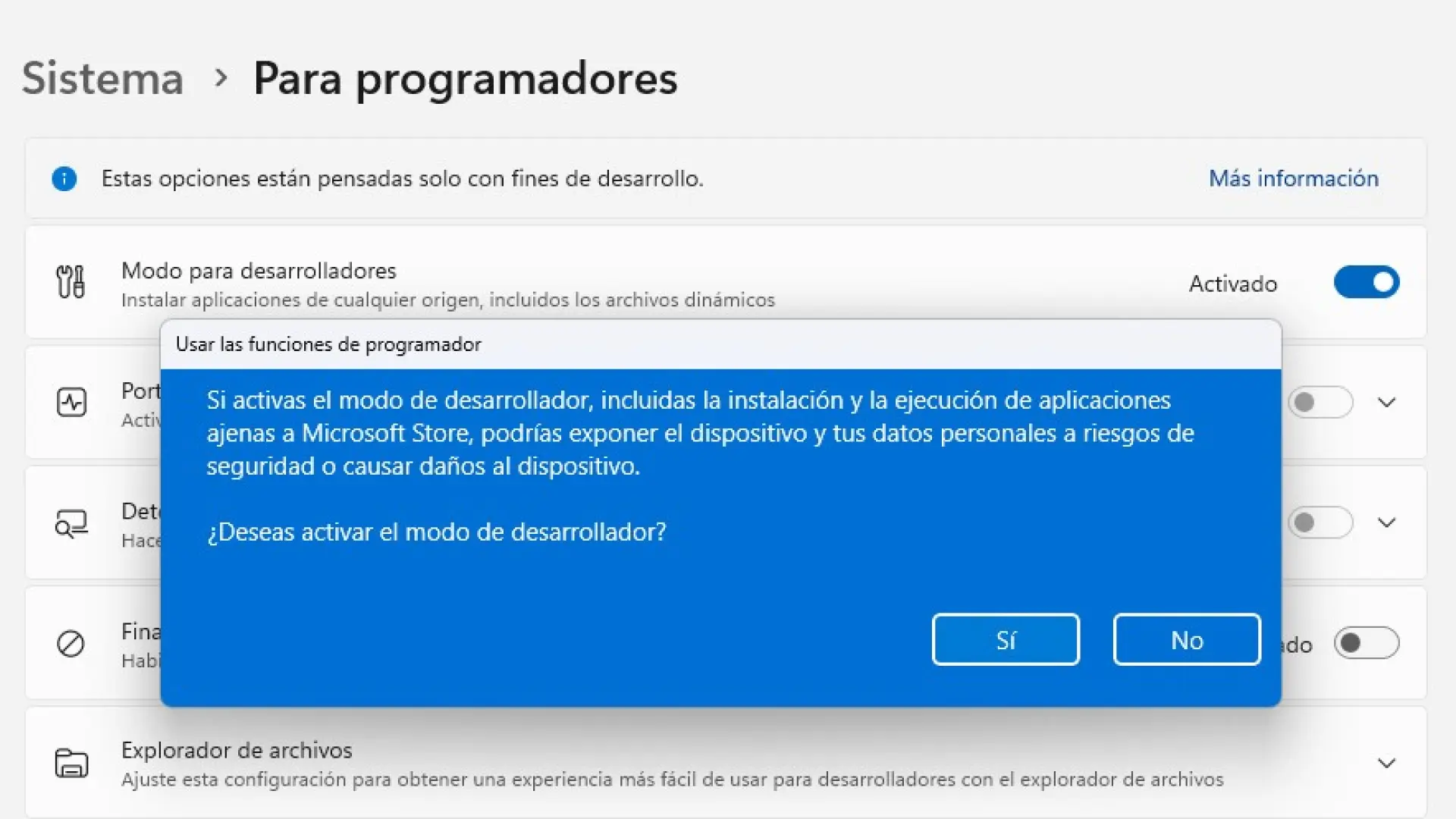
Para poder instalar un WSA modificado con Google Play necesitas activar primero algunas opciones avanzadas de Windows 11.
- Pulsa Windows + I para abrir Configuración.
- Ve a Privacidad y seguridad > Para programadores.
- Activa “Modo de programador” y acepta la advertencia; no vas a hacer nada peligroso si sigues pasos fiables.
Después tendrás que encender las características de virtualización del sistema:
- Abre el Panel de control (Windows + S, teclea “Panel de control”).
- En “Ver por”, selecciona Categoría y entra en Programas.
- Pulsa en “Activar o desactivar las características de Windows”.
- Marca “Plataforma de máquina virtual” y “Plataforma de hipervisor de Windows”, acepta y reinicia cuando te lo pida.
Sin estas opciones activadas, los componentes de Android pueden fallar o ser marcados como no compatibles, generando errores y avisos de seguridad al lanzar apps.
WSA modificado, ADB y Play Store
El método más extendido para tener Google Play en Windows 11 pasa por instalar un WSA modificado y conectarlo mediante ADB. Grosso modo, el proceso consiste en:
- Descargar un paquete WSA modificado y extraer su contenido, renombrando la carpeta interna a algo sencillo como WSAUNPACKED y colocándola en una ruta cómoda (por ejemplo Descargas).
- Abrir PowerShell como administrador, moverse a la ruta de esa carpeta con el comando cd RUTA (sin comillas) y ejecutar Add-AppxPackage -Register .\AppxManifest.xml para registrar el paquete.
- Una vez instalado, localizar el subsistema de Android (WSA) en el menú de inicio, abrirlo, activar el modo desarrollador y pulsar en “Files” para iniciarlo.
Luego necesitarás usar ADBToolkit para conectar con la IP que muestra WSA en modo desarrollador y ejecutar en PowerShell comandos como adb.exe connect DIRECCION, seguido de adb.exe shell, su y setenforce 0. Cuando todo está bien hecho, Play Store aparece en el menú de inicio y puedes iniciar sesión con tu cuenta de Google.
Estos procesos son avanzados y es normal que Windows muestre advertencias o marque algunas partes como no verificadas. Para minimizar riesgos, descarga los archivos solo de fuentes fiables y comprueba que tu sistema está limpio y actualizado antes de empezar.
Actualizar y gestionar aplicaciones instaladas en Windows 11
Otro foco de conflictos con los avisos de seguridad y compatibilidad es tener aplicaciones desactualizadas. Muchas utilidades antiguas usan librerías que hoy Windows 11 considera poco seguras o no compatibles, lo que dispara avisos de advertencia al ejecutarlas.
Microsoft ha integrado una opción muy cómoda para que puedas actualizar de golpe todas las apps instaladas desde la Microsoft Store, reduciendo riesgos y mejorando la estabilidad.
Actualizar todas las apps desde Microsoft Store
Para revisar rápidamente qué aplicaciones con actualizaciones pendientes y aplicarlas en bloque, puedes usar la propia tienda:
- En la barra de tareas, escribe “Microsoft Store” y ábrela.
- En el menú lateral izquierdo, entra en la sección “Biblioteca”.
- Pulsa el botón “Actualizar todo” y espera a que se descarguen e instalen las nuevas versiones.
Ten presente que solo se actualizarán las apps instaladas a través de la Microsoft Store. Los programas de terceros descargados desde webs externas tendrás que actualizarlos manualmente desde sus propias páginas o actualizadores internos.
Mantener todo al día reduce significativamente la aparición de mensajes de incompatibilidad, bloqueos al ejecutar apps y errores de verificación.
Optimizar el rendimiento de Windows 11 para evitar cuelgues y errores
Muchas advertencias sobre aplicaciones no comprobadas o problemas al ejecutarlas vienen acompañadas de ralentizaciones, cuelgues o consumos de recursos exagerados. Windows 11 es más vistoso que sus predecesores, pero eso también implica que en equipos justos de hardware pueda ir más lento si no se afina bien.
Con unos ajustes sencillos puedes conseguir que el sistema vaya mucho más fluido, lo que de paso reduce fallos aleatorios al abrir programas, errores del menú de inicio o bloqueos que Windows interpreta como comportamiento sospechoso.
Desactivar programas al inicio y limpiar archivos temporales
Cada vez que instalas un programa, es bastante habitual que se añada al arranque de Windows, consumiendo memoria y CPU desde el primer segundo.
- Abre el Administrador de tareas con Ctrl + Shift + Esc.
- Ve a la pestaña “Inicio” y desactiva todas las apps que no necesitas que arranquen automáticamente.
Además, es importante que elimines periódicamente archivos temporales y basurilla acumulada que solo ocupa espacio y puede interferir en algunos procesos:
- En la barra de tareas, escribe “Liberador de espacio en disco” y abre la herramienta.
- Selecciona la unidad donde tienes instalado Windows (normalmente C:).
- Marca elementos como archivos temporales, archivos de sistema y papelera de reciclaje y pulsa “Aceptar”.
Con el disco más despejado, las instalaciones y actualizaciones de aplicaciones funcionan mejor y es menos probable que se corrompan archivos y aparezcan avisos de error al ejecutar programas.
Reducir efectos visuales y usar modo rendimiento
Windows 11 viene cargado de animaciones y detalles visuales que lucen muy bien, pero que no aportan nada a la funcionalidad y pueden penalizar equipos más humildes.
- Busca “Ver la configuración avanzada del sistema” y ábrelo.
- En la pestaña “Opciones avanzadas”, pulsa en “Configuración” dentro de “Rendimiento”.
- Marca la opción “Ajustar para obtener el mejor rendimiento” y guarda los cambios.
Si notas que algún proceso se está comiendo todos los recursos, puedes activar el modo rendimiento sobre él desde el propio Administrador de tareas, haciendo clic derecho sobre el proceso problemático y eligiendo las opciones avanzadas de priorización que ofrece tu versión.
Cuanto menos saturado esté el sistema, menos posibilidades hay de que Windows considere erróneamente que una app se comporta de forma sospechosa y la bloquee o la marque como problemática.
Desinstalar aplicaciones que no usas y revisar drivers
Otro paso básico pero muy efectivo es desinstalar todo lo que no necesitas. Cuantos más programas tengas instalados, más servicios en segundo plano, más conflictos potenciales y más avisos de seguridad o compatibilidad pueden aparecer.
- Abre Configuración desde el buscador.
- Entra en Aplicaciones > Aplicaciones instaladas.
- Revisa una a una y desinstala las que ya no usas desde los tres puntos que aparecen a la derecha de cada app.
Además, revisa en Windows Update que tengas todas las actualizaciones del sistema y de controladores al día. Un driver obsoleto puede generar errores al lanzar determinados programas o juegos, y Windows puede llegar a marcarlos como no compatibles.

Redactor apasionado del mundo de los bytes y la tecnología en general. Me encanta compartir mis conocimientos a través de la escritura, y eso es lo que haré en este blog, mostrarte todo lo más interesante sobre gadgets, software, hardware, tendencias tecnológicas, y más. Mi objetivo es ayudarte a navegar por el mundo digital de forma sencilla y entretenida.