- Windows 11 permite elegir entre cuatro orientaciones de pantalla para adaptarse a monitores horizontales, verticales y montajes especiales.
- La forma más fiable de girar la pantalla es desde Configuración > Sistema > Pantalla, confirmando el cambio en pocos segundos.
- Algunos controladores gráficos añaden atajos de teclado para rotar la pantalla, pero su disponibilidad depende del fabricante.
- Además de la orientación, es clave ajustar brillo, escala, resolución y HDR para lograr una visualización cómoda y nítida.
Si alguna vez has pensado que la pantalla de tu PC se te queda corta para leer documentos largos o revisar informes, seguramente te hayas planteado poner el monitor en vertical o girarlo por completo. Windows 11 permite hacerlo sin complicaciones, pero muchos usuarios no saben dónde están estas opciones ni qué hacer cuando los atajos de teclado dejan de funcionar.
A lo largo de esta guía vas a aprender cómo cambiar la orientación de la pantalla en Windows 11 paso a paso, tanto desde la configuración del sistema como mediante posibles atajos de teclado y ajustes de la tarjeta gráfica. También veremos cómo funciona la rotación automática en tabletas, qué hacer cuando el giro no responde y qué otros parámetros de pantalla conviene revisar para que todo se vea perfecto.
Por qué puede interesarte girar la pantalla en Windows 11
Más allá de la clásica posición horizontal, hay muchos escenarios en los que colocar la pantalla en vertical o voltearla resulta muy práctico. Por ejemplo, si trabajas con largos textos, código, informes o páginas web extensas, ver más contenido en altura facilita bastante la lectura y reduce el desplazamiento con el ratón.
Cuando tienes varios monitores conectados al mismo ordenador, es habitual dejar uno en horizontal para tareas generales y otro en vertical para correos, chats, documentos o aplicaciones específicas. En ese contexto, ajustar correctamente la orientación de cada pantalla ayuda a que todo encaje como debe.
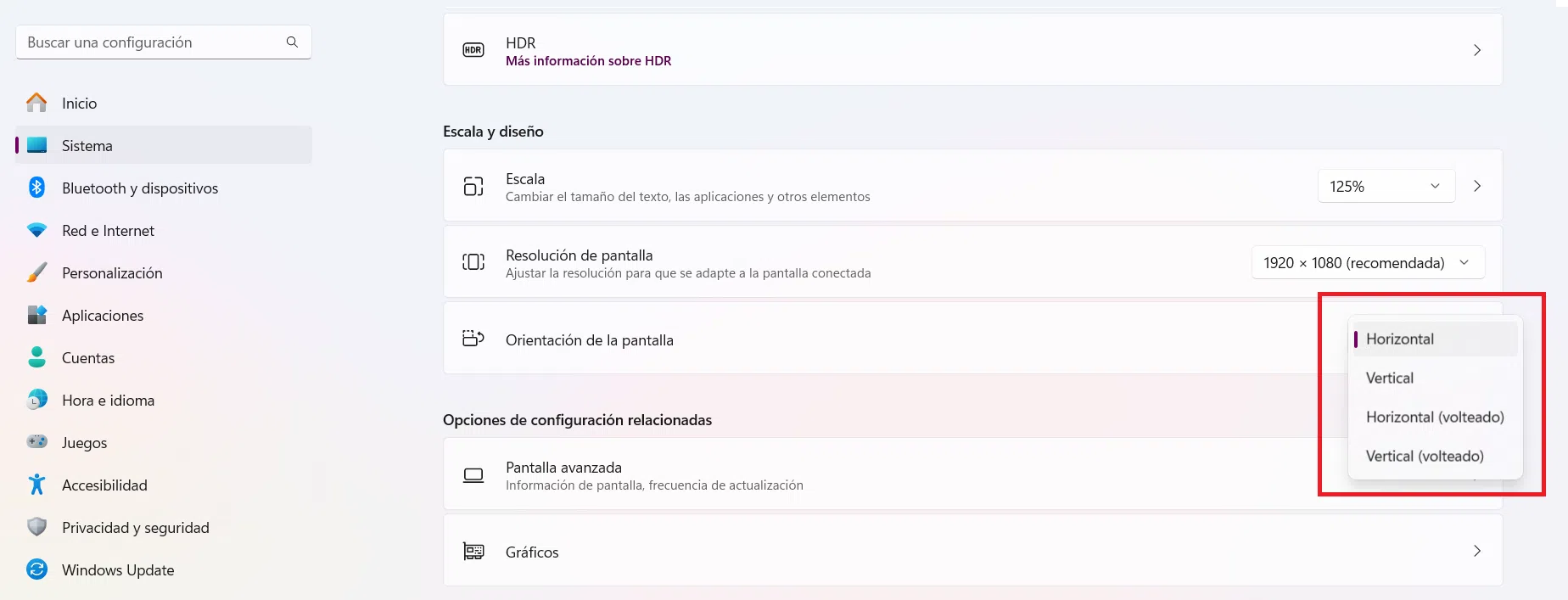
Windows 11 ofrece cuatro modos de orientación diferentes: horizontal, vertical, horizontal (volteado) y vertical (volteado). Estas opciones cubren desde la configuración normal de un monitor de escritorio hasta instalaciones especiales, como pantallas montadas al revés o paneles que pueden girarse físicamente.
En algunos equipos, además, es posible cambiar la orientación con atajos de teclado asociados al controlador gráfico, lo que resulta muy cómodo si tienes que alternar con frecuencia entre vertical y horizontal sin entrar cada vez en la configuración del sistema.
Por último, en tabletas y dispositivos convertibles con Windows 11 cobra sentido la rotación automática de la pantalla, que se adapta a cómo sujetas el dispositivo (en vertical, horizontal o incluso al revés) gracias a los sensores integrados. Este comportamiento también se puede bloquear o activar según te convenga.
Cómo cambiar la orientación de la pantalla desde la configuración de Windows 11
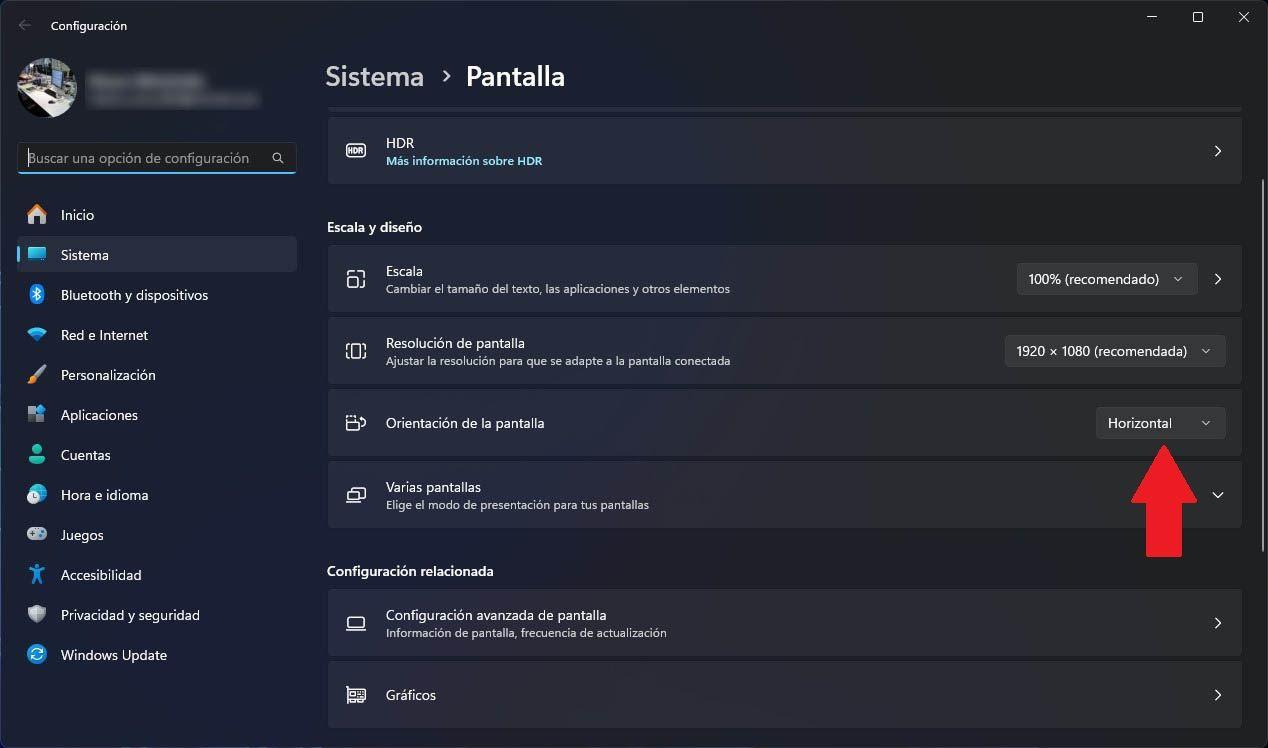
La manera más fiable y universal de rotar la pantalla en Windows 11 es hacerlo desde la configuración del sistema. Este método funciona en casi todos los ordenadores, independientemente del fabricante del monitor o de la tarjeta gráfica.
Antes de tocar nada, si utilizas dos o más pantallas, es recomendable revisar primero cómo están dispuestos los monitores en la configuración. Así evitarás que el puntero del ratón se desplace en direcciones ilógicas cuando cambies la orientación.
Para organizar las pantallas y elegir qué hace cada una (duplicar, ampliar o mostrar solo una), abre la configuración de Windows y entra en el apartado de Sistema > Pantalla. Allí verás una representación gráfica de tus monitores, que puedes arrastrar para colocarlos como los tienes físicamente en el escritorio.
Una vez ordenadas las pantallas, llega el momento de decidir qué orientación quieres asignar a cada monitor. Windows te permite ajustar esto de forma independiente, por lo que puedes dejar uno en horizontal y otro en vertical sin problema.
Para cambiar la orientación de la pantalla en Windows 11, puedes seguir estos pasos generales usando el menú de Inicio:
- Haz clic en el botón de Inicio de Windows y entra en Configuración.
- En el menú lateral izquierdo, selecciona Sistema y después pulsa en Pantalla.
- Dentro de la sección “Escala y distribución” (o “Escala y disposición”, según la traducción), localiza el ajuste llamado Orientación de la pantalla.
- Despliega el menú correspondiente y elige la opción de orientación que necesites: horizontal, vertical, horizontal (volteado) o vertical (volteado).
- Cuando selecciones una nueva orientación, Windows 11 mostrará un aviso en el que tendrás que confirmar el cambio en unos 15 segundos. Si no aceptas a tiempo, el sistema volverá automáticamente a la configuración anterior para evitar que te quedes con la pantalla mal colocada.
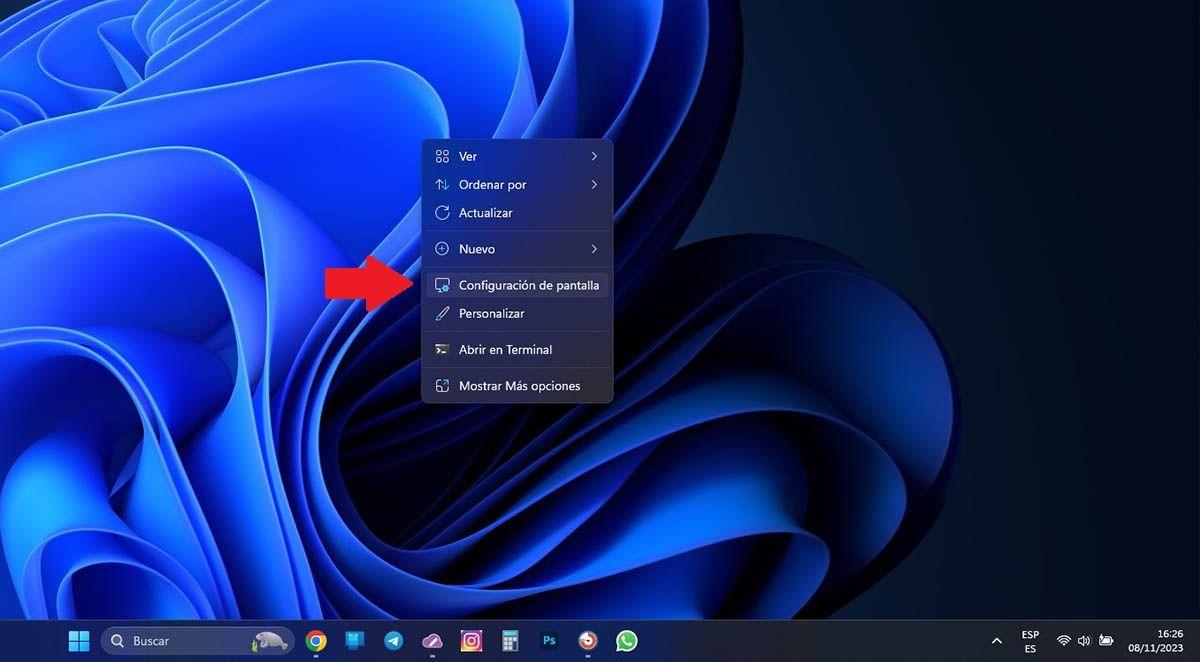
Si quieres ir aún más rápido, puedes acceder directamente a estos ajustes sin pasar por el menú de Inicio. Haz clic con el botón derecho del ratón en una zona vacía del escritorio y elige la opción “Configuración de pantalla”. Llegarás al mismo panel donde están la escala, la resolución y, por supuesto, la orientación de la pantalla.
En equipos con múltiples monitores verás, en la parte superior, un esquema con cada pantalla numerada. Antes de aplicar un cambio de orientación, haz clic en el monitor que quieras modificar para asegurarte de que estás tocando el que corresponde. Windows también incluye un botón “Identificar” que muestra un número grande en cada monitor físico para no confundirte.
Opciones de orientación disponibles en Windows 11
Dentro de la lista de orientaciones, Windows 11 ofrece cuatro configuraciones posibles pensadas para distintos tipos de instalación y uso. Conviene tener claro para qué sirve cada una antes de ponerte a probar sin más.
La opción de Horizontal es la que viene activada de serie en prácticamente todos los ordenadores. Es el formato panorámico típico que se usa para navegar, ver vídeos, jugar o trabajar con la mayoría de aplicaciones de escritorio.
Si eliges Vertical, la imagen del monitor gira 90 grados y la interfaz se adapta para ocupar toda la altura de la pantalla. Este modo es especialmente útil en monitores colocados físicamente en vertical, ya sea para programación, lectura de documentos largos, redes sociales o paneles de información.
La configuración Horizontal (volteado) rota la imagen 180 grados, dejándola cabeza abajo respecto a la posición horizontal habitual. Este ajuste se utiliza cuando, por cuestiones de montaje, el monitor está instalado al revés y necesitas compensar ese giro para que todo se vea del derecho.
Por último, la opción Vertical (volteado) aplica un giro adicional sobre la vertical normal, lo que resulta apropiado para pantallas montadas en vertical pero con el soporte invertido, o para instalaciones más particulares en las que el panel no puede colocarse en el sentido convencional.
Siempre que cambies de una orientación a otra, Windows te mostrará una previsualización inmediata y un temporizador. Si eliges una opción equivocada y la pantalla queda ilegible o mal girada, basta con esperar a que acabe la cuenta atrás o hacer clic en “Revertir” para volver al estado previo sin consecuencias.
Cómo girar la pantalla con atajos de teclado y controladores gráficos
Además de la configuración clásica, muchos usuarios prefieren rotar la pantalla con un simple atajo de teclado, sobre todo cuando necesitan cambiar la orientación varias veces al día. Sin embargo, aquí entran en juego los controladores de la tarjeta gráfica y no todos los equipos se comportan igual.
En algunos ordenadores con gráficos integrados de Intel, existe la posibilidad de asignar combinaciones como Ctrl + Alt + flecha (arriba, abajo, izquierda o derecha) para girar la pantalla rápidamente. Estas teclas no forman parte directa de Windows 11, sino que dependen de las funciones que el software de Intel haya habilitado.
Si en tu caso los atajos tipo Ctrl + Alt + flecha arriba no funcionan, no significa que Windows tenga un error; probablemente sea que el controlador de vídeo no ofrece esa característica o que los accesos rápidos estén desactivados en el panel de control de la tarjeta gráfica.
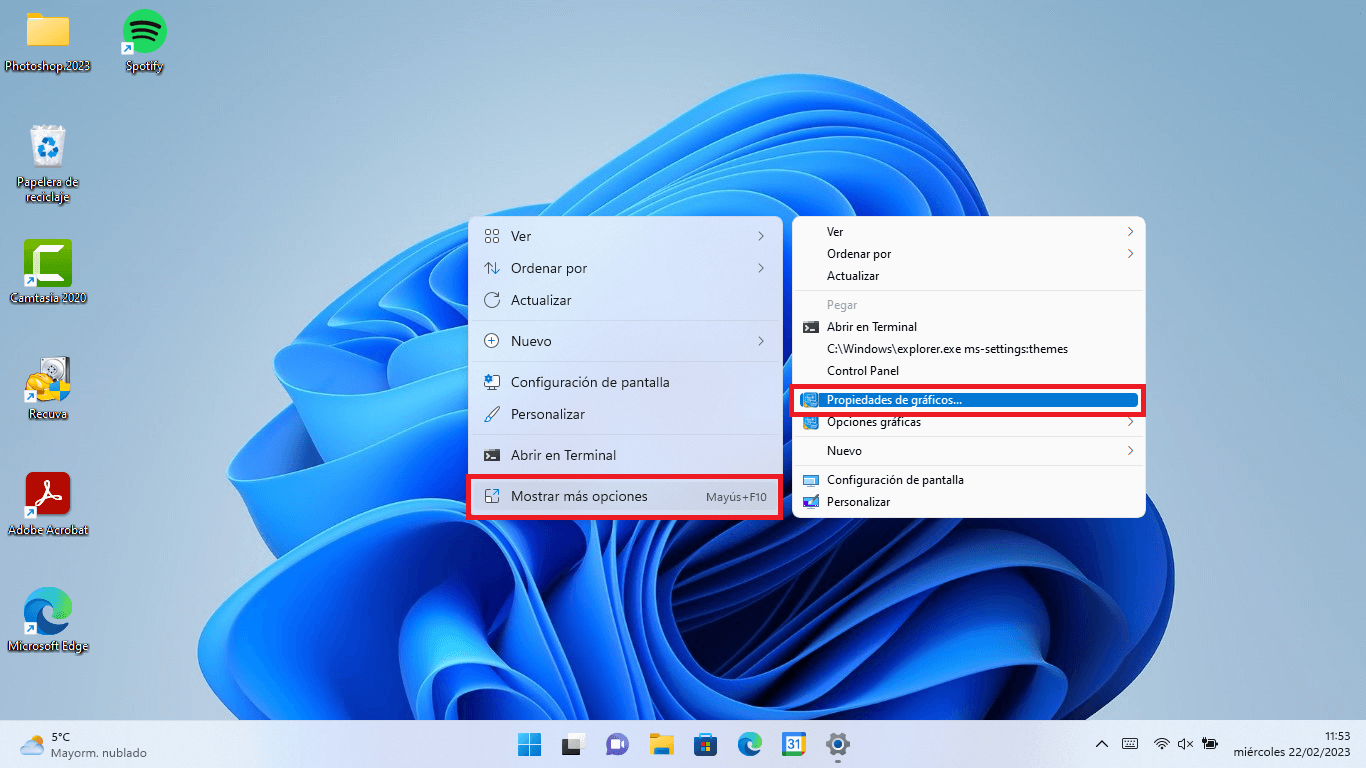
Para comprobarlo en equipos con gráficos Intel, puedes abrir la aplicación de configuración gráfica (a menudo llamada Intel Graphics Command Center o similar) y revisar si hay un apartado de teclas de acceso rápido o hotkeys. Desde ahí, podrás activar o desactivar atajos y, en algunos casos, elegir qué combinación concreta rota la pantalla.
En el caso de tarjetas gráficas de otros fabricantes, como NVIDIA, el procedimiento es diferente. Normalmente no se usan exactamente las mismas teclas, pero sí se ofrece la opción de cambiar la orientación desde el panel de control de la GPU. En el panel de NVIDIA, por ejemplo, suele haber una sección dedicada a la pantalla o a la rotación donde puedes ajustar estos parámetros sin entrar en la configuración de Windows.
Si, pese a todo, no consigues que ningún atajo funcione, la alternativa más estable será recurrir siempre al método tradicional: Configuración de Windows > Sistema > Pantalla y cambiar la orientación manualmente. Puede que tardes unos segundos más, pero evitarás depender de funciones específicas que no todos los equipos traen de serie.
Rotación automática en tabletas y dispositivos convertibles con Windows 11
En los equipos táctiles, como tabletas o portátiles convertibles, la forma de manejar la orientación de la pantalla cambia un poco, porque entran en juego los sensores de giro integrados en el dispositivo. Windows 11 puede ajustar automáticamente la orientación según cómo sujetes la tableta.
Para que el sistema reaccione al girar el dispositivo, es fundamental que la rotación automática no esté bloqueada. De lo contrario, no importará cómo pongas la tableta: la pantalla se quedará fija en el modo actual.
Si quieres asegurarte de que la rotación automática funciona correctamente, puedes seguir una ruta similar a esta desde el menú de Inicio de Windows 11:
- Abre el menú de Inicio y accede a Configuración pulsando sobre el icono del engranaje.
- Entra en el apartado relacionado con el sistema y elige la opción Pantalla.
- Dentro de las opciones de pantalla, desplázate hasta encontrar la sección “Escala y distribución” o “Escala y disposición”.
- Localiza el conmutador de bloqueo de rotación y cambia su estado entre Activado y Desactivado según lo que necesites en cada momento.
Cuando desactives el bloqueo, cada vez que gires físicamente la tableta, la interfaz de Windows 11 adoptará la orientación que corresponda de manera automática, ya sea vertical u horizontal. Es la forma más cómoda de usar el dispositivo tanto en modo retrato como en paisaje sin preocuparte por tocar ajustes.
Si en algún momento prefieres que la pantalla se quede fija (por ejemplo, porque estás leyendo en la cama y el sensor se vuelve loco), basta con activar de nuevo el bloqueo de rotación desde el mismo panel de ajustes o, en algunos casos, desde el Centro de actividades o la barra rápida si el fabricante lo ha habilitado ahí.
Girar la pantalla en portátiles y ordenadores de sobremesa
En los PCs tradicionales, tanto portátiles como sobremesa, la rotación automática no suele entrar en juego, porque estos equipos no suelen incorporar sensores de orientación. En estos casos, todo pasa por los ajustes de pantalla de Windows o, en menor medida, por los paneles de la tarjeta gráfica.
Si quieres poner un monitor en vertical o has tenido que montar una pantalla invertida por cualquier motivo, el flujo básico será siempre el mismo: abrir la configuración, entrar en Sistema, seleccionar Pantalla y acudir a las opciones de “Escala y distribución”.
Dentro de esta sección encontrarás la lista de configuraciones disponibles para ajustar la interfaz: escala, resolución, orientación y opciones para varias pantallas. La parte de “Orientación de la pantalla” es la que te permitirá elegir entre los cuatro modos mencionados anteriormente.
Cuando abras el desplegable de orientación, selecciona la alternativa que mejor se adapte a la posición real del monitor. Si tu monitor está girado en vertical, normalmente te interesará elegir la opción “Vertical” o “Vertical (volteado)” dependiendo de cómo lo hayas girado físicamente.
Justo al aplicar el cambio, Windows actualizará la imagen en el monitor correspondiente y lanzará la ya mencionada ventana de confirmación. Si la nueva orientación no te convence o te has liado y la interfaz ha quedado descolocada, pulsa el botón para revertir o espera unos segundos y el propio sistema deshará la modificación.


Redactor apasionado del mundo de los bytes y la tecnología en general. Me encanta compartir mis conocimientos a través de la escritura, y eso es lo que haré en este blog, mostrarte todo lo más interesante sobre gadgets, software, hardware, tendencias tecnológicas, y más. Mi objetivo es ayudarte a navegar por el mundo digital de forma sencilla y entretenida.