- Las macros en Word permiten automatizar tareas repetitivas mediante secuencias de comandos basadas en VBA.
- La pestaña Programador es clave para grabar, ejecutar y editar macros sin necesidad de programar desde cero.
- El editor de Visual Basic facilita importar código existente y personalizar las macros grabadas.
- La seguridad se gestiona desde el Centro de confianza, donde se controla qué macros pueden ejecutarse.
Si sueles repetir las mismas acciones en tus documentos de Word una y otra vez, las macros pueden convertirse en tu mejor aliada. Gracias a ellas puedes automatizar tareas con macros en Word, ahorrando tiempo y evitando errores tontos por despiste.
Aunque pueda sonar “técnico”, usar macros en Word no está reservado solo a usuarios avanzados. Puedes empezar grabando macros sin tocar una sola línea de código, y poco a poco ir curioseando el editor de Visual Basic para Aplicaciones (VBA) para personalizarlas al máximo. Vamos a ver, paso a paso, cómo sacarles partido desde cero, cómo gestionarlas y qué precauciones de seguridad debes tener. Si necesitas una introducción más amplia sobre qué es una macro en Word, consulta ese artículo.
Qué es una macro en Word y para qué sirve
Una macro en Word es, en pocas palabras, una secuencia de comandos o instrucciones que el programa ejecuta automáticamente para reproducir una tarea que tú ya has hecho antes. Word va “grabando” todo lo que haces (o lo que programas) y luego lo repite cuando se lo pides.
Lo habitual es usar macros para tareas repetitivas y mecánicas: dar siempre el mismo formato a una tabla, aplicar un estilo concreto a un tipo de documento, insertar textos estándar, preparar plantillas, etc. En lugar de ir clic a clic, la macro lo hace por ti en segundos; por ejemplo, puedes aplicar siempre el mismo formato en tablas de Word.
Estas macros se basan en Visual Basic para Aplicaciones (VBA), un lenguaje de programación integrado en las aplicaciones de Microsoft 365. Puedes limitarte a grabar macros sin ver el código, o abrir el editor de VBA y modificarlo a tu gusto, añadir mensajes, condiciones, bucles y muchas más posibilidades. Si quieres profundizar en el uso de formularios y controles, mira cómo crear formularios inteligentes en Word.
Eso sí, hay un punto importante: las macros también pueden contener código malintencionado si vienen de fuentes poco fiables. Por eso Word incorpora varias capas de seguridad y, a menudo, verás avisos al abrir documentos con macros. También conviene revisar la compatibilidad con macros y VBA antiguos en entornos donde se usan macros heredadas.
Activar la pestaña Programador (o Desarrollador) en Word
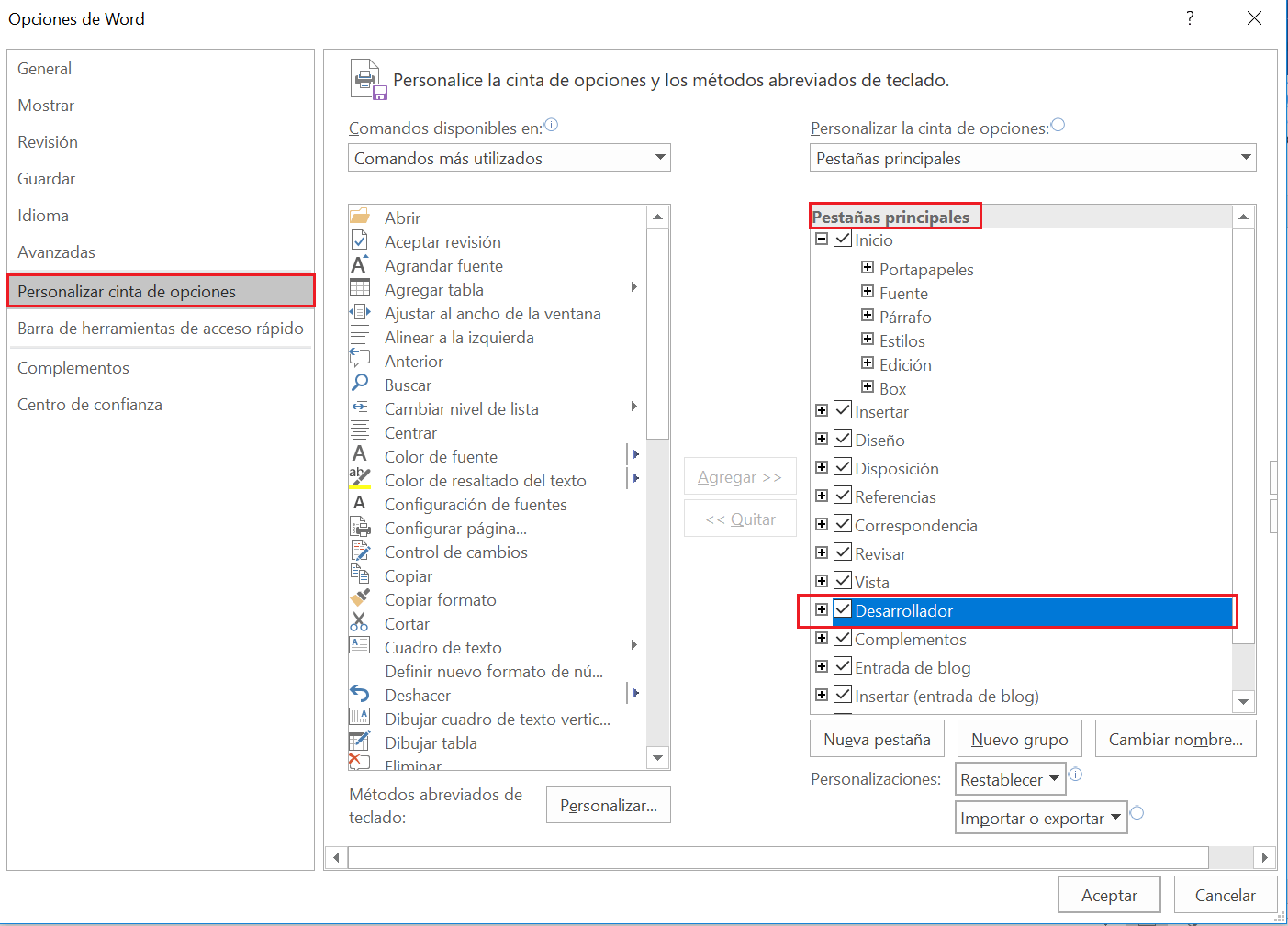
Para trabajar con macros de forma cómoda es casi imprescindible que tengas disponible la pestaña Programador (en algunas versiones en español aparece como Desarrollador) en la cinta de opciones. Desde ahí tendrás acceso directo a la grabadora de macros, al editor de VBA y a otras herramientas avanzadas. Si necesitas modificar la interfaz, aquí se explica cómo crear y personalizar pestañas en la cinta de opciones de Word.
Si no ves esa pestaña, tendrás que activarla manualmente desde las opciones de Word. El proceso es sencillo y solo hay que hacerlo una vez:
- Haz clic en la pestaña Archivo de Word (esquina superior izquierda).
- En el menú lateral, entra en Opciones.
- En la ventana de opciones, ve al apartado Personalizar cinta de opciones.
- En la parte derecha verás una lista de pestañas disponibles. Marca la casilla Programador (o Desarrollador, según la versión).
- Pulsa Aceptar para guardar los cambios y cerrar el cuadro de diálogo.
Una vez hecho esto, aparecerá la pestaña Programador en la cinta de Word. Desde ahí podrás acceder al grupo Código, donde se encuentran las opciones de Macros, Grabar macro, Seguridad de macros y el botón de Visual Basic.
Cómo grabar una macro en Word paso a paso
La forma más sencilla de iniciarse es usar la grabadora de macros de Word. No necesitas saber programar: simplemente indicas un nombre, decides cómo la ejecutarás y Word registra todo lo que haces a continuación hasta que detengas la grabación.
Antes de grabar, es muy recomendable que planifiques bien la secuencia de pasos que vas a realizar. La grabadora almacena prácticamente todas las acciones que realizas, así que conviene evitar movimientos innecesarios o pruebas improvisadas.
Además, hay una limitación importante: mientras la grabadora esté funcionando, es mejor utilizar el teclado para desplazarte por el documento en lugar del ratón, porque algunas acciones de desplazamiento con el ratón no se registran correctamente en la macro. Si quieres optimizar el uso del teclado, consulta guías sobre configuración de teclados programables con macros.
Para crear una macro con la grabadora desde la cinta de opciones tienes varias opciones disponibles que llevan al mismo sitio:
- Desde la pestaña Vista, en el grupo Macros, elige Grabar macro.
- Desde la pestaña Programador, en el grupo Código, haz clic en Grabar macro.
Al hacerlo se abrirá el cuadro de diálogo Grabar macro, en el que tendrás que definir varios aspectos básicos de tu macro antes de que Word empiece a registrar tus acciones.
Configurar la macro: nombre, ubicación y atajo
En el cuadro de diálogo de grabación verás el campo Nombre de macro. Aquí debes escribir cómo quieres llamarla, pero con ciertas normas que Word impone para evitar problemas:
- El nombre debe empezar por una letra.
- No puede contener espacios ni símbolos especiales.
- La longitud máxima es de 80 caracteres entre letras y números.
Además, conviene tener cuidado y no usar nombres que ya existan como comandos internos de Word o macros previas. Si escribes un nombre que coincide con una macro o comando ya existente, la nueva macro sobrescribirá el comportamiento anterior, algo que puede darte más de un susto.
Justo debajo encontrarás la zona Asignar macro a. Aquí decides cómo vas a ejecutar esa macro más adelante, eligiendo uno de estos detonantes:
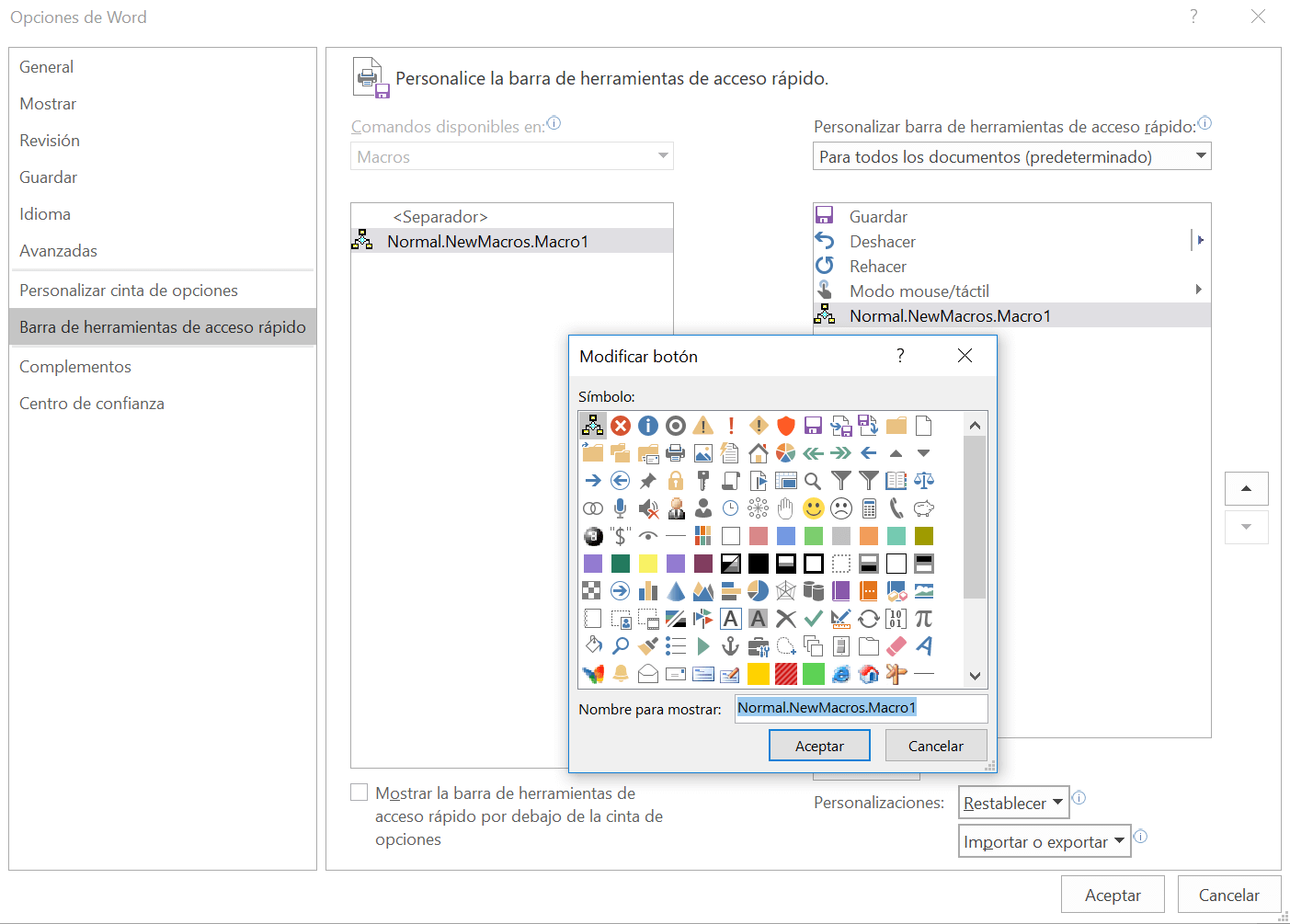
- Botón: podrás asociar la macro a un botón en la barra de herramientas de acceso rápido o en la cinta, de forma que se ejecute con un clic.
- Teclado: te permite definir una combinación de teclas personalizada (por ejemplo, Ctrl+Mayús+T) para lanzar la macro al vuelo. Si vas a usar atajos de teclado a menudo, puede interesarte la guía sobre creación de macros en teclados para tareas repetitivas.
No es obligatorio asignar el botón o la combinación de teclas en este momento, ya que puedes grabar primero la macro y más tarde asignarle un atajo desde las opciones de Word. Pero hacerlo aquí agiliza el proceso.
También verás un desplegable llamado Guardar macro en. Este punto es clave, porque determina dónde se almacena y en qué documentos estará disponible tu macro:
- Si eliges Normal.dotm, la macro se guardará en la plantilla global de Word y podrás utilizarla en todos los documentos que abras en ese equipo.
- Si seleccionas un documento o plantilla concreta, la macro solo estará disponible en ese archivo o en los nuevos basados en esa plantilla.
Por último, tienes un campo de Descripción donde puedes escribir una breve nota explicando para qué sirve la macro. No es imprescindible, pero es bastante útil cuando acumulas muchas macros distintas y necesitas recordar qué hace cada una.
Cuando tengas todo listo, pulsa Aceptar. A partir de ese preciso instante, Word empieza a grabar todos los comandos y acciones que ejecutes, construyendo el código VBA correspondiente en segundo plano.
Ejemplo práctico: grabar una macro que inserta y formatea una tabla
Para entenderlo mejor, vamos a tomar un ejemplo típico: crear una macro que inserte una tabla con un formato específico. Supón que en tus documentos sueles añadir siempre la misma tabla de 4 filas por 4 columnas, con un encabezado combinado, texto centrado y un estilo de tabla concreto.
Una vez que has dado a Grabar macro y has configurado el nombre (por ejemplo, InsertarTabla) y dónde guardarla, Word comienza a registrar tus pasos. Verás que en el grupo Código de la pestaña Programador aparece la opción para Pausar la grabación, lo que te indica que la grabadora está activa.
Durante la grabación, el puntero del ratón cambia de aspecto y adopta la forma de una pequeña cinta, para que tengas claro que lo que estás haciendo se está almacenando en la macro.
Los pasos a seguir podrían ser algo como esto:
- Ir a la pestaña Insertar y, en el grupo Tablas, elegir Tabla con el tamaño de 4 filas por 4 columnas.
- Combinar la primera fila para convertirla en una sola celda de encabezado. Para ello, es más fiable usar el teclado: sitúate en la primera celda y pulsa Ctrl+Mayús+Flecha derecha hasta seleccionar las cuatro celdas de la fila y luego usa la opción de Combinar celdas desde la pestaña Disposición de Herramientas de tabla.
- Escribir el texto del encabezado (por ejemplo, Título) en esa celda combinada, seleccionarlo (puedes usar Ctrl+Mayús+Flecha izquierda) y aplicar formato: centrar, alinear verticalmente y poner en negrita desde la pestaña Inicio.
- Seleccionar toda la tabla desde la pestaña Disposición usando el comando Seleccionar tabla.
- En la pestaña Diseño de las Herramientas de tabla, elegir un estilo de tabla con el aspecto que quieras aplicar siempre.
Cuando hayas terminado todas las operaciones que quieres que la macro repita, ve de nuevo a la pestaña Programador y haz clic en Detener grabación (en el grupo Código) o en el botón cuadrado azul que aparece en la barra de estado. A partir de ese momento, la macro queda guardada automáticamente con todas las acciones que has realizado.
Si en mitad del proceso necesitas hacer alguna acción que no quieras que se guarde, puedes utilizar la opción de Pausar la grabación, realizar la acción manualmente, y luego reanudarla. Así evitas que se incluyan pasos “ruido” que no te interesa que se repitan.
Ejecutar y reutilizar una macro grabada
Una vez creada, la idea es que puedas reutilizar la macro tantas veces como necesites, tanto en el documento actual como en otros nuevos (si la guardaste en Normal.dotm). Ejecutarla es muy fácil y tienes varias formas de hacerlo. También te puede interesar cómo crear tus propias plantillas para Word si quieres distribuir macros junto a plantillas personalizadas.
La manera más directa es utilizar el cuadro de diálogo de Macros:
- Ve a la pestaña Vista o a Programador.
- Haz clic en Macros para abrir la lista de macros disponibles.
- En el campo Nombre de la macro, selecciona la macro que quieras ejecutar (por ejemplo, InsertarTabla).
- Pulsa Ejecutar y Word realizará todas las acciones exactamente como las grabaste.
Si la macro la guardaste en el proyecto Normal (plantilla Normal.dotm), aparecerá disponible en cualquier documento nuevo que crees. Si en cambio está ligada a un documento concreto, solo podrás utilizarla dentro de ese archivo.
Si durante la configuración elegiste asignar la macro a un botón, verás un icono en la barra de herramientas de acceso rápido o en la cinta, según lo configuraras. Al pulsarlo, se ejecutará la macro automáticamente, lo que hace que el proceso sea todavía más ágil.
De forma similar, si le asignaste una combinación de teclas, bastará con pulsar ese atajo de teclado para lanzar la macro, sin necesidad de abrir el cuadro de Macros. Esto resulta especialmente útil para tareas que realizas muy a menudo.
Con este sistema, por ejemplo, puedes insertar una tabla con tu formato estándar en cualquier documento situándote donde quieras y ejecutando la macro. Word repetirá todos los pasos: crear la tabla, combinar el encabezado, aplicar estilos, etc.
Ver y modificar el código de una macro en el editor de VBA
Detrás de cada macro que grabas, Word genera de forma automática código en Visual Basic para Aplicaciones (VBA). Aunque no necesites tocarlo para que la macro funcione, es interesante saber que puedes abrirlo, entenderlo poco a poco y hacer pequeñas modificaciones manuales. Si trabajas con macros antiguas o procedentes de versiones previas, revisa la guía sobre .
Para acceder al editor de VBA, tienes dos caminos muy sencillos:
- Desde la pestaña Programador, en el grupo Código, haz clic en Visual Basic.
- Utiliza el atajo de teclado Alt+F11 para abrir directamente el editor.
Dentro del editor verás, a la izquierda, el Explorador de proyectos, que organiza los distintos documentos y plantillas cargados (por ejemplo, Normal, Document1, etc.). Si no lo ves, ve al menú Ver y selecciona Explorador de proyectos.
Cada macro suele estar guardada en un módulo de código dentro del proyecto correspondiente. Al hacer doble clic en ese módulo, se abrirá la ventana con el código VB que Word generó durante la grabación. Verás algo parecido a:
– Una línea con el nombre de la macro (Sub InsertarTabla()).
– Comentarios precedidos por apóstrofes (‘) que no afectan al funcionamiento, solo documentan el código.
– El bloque de instrucciones que realiza las acciones sobre el documento.
Una modificación muy típica consiste en añadir, al principio de la macro, una instrucción MsgBox que muestre una ventana emergente informativa antes de ejecutar el resto del código. Por ejemplo, puedes hacer que aparezca un cuadro de diálogo que diga “Se va a crear una tabla” y que, al aceptar, continúe la macro.
Tras editar el código en la ventana de VBA, basta con cerrar el editor (o volver a Word con Alt+F11). Los cambios quedan guardados y la próxima vez que ejecutes la macro notarás la nueva funcionalidad (por ejemplo, la aparición del mensaje previo que has añadido).
Importar macros y módulos VBA existentes a Word
En muchos casos no empezarás desde cero, sino que ya dispondrás de macros en otros equipos o te las habrá pasado otra persona. También es habitual descargar código de macros desde páginas web especializadas. Word permite importar directamente estos módulos de VBA para añadirlos a tus documentos o a la plantilla Normal.
Los tipos de archivo más habituales para este tipo de importación son .frm, .bas y .cls. En ellos se guardan formularios, módulos estándar y clases de VBA, respectivamente. El proceso para integrarlos en tu Word es muy claro.
Primero, abre el editor de Visual Basic con Alt+F11 o desde la pestaña Programador. Asegúrate de mostrar el Explorador de proyectos (menú Ver > Explorador de proyectos) para poder ver los distintos proyectos abiertos.
En el panel de proyectos localiza el documento, plantilla o el proyecto Normal en el que quieras incorporar el archivo con las macros importadas. Si seleccionas Normal, las macros quedarán disponibles de forma global para todos tus documentos; si eliges un proyecto concreto, solo se aplicarán a ese archivo. Si tienes problemas con la plantilla global, puede ayudar leer sobre errores con Normal.dotm.
A continuación, desde el menú del editor de VBA, utilizarás las opciones de importación de archivos de código para añadir el módulo .bas, el formulario .frm o la clase .cls que tengas guardado. Una vez importado, verás el nuevo módulo o formulario en el árbol del Explorador de proyectos, listo para ejecutar sus macros desde Word.
Seguridad y configuración de macros en el Centro de confianza
Dado que las macros pueden ejecutar código que modifica documentos, archivos y configuraciones, Microsoft ha incorporado un sistema de seguridad bastante estricto alrededor de ellas. Cuando abres un documento con macros, es habitual que aparezca una advertencia de seguridad.
En muchos casos verás una barra de aviso en la parte superior del documento indicando que las macros están deshabilitadas y ofreciendo la opción de Habilitar contenido. Si confías en el origen del archivo (por ejemplo, lo has creado tú mismo o viene de tu organización), puedes marcarlo como documento confiable.
Al seleccionar Habilitar contenido, suele abrirse un cuadro de diálogo de Advertencia de seguridad donde se te pregunta si quieres que ese documento se considere confiable en adelante. Si eliges Sí, las macros de ese archivo quedarán habilitadas y no se te volverá a preguntar cada vez que lo abras desde la misma ubicación.
Si en algún momento quieres revocar ese estado de confianza, deberás borrar los documentos confiables desde las opciones de seguridad de Office, de forma que el sistema vuelva a preguntar antes de ejecutar macros en ellos.
La configuración global de macros se gestiona desde el Centro de confianza de Word, aunque en entornos corporativos es posible que el administrador del sistema limite qué puedes cambiar. Para acceder a estas opciones sigue estos pasos:
- Ve a la pestaña Archivo y entra en Opciones.
- Selecciona Centro de confianza en el menú lateral.
- Haz clic en Configuración del Centro de confianza.
- En la nueva ventana, elige la sección Configuración de macros.
Dentro de Configuración de macros, verás varias opciones posibles, que determinan cómo se comporta Word ante cualquier macro que encuentre:
- Deshabilitar todas las macros sin notificación: bloquea todas las macros y no muestra ningún aviso. Prácticamente es como si las macros no existieran, muy restrictivo pero muy seguro.
- Deshabilitar todas las macros con notificación: es la opción más equilibrada para la mayoría de usuarios. Las macros se desactivan por defecto, pero Word te avisa y te ofrece habilitarlas si confías en el archivo.
- Deshabilitar todas las macros excepto las firmadas digitalmente: solo se ejecutan macros que tengan una firma digital de un editor en el que ya confías. Para las macros sin firmar o de editores desconocidos, se mostrarán avisos de seguridad.
- Habilitar todas las macros (no recomendado, se puede ejecutar código potencialmente peligroso): permite que se ejecute cualquier macro sin pedir confirmación. Es la opción más cómoda, pero también la más peligrosa, y solo debería usarse en entornos muy controlados.
Además, encontrarás una casilla llamada Confiar en el acceso al modelo de objetos de proyectos de VBA. Esta configuración controla si se permite o no que otros programas automatizados accedan al modelo de objetos de VBA de Word. Por defecto suele estar desactivado para impedir que aplicaciones no autorizadas generen código malicioso o se auto-repliquen sin control.
Si realmente necesitas que un cliente de automatización o un complemento tenga acceso al modelo de objetos, tendrás que marcar manualmente esa casilla, sabiendo que aumenta la superficie de ataque para posibles amenazas. Es una decisión que conviene tomar con cautela, sobre todo en equipos de trabajo o de empresa.
En otras aplicaciones de Office, como Excel, encontrarás opciones similares pero adaptadas (por ejemplo, configuraciones específicas para macros de VBA y para las antiguas macros XLM). No obstante, la filosofía general de seguridad de macros es la misma en todo el conjunto de Microsoft 365.
Una vez dominas la grabadora, el editor de VBA y las opciones de seguridad, las macros en Word se convierten en una herramienta potentísima para automatizar la edición de documentos, estandarizar formatos y ahorrar una enorme cantidad de tiempo en tareas rutinarias, siempre y cuando mantengas el sentido común a la hora de habilitar código procedente de fuentes externas.


Redactor apasionado del mundo de los bytes y la tecnología en general. Me encanta compartir mis conocimientos a través de la escritura, y eso es lo que haré en este blog, mostrarte todo lo más interesante sobre gadgets, software, hardware, tendencias tecnológicas, y más. Mi objetivo es ayudarte a navegar por el mundo digital de forma sencilla y entretenida.