- Etiquetas de metadatos en Windows 11 para clasificar, ordenar y buscar archivos compatibles.
- Color por iconos o filtros con cambio de icono del sistema y herramientas como Q-Dir.
- Etiquetas de confidencialidad con Microsoft Purview: clasificación, permisos y protección.
- Flujos prácticos: panel de detalles, guardar con etiquetas en Office y agrupación por etiqueta.

¿Dónde estaba aquella foto del gato o la captura del mueble que querías comprar? Generamos montones de archivos a diario y, sin una buena organización, localizar algo concreto se vuelve un dolor. Las carpetas ayudan, sí, pero no siempre son suficientes ni rápidas cuando el volumen crece.
Windows 11 ofrece varias formas de dar orden y velocidad a tus búsquedas: etiquetas (metadatos) para archivos compatibles, colores visibles en carpetas/entradas con herramientas o iconos, y etiquetas de confidencialidad con Microsoft Purview. Combinarlas te permite encontrar antes lo que necesitas, filtrar por categorías y, si trabajas en empresa, proteger información sensible sin complicarte.
Qué son las etiquetas y por qué merece la pena usarlas
Las etiquetas son palabras clave que se guardan dentro de los metadatos del archivo y que luego el Explorador de archivos puede mostrar, ordenar y usar en búsquedas. Así, aunque no recuerdes el nombre del fichero, puedes ubicarlo por su tema, cliente, evento o cualquier criterio que te venga bien.
No todos los formatos admiten etiquetas de metadatos tradicionales, pero en Windows 11 funcionan con los documentos de Microsoft Office, con formatos de imagen populares (como .jpg/.jpeg y otros), con PDF e incluso con algunos archivos como ISO en los que Windows expone campos en la ficha Detalles. Además, en entornos corporativos, las etiquetas de confidencialidad de Microsoft Purview añaden clasificación y protección que viaja con el archivo.
La gracia está en que etiquetar una vez te ahorra tiempo para siempre: localizarás todo más deprisa y podrás agrupar por etiquetas o filtrar en vistas del Explorador, sin depender tanto de rutas de carpetas profundas.
Otra pata de la organización es el color, aunque el Explorador no colorea carpetas de forma nativa, sí puedes cambiar iconos a variantes amarillo/azulado/gris y, con herramientas como Q-Dir, aplicar filtros de color útiles para navegar a golpe de vista.
Si trabajas con datos sensibles, las etiquetas de confidencialidad de Purview te dejan aplicar permisos, caducidad y cifrado desde el propio Explorador, manteniendo control incluso fuera de tu organización.
Cómo añadir etiquetas a archivos en Windows 11
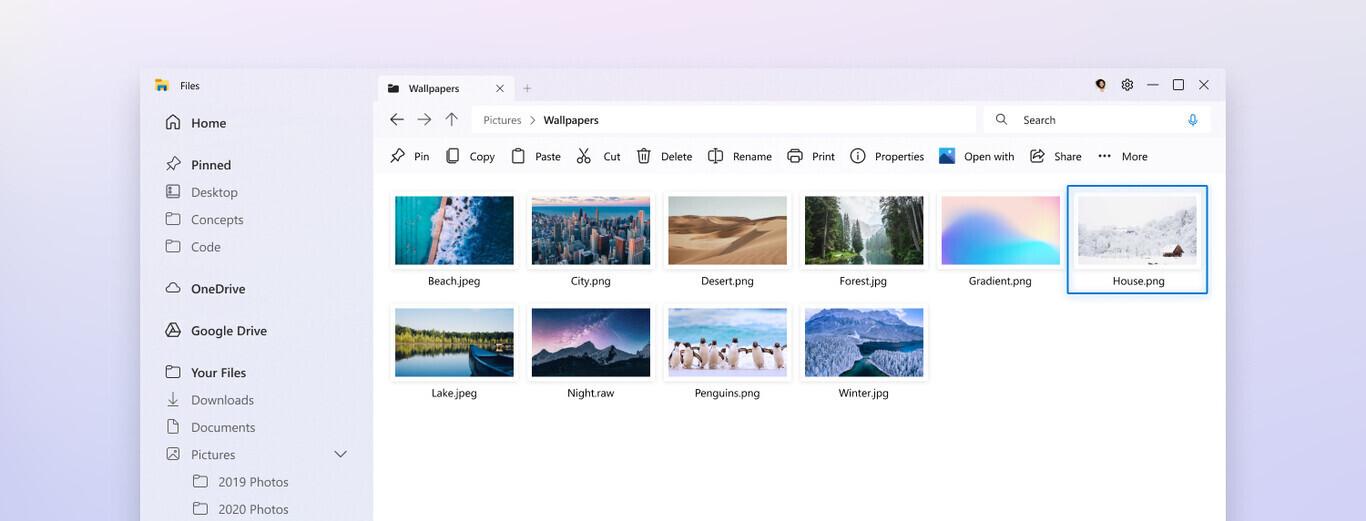
Puedes etiquetar desde el Explorador de archivos de varias maneras: usando Propiedades, con el Panel de detalles, o incluso durante el guardado en aplicaciones de Microsoft 365 como Word. Para ganar tiempo, es posible etiquetar varios archivos a la vez si el formato lo soporta.
Opción 1: Propiedades del archivo en el Explorador
- Abre el Explorador de archivos desde la barra de tareas o el menú Inicio.
- Selecciona uno o varios archivos compatibles que quieras etiquetar (documentos de Office, imágenes .jpg/.jpeg/.png, PDF, ISO, etc.).
- Clic derecho > Propiedades y ve a la pestaña Detalles.
- Localiza el campo Etiquetas, escribe una o varias palabras separadas por comas según tu criterio.
- Aplica y acepta los cambios para que las etiquetas se guarden en los metadatos.
Cuando vuelvas a ver esos archivos en el Explorador, puedes añadir la columna Etiquetas en la vista de detalles para comprobar de un vistazo qué palabra clave tiene cada uno.
Opción 2: Panel de detalles
- En el Explorador, activa Ver > Mostrar > Panel de detalles para abrir la columna informativa de la derecha.
- Al seleccionar un archivo compatible verás el campo Etiquetas editable directamente en ese panel.
- Añade o elimina etiquetas y guarda los cambios para que queden reflejados sin abrir Propiedades.
Esta vía es muy cómoda porque te permite editar etiquetas “al vuelo” mientras navegas por una carpeta o por resultados de búsqueda.
Opción 3: Al guardar desde Microsoft Office
Si trabajas con Word, Excel o PowerPoint, puedes introducir etiquetas en el momento de Guardar como. En el cuadro de diálogo de guardado, además del nombre, tipo y ubicación, verás una opción para añadir etiquetas. Incluso si el título del documento no contiene ciertas palabras, esas etiquetas facilitarán encontrarlo después.
Organizar, ordenar y buscar archivos por etiquetas
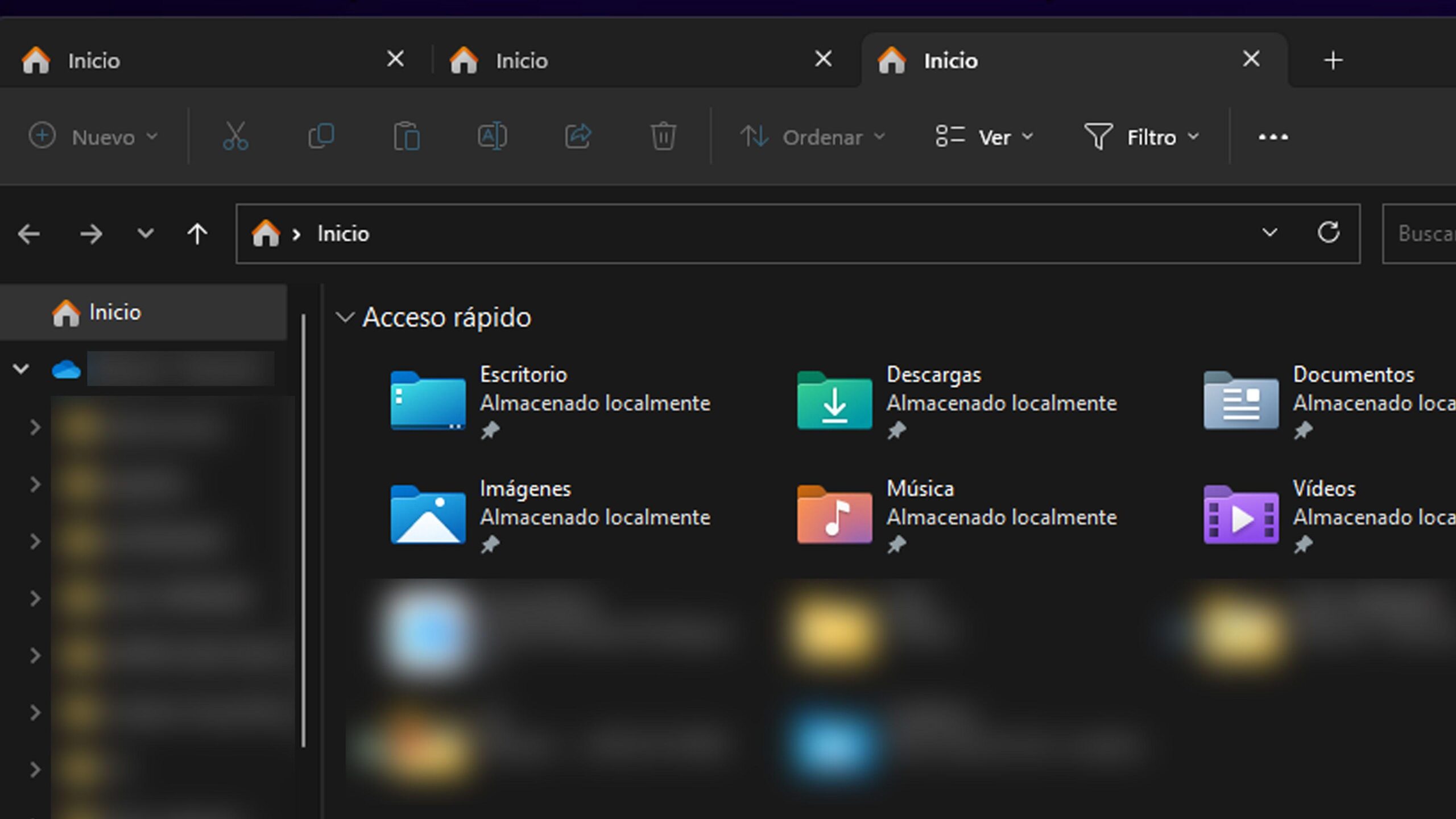
Una vez etiquetado tu material, toca sacarle rendimiento a la vista del Explorador. En las opciones de columnas, activa Etiquetas para verlas; desde ahí podrás ordenar alfabéticamente y, sobre todo, agrupar por etiqueta para que todo quede en bloques muy visibles.
En carpetas con muchas entradas, el encabezado Etiquetas te permitirá filtrar rápidamente por valores concretos o dejar fuera lo que no encaje. Es una forma de “crear categorías” sin mover físicamente los archivos entre carpetas.
La búsqueda integrada del Explorador también se beneficia: los resultados muestran una columna extra con las etiquetas, de modo que puedes identificar rápido qué items pertenecen a cada categoría y decidir cómo filtrarlos.
Si te sientes más cómodo con contexto adicional, habilita el Panel de detalles para ver atributos, fecha, dimensiones (en imágenes) y, por supuesto, las etiquetas aplicadas a cada archivo.
Como buenas prácticas, usa pocas etiquetas, pero consistentes. A veces con año, área y cliente te vale: “2025, Marketing, ClienteX”. Evitarás duplicados como “factura” vs “facturas” que diluyen resultados.

Cambiar el color de carpetas mediante iconos del sistema
Aunque Windows 11 no trae de serie un “pintado” de carpetas, sí puedes cambiar su icono para diferenciarlas visualmente. El sistema incluye variantes amarillas, azuladas y grises, y puedes optar por cualquier otro icono que te guste.
- Clic derecho en la carpeta (propia o acceso directo; la de acceso directo muestra la flecha pequeña).
- Si es acceso directo, ve a Pestaña Acceso directo > Cambiar icono. Si es carpeta normal, ve a Pestaña Personalizar > Cambiar icono.
- Examinar y pega la ruta c:\\WINDOWS\\system32\\imageres.dll para ver la galería de iconos del sistema.
- Elige el icono azulado, gris o el que prefieras, aplica y acepta. Si no se actualiza al instante, pulsa F5 para refrescar.
Este truco es muy práctico si quieres codificar por colores tres niveles o estados (por ejemplo, gris “archivo”, amarillo “activo”, azul “prioritario”) sin instalar nada más.

Aplicar filtros de color con Q-Dir para navegar más rápido
Si necesitas ir un paso más allá, Q-Dir es un explorador alternativo que permite usar filtros de color para resaltar visualmente carpetas y archivos. No sustituye las etiquetas, las complementa con señales visuales muy claras.
En Q-Dir, busca la opción Menú > Extras > Vista de árbol > Usar filtros de color. Desde ahí, puedes activar colores por tipo, estado o criterio que definas, y personalizar paletas para que encajen con tu flujo.
¿Para qué sirve en la práctica? Escenarios útiles que se benefician de los filtros:
- Gestión de proyectos: azul para completado, amarillo para en curso, rojo para urgente.
- Trabajo en equipo: asigna un color por persona para reconocer responsabilidades a primera vista.
- Organización personal: facturas en rojo, documentos personales en azul y trabajo en verde.
- Informes por periodos: distintos colores para semanas o meses y encontrarlos en segundos.
Aunque el Explorador de Windows no incluye filtros de color nativos, herramientas como Q-Dir funcionan en Windows 7, 8.1, 10 y 11, y marcan la diferencia cuando trabajas con miles de archivos cada día.
Etiquetas de confidencialidad y protección con Microsoft Purview
En entornos profesionales o educativos, Microsoft Purview Information Protection añade clasificación y cifrado desde el propio Explorador. A diferencia de las etiquetas “clásicas”, estas etiquetas de confidencialidad pueden aplicar permisos, controlar el acceso y registrar justificaciones al bajar el nivel.
Aplicar una etiqueta de confidencialidad desde el Explorador
- Abre el Explorador (icono en la barra de tareas, menú Inicio o tecla del logotipo de Windows).
- Clic derecho sobre el archivo, selección múltiple o carpeta que quieras proteger y elige Aplicar etiqueta de confidencialidad con Microsoft Purview.
- En el cuadro del etiquetador, selecciona la etiqueta definida por tu organización (igual que harías en Office).
- Si tu administrador lo permite, elige Proteger con permisos personalizados para ajustar acceso y expiración.
- Haz clic en Aplicar y espera el mensaje de “Trabajo terminado”; luego Cerrar.
Desde ese momento, la etiqueta y la protección viajan con el archivo; si lo envías por correo o lo copias a otra ubicación, las reglas siguen vigentes.
Permisos y opciones disponibles
- Elegir permisos: asigna niveles como Visor, Revisor, Coautor, Copropietario o Solo yo. Para tipos sin soporte de etiquetas sin protección, se aplica protección genérica que autentica al usuario y respeta permisos Ver, Editar, Guardar como, Imprimir y Copiar.
- Seleccionar usuarios, grupos u organizaciones: define destinatarios por correo (p. ej., [email protected]), listas de distribución o dominios completos (contoso.com).
- Expirar acceso: fija una fecha tras la cual los destinatarios no pueden abrir el archivo; como propietario cifrado, siempre podrás abrir el original.
En algunos casos, al aplicar protección la extensión cambia y verás un icono con candado. Por ejemplo, “capture.png” podría convertirse en “capture.ppng”.
Ver y cambiar una etiqueta/protección
- Clic derecho > Aplicar etiqueta de confidencialidad con Microsoft Purview sobre el elemento.
- Elige Ver permisos para ver propietario, etiqueta aplicada y permisos activos.
Si necesitas ajustar el nivel, vuelve a ejecutar el asistente y selecciona otra etiqueta o modifica la protección personalizada. Al “degradar” (p. ej., de Alta confidencial a Confidencial), puede que te solicite justificar el motivo.
Quitar una etiqueta o protección
- Selecciona archivo(s) o carpeta, clic derecho y entra de nuevo en el etiquetador.
- Quitar etiqueta (si aplicaba protección, se retirará automáticamente) o desmarca Proteger con permisos personalizados.
- Aplicar y listo; se mostrará el resultado cuando termine el trabajo.
Si solo quieres cambiar de etiqueta o de permisos, no hace falta quitar primero; aplica directamente la nueva configuración.
Tipos de archivo admitidos para etiquetado y protección
En la parte de metadatos tradicionales, Windows expone el campo Etiquetas en múltiples formatos (Office, imágenes .jpg/.jpeg/.png, PDF, ISO en ciertos contextos). Con Microsoft Purview, además, hay soporte amplio para etiquetar y/o proteger:
- PDF: .pdf
- Microsoft Project: .mpp, .mpt
- Publisher: .pub
- XPS: .xps, .oxps
- Imágenes: .jpg, .jpe, .jpeg, .jif, .jfif, .jfi, .png, .tif, .tiff
- Autodesk Design Review: .dwfx
- Adobe Photoshop: .psd
- Negativo digital: .dng
- Microsoft Office (incluye 97-2003 y OOXML): .doc, .docm, .docx, .dot, .dotm, .dotx, .potm, .potx, .pps, .ppsm, .ppsx, .ppt, .pptm, .pptx, .vdw, .vsd, .vsdm, .vsdx, .vss, .vssm, .vst, .vstm, .vssx, .vst, .xls, .xlsb, .xlt, .xlsm, .xlsx, .xltm, .xltx
Ten en cuenta que algunas etiquetas solo se muestran cuando activas protección. Por ejemplo, una etiqueta “General” (sin protección) podrías aplicarla a “sales.pdf” pero no a “sales.txt”. En cambio, una etiqueta “Confidencial \ Todos los empleados” (con protección) se podría aplicar tanto a “sales.pdf” como a “sales.txt”.

Redactor apasionado del mundo de los bytes y la tecnología en general. Me encanta compartir mis conocimientos a través de la escritura, y eso es lo que haré en este blog, mostrarte todo lo más interesante sobre gadgets, software, hardware, tendencias tecnológicas, y más. Mi objetivo es ayudarte a navegar por el mundo digital de forma sencilla y entretenida.