- Las últimas actualizaciones de Windows 11 introducen errores visuales en el Explorador de archivos y en la pantalla de bloqueo.
- Los parches KB5071142, KB5070311, KB5068861 y la build 26200.7309 están generando problemas diversos tras su instalación.
- Microsoft reconoce los fallos y trabaja en correcciones, mientras crece el malestar por la inestabilidad de Windows 11.
- Se recomienda cautela al actualizar y conocer tanto los métodos para forzar o pausar updates como las posibles soluciones si algo falla.

Para muchos usuarios, actualizar Windows 11 se ha convertido casi en una apuesta arriesgada. Lo que antes eran fallos puntuales tras algún parche concreto se ha transformado en una tendencia: cada nueva actualización importante llega con algún bug molesto, y las últimas versiones lanzadas por Microsoft no hacen más que reforzar esa percepción.
En las últimas semanas, varios parches de Windows 11 han introducido problemas visibles en funciones tan básicas como el Explorador de archivos o la pantalla de bloqueo. El resultado es una sensación creciente de desconfianza: el sistema promete mejoras de rendimiento, estabilidad o modo oscuro, pero demasiados usuarios se encuentran con parpadeos, botones invisibles o incluso equipos que no se apagan correctamente tras actualizar.
Actualizaciones de Windows 11 en el punto de mira: KB5071142, KB5070311 y la build 26200.7309
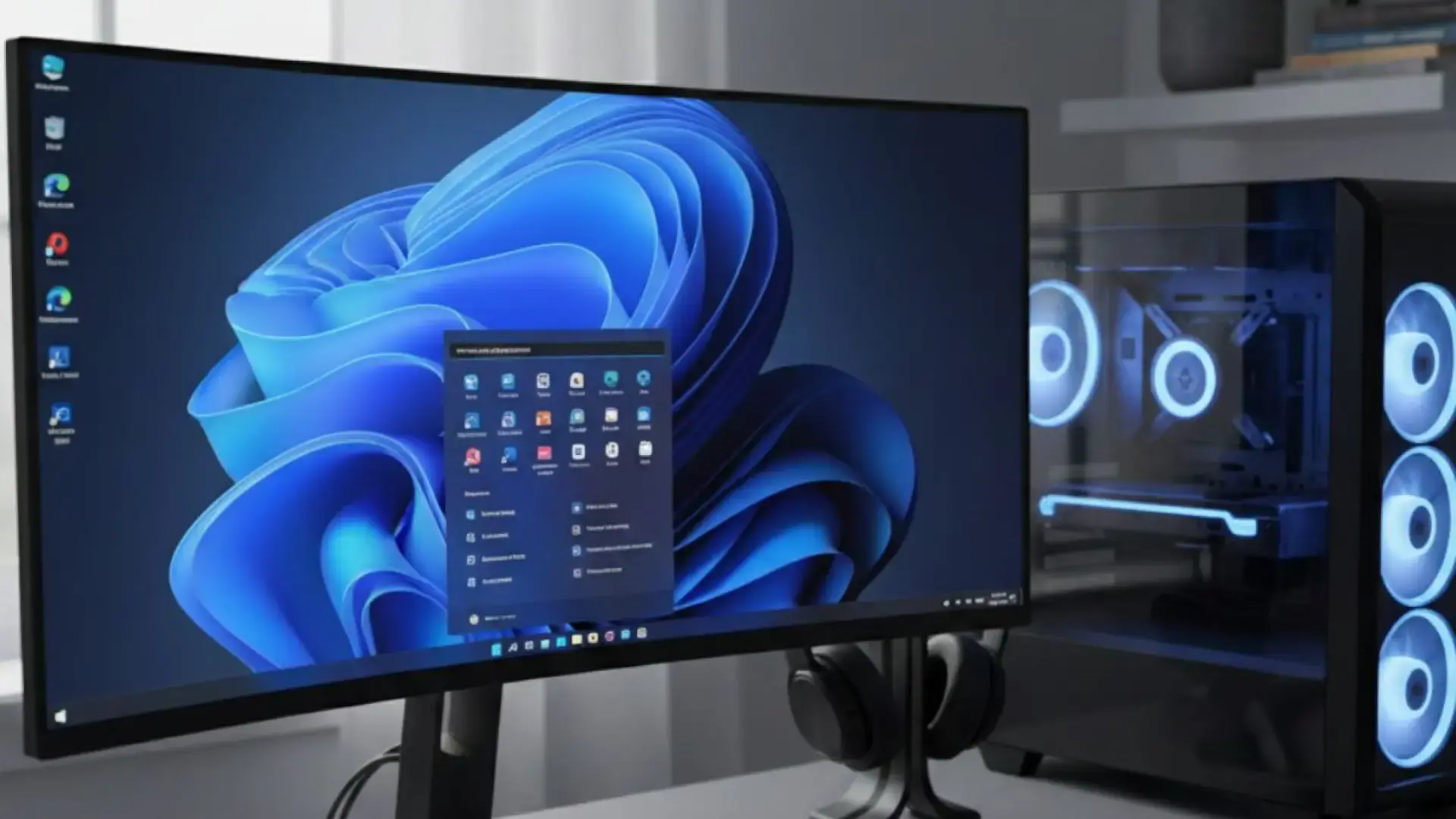
La última oleada de críticas se ha centrado en las actualizaciones no vinculadas a seguridad que Microsoft ha lanzado para Windows 11. Sobre el papel, estas compilaciones debían pulir detalles de la interfaz, mejorar el rendimiento y afinar el comportamiento del modo oscuro, pero han terminado destacando por todo lo contrario.
Una de las más comentadas es KB5071142, un parche reciente pensado para introducir optimizaciones menores. Entre otras cosas, debía hacer que el modo oscuro resultase más consistente en diferentes áreas del sistema, especialmente en el Explorador de archivos. Sin embargo, tras su instalación han aparecido dos bugs llamativos: un parpadeo blanco en el Explorador y un problema con el botón de contraseña en la pantalla de bloqueo.
A esta actualización se suman KB5070311 —el paquete acumulativo de diciembre para Windows 11— y una build opcional, la 26200.7309, asociada a la rama 25H2 (y su equivalente 26100.7309 para 24H2). Esta última se publicó para solucionar errores y mejorar el modo oscuro, pero numerosos usuarios han comenzado a reportar que tras aplicarla el Explorador de archivos muestra un comportamiento errático con molestos destellos de pantalla blanca.
El patrón se repite: actualizaciones supuestamente menores terminan introduciendo fallos visibles que afectan a la experiencia diaria. Y aunque Microsoft suele reconocerlos en su página de soporte, las correcciones no siempre llegan con la rapidez que cabría esperar para un componente tan crítico como el sistema operativo dominante en PC.
El parpadeo blanco en el Explorador de archivos: modo oscuro convertido en pesadilla

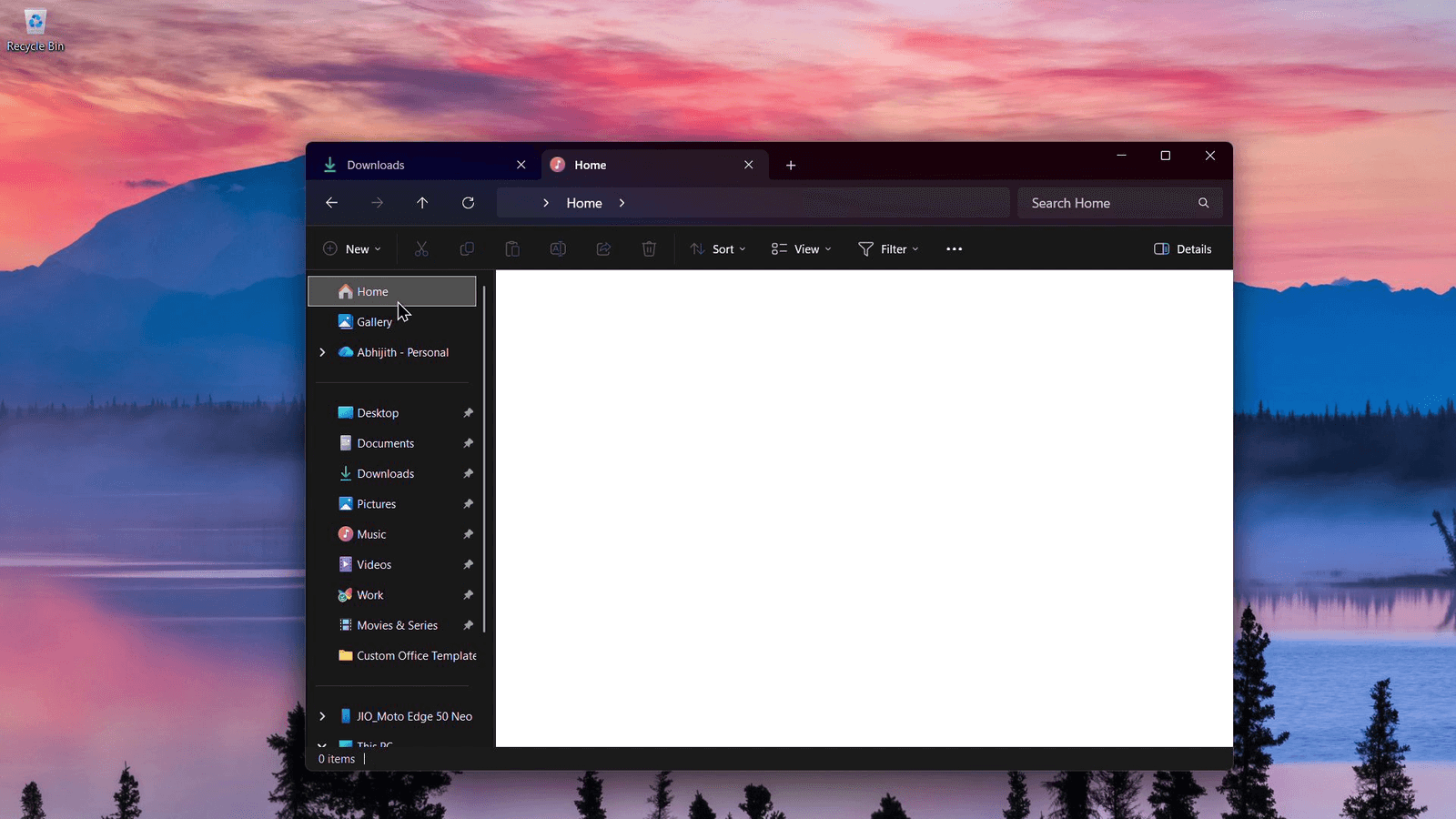
Uno de los errores más visibles de esta ronda de parches es el destello blanco que aparece en el Explorador de archivos cuando se utiliza el modo oscuro. El problema, confirmado por Microsoft, afecta a las versiones más recientes de Windows 11 tras la instalación de actualizaciones como KB5071142 y KB5070311, así como a builds previas que intentaban refinar la experiencia oscura.
En la práctica, cada vez que el usuario abre el Explorador con el tema oscuro activo, la ventana muestra un flash blanco durante un instante antes de cargar carpetas y archivos. Este parpadeo no se limita a la apertura inicial: también se reproduce al crear nuevas pestañas, moverse entre las secciones Inicio y Galería del panel lateral, activar o desactivar el panel Detalles o pulsar en «Más detalles» al copiar archivos.
Aunque el destello dura apenas un segundo, su frecuencia lo convierte en una molestia constante para quien trabaja todo el día con el Explorador. Lo que pretendía ser una mejora estética del modo oscuro ha acabado generando justo la sensación contraria: rupturas de la coherencia visual, pantallazos blancos inesperados y una mezcla de tonos que rompe la experiencia para quienes eligieron este esquema de color precisamente para evitar fondos brillantes.
Este no es un fallo menor para un sistema que se promociona como moderno y cuidado a nivel visual. El Explorador de archivos sigue siendo el corazón de muchas tareas diarias en oficinas, hogares y entornos profesionales, y ver cómo se comporta de manera errática tras una actualización genera dudas razonables sobre la calidad de los tests previos al lanzamiento.
Botón de contraseña invisible en la pantalla de bloqueo: un fallo tan simple como inquietante
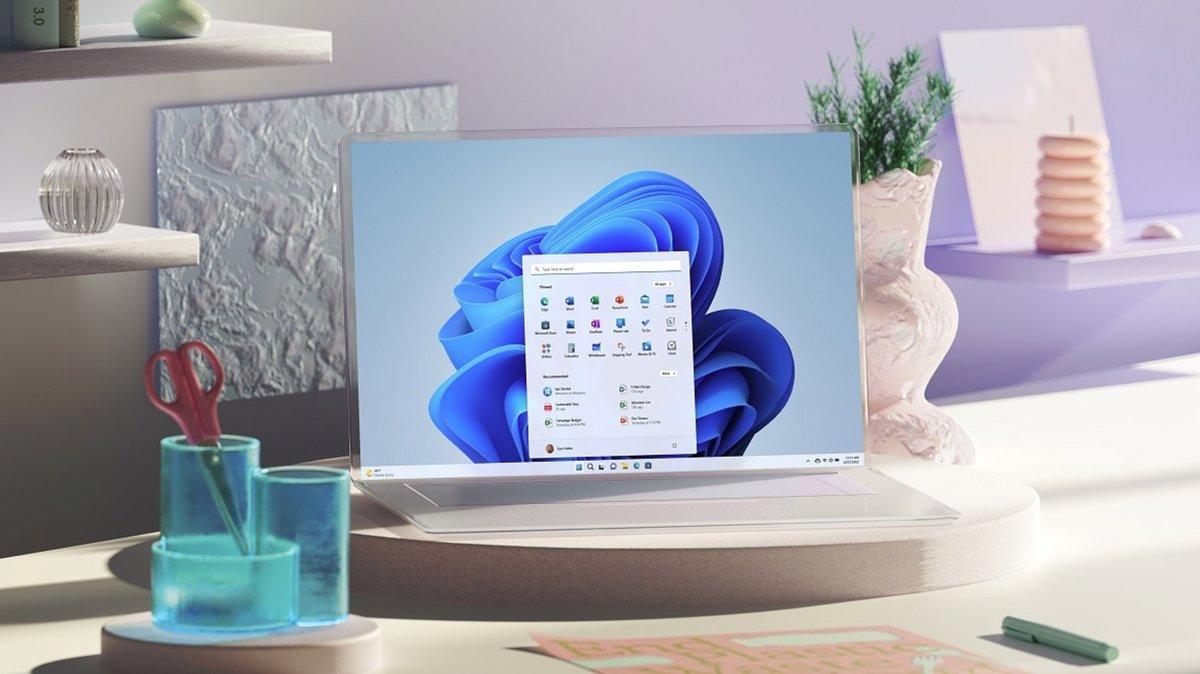
El otro bug destacado de las últimas actualizaciones de Windows 11 afecta a la pantalla de bloqueo y a las opciones de inicio de sesión. En equipos donde hay configurados varios métodos de autenticación —por ejemplo, PIN, huella y contraseña—, algunos parches recientes han provocado que el icono que permite introducir la contraseña manualmente deje de mostrarse.
Lo curioso es que el botón no desaparece del todo: sigue existiendo “a ciegas”. Si el usuario mueve el cursor por la zona en la que normalmente aparece, el sistema muestra la descripción emergente y permite hacer clic para generar el cuadro de texto de la contraseña. Pero la interfaz no ofrece ninguna pista visual de que esa opción siga ahí.
Microsoft ha reconocido que este error lleva arrastrándose desde una actualización de vista previa no relacionada con seguridad (KB5064081, de agosto) y sus sucesores. Desde entonces, el problema ha llegado a builds posteriores y a parches acumulativos como KB5070311, de forma que más usuarios se han ido encontrando con la sorpresa de un icono invisible en una pantalla tan sensible como la de inicio de sesión.
Más allá de lo anecdótico, no deja de ser llamativo que un fallo de interfaz afecte precisamente a la puerta de entrada al sistema. No se trata de un menú secundario o de una función experimental, sino de un componente imprescindible para acceder al escritorio. Aunque exista un truco para “adivinar” dónde está el botón, lo que transmite este tipo de errores es una imagen de descuido que no ayuda a reforzar la confianza.
El caso KB5068861: equipos que no se apagan o reinician tras actualizar
Los problemas recientes de Windows 11 no se limitan a los errores visuales. La actualización KB5068861, distribuida en el paquete de parches de noviembre de 2025, ha dejado a algunos usuarios con un bug bastante más práctico: después de instalarla, ciertos PCs dejan de apagarse o reiniciarse correctamente.
En los equipos afectados, las opciones “Apagar” o “Actualizar y apagar” no se comportan como deberían. El sistema puede completar la instalación del parche, pero en lugar de apagarse, permanece encendido o se reinicia y vuelve al escritorio. En la práctica, el usuario se ve obligado a realizar el apagado de forma manual, con el consiguiente engorro y la sensación de que algo no está funcionando como toca.
Por ahora, parece tratarse de un fallo puntual que no impacta a todos los dispositivos, pero basta con que afecte a una parte de los usuarios para generar desconfianza hacia la actualización. Más aún cuando el propio texto del parche hablaba de mejoras de estabilidad y correcciones de vulnerabilidades, no de cambios profundos que justificasen este tipo de efectos secundarios.
En este contexto, no son pocos los que recomiendan evitar la instalación de KB5068861 si todavía no ha llegado al equipo o desinstalarla en caso de haber detectado problemas con el apagado y reinicio. La propia estructura de Windows Update permite dar marcha atrás, aunque el proceso no es especialmente amigable para todo el mundo.
Cómo desinstalar una actualización problemática de Windows 11 y pausar nuevos parches
Para quienes ya se han topado con alguno de estos errores —apagados que no se completan, parpadeos en el modo oscuro o fallos raros tras una actualización específica—, una de las salidas más directas es desinstalar el parche conflictivo y volver temporalmente al estado anterior del sistema.
El procedimiento pasa por abrir la Configuración de Windows 11, acceder a Windows Update y entrar en el Historial de actualizaciones. Desde ahí, el usuario puede buscar la sección de “Desinstalar actualizaciones” y localizar la compilación concreta (por ejemplo, KB5068861, KB5071142 o KB5070311) para revertirla. El sistema pedirá confirmación y puede tardar unos minutos en completar el proceso, por lo que conviene mantener el equipo conectado a la corriente si es un portátil.
Una vez eliminada la actualización, es recomendable pausar temporalmente las actualizaciones automáticas. En el propio apartado de Windows Update existe una opción para “Pausar actualizaciones” durante un periodo que va de 1 a 5 semanas. Esto permite ganar tiempo hasta que Microsoft publique una versión corregida o reconozca públicamente que el fallo ha sido resuelto.
Eso sí, bloquear indefinidamente las actualizaciones no es una estrategia viable, especialmente en Europa y España, donde buena parte de las empresas dependen de parches de seguridad constantes para cumplir con sus políticas internas y normativas de protección de datos. Lo razonable es encontrar un equilibrio: esperar unos días tras el lanzamiento de un parche crítico para ver si aparecen quejas generalizadas y, a la vez, no dejar el sistema sin mejoras de seguridad durante meses.
Herramientas avanzadas: DISM, SFC y solucionadores de problemas cuando la actualización sale mal
Más allá de desinstalar el parche problemático, Windows 11 ofrece algunas herramientas pensadas para reparar daños en la imagen del sistema o en los archivos internos, algo útil cuando una actualización se queda a medias o deja el equipo inestable.
Uno de los recursos más conocidos es DISM (Deployment Imaging Service and Management Tool). Ejecutándolo desde una ventana de Símbolo del sistema con privilegios de administrador, se puede lanzar el comando DISM /Online /Cleanup-Image /RestoreHealth para comprobar y reparar la imagen de Windows. El proceso puede alargarse entre cinco y treinta minutos, dependiendo del equipo y del estado del sistema, pero suele ser eficaz cuando hay archivos dañados tras una instalación fallida.
Complementando a DISM está System File Checker (SFC), que se ejecuta con el comando sfc /scannow, también desde una consola de administrador. Esta herramienta revisa los archivos de sistema y reemplaza aquellos que detecta corruptos o alterados. De nuevo, no es una solución mágica, pero puede resolver muchos comportamientos extraños sin necesidad de recurrir a una reinstalación limpia.
Para problemas específicamente relacionados con Windows Update, Microsoft incluye además un solucionador de problemas dedicado. Desde Configuración > Sistema > Solución de problemas > Otros solucionadores, es posible ejecutar el asistente de Windows Update, que intenta reparar configuraciones internas, limpiar colas de descarga atascadas o restablecer servicios clave.
Quien quiera ir un paso más allá puede recurrir también a herramientas oficiales como SetupDiag, que analiza los registros de instalación y ayuda a identificar qué parte del proceso de actualización ha fallado. Es una opción más avanzada, pero en entornos profesionales o empresariales puede ahorrar muchas horas de prueba y error.
Forzar o controlar las actualizaciones de Windows 11: entre la seguridad y el «mejor me espero»
En paralelo a los fallos puntuales, muchos usuarios siguen necesitando forzar la instalación de parches o tener un mayor control sobre cuándo y cómo se actualiza su PC. Windows 11 ofrece diversas vías para ello, cada una con su nivel de complejidad y riesgo.
La más sencilla es tirar de la propia aplicación Configuración y el apartado Windows Update. Desde ahí se puede pulsar en “Buscar actualizaciones” para que el sistema revise los servidores de Microsoft y descargue las compilaciones pendientes. En la mayoría de los casos, con esto basta para recibir tanto parches mensuales como mejoras de características.
Para quienes prefieren un enfoque más técnico, el Símbolo del sistema permite forzar la búsqueda y la instalación de updates con órdenes como wuauclt /detectnow y wuauclt /updatenow, o con comandos UsoClient (StartScan, StartDownload, StartInstall) en versiones recientes. Aunque no muestran una barra de progreso clara, obligan al sistema a ponerse en marcha, por lo que es recomendable comprobar después el estado desde Configuración.
Otra vía es utilizar el Asistente de instalación de Windows 11, disponible en la web oficial de Microsoft. Esta herramienta comprueba la compatibilidad del equipo —TPM 2.0, arranque seguro, CPU admitida—, descarga los archivos necesarios (varios gigas) y guía al usuario en la actualización . En equipos compatibles es una forma relativamente cómoda de dar el salto a una versión más reciente sin esperar a que llegue de forma automática.
En entornos más avanzados, como oficinas o pequeñas empresas, el Editor de directivas de grupo (gpedit.msc) permite definir cómo y cuándo se aplican las actualizaciones. Allí es posible configurar el comportamiento de Windows Update para que descargue automáticamente pero pida confirmación antes de instalar, o para que instale los parches fuera del horario laboral. No evita los bugs, pero sí ayuda a que los problemas potenciales no aparezcan en mitad de una jornada crítica.
Todo esto se mueve en un delicado equilibrio: los parches de seguridad siguen siendo imprescindibles para proteger el sistema frente a vulnerabilidades y malware, pero cada vez hay más usuarios que, visto lo visto, prefieren “esperar a ver qué pasa” antes de aplicar las últimas compilaciones opcionales o las actualizaciones de características más agresivas.
La crítica de los veteranos y el cansancio de los usuarios: ¿menos novedades y más estabilidad?
El goteo de errores en Windows 11 no ha pasado desapercibido para figuras históricas del ecosistema. Dave Plummer, uno de los ingenieros responsables del Administrador de tareas en versiones clásicas de Windows, ha llegado a comparar el estado actual del sistema con el de Windows XP antes de su Service Pack 2, una etapa en la que Microsoft tuvo que frenar en seco las novedades y centrarse casi en exclusiva en la corrección de fallos.
Su receta suena sencilla: aparcar durante una temporada la carrera por añadir funciones llamativas, asistentes basados en IA y experimentos integrados como Copilot, y dedicar los recursos a estabilizar la plataforma, arreglar bugs acumulados y pulir la experiencia básica. No es una petición aislada: buena parte de la comunidad técnica lleva tiempo reclamando algo similar, cansada de ver cómo las actualizaciones periódicas corrigen unos problemas mientras introducen otros.
Al mismo tiempo, cada nuevo parche que genera titulares por sus fallos alimenta el escepticismo de usuarios domésticos y empresas, especialmente en Europa y España, donde la adopción de Windows 11 avanza pero no al ritmo que Microsoft habría deseado. El chascarrillo de que “nunca hay una actualización sin bugs” empieza a quedarse corto para muchos, que ya hablan abiertamente de una “fatiga de actualizaciones”.
En este contexto, la compañía de Redmond se encuentra en una posición delicada: necesita mantener el sistema seguro y competitivo frente a otras plataformas, pero a la vez tiene que convencer a una base de usuarios enorme de que actualizar no va a convertir su día a día en un pequeño campo de pruebas.
Mientras llegan correcciones definitivas para parches como KB5071142, KB5070311, KB5068861 o la build 26200.7309, lo razonable para muchos usuarios pasa por actuar con cierta prudencia: revisar las notas de cada actualización, esperar unos días a ver si se reportan problemas graves, conocer los mecanismos para pausar o revertir parches conflictivos y, sobre todo, no perder de vista que la estabilidad básica debería ser el pilar sobre el que se construyan las nuevas funciones y no al revés.

Redactor apasionado del mundo de los bytes y la tecnología en general. Me encanta compartir mis conocimientos a través de la escritura, y eso es lo que haré en este blog, mostrarte todo lo más interesante sobre gadgets, software, hardware, tendencias tecnológicas, y más. Mi objetivo es ayudarte a navegar por el mundo digital de forma sencilla y entretenida.