- Los widgets de Windows 11 ofrecen acceso inmediato a información clave y herramientas de productividad sin abrir aplicaciones completas.
- Existen widgets imprescindibles como Tiempo, Calendario de Outlook, Tareas pendientes, Sesión de concentración y Enlace móvil.
- Una buena configuración de widgets y notificaciones permite reducir distracciones, ahorrar recursos y mejorar la organización diaria.
- Windows 11 combina widgets, escritorios virtuales, Focus Assist y Snap Layouts para crear un entorno de trabajo moderno y eficiente.
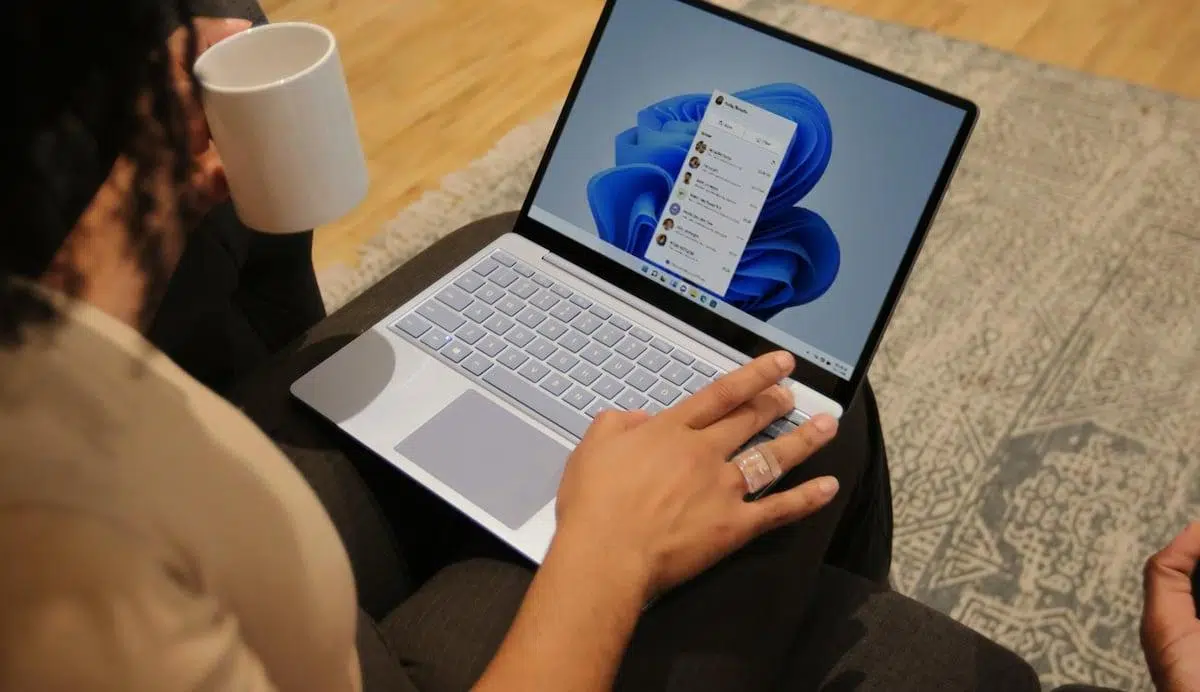
Desde que llegaron los widgets de Windows 11, muchos usuarios pensaron que eran puro adorno: algo vistoso en la barra de tareas, pero poco útil para trabajar en serio. Sin embargo, cuando se les da una oportunidad y se configuran bien, estos pequeños módulos se convierten en una especie de panel de mando para tu día a día, con información al vuelo y accesos rápidos que ahorran más tiempo del que parece.
El sistema operativo de Microsoft ha ido creciendo en funciones centradas en la productividad: sincronización en la nube, escritorios virtuales, Snap Layouts, Focus Assist… y los widgets encajan ahí como un complemento perfecto. Bien usados, no son un simple capricho visual, sino una forma muy cómoda de consultar el tiempo, tu agenda, tus tareas, el móvil o incluso el rendimiento del PC sin perder el foco de lo que estás haciendo.
Qué son los widgets de Windows 11 y por qué influyen en tu productividad
En Windows 11, los widgets son pequeñas aplicaciones integradas en un panel específico al que accedes desde el icono de la barra de tareas (parte izquierda) o con el atajo Windows + W. Funcionan como tarjetas dinámicas que muestran datos en tiempo real: clima, calendario, tareas, noticias, bolsa, tráfico y mucho más.
La clave está en que te permiten echar un vistazo rápido a información importante sin tener que abrir el navegador o las apps completas. En vez de ir saltando de ventana en ventana, levantas el panel de widgets, ves lo que necesitas y vuelves a lo tuyo en segundos, reduciendo muchísimo las interrupciones.
Cada widget se puede añadir, quitar y recolocar a tu gusto, de manera que terminas construyendo un tablero totalmente adaptado a tu rutina: uno para trabajo, otro más personal, o un mix con lo esencial de ambos mundos. Muchos se integran con servicios que ya usas (Outlook, Microsoft To Do, Phone Link, Spotify, OneDrive…), así que no tienes que duplicar esfuerzos.
Además, el panel admite diferentes tamaños de tarjeta: pequeño, mediano o grande. De esta forma, puedes dar más protagonismo a lo que miras a diario (por ejemplo, el calendario o las tareas) y dejar en pequeño lo que solo consultas de vez en cuando, como la bolsa o el tráfico.
Por todo esto, bien configurado se convierte en una especie de “centro de control personal” que reduce los cambios de contexto y ayuda a mantener el flujo de trabajo constante.
Cómo activar, organizar y personalizar los widgets en Windows 11
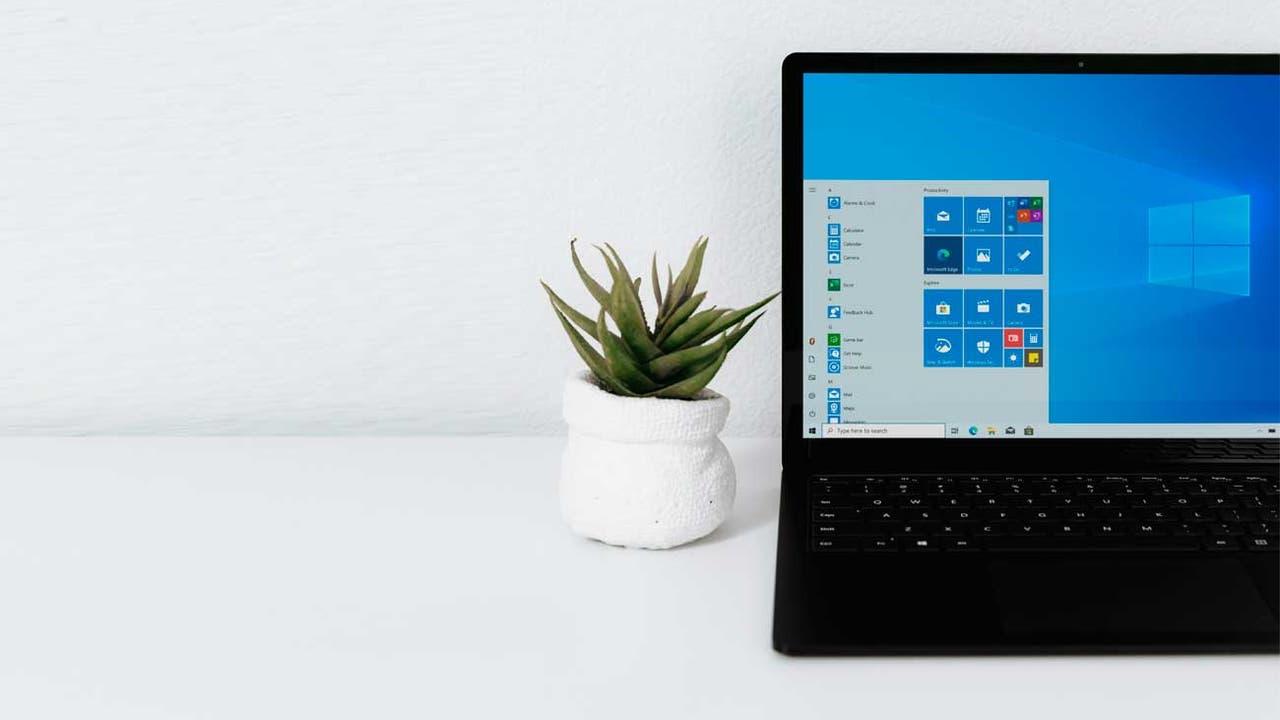
Antes de sacarle partido a los widgets, hay que asegurarse de que el panel está activo en la barra de tareas. Si no ves el icono, tendrás que revisar la Configuración de la barra de tareas para activarlo.
El proceso básico para gestionar tus widgets es muy sencillo y no requiere conocimientos avanzados: basta con ir a las opciones correctas y encender o apagar un par de interruptores. A partir de ahí podrás ir ajustando el panel como si fuera un tablero de piezas que encajas a tu gusto.
Para activar el panel de widgets en la barra de tareas, haz clic con el botón derecho sobre la barra de tareas y entra en “Configuración de la barra de tareas”. Dentro de ese menú verás un control específico llamado Widgets; si lo activas, aparecerá el icono de los widgets en la zona izquierda de la barra.
Una vez esté el icono disponible, puedes abrir el panel desde ahí o usando Windows + W. Dentro verás las tarjetas que tengas activas y, en la parte superior, un botón con el símbolo “+” para añadir nuevos widgets desde la galería. Desde ese mismo panel puedes rearrastrar las tarjetas y colocarlas donde más te convenga.
En la mayoría de los widgets, al pulsar en los tres puntos de la esquina superior derecha podrás cambiar el tamaño o acceder a opciones de personalización, como la ubicación del tiempo, la cuenta de Outlook que se usa, la lista concreta de Microsoft To Do, etc. Este pequeño ajuste fino marca la diferencia entre tener un panel caótico o un panel que de verdad te ayuda.
Widgets de Windows 11 que más mejoran la productividad diaria
Entre todos los widgets disponibles en Windows 11, hay un grupo que encaja especialmente bien si lo que buscas es trabajar con más orden, menos distracciones y mejor gestión del tiempo. Algunos vienen ya de serie con el sistema y otros se añaden a través de aplicaciones como Dev Home o desde la propia Microsoft Store.
A continuación tienes un repaso detallado de los widgets más útiles para productividad que aparecen en las distintas fuentes: desde los clásicos como el Tiempo o el Calendario, hasta opciones más avanzadas como las sesiones de concentración o los monitores de rendimiento.
Widget del Tiempo: previsión al momento sin abrir el navegador
El widget del Tiempo es uno de los más visibles porque Windows 11 lo integra directamente en la barra de tareas, mostrando temperatura y un icono con el estado actual (sol, lluvia, nubes, etc.). Si vives en una zona donde el clima cambia de un minuto a otro, se convierte casi en un imprescindible.
Su ventaja real es que, con un toque en el icono o con Windows + W, puedes desplegar el panel y ver la previsión por horas y por días sin irte al navegador ni al móvil. Esto te ahorra estar abriendo apps externas cada vez que quieres saber si te llevas paraguas, si sacas la moto o si haces una reunión fuera.
El widget te permite definir tu ubicación principal y, en muchos casos, añadir varias ciudades si viajas mucho o trabajas con equipos en otros países. Así tendrás de un vistazo el clima en tu ciudad y en la de tus compañeros, algo muy útil para coordinar horarios o desplazamientos.
Además, Windows puede usar estos datos para mostrarte notificaciones importantes relacionadas con el tiempo en la barra de tareas, como alertas por tormentas fuertes o cambios bruscos de temperatura. Estas notificaciones aparecen como distintivos (insignias) o anuncios breves en la barra de tareas que luego podrás revisar en el panel.
Calendario de Outlook: tu agenda visible sin abrir la aplicación
Si trabajas con reuniones, citas y plazos continuamente, el widget de Calendario de Outlook es de los que más tiempo ahorra. Se sincroniza con tu cuenta de Microsoft y te enseña, directamente en el panel de widgets, las citas del día y un resumen de la semana.
Lo más práctico es que puedes revisar tu agenda nada más encender el PC sin abrir Outlook completo, algo que suele llevar unos cuantos segundos extra. De un vistazo detectas si tienes huecos libres, si hay solapamientos o si se te viene encima un día muy cargado.
Desde este widget también es posible añadir nuevas citas o revisar festivos locales, lo que viene muy bien para planificar vacaciones, puentes o reuniones con gente de otras regiones. La integración con Microsoft Teams hace que gestionar reuniones en línea también resulte más sencillo.
Al tener el calendario siempre visible en el panel, reduces mucho la posibilidad de olvidar compromisos importantes. Te evita esa situación clásica de “me sonaba que hoy tenía algo” porque puedes comprobarlo en un par de segundos sin salir de lo que estás haciendo.
Tareas pendientes y Microsoft To Do: control total de lo que tienes que hacer
Otro widget vital para la productividad es el de Tareas pendientes, que se apoya en la aplicación Microsoft To Do. Esta combinación te permite tener a mano un listado de tareas personales y profesionales, organizadas en listas, con fechas de vencimiento y recordatorios.
Desde el propio widget puedes añadir nuevas tareas sobre la marcha, marcar las que ya has terminado, mover elementos entre listas o ver qué se te acumula para los próximos días. Todo queda sincronizado con tu cuenta de Microsoft, de forma que tendrás las mismas listas en el PC, en el móvil o en la web.
El widget se puede personalizar visualmente para que encaje mejor con tu escritorio, y también decidir qué lista quieres que aparezca por defecto (por ejemplo, “Hoy”, “Trabajo”, “Personal” o cualquier otra que hayas creado). Esta pequeña decisión hace que el widget funcione como tu panel de control diario de tareas.
Gracias a esta integración, reduces la tentación de apuntar las cosas en notas sueltas, móviles o apps distintas. Todo pasa por un único panel que, al estar en los widgets, siempre está a dos clics de distancia sin interrumpir tanto tu concentración como lo haría abrir una aplicación a pantalla completa.
Sesión de concentración: temporizador tipo Pomodoro con modo No molestar
Uno de los mayores enemigos de la productividad son las interrupciones constantes. El widget de Sesión de concentración llega para poner un poco de orden utilizando una versión simplificada de la técnica Pomodoro: bloques de trabajo seguidos de pequeños descansos.
Con este widget puedes establecer periodos de concentración, normalmente de 25 a 60 minutos de trabajo, tras los cuales el sistema te sugiere hacer una pausa corta. Después de varios ciclos, te recomienda un descanso más largo para no quemarte y mantener el rendimiento más estable a lo largo del día.
Durante estas sesiones, el widget activa el modo No molestar de Windows 11, lo que equivale a silenciar notificaciones, globos emergentes y avisos que normalmente te sacarían de lo que estás haciendo. Puedes, además, configurar algunas excepciones para que solo pasen avisos realmente críticos.
La ventaja es que no dependes de apps externas para concentrarte: todo está integrado en el ecosistema de Windows 11, por lo que se complementa con Focus Assist y el resto de ajustes de notificaciones, manteniendo una experiencia coherente entre escritorio y widgets.
Enlace móvil (Phone Link): menos distracciones con el teléfono
El móvil es una fuente inagotable de distracciones, y tenerlo al lado del teclado no ayuda precisamente. El widget de Enlace móvil (Phone Link) está pensado justo para lo contrario: permitirte controlar lo importante del teléfono sin tener que cogerlo continuamente.
Con este widget puedes ver en el panel de Windows 11 las notificaciones del móvil, el nivel de batería y la cobertura. Así decides si merece la pena parar un momento lo que estás haciendo para atender un mensaje o llamada, o si puede esperar sin problema.
Phone Link es compatible tanto con Android como con iOS, aunque donde más partido se le saca es con Android, ya que permite acceder a fotos, enviar y recibir SMS, e incluso gestionar llamadas desde el PC. Todo ello tras emparejar el dispositivo mediante la aplicación “Enlace a Windows”.
Esta forma de integración reduce mucho esa costumbre de mirar el móvil cada pocos minutos, que suele terminar en redes sociales, chats y otras distracciones. Tener la información esencial en un panel discreto ayuda a mantener la concentración sin desconectarte del todo del teléfono.
Spotify y otros widgets de música: ambientar el trabajo sin perder el foco
Para muchas personas, trabajar con música de fondo es casi obligatorio. Windows 11 incluye un mini reproductor en la Configuración rápida, pero el widget de Spotify va un paso más allá, dando acceso directo a la reproducción desde el panel de widgets.
Desde este widget puedes pausar, reanudar o saltar canciones sin abrir la aplicación grande, gestionar la reproducción de tus listas y adaptar el tipo de música al momento (concentración, tareas mecánicas, momentos más creativos…).
En algunos entornos el widget no permite cambiar de lista directamente, pero sigue siendo muy útil para no tener que ir constantemente a la ventana de Spotify. Eso reduce bastante el número de cambios de aplicación y ayuda a que la música quede en segundo plano, donde debe estar.
Al integrar este tipo de widgets más lúdicos junto a los de productividad pura, consigues un panel que equilibra trabajo y comodidad, lo que hace que la jornada sea más llevadera sin perder eficacia.
Widgets de noticias, deportes, finanzas y tráfico: información rápida y a tu medida
El panel de Windows 11 también incluye widgets centrados en la información: noticias, deportes, finanzas o tráfico. Aunque en algunos equipos pueden percibirse como ruido, bien ajustados aportan valor sin saturar.
Por ejemplo, el widget de noticias te muestra titulares relevantes según tus intereses, de forma que puedas estar al día sin pasarte media mañana navegando por webs. De igual modo, el widget de deportes o de bolsa te avisa rápidamente de resultados y cotizaciones.
El widget de tráfico es especialmente útil si sueles desplazarte en coche o moto: puedes configurar tu zona y recibir información en tiempo real del estado de las carreteras cercanas, evitando así atascos justo antes de salir.
Además, Windows 11 incluye un sistema de anuncios y distintivos en la barra de tareas para estos widgets. Normalmente verás el icono del tiempo, pero si ocurre algo relevante relacionado con tus fuentes (una noticia de última hora, una alerta meteorológica, un cambio brusco en bolsa), puede aparecer un pequeño aviso o una insignia que permanece unos segundos o hasta que abras el panel.
Widgets de rendimiento y monitorización del sistema
Microsoft también ha vuelto a poner el foco en los widgets de rendimiento del sistema, recuperando en cierto modo la idea de los viejos gadgets de Windows Vista y 7 (como el mítico CPU Meter), pero con diseño moderno y mayor seguridad.
A través de herramientas como Dev Home (Preview), disponible para miembros del programa Windows Insider, se pueden probar widgets que muestran información sobre procesador, tarjeta gráfica, memoria RAM y red. En algunos casos, incluso permiten terminar procesos que acaparan demasiados recursos o monitorizar temperaturas.
Estos widgets son especialmente interesantes en portátiles o equipos que van justos de potencia, porque te permiten detectar rápidamente qué está lastrando el rendimiento y actuar sin tener que abrir el Administrador de tareas o apps de terceros.
De forma similar, aplicaciones como Microsoft PC Manager ofrecen widgets que se integran en el panel y que sirven para revisar procesos abiertos, cerrar programas que consumen recursos de más y liberar memoria con un clic. Este tipo de herramientas ayudan a mantener el equipo más ligero durante las jornadas largas.
Gestión de notificaciones de widgets en la barra de tareas
Para que los widgets ayuden de verdad a la productividad, hay que controlar bien cómo y cuándo muestran notificaciones en la barra de tareas. De lo contrario, puedes terminar recibiendo avisos por todo y perdiendo el foco.
Windows 11 distingue entre rotación de anuncios (pequeños avisos fugaces) e insignias (badges que se mantienen visibles más tiempo). Normalmente se muestra el tiempo, pero si pasa algo relevante en tus widgets de noticias, deportes o finanzas, la barra puede cambiar temporalmente a un anuncio de ese widget.
Cuando la notificación es más importante o debe permanecer, por ejemplo alertas meteorológicas graves o noticias de última hora, se muestra una insignia en el icono de la barra de tareas. Al abrir el panel, verás un banner en la parte superior explicando qué ha provocado ese aviso.
Para configurar esto, abre el panel de Widgets, entra en el icono de configuración y accede al apartado “Notificaciones”. Ahí puedes activar o desactivar la opción de “Mostrar distintivos de notificación en la barra de tareas” y la de “Mostrar anuncios en la barra de tareas”, ajustando el nivel de interrupciones a tu gusto.
Además, en la pestaña “Notificaciones” asociada a tu cuenta dentro del panel, puedes personalizar qué tipo de avisos quieres recibir de cada widget, afinando todavía más la experiencia para que solo salte lo que realmente te interesa.
Widgets y rendimiento: cuándo compensa desactivarlos
Aunque los widgets aportan mucho en productividad, en algunos equipos con recursos limitados pueden tener un coste en rendimiento. El panel como tal consume memoria RAM y algo de CPU, especialmente si tienes muchos widgets cargados con contenidos en tiempo real.
En ciertos escenarios se ha medido que desactivar el panel de widgets puede llegar a liberar entre 50 y 150 MB de RAM, lo que en máquinas con poca memoria se nota bastante. Por eso, en configuraciones muy justas, es posible que te compense prescindir de ellos o usar solo los básicos.
Para desactivar el panel por completo, basta con hacer clic derecho en la barra de tareas, entrar en “Configuración de la barra de tareas” y apagar el interruptor de Widgets, que suele aparecer como una de las primeras opciones. En cuanto lo hagas, el icono desaparecerá y el sistema dejará de dedicar recursos al panel.
Lo bueno es que esta decisión no es definitiva: si más adelante quieres volver a probar los widgets, puedes reactivar el interruptor y recuperar el panel tal y como estaba o volver a configurarlo a tu gusto.
Otros ajustes de Windows 11 que se combinan bien con los widgets
Los widgets no viven aislados: encajan dentro de un conjunto de funciones de Windows 11 pensadas para convertir el sistema en una herramienta de productividad completa. Aprovecharlas en conjunto multiplica el efecto.
Por un lado, la sincronización en la nube con OneDrive permite que tengas todos tus archivos y documentos a mano en cualquier dispositivo. Trabajes en casa, en la oficina o con un portátil, siempre tendrás la última versión disponible, lista para abrirse junto con tus widgets y tu entorno de escritorio.
Las características Snap Layouts y Snap Groups facilitan organizar las ventanas abiertas en la pantalla, dividiéndola en secciones para trabajar con varias aplicaciones a la vez. Snap Groups recuerda las combinaciones de ventanas, de manera que si cambias de monitor o reinicias el PC, puedes restaurar tu espacio de trabajo completo en un clic.
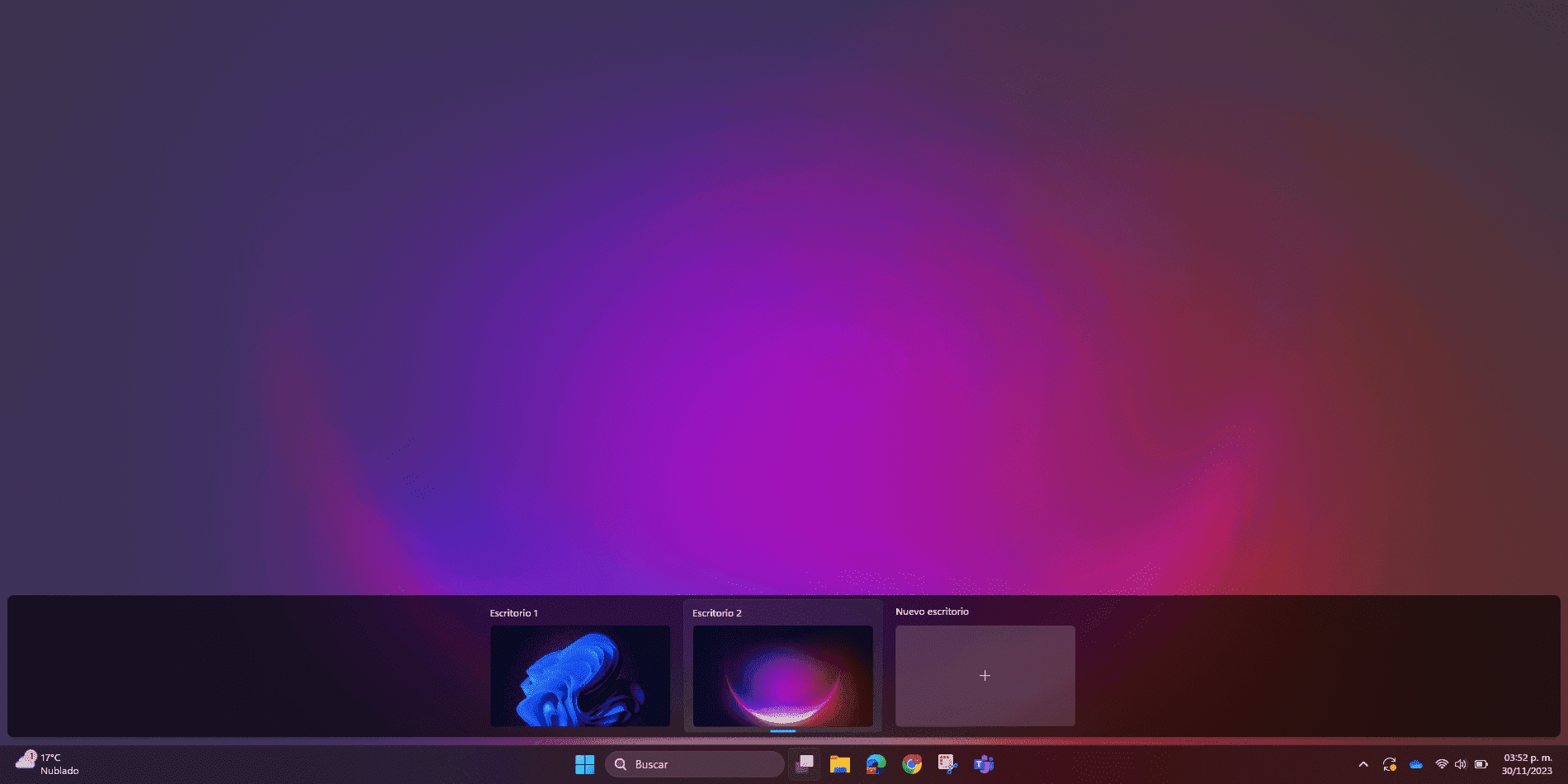
Los escritorios virtuales te permiten separar tu día en proyectos o ámbitos distintos: por ejemplo, un escritorio para trabajo, otro para estudios y otro personal. Puedes tener widgets, fondos y aplicaciones diferentes en cada uno, ayudando a que no se mezcle todo y a mantener mejor el enfoque.
El asistente de concentración Focus Assist (y el modo No molestar) complementa lo que hace el widget de Sesión de concentración, permitiéndote bloquear notificaciones en tramos concretos de tiempo y definir excepciones. Es ideal para combinarlo con tus periodos de trabajo profundo.
Por último, la compatibilidad de Windows 11 con aplicaciones Android a través de Amazon Appstore amplía aún más las posibilidades. Puedes llevar al escritorio apps móviles que uses para productividad, gestión de tareas, notas o comunicación, y combinarlas con el panel de widgets para tener un ecosistema muy completo.
Todo esto se sostiene sobre mejoras de seguridad y rendimiento como el arranque seguro, la protección contra malware y la autenticación biométrica con Windows Hello, además de una optimización general del sistema para hardware moderno. La combinación de estas capas hace que Windows 11 sea un entorno mucho más sólido para trabajar que versiones anteriores.
Para muchos usuarios, el salto de Windows 10 a Windows 11 ya no es solo cuestión de estética, sino de funcionalidad: al juntar widgets bien configurados, escritorios virtuales, Snap Layouts, Focus Assist y las mejoras de seguridad y rendimiento, se consigue un entorno de trabajo más ordenado, flexible y preparado para reducir distracciones, en el que cada elemento suma para que puedas centrarte en lo que importa.

Redactor apasionado del mundo de los bytes y la tecnología en general. Me encanta compartir mis conocimientos a través de la escritura, y eso es lo que haré en este blog, mostrarte todo lo más interesante sobre gadgets, software, hardware, tendencias tecnológicas, y más. Mi objetivo es ayudarte a navegar por el mundo digital de forma sencilla y entretenida.