- Copilot en Excel permite importar, limpiar y organizar datos desde múltiples fuentes de forma guiada e intuitiva.
- El asistente genera, explica y ajusta fórmulas complejas usando lenguaje natural, sin necesidad de memorizar funciones.
- Es capaz de resaltar, ordenar y filtrar información, además de detectar tendencias y valores atípicos en las tablas.
- Para usarlo es imprescindible disponer de una licencia compatible y tener activadas las experiencias conectadas y de análisis de contenido.
Si trabajas a menudo con hojas de cálculo, seguramente has pensado más de una vez que te vendría genial un asistente que hiciera parte del trabajo por ti. Copilot en Excel llega precisamente para eso: ayudarte a importar datos, crear fórmulas, analizar información compleja y responder a preguntas sobre tus propios libros sin que tengas que pelearte con funciones imposibles.
En este tutorial completo vas a aprender paso a paso cómo empezar a utilizar Copilot en Excel, qué necesitas para que te aparezca el icono, cómo sacarle partido para resaltar, ordenar y filtrar datos, generar fórmulas o descubrir tendencias e información relevante. Verás también qué hacer si Copilot no te aparece en la cinta de opciones y cómo revisar la configuración de privacidad para habilitar todas sus funciones.
Qué es Copilot en Excel y qué puede hacer por ti

Copilot en Excel es un asistente basado en inteligencia artificial integrado en Microsoft 365 que te ayuda a trabajar de forma más rápida e inteligente con tus hojas de cálculo. No es un complemento externo, sino una función que se integra directamente en la pestaña Inicio de Excel (y también en otras aplicaciones como Word, PowerPoint u Outlook en la web).
Gracias a este asistente, puedes crear y entender fórmulas complejas sin saberlas de memoria, resumir tablas enormes en unas pocas líneas, encontrar patrones que pasan desapercibidos a simple vista o generar gráficos y tablas dinámicas partiendo solo de una indicación en lenguaje natural.
Una de las grandes ventajas es que Copilot puede trabajar tanto con datos que ya tienes en tu libro de Excel como con información que importas desde otras fuentes. Es capaz de leer rangos y tablas, identificar qué columnas son relevantes y ofrecerte propuestas de análisis, reformateo o cálculo sin que tengas que ir probando funciones una a una.
Además de ayudarte en tareas concretas, Copilot también puede explicarte paso a paso qué está haciendo. Si genera una fórmula, puedes pedirle que te describa cómo funciona, qué argumentos usa y cómo podrías adaptarla a otros casos. De esta forma no solo automatizas trabajo, sino que vas aprendiendo a manejar mejor Excel.
Principales ventajas de usar Copilot en Excel
La primera gran utilidad de Copilot es que facilita muchísimo la importación de datos. Puedes pedirle que traiga información desde la web, desde archivos que tengas guardados en OneDrive o SharePoint, o incluso desde fuentes internas de tu organización. Esto te ahorra tiempo de copiar y pegar, y reduce errores al preparar tus hojas.
Una vez tienes los datos en Excel, Copilot te ayuda a resaltar, ordenar y filtrar la información de forma muy intuitiva. Puedes darle instrucciones del tipo “muestra solo las filas con valores superiores a 5” o “resalta las celdas que contienen números” y el asistente se encargará de aplicar los filtros o formatos necesarios sin que tengas que navegar por todos los menús.
Otro punto fuerte es su capacidad para generar fórmulas nuevas a partir de lo que necesitas. En lugar de recordar la sintaxis exacta de cada función, puedes describir lo que quieres lograr: “calcula el total de ventas por producto” o “suma solo los pedidos de este mes”. Copilot creará las columnas o filas adicionales con las fórmulas adecuadas basadas en tus datos actuales.
No se queda ahí: si alguna vez te has encontrado con fórmulas que no entiendes, Copilot también puede explicarte cómo funcionan. Puedes preguntarle qué hace una determinada fórmula, qué partes la componen o cómo modificarla para conseguir otro resultado. Es como tener a un compañero experto en Excel al que le puedes consultar en cualquier momento.
Además, está la parte de análisis de información, donde Copilot es capaz de detectar tendencias, valores atípicos y puntos clave. Si le planteas una pregunta sobre tus datos, puede responderte con resúmenes en texto, gráficos, tablas dinámicas o listados que muestran de forma clara lo más relevante de la tabla.
Dónde aparece Copilot en Excel y otras aplicaciones
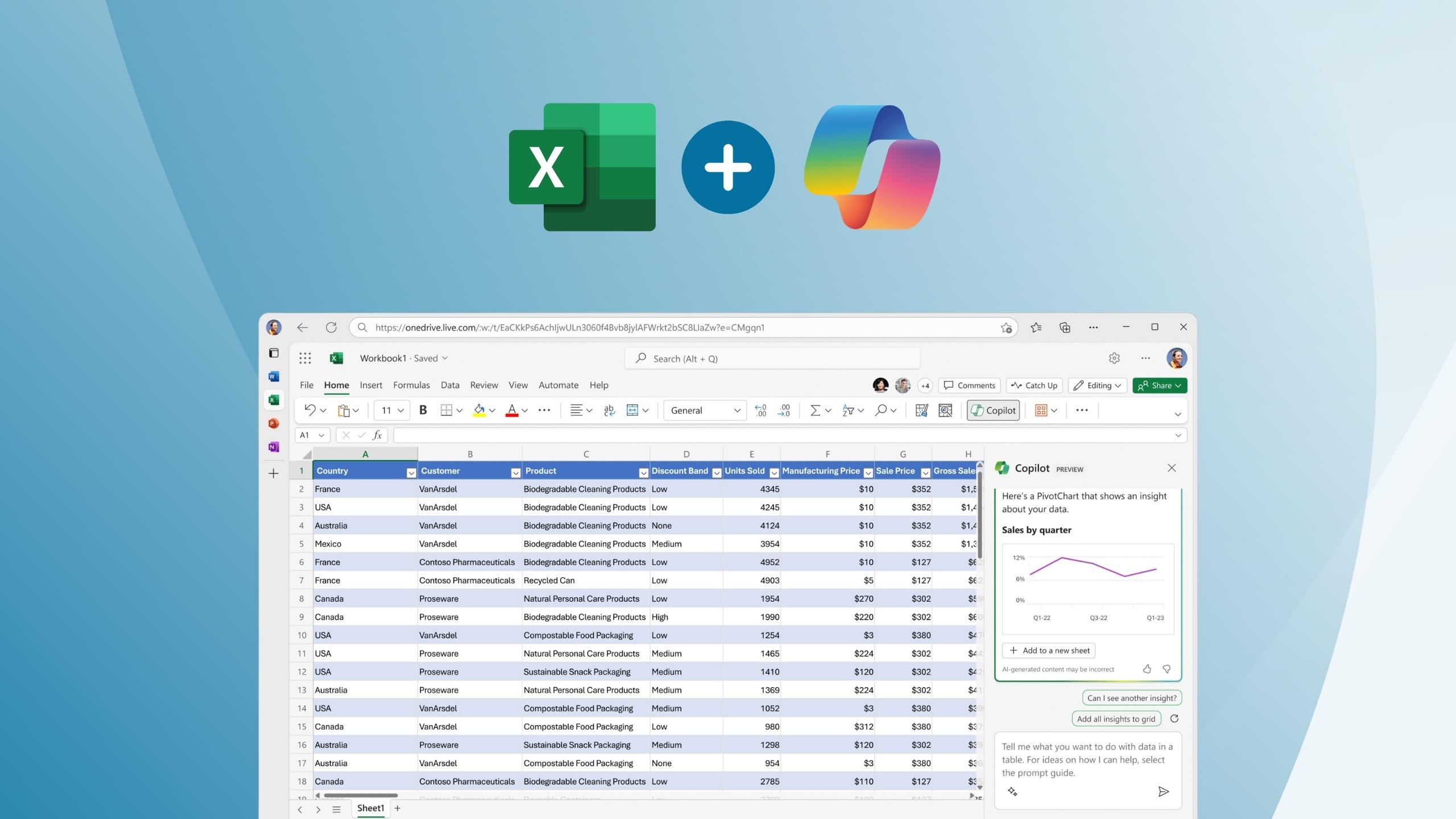
En el caso de Excel, Copilot se integra directamente en la pestaña Inicio de la cinta de opciones. Verás un icono específico de Copilot, desde el que podrás abrir un panel de conversación con sugerencias iniciales y un cuadro para escribir instrucciones en lenguaje natural.
Este mismo asistente también está disponible en Word, PowerPoint y Outlook en la versión web, siempre que tengas una suscripción que incluya Copilot. Si además dispones de un plan de Microsoft 365 que da acceso a las aplicaciones de escritorio, deberías encontrar el icono de Copilot también en esas versiones instaladas en tu ordenador.
Es importante entender que Copilot está ligado a tu cuenta de Microsoft 365 y a tu licencia. No aparecerá simplemente por tener el programa instalado; la cuenta con la que inicies sesión en las aplicaciones debe tener una suscripción compatible con Copilot para que las funciones estén visibles.
En algunos casos, puede pasar que lo tengas disponible en la web pero aún no en el escritorio, o al revés, dependiendo de cómo gestione tu organización las actualizaciones. Aun así, la referencia principal que debes revisar es siempre la cuenta de Microsoft que está activa en la parte superior de la ventana de la aplicación.
Para archivos nuevos que todavía no has guardado, o documentos almacenados en el disco duro local, la cuenta principal que aparece en la esquina superior de la ventana debe ser la que tiene licencia de Copilot. Si estás usando otra cuenta secundaria, es posible que las opciones del asistente no aparezcan.
Requisitos de cuenta y licencias para usar Copilot en Excel
Antes de ponerte a buscar el icono desesperadamente, conviene revisar que estás utilizando una cuenta que realmente tiene licencia de Copilot. Esto es clave tanto para usuarios domésticos como para empresas, ya que las condiciones de acceso cambian de un tipo de suscripción a otro.
Si eres un usuario particular o doméstico, necesitas tener una suscripción activa de Microsoft 365 Personal, Microsoft 365 Familia o un plan específico de Copilot Pro. Solo con estas licencias se habilitan las funciones avanzadas del asistente dentro de Excel y el resto de aplicaciones compatibles.
En el caso de usuarios de empresa u organización, Copilot se ofrece asociado a determinados planes de Microsoft 365. Las suscripciones admitidas incluyen, entre otras, Empresa Básico, Empresa Estándar, Empresa Premium, así como los planes empresariales E3, E5, F1 o F3 junto con la licencia adicional de Microsoft 365 Copilot.
Es habitual en entornos corporativos que el departamento de TI se encargue de asignar las licencias, así que si no ves Copilot y crees que deberías tenerlo, es buena idea contactar con soporte interno para confirmar que tu cuenta está correctamente configurada y vinculada a un plan válido.
Recuerda que no basta con tener una suscripción genérica de Microsoft 365; hace falta que la licencia incluya explícitamente el acceso a Copilot. Si no es así, el icono no se mostrará en la cinta de Excel aunque tengas instaladas las aplicaciones más recientes.
Cómo preparar tus datos para que Copilot pueda leerlos
Para que Copilot pueda entender y trabajar con la información de tu libro, es importante que los datos estén organizados en un formato que la herramienta reconozca. No es necesario hacer nada demasiado complicado, pero sí seguir unas pautas mínimas.
Lo más recomendable es aplicar formato de tabla a tus datos o, al menos, dejarlos en un rango bien definido con encabezados claros en la primera fila. Las tablas de Excel son especialmente útiles porque le indican a Copilot qué columnas forman parte de un mismo conjunto de información.
Evita en la medida de lo posible mezclar diferentes tipos de datos en la misma columna (por ejemplo, texto y números en la misma serie), porque eso dificulta el análisis automático. Cuanto más ordenada esté la hoja, más precisas serán las sugerencias del asistente y más fácil será que entienda lo que quieres conseguir.
Una vez tengas la tabla o rango preparado, puedes seleccionar el conjunto de datos antes de llamar a Copilot. De esa manera, el asistente sabrá desde el principio sobre qué parte de la hoja debe centrarse y te propondrá acciones relacionadas con ese bloque concreto.
Si tienes varias tablas en la misma hoja, es buena idea asignarles nombres descriptivos. Esto no es obligatorio, pero ayuda si en la conversación con Copilot te refieres a “la tabla de ventas” o “la tabla de gastos” y quieres que sepa rápidamente a qué conjunto hacer referencia.
Dónde está el icono de Copilot en Excel y cómo iniciar una conversación
Una vez cumplidos los requisitos de licencia y con los datos bien planteados, llega el momento de localizar el icono de Copilot en Excel y empezar a interactuar con el asistente desde la propia interfaz del programa.
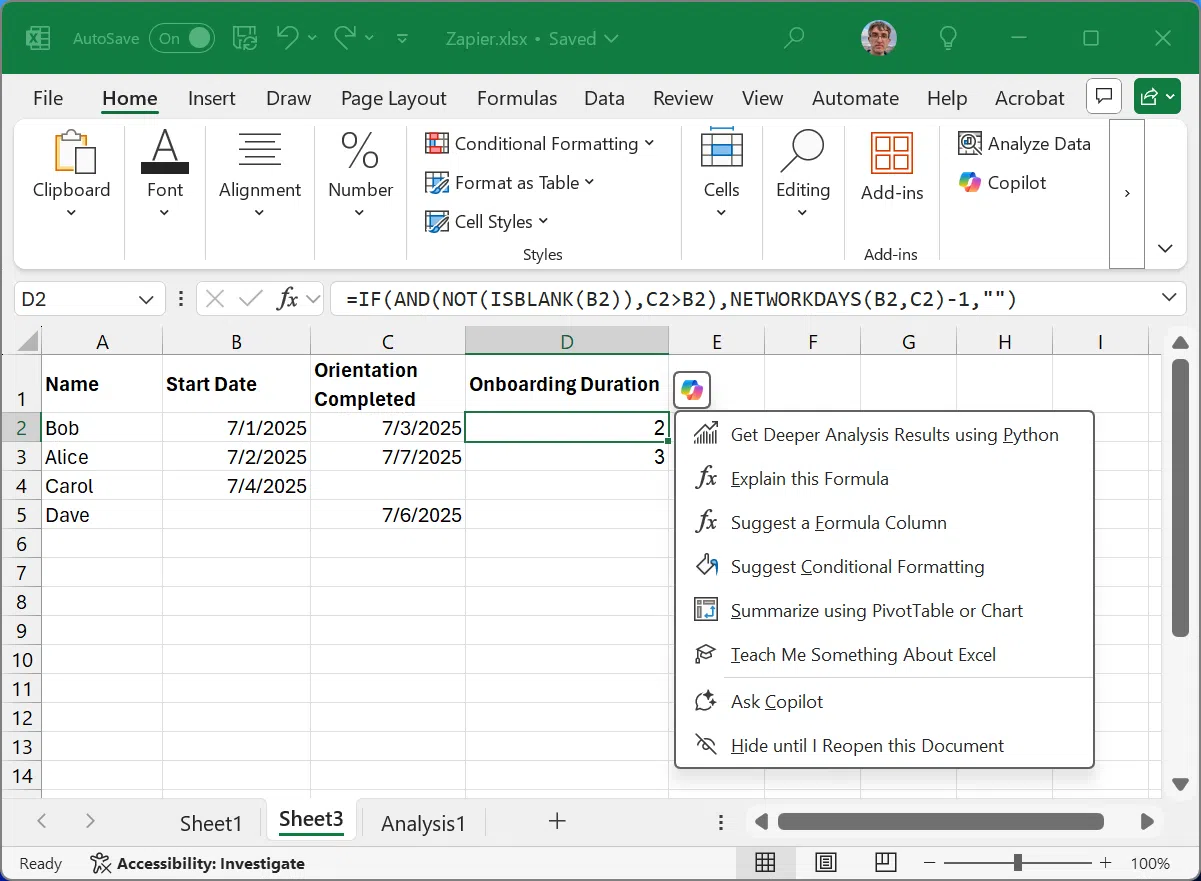
En las versiones actuales, encontrarás el botón de Copilot en la pestaña Inicio de la cinta de Excel. Suele aparecer con el símbolo característico del asistente, y al hacer clic sobre él se abre un panel o ventana lateral con varias propuestas de acciones rápidas y un campo para escribir tus peticiones.
Al abrir ese panel, verás algunos “inicios de conversaciones” o sugerencias que puedes usar como punto de partida: crear algo nuevo a partir de los datos existentes, pedir que genere fórmulas o formatos, solicitar un resumen de la tabla o plantear cualquier otra cuestión sobre el contenido de la hoja.
Además del botón general en la cinta, Excel muestra un pequeño icono de Copilot con forma de destello cuando seleccionas ciertas celdas o rangos. Este icono contextual aparece cerca de la selección y te permite lanzar instrucciones específicas sobre esa parte concreta de la hoja sin tener que abrir primero el panel completo.
En ambos casos, la comunicación con Copilot se realiza con texto en lenguaje natural. Puedes escribir tus dudas o peticiones tal y como las dirías en voz alta, y el asistente se encargará de traducirlo en acciones: aplicar filtros, insertar fórmulas, generar gráficos o crear resúmenes, entre otras muchas cosas.
Importar y preparar datos con ayuda de Copilot
Uno de los usos más prácticos del asistente es traer datos desde diferentes orígenes directamente a Excel sin tener que seguir todos los menús manualmente. Si trabajas con información repartida entre la web, OneDrive o SharePoint, aquí Copilot te puede ahorrar muchos clics.
Por ejemplo, puedes pedirle que importe datos de una página web concreta y los organice en una tabla dentro de tu libro. De forma similar, es posible indicarle que busque un archivo en tu espacio de OneDrive o en una biblioteca de SharePoint de tu organización y cargue la información en una nueva hoja de cálculo.
Si tu empresa maneja comunicaciones o informes internos, Copilot también puede ayudarte a localizar y extraer los datos relevantes. A partir de esos orígenes, el asistente puede generar una estructura de tabla lista para analizar, sin que tengas que copiar y pegar desde documentos o correos electrónicos.
Una vez importados los datos, el siguiente paso suele ser limpiarlos y darles un formato uniforme. Puedes pedirle a Copilot que elimine filas duplicadas, convierta valores de texto a número, estandarice fechas o aplique formatos coherentes en toda la tabla, todo ello sin tocar manualmente cada celda.
Cuando la información ya está bien preparada, tienes el terreno listo para empezar con los análisis, filtros y cálculos. Cuanto mejor esté la fase de importación y limpieza, más precisas serán las respuestas y sugerencias del asistente en los pasos posteriores.
Resaltar, ordenar y filtrar datos con Copilot
Una vez que tu tabla está en condiciones, Copilot se convierte en un aliado perfecto para encontrar rápidamente justo los datos que necesitas. En lugar de ir probando filtros manualmente, puedes pedirle exactamente lo que quieres ver.
Por ejemplo, puedes indicarle que muestre solo las filas cuya cantidad sea superior a un cierto valor, como “enséñame las ventas superiores a 5 unidades” o “filtra los registros con importes mayores de 1000 euros”. Copilot aplicará el filtro adecuado en las columnas correspondientes de tu hoja.
Otra tarea habitual es el formato condicional, donde Copilot puede resaltar visualmente los datos que cumplan una condición. Puedes pedir que coloree las celdas que contienen números, que resalte en otro color las fechas próximas a vencer o que marque en negrita los valores más altos y más bajos de una columna.
Cuando quieras reorganizar la información, también puedes solicitar ordenar los datos por una o varias columnas, como “ordena la tabla por fecha de más reciente a más antigua” o “coloca en primer lugar los productos con mayor volumen de ventas”. El asistente se encargará de aplicar el orden sin que tengas que ir a los menús de ordenación.
Si trabajas con muchas columnas y filas, estos comandos en lenguaje natural reducen muchísimo el tiempo que inviertes en preparar vistas para tus análisis o reuniones. En vez de recordar la ubicación de cada opción, te centras en lo que necesitas saber y dejas el trabajo mecánico en manos de Copilot.
Crear y comprender fórmulas con Copilot en Excel
Probablemente una de las funciones que más valoran quienes usan Copilot es su capacidad para generar fórmulas complejas a partir de una descripción sencilla. Esto resulta especialmente útil si no dominas todas las funciones de Excel o si te cuesta recordar la sintaxis exacta.
Imagina que quieres calcular una nueva columna con el total de ingresos multiplicando unidades por precio en cada fila. Puedes explicárselo al asistente con un mensaje del tipo “crea una columna de ingresos que sea la multiplicación de cantidad por precio” y Copilot insertará la columna con la fórmula ya aplicada a todas las filas.
Si necesitas algo más avanzado, como sumar solo los valores que cumplan ciertas condiciones en una fecha concreta o por categoría, puedes describir la lógica en lenguaje natural. Copilot generará funciones como SUMAR.SI, SUMAR.SI.CONJUNTO u otras más adecuadas, ajustadas a los encabezados y rangos de tus datos.
Además de crear fórmulas nuevas, el asistente es muy útil para descifrar fórmulas que ya existen y que no entiendes. Puedes seleccionar una celda con una fórmula complicada y pedirle a Copilot que te explique qué hace exactamente, qué argumentos utiliza y cómo podrías modificarla para otro caso de uso.
De esta manera, cada vez que te enfrentas a una expresión larga y enrevesada, en lugar de resignarte, puedes convertirlo en una oportunidad de aprendizaje. Copilot no solo resuelve el problema puntual, sino que te ayuda a ganar soltura con las funciones de Excel a largo plazo.
Analizar datos y obtener información con Copilot
Además de automatizar tareas, Copilot destaca por su capacidad para extraer conclusiones útiles a partir de tus datos. En lugar de limitarse a ejecutar órdenes, puede responder a preguntas sobre las tendencias y comportamientos que hay dentro de la tabla.
Por ejemplo, puedes pedirle que identifique los productos que más crecen en un periodo determinado, que localice los meses con peores resultados o que resalte aquellos valores que se salen claramente de la norma (los famosos outliers o valores atípicos).
Para presentar estas respuestas, Copilot puede ofrecerte diferentes tipos de salida: un texto explicativo con el resumen de la situación, un gráfico que muestre la evolución de los datos, una tabla dinámica que agrupe la información por categorías, o incluso una combinación de varios elementos en la misma hoja.
Si estás preparando un informe o una presentación, esto te permite pasar muy rápido de un conjunto de datos en bruto a un informe con conclusiones visualmente claras. Solo tienes que pedir el tipo de vista que quieres (gráfico de columnas, gráfico de líneas, tabla dinámica por región, etc.) y Copilot te generará la base para que luego la ajustes a tu gusto.
En definitiva, el asistente actúa como una especie de analista que revisa por ti la tabla en busca de patrones y anomalías, y te devuelve una visión sintetizada que te ayuda a tomar decisiones sin tener que construir a mano cada gráfico o tabla auxiliar.
Comprobar la configuración de privacidad si no aparece Copilot
Puede darse el caso de que, aun teniendo la licencia correcta, Copilot no se muestre en las aplicaciones de Microsoft 365. En estas situaciones, una de las primeras cosas que debes revisar es la configuración de privacidad de tu cuenta dentro de Word, Excel o PowerPoint.
Desde cualquier aplicación de Microsoft 365 en Windows, como Word, Excel o PowerPoint, abre el menú Archivo y entra en la sección Cuenta. Dentro de ese apartado verás un bloque llamado «Privacidad de la cuenta» con una opción para «Administrar configuración» que es la que te interesa.
Al acceder a esa pantalla, encontrarás varias opciones que pueden influir en la disponibilidad de Copilot. Es fundamental comprobar primero que la opción «Experiencias que analizan su contenido» está activada, ya que Copilot necesita poder trabajar con tus documentos para poder ayudarte.
A continuación, desplázate por la lista y asegúrate de que la opción «Todas las experiencias conectadas» también está habilitada. Si esta opción está desactivada, algunas de las funciones que dependen de servicios en la nube, entre ellas Copilot, pueden no mostrarse o quedar limitadas.
En el caso de Word para macOS, los pasos son ligeramente diferentes: abre Word y ve al menú Word > Preferencias > Privacidad. En esa sección verás de nuevo las opciones relacionadas con experiencias conectadas y análisis de contenido, que deben estar activadas para que el asistente aparezca con normalidad.
Si necesitas más control a nivel local o en entornos con requisitos especiales, considera configurar y optimizar Copilot para flujos de trabajo locales siguiendo las guías de administración correspondientes.
Copilot en Excel dentro de un ecosistema Microsoft 365
Copilot no funciona de forma aislada en Excel, sino que forma parte de una experiencia integrada en todo el ecosistema Microsoft 365. Esto significa que los datos que usas en una aplicación pueden alimentar las sugerencias en otra, siempre respetando la seguridad y privacidad de tu organización.
Por ejemplo, los documentos almacenados en OneDrive o en bibliotecas de SharePoint pueden servir como origen de información para que Copilot prepare análisis o resúmenes dentro de Excel. Del mismo modo, los resultados que generes en tus hojas se pueden reutilizar en informes de Word o presentaciones de PowerPoint con ayuda del mismo asistente.
En entornos empresariales, esta integración permite que los usuarios trabajen con datos procedentes de correos electrónicos, reuniones o archivos compartidos sin tener que estar exportando e importando manualmente desde cada herramienta. Copilot se encarga de unir las piezas para que te centres en el contenido y no en la mecánica.
Toda esta potencia viene acompañada de controles de privacidad, por lo que es básico que la configuración de experiencias conectadas esté ajustada correctamente como hemos visto antes. De esa forma, aprovechas todo el valor del asistente manteniendo al mismo tiempo las políticas de seguridad de tu cuenta o de tu empresa.
Al tenerlo disponible a la vez en Excel, Word, PowerPoint y Outlook en la web, terminas construyendo un flujo de trabajo mucho más fluido en el que cambiar de aplicación no implica volver a empezar de cero, sino seguir aprovechando los resultados que Copilot ya ha generado para ti.
Se entiende por qué Copilot en Excel se ha convertido en una herramienta clave para quienes manejan datos a diario: reduce tareas repetitivas, aclara fórmulas complejas, facilita la importación y limpieza de información, y te guía en el análisis mediante resúmenes, gráficos y tablas dinámicas que, de otro modo, llevarían mucho más tiempo construir.


Redactor apasionado del mundo de los bytes y la tecnología en general. Me encanta compartir mis conocimientos a través de la escritura, y eso es lo que haré en este blog, mostrarte todo lo más interesante sobre gadgets, software, hardware, tendencias tecnológicas, y más. Mi objetivo es ayudarte a navegar por el mundo digital de forma sencilla y entretenida.