- Los escritorios virtuales permiten separar tareas y contextos en espacios de trabajo independientes, reduciendo distracciones y desorden.
- Con atajos como Windows + Ctrl + D o Windows + Ctrl + Flechas puedes crear, cambiar y cerrar escritorios en segundos.
- Nombrar, ordenar y personalizar cada escritorio (fondos, barra de tareas) mejora la orientación y la productividad.
- Herramientas externas y la combinación con varios monitores llevan los escritorios virtuales a un nivel profesional.
En el día a día acabamos con decenas de ventanas, pestañas y programas abiertos peleándose por un hueco en la pantalla. Cambias de una app a otra, pierdes el hilo de lo que estabas haciendo y al final la sensación es de caos permanente. La buena noticia es que Windows lleva tiempo incluyendo una función muy potente para poner orden en todo esto, aunque muchísima gente ni la mira: los escritorios virtuales.
Esta guía está pensada para que le saques todo el jugo posible a esa función tanto en Windows 10 como en Windows 11. Verás qué son exactamente los escritorios virtuales, cómo crearlos, cerrarlos y gestionarlos, cómo mover aplicaciones entre ellos, trucos menos conocidos, combinaciones de teclas, ideas para organizarte por contexto, e incluso cómo combinarlos con varios monitores o con aplicaciones externas para ir un paso más allá.
Qué son los escritorios virtuales y por qué te interesan
Cuando inicias sesión en Windows, lo que ves de fondo con tus iconos y tu imagen de fondo es el escritorio principal del sistema. Encima de ese escritorio se van abriendo las ventanas de programas y las distintas aplicaciones que utilizas a lo largo del día. Si no tienes cuidado, todo termina apelotonado en un único espacio, con la barra de tareas llena y el ALT+TAB convertido en una jungla.
Los escritorios virtuales funcionan como “espacios de trabajo paralelos”: cada uno tiene su propio conjunto de ventanas abiertas, su propia barra de tareas y su propio “ambiente”. No son ordenadores distintos, sino capas lógicas dentro del mismo sistema que te permiten agrupar las aplicaciones según lo que estés haciendo en cada momento.
Imagina que en un escritorio tienes el entorno de trabajo (navegador con pestañas de investigación, Word o tu IDE de programación, herramientas de ofimática) y en otro colocas las apps de ocio y comunicación (Spotify, WhatsApp, Discord, redes sociales, correo personal). Cambiar de escritorio es como cambiar de “modo mental” sin que todo esté mezclado y sin ver las ventanas que no tocan.
Una ventaja importante es que las ventanas que residen en otro escritorio no aparecen en la barra de tareas del escritorio actual ni en el conmutador ALT+TAB. Es decir, si tu escritorio de trabajo está “limpio” de distracciones, ni siquiera verás iconos de apps de ocio tentándote a un clic.
Windows 11 lleva la idea un poco más lejos al permitir personalizar cada escritorio con un fondo de pantalla distinto y nombre propio. Esto te ayuda a identificarlos al instante y a reforzar mentalmente que en cada uno haces cosas diferentes. Al final, la clave está en usar los escritorios virtuales como si fueran “habitaciones digitales” para separar proyectos, tareas o contextos (trabajo, estudios, gestión personal, entretenimiento, etc.).
Cómo crear y gestionar escritorios virtuales en Windows 10 y 11
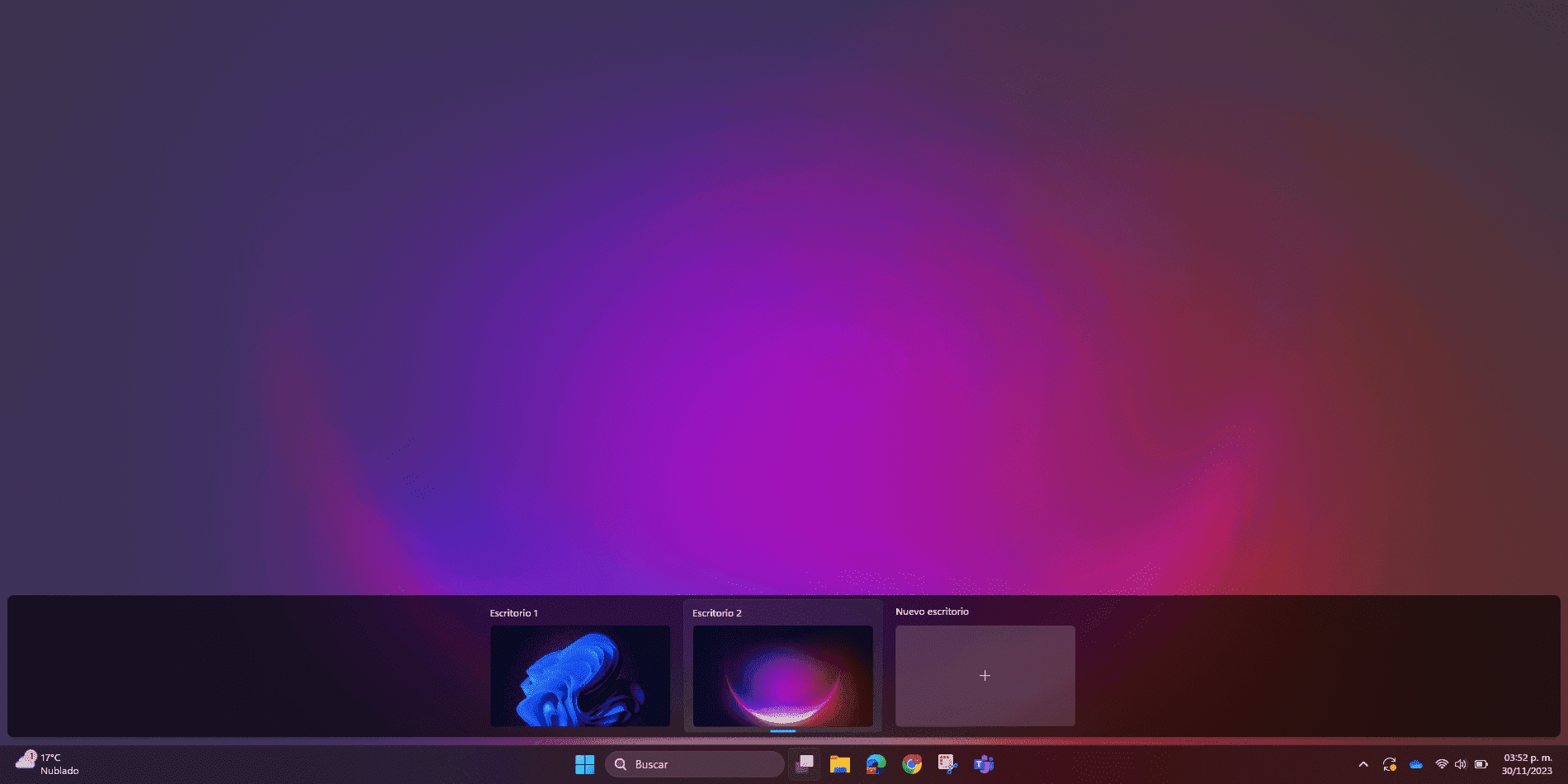
La puerta de entrada a los escritorios virtuales es la llamada Vista de tareas. Desde ahí puedes ver qué escritorios tienes creados, sus previsualizaciones y las ventanas que hay en cada uno. El acceso es muy similar en Windows 10 y Windows 11, aunque cambie un poco el aspecto visual.
Para abrir la Vista de tareas puedes usar varios caminos, así que quédate con el que te resulte más cómodo:
- Tecla Windows + Tabulador: abre la Vista de tareas y muestra todos los escritorios y ventanas activas.
- Icono de Vista de tareas en la barra de tareas: en Windows 10 suele estar a la derecha del cuadro de búsqueda; en Windows 11 aparece como un pequeño icono con dos rectángulos superpuestos.
- Gestos táctiles en dispositivos con pantalla táctil: desliza el dedo desde el borde izquierdo hacia dentro para abrir la vista de tareas (según configuración).
Una vez estés en esa pantalla, en la parte inferior (o superior, según versión) verás un carrusel con tus escritorios. El primero será el Escritorio 1 o “Escritorio” a secas, y junto a él aparecerá el botón de “Nuevo escritorio” (en Windows 11 suele mostrarse como un recuadro con un +).
Si quieres crear un escritorio nuevo sin pasar por la Vista de tareas, tienes un atajo muy cómodo: presiona Windows + Ctrl + D y al instante se genera un escritorio adicional y te cambias a él. Es una forma muy rápida de “abrir un nuevo espacio de trabajo desde cero” cuando sientes que el escritorio actual ya está saturado.
Para moverte entre escritorios sin necesidad de abrir la Vista de tareas, Windows ofrece otra combinación de teclas imprescindible: Windows + Ctrl + Flecha izquierda/derecha. Con la flecha derecha saltas al escritorio de la derecha en la lista; con la izquierda, al de la izquierda. Cuando interiorizas estos atajos, cambiar de contexto se vuelve casi tan fluido como cambiar de pestaña en el navegador.
En la propia Vista de tareas, si pasas el ratón por encima de cada miniatura de escritorio podrás previsualizar las ventanas que contiene sin cambiarte todavía. Esto va genial cuando no recuerdas dónde dejaste una app concreta y no quieres ir entrando uno a uno. Además, en Windows 11 puedes arrastrar para reordenar la posición de los escritorios en esa tira inferior, igual que organizas pestañas en un navegador.
Cerrar, renombrar y ordenar escritorios para tener control total
Conforme vas probando la función es fácil que acabes con más escritorios de los que necesitas. No pasa nada: cerrar escritorios es sencillo y no supone perder las aplicaciones. Lo que hace Windows es mover las ventanas activas al escritorio inmediatamente anterior.
Si quieres cerrar el escritorio en el que estás, la vía rápida es usar Windows + Ctrl + F4. Esa combinación elimina el escritorio actual pero deja todas sus ventanas vivas, recolocándolas en el escritorio de número inferior (por ejemplo, del Escritorio 4 pasan al Escritorio 3). No se cerrará ni Word, ni Chrome, ni tu reproductor de música: simplemente cambian de “habitación”.
La alternativa visual consiste en abrir la Vista de tareas con Windows + Tabulador, situar el cursor sobre la miniatura del escritorio que quieras eliminar y hacer clic en la X de la esquina superior derecha. El resultado es el mismo: el escritorio desaparece y sus ventanas emigran al anterior.
En Windows 11, cada escritorio creado aparece con un nombre genérico tipo “Nuevo escritorio 1, 2…”. Si haces clic sobre ese nombre puedes editarlo y organizarlo al instante y poner algo mucho más útil, como “Trabajo”, “Estudios”, “Ocio”, “Proyectos cliente X”, etc. Con dos o tres escritorios puede parecer un capricho, pero cuando ya gestionas cinco o seis, tenerlos bien nombrados te ahorra confusiones.
Además de renombrar, puedes reorganizar el orden de los escritorios desde la Vista de tareas arrastrando sus miniaturas a izquierda o derecha. Esto es especialmente útil si te gusta tener, por ejemplo, siempre el escritorio de trabajo a la izquierda del todo, el de ocio en la derecha y en medio otros contextos intermedios (investigación, proyectos personales, etc.).
Organizar aplicaciones por contexto: cómo sacarles de verdad partido
La gran fuerza de los escritorios virtuales no está en el truco técnico, sino en cómo los organizas para trabajar mejor y distraerte menos. Lo habitual es crear escritorios según grandes bloques de actividad o “funcionalidades” y colocar en cada uno las apps asociadas.
Un ejemplo muy práctico sería un escritorio exclusivo para trabajo profundo: allí solo tendrías el editor de texto, el IDE, la hoja de cálculo o el CRM con el que estés trabajando, sin Slack, sin correo ni redes sociales. En otro escritorio podrías dejar las aplicaciones de comunicación y gestión rápida (correo, WhatsApp, Teams, navegador con pestañas de soporte). En un tercero, todo lo relacionado con ocio y multimedia: juegos, plataformas de streaming, música, etc.
Para mover una ventana de un escritorio a otro tienes dos opciones. La primera es entrar en la Vista de tareas, localizar la ventana en la tira de miniaturas superior del escritorio actual y arrastrarla con el ratón hasta la miniatura del escritorio de destino. Al soltarla, la ventana pasará a residir en ese otro escritorio.
La segunda opción, disponible en Windows 11, es hacer clic derecho sobre la miniatura de la aplicación dentro de la Vista de tareas y elegir directamente a qué escritorio quieres enviarla. Este método también permite configurar que ciertas ventanas o programas aparezcan en todos los escritorios, algo muy útil en casos concretos.
Cuando trabajas con una misma app en distintos contextos (por ejemplo, Word para varios proyectos, o el navegador con diferentes perfiles de pestañas) puede interesarte abrir varias instancias de la misma aplicación. En Windows 10 y 11 suele bastar con mantener pulsada la tecla MAYÚS (Shift) mientras haces clic en el icono de la aplicación en la barra de tareas para conseguir una ventana nueva independiente.
En programas como Microsoft Office tienes además la opción de ir a Vista > Nueva ventana. Esta acción no crea un documento nuevo, sino una segunda ventana del mismo archivo, que puedes colocar en otro escritorio virtual. Es ideal cuando quieres tener el mismo documento accesible en varios escritorios pero con secciones diferentes visibles.
Atajos de teclado imprescindibles para ir rápido
Si de verdad quieres que los escritorios virtuales sirvan para mejorar tu productividad, lo mejor es acostumbrarte a usar atajos de teclado en vez de estar todo el rato buscando iconos con el ratón. Windows ofrece una serie de combinaciones muy sencillas de memorizar:
- Windows + Tabulador: abre la Vista de tareas con todos tus escritorios y ventanas.
- Windows + Ctrl + D: crea un nuevo escritorio virtual y te cambia a él.
- Windows + Ctrl + Flecha izquierda/derecha: cambia de escritorio virtual a la izquierda o a la derecha.
- Windows + Ctrl + F4: cierra el escritorio actual y mueve sus ventanas al escritorio anterior.
Además de estos atajos específicos, conviene que combines la gestión de escritorios virtuales con otros clásicos de Windows como ALT+TAB para alternar rápidamente entre ventanas del mismo escritorio o Windows + Flechas para acoplar ventanas en los bordes y trabajar en pantalla partida.
Si tu portátil cuenta con un panel táctil de precisión multitáctil, puedes aprovechar los gestos para mover escritorios o mostrar la Vista de tareas deslizando tres o cuatro dedos, según cómo lo configures. Para comprobar si tu touchpad soporta estas funciones ve a Configuración > Dispositivos > Mouse y panel táctil (en Windows 10) o Configuración > Bluetooth y dispositivos > Panel táctil (en Windows 11).
Personalización: fondos distintos y barra de tareas a tu gusto
Una forma muy sencilla de identificar de un vistazo en qué escritorio estás es utilizar fondos de pantalla diferentes por escritorio. En Windows 11 esta función viene integrada: basta con hacer clic derecho sobre el fondo, entrar en “Personalización” y elegir la imagen que quieras para ese escritorio concreto.
De este modo puedes usar, por ejemplo, un fondo sobrio y oscuro para tu escritorio de trabajo, una imagen relajante para el escritorio personal y algo más colorido para el de ocio. Esta diferenciación visual ayuda a que tu cerebro asocie rápidamente cada fondo a un tipo de tarea y te metas más rápido en situación.
En Windows 10, de fábrica no puedes asignar fondos distintos a cada escritorio virtual. Si eso es clave para ti, puedes recurrir a herramientas de terceros como VirtualDesktop (un proyecto gratuito en CodeProject) que permite asignar imágenes de fondo diferentes a cada escritorio. El proceso suele consistir en ejecutar la aplicación y, desde su interfaz, ir seleccionando qué fondo quieres aplicar a cada escritorio virtual.
Otra cuestión importante de comportamiento es qué se muestra en la barra de tareas y en el conmutador ALT+TAB. Por defecto, Windows tiende a enseñar solo las ventanas del escritorio actual, lo que reduce distracciones. Sin embargo, si prefieres tener siempre a la vista todas las apps abiertas, aunque estén en otros escritorios, puedes cambiarlo.
En Windows 10 entra en Configuración > Sistema > Multitarea > Escritorios virtuales y ajusta la opción que indica si quieres ver todas las ventanas o solo las del escritorio actual en la barra de tareas y en ALT+TAB. En Windows 11 algo similar se configura en Configuración > Sistema > Multitarea, donde puedes modificar cómo se comportan tanto la Vista de tareas como ALT+TAB y los escritorios. Si te interesa ajustar el aspecto de la barra, por ejemplo desactivar agrupaciones, mira cómo desagrupar la barra de tareas en Windows 11.
Aplicaciones extra para exprimir los escritorios virtuales
Aunque las funciones integradas de Windows 10 y 11 son bastante completas, hay usuarios avanzados que necesitan un control más fino sobre dónde y cómo se abren las aplicaciones. Aquí entran en juego algunas utilidades gratuitas muy interesantes.
Una de ellas es vDesk, una herramienta portable que permite indicar en qué escritorio virtual quieres que se ejecute una aplicación concreta cada vez que la lances. Funciona mediante línea de comandos, aunque también puede integrarse en el menú contextual del Explorador de archivos para que sea más amigable.
Con vDesk podrías configurar, por ejemplo, que tu cliente de correo se abra siempre en el escritorio “Comunicaciones”, que tu editor de vídeo arranque automáticamente en el escritorio “Creativo” o que ciertas utilidades de monitorización aparezcan siempre en un escritorio específico que usas solo para seguimiento.
Otra utilidad clásica en el ecosistema de escritorios virtuales de Windows 10 es VirtualDesktopManager, que añade una capa de numeración visible para tus escritorios. Windows, a diferencia de algunas distribuciones Linux, no muestra claramente en pantalla en qué escritorio estás, así que esta herramienta coloca un indicador con número para saberlo en todo momento.
Esta numeración resulta muy útil cuando ya has interiorizado los atajos de Windows + Ctrl + Flechas, porque te orientas mejor sobre “dónde está” cada escritorio y hacia cuál debes moverte. Combinado con nombres claros y fondos diferentes, tienes una estructura de trabajo muy sólida.
Modo “Despacho Digital Cero” y trucos para concentrarte más
Más allá del uso básico, los escritorios virtuales te permiten montar algo así como un “monasterio digital” o escritorio de concentración extrema. La idea es sencilla: crear un escritorio dedicado exclusivamente a una tarea importante, dejando todas las posibles distracciones fuera.
El procedimiento es muy directo: creas un nuevo escritorio (Windows + Ctrl + D), lo dejas totalmente vacío de iconos tentadores y abres únicamente la aplicación que necesitas para la tarea actual: solo el editor de texto si estás escribiendo, solo tu IDE si estás programando, solo la hoja de cálculo si estás analizando números.
En paralelo, mantienes en otro escritorio todo lo que tiende a interrumpirte: clientes de mensajería, redes sociales, reproductores de música, navegador con pestañas caóticas, etc. De este modo, mientras estás en tu escritorio de concentración, ni siquiera ves los iconos ni las notificaciones de ese “mundo de ruido”.
Para blindar la experiencia puedes ir un paso más allá y activar lo que podríamos llamar un “protocolo silencioso”: entrar en Configuración > Sistema > Notificaciones y desactivar todas las alertas que no sean realmente críticas. Cuantas menos ventanas emergentes y globitos de aviso, mejor.
También ayuda mucho trabajar con la aplicación principal en pantalla completa o maximizada, usando F11 o el botón correspondiente, de forma que la barra de tareas y otros elementos llamativos queden fuera del campo de visión. Y, si rematas cambiando el fondo de ese escritorio a un color plano y discreto (gris oscuro, negro, tonos suaves), reduces aún más los estímulos.
A base de repetir este patrón, tu cerebro empieza a asociar automáticamente el escritorio de concentración con “momento de trabajar en serio”. Y combinando el cambio rápido con Windows + Ctrl + Flecha te mueves en un segundo entre la cápsula de enfoque y el escritorio de comunicaciones cuando realmente lo necesitas, sin estar saltando cada 30 segundos por pura costumbre.
Escritorios virtuales, multimonitor y organización general del espacio digital
Los escritorios virtuales no sustituyen a los monitores físicos adicionales, sino que se complementan de maravilla con ellos. La mayoría de ordenadores de sobremesa y muchos portátiles permiten conectar al menos un monitor externo sin necesidad de programas especiales.
Cuando duplicas o amplías la pantalla, estás literalmente doblando el espacio disponible para tus ventanas. Puedes dejar, por ejemplo, en la pantalla principal el escritorio de trabajo y en el monitor secundario otro escritorio con documentación de apoyo, paneles de control, correo o herramientas de comunicación.
Para configurar varios monitores, Windows suele detectar automáticamente la pantalla extra. Si no lo hace, ve a Configuración > Sistema > Pantalla y usa la opción “Detectar”. Ahí también puedes elegir si quieres duplicar la imagen, ampliar escritorio, cambiar la resolución de cada pantalla o reordenar su posición relativa.
Combinando multimonitor y escritorios virtuales, puedes llegar a tener una estructura muy potente: por ejemplo, escritorio “Trabajo” repartido en dos pantallas, escritorio “Proyectos personales” solo en el monitor secundario cuando lo necesites, y escritorio “Ocio” reservado para cuando toca desconectar.
Todo esto se integra además con una buena organización del escritorio digital en general: conviene mantener una estructura de carpetas sencilla y coherente (Proyectos, Urgente, Documentos finales, Recursos), poner nombres claros con fechas a los archivos importantes y aprovechar marcadores, colores o etiquetas cuando tu sistema de archivos lo permita.
Si al final de cada jornada dedicas cinco minutos a ordenar las ventanas, cerrar escritorios que ya no necesitas y archivar archivos, al día siguiente arrancarás con una sensación de control mucho mayor. Y si, además, delegas el mantenimiento técnico más pesado en un servicio profesional (limpieza de equipo, copias de seguridad, actualizaciones), tendrás un entorno ágil, estable y listo para trabajar sin sobresaltos.
En conjunto, dominar los escritorios virtuales, apoyarte en algunos programas extra cuando haga falta y cuidar el orden de tu espacio digital convierte a tu PC en una herramienta mucho más enfocada: pasas de pelearte con ventanas y distracciones a tener espacios de trabajo claros, separados y optimizados para lo que realmente quieres hacer en cada momento.


Redactor apasionado del mundo de los bytes y la tecnología en general. Me encanta compartir mis conocimientos a través de la escritura, y eso es lo que haré en este blog, mostrarte todo lo más interesante sobre gadgets, software, hardware, tendencias tecnológicas, y más. Mi objetivo es ayudarte a navegar por el mundo digital de forma sencilla y entretenida.