- El tiling en Linux permite aprovechar mejor la pantalla y trabajar casi todo el tiempo con el teclado, ya sea con gestores puros o extensiones sobre GNOME y KDE.
- Soluciones como Tiling Shell, Regolith o Manjaro i3 reducen la barrera de entrada, ofreciendo configuraciones listas para usar pero altamente personalizables.
- Gestores como i3, bspwm, Awesome, Qtile, Xmonad o dwm ofrecen filosofías distintas, con lenguajes y niveles de complejidad que se adaptan a perfiles muy variados.
- También es posible emular el tiling en entornos flotantes como KDE u Openbox mediante atajos de teclado, combinando comodidad clásica con mayor eficiencia.
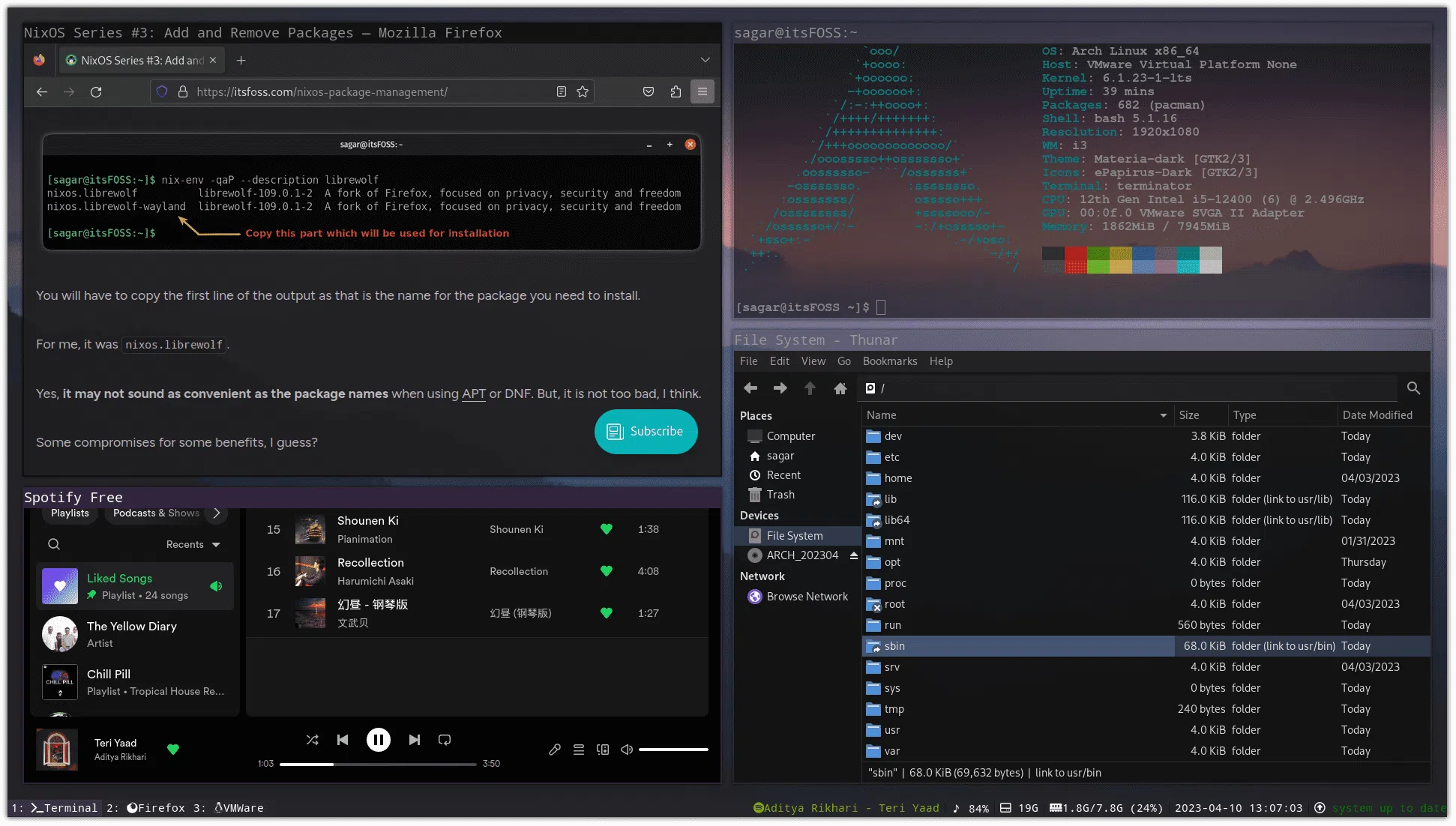
Cuando alguien oye hablar de tiling en Linux, muchas veces piensa en algo reservado para frikis del teclado o usuarios ultra avanzados. Sin embargo, en cuanto pruebas un buen gestor de mosaico o una configuración bien pensada sobre GNOME o KDE, descubres que trabajar así puede ser más rápido, más cómodo y mucho más eficiente que arrastrar ventanas con el ratón todo el día.
En este artículo vamos a hacer un repaso muy completo a todo lo que puedes hacer con el tiling en Linux: desde extensiones como Tiling Shell para GNOME, hasta distribuciones como Regolith basadas en i3, pasando por gestores de ventanas como i3wm, bspwm, Awesome, Qtile, Xmonad o dwm, y también soluciones híbridas como KDE u Openbox configurados con atajos de teclado para organizar ventanas. La idea es que tengas una visión global, sin perderte ningún matiz importante de cada enfoque, y puedas elegir qué camino te encaja mejor.
Qué es el tiling en Linux y por qué engancha tanto
Un Tiling Window Manager (o gestor de ventanas en mosaico) se diferencia de un gestor de ventanas flotante tradicional en que las ventanas no se superponen por defecto: cada ventana ocupa una parte del espacio disponible y el sistema se encarga de reajustarlas automáticamente cuando abres o cierras nuevas aplicaciones. Si tienes dos ventanas, cada una ocupará media pantalla; con tres o cuatro, el espacio se reparte sin que tengas que ir colocándolas a mano.
Esta forma de trabajar hace que el espacio de pantalla se aproveche al máximo y de forma automática, eliminando casi por completo la necesidad de mover y redimensionar ventanas con el ratón. Para quien pasa muchas horas frente al ordenador, especialmente en portátil, esto se traduce en menos clics, menos distracciones y un flujo de trabajo mucho más centrado en el teclado.
La gran gracia del tiling es que prácticamente todo se controla con atajos de teclado: cambiar el foco, mover ventanas a otra posición, redimensionar, enviar una aplicación a otro espacio de trabajo, cambiar de escritorio, etc. Si te gusta la filosofía de herramientas como Vim (o usar atajos tipo Vim en editores como VS Code), el salto a un WM en mosaico es casi natural: dejas de pensar en “arrastrar ventanas” y pasas a “lanzar comandos rápidos” que hacen justo lo que quieres.
En contra de lo que repite mucha gente, estos gestores no son tan complejos de usar en el día a día. Con unos cuantos atajos básicos ya puedes funcionar con soltura. La verdadera dificultad está en montar y pulir todo el entorno a tu gusto: elegir barra, compositor, gestor de notificaciones, fondo de pantalla, scripts, temas, etc. Es ahí donde se nota quién tiene tiempo para “tunear” su escritorio y quién prefiere algo que ya venga medio hecho.
GNOME como Tiling Window Manager: Tiling Shell y compañía
Si te gusta GNOME pero echas de menos la fluidez de un gestor en mosaico como Sway o Hyprland, no estás obligado a renunciar a tu entorno de escritorio completo. Hoy en día existe una combinación muy potente: usar GNOME como base y añadir extensiones que aportan tiling avanzado, de forma que conservas notificaciones, configuradores gráficos, integraciones y todas las comodidades, pero con un control de ventanas mucho más ágil.
Una de las propuestas más interesantes en este campo es Tiling Shell, una extensión de GNOME Shell centrada en ofrecer un gestor de ventanas avanzado, altamente configurable y estable, sin abandonar la experiencia GNOME clásica. El desarrollador la plantea como una herramienta para organizar ventanas de forma muy flexible, con especial atención a la usabilidad y a la personalización.
Tiling Shell incluye varios diseños de mosaico predefinidos (layouts) para organizar la pantalla, pero no se queda ahí: trae un editor de diseños que te permite crear tus propias distribuciones, guardarlas y adaptarlas exactamente a tu flujo de trabajo. Esto significa que no estás limitado a una simple rejilla: puedes diseñar un espacio con una ventana principal grande y varias auxiliares, columnas, filas, combinaciones asimétricas… lo que necesites.
Otro de sus puntos fuertes es la compatibilidad: la extensión da soporte a GNOME Shell desde la versión 40 hasta la 47, tanto en X11 como en Wayland. Para quienes quieren mantenerse en GNOME moderno sin perder las ventajas del tiling, esta continuidad de soporte es crucial, porque no obliga a quedarse anclado a una versión antigua del escritorio para que la extensión funcione.
Entre sus funciones más llamativas está el llamado Asistente de Snap, inspirado en Windows 11. Si arrastras una ventana a la parte superior de la pantalla con el ratón, aparece una interfaz que te permite elegir rápidamente cómo quieres acomodarla dentro de la cuadrícula: media pantalla, un tercio, esquina, etc. Es una forma muy visual de combinar tiling con uso ocasional del ratón, ideal para quienes están migrando desde un entorno más clásico.
La extensión también ofrece organización automática de ventanas: puedes configurar para que, al abrir aplicaciones nuevas, se coloquen en huecos libres según una serie de reglas, sin tener que recolocar cada una a mano. Esto, combinado con su sistema de atajos de teclado totalmente personalizables, permite crear un entorno de trabajo donde casi nunca necesitas tocar el ratón para gestionar ventanas.
Además del teclado, Tiling Shell integra otras formas de interacción: puedes mover una ventana al borde de la pantalla para que se redimensione y se sitúe en un mosaico concreto, o usar el clic derecho sobre el título de la ventana para elegir directamente dónde y cómo quieres colocarla. Esto hace que resulte cómodo tanto para amantes del teclado como para usuarios que todavía dependen bastante del ratón.
El roadmap de Tiling Shell va más allá: se anuncian funcionalidades como las Sugerencias de Ventanas, que consisten en mostrarte otras ventanas candidatas para rellenar los huecos que quedan al organizar la primera, algo muy útil cuando trabajas con varias aplicaciones abiertas y quieres completar el mosaico de forma rápida y ordenada.
Para quien está acostumbrado a gestores puros como Sway o Hyprland, pasar a GNOME puede sentirse, al principio, como “perder potencia”. Sin embargo, combinando extensiones como Tiling Shell con otras herramientas, es posible acercarse mucho a la experiencia de esos tiling WMs sin abandonar las ventajas de un entorno de escritorio completo. Aquí entra en juego la combinación con otras extensiones clave.
Extensiones de GNOME para un tiling casi perfecto
Una configuración muy popular para transformar GNOME en algo cercano a un Tiling Window Manager puro se basa en mezclar varias extensiones, cada una atacando un aspecto concreto del flujo de trabajo. De este modo se puede conseguir un entorno donde los espacios de trabajo, el lanzador de aplicaciones, el panel superior y la organización de ventanas se alinean al estilo de un WM “hardcore”, pero sin perder el ecosistema GNOME.
Una de las piezas clave es Space Bar, que se encarga de gestionar las áreas de trabajo (workspaces). En lugar de usar espacios dinámicos, lo habitual es configurar un número fijo de escritorios (por ejemplo, cuatro), y asociar cada uno a un atajo sencillo: Super+1, Super+2, Super+3 y Super+4. De esta forma, saltar entre ellos es instantáneo y muy predecible, replicando en GNOME el comportamiento típico de i3, Sway o Hyprland.
Para la parte de lanzamiento de aplicaciones y cambio rápido de ventanas, hay extensiones como Switcher, que actúa como un lanzador y conmutador avanzado. Permite abrir programas, cambiar de área de trabajo y alternar entre ventanas desde un único punto, algo similar a otros launchers como uLauncher o rofi, pero integrado en GNOME. Eso sí, la compatibilidad con versiones muy recientes (como GNOME 48) puede variar, por lo que conviene revisar el estado del proyecto si quieres usarlo a largo plazo.
En cuanto a organización por rejilla, existen extensiones como Tactile, que posibilitan definir una cuadrícula con el teclado y distribuir las ventanas en esa cuadrícula mediante atajos. Es una solución sencilla y muy ingeniosa para hacer tiling “manual” sin tener que ir reposicionando a base de ratón. Aun así, muchos usuarios terminan prefiriendo Tiling Shell porque ofrece una flexibilidad mucho mayor y una gestión de atajos de teclado más rica.
Otra pieza interesante es Just Perfection, una extensión pensada para pulir el comportamiento visual de GNOME Shell: desactivar o suavizar animaciones, retocar el aspecto de la interfaz, reducir efectos que, aunque bonitos, pueden resultar molestos cuando te mueves constantemente con atajos de teclado. Al afinar estos detalles, la experiencia de tiling en GNOME se vuelve más ágil y menos “pesada”.
Finalmente, para rematar la estética y funcionalidad del panel superior, hay extensiones como Dynamic Panel, que permite personalizar el panel hasta dejarlo a tu gusto: añadir o quitar elementos, cambiar comportamientos, adaptar su presencia según la ventana activa, etc. No es imprescindible para el tiling como tal, pero ayuda a tener un escritorio mucho más coherente con la filosofía minimalista y enfocada en la productividad.
Todo esto se complementa con una ventaja importante de GNOME: gracias a dconf puedes exportar e importar toda la configuración de tus extensiones con un par de comandos. Volcar la configuración de las extensiones se hace con algo como:
dconf dump /org/gnome/shell/extensions/ > configuracion-extensiones-gnome.dconf
Y para recuperarla en otro equipo, basta con ejecutar:
dconf load /org/gnome/shell/extensions/ < configuracion-extensiones-gnome.dconf
Esto se puede combinar con scripts (por ejemplo, en fish) que también hagan copia de seguridad de los atajos de teclado generales, para tener una especie de “dotfiles” de GNOME. Así resulta sencillo replicar la misma experiencia de tiling en varios ordenadores sin tener que reconfigurarlo todo a mano cada vez.
Regolith: tiling con i3 sobre base Ubuntu
Para quienes quieren un tiling mucho más puro, pero sin pelearse con cada pieza desde cero, existe la opción de instalar una distribución ya preparada como Regolith. Este sistema se basa en Ubuntu y usa i3 como gestor de ventanas predeterminado, ofreciendo una experiencia muy centrada en el teclado, pero con una configuración inicial muy cuidada y un conjunto razonable de aplicaciones preinstaladas.
Regolith aprovecha los mismos repositorios y bibliotecas que Ubuntu, lo que garantiza acceso a un catálogo inmenso de software y buena compatibilidad con drivers, herramientas y paquetes. Encima, se apoya en i3, que es un gestor de ventanas minimalista, altamente personalizable y orientado al rendimiento, con configuración en texto plano y una comunidad enorme a sus espaldas.
Una de sus grandes ventajas es la configuración predefinida que trae para i3: incluye ya una barra de estado superior, un menú de aplicaciones, lista de trabajos en ejecución y otras opciones listas para usar. Esto ahorra al usuario novato ese paso tan tedioso de montar barra, lanzador, configuración básica de atajos, etc. Desde el primer arranque, el sistema es perfectamente funcional para trabajar.
Regolith también integra una selección de aplicaciones populares preinstaladas como Firefox, el editor Atom, el gestor de archivos Thunar, el terminal Terminator, el lanzador Rofi o la barra Polybar. Además añade varias herramientas y scripts propios para facilitar la personalización, como regolith-styles (para cambiar esquemas de color rápidamente) o regolith-i3, que actúa como una interfaz gráfica para ajustar la configuración de i3 sin meterse de lleno en los archivos a pelo.
Todo ello convierte a Regolith en una muy buena puerta de entrada para usuarios que quieren probar un tiling de verdad pero no desean perder horas montando cada componente. Es altamente personalizable, pero a la vez te permite arrancar y trabajar desde el minuto uno. Si ya tienes experiencia adaptando entornos Linux, puedes ir moldeando la configuración según tus preferencias; si no, la base que trae es suficiente para muchos escenarios.
Cuando se plantea la duda de usar Regolith frente a i3 “puro”, la respuesta suele depender del perfil de usuario. Si eres principiante en i3 o no quieres empezar de cero, Regolith te da un punto de partida sólido y práctico. Si, en cambio, buscas controlar hasta el último detalle y no te importa configurar todo manualmente, instalar i3 directamente sobre tu distribución favorita te permitirá una personalización todavía más profunda, sin las capas adicionales que introduce Regolith.
La realidad de los Tiling Window Managers puros
Más allá de GNOME con extensiones y distros como Regolith, hay un mundo entero de gestores de ventanas en mosaico puros que se integran en tu sistema sin ser un entorno de escritorio completo. Se pueden instalar y desinstalar con relativa facilidad y conviven con otros escritorios como GNOME o KDE, lo que permite probar varios WMs en la misma máquina y elegir el que mejor te encaje.
En la práctica, muchos usuarios que se pasan meses probando distintos tiling WMs llegan a conclusiones similares: todos comparten la idea básica de control total desde el teclado, pero se diferencian en el lenguaje de configuración, la manera de organizar las ventanas, la documentación disponible y la madurez de la comunidad. También aflora un detalle importante: no son difíciles de usar, pero sí exigen tiempo para dejarlos finos.
La dificultad no está tanto en aprender unos cuantos atajos de teclado (en eso son más asequibles que los atajos avanzados de Vim, por ejemplo), sino en montar todo el ecosistema: elegir un compositor (picom, compton), una barra (Polybar, xmobar, la propia del WM si trae), un gestor de fondos (feh, nitrogen), notificaciones (dunst), etc. En muchos proyectos, esa “lista de piezas recomendadas” ni siquiera está bien documentada, de modo que acabas investigando qué te falta cuando echas de menos algo tan básico como un control de volumen en la barra.
Algunas distribuciones comunitarias ya traen versiones de i3 o similares con una configuración base muy pulida, como puede ser Manjaro i3. Ahí se ve claramente cómo cambia la experiencia cuando alguien ya ha hecho el trabajo de ensamblar todo: nada más iniciar sesión, tienes un entorno de tiling totalmente utilizable y puedes dedicarte a personalizarlo a ratos en lugar de estar varios días sin un escritorio operativo.
Esta situación hace que, en muchos casos, los tiling WMs parezcan pensados para gente con conocimientos y tiempo libre. No porque el uso diario sea complejo, sino porque el proceso de dejarlo a tu medida es largo, a veces farragoso, y suele implicar leer documentación escasa o scripts ajenos con poca explicación.
i3wm: el clásico del tiling para principiantes
Dentro del ecosistema de gestores en mosaico, i3wm es probablemente el nombre más conocido y el que más se recomienda a quien quiere empezar. Se configura mediante un archivo de texto plano, su documentación es amplia y de buena calidad (aunque principalmente en inglés) y permite crear disposiciones de ventanas muy complejas, hasta extremos casi absurdos si te da por experimentar.
Su modelo de organización de ventanas es dinámico: las nuevas ventanas se abren por defecto de forma horizontal, pero tú puedes indicar si quieres dividir el nodo actual verticalmente u horizontalmente. Si no tienes cuidado, puedes acabar con cuatro o cinco ventanas en fila horizontal tan estrechas que apenas se pueden leer, lo que obliga a ser un poco disciplinado al ir abriendo cosas.
i3 incluye su propia barra, i3bar, aunque es bastante común sustituirla por Polybar, que ofrece más posibilidades visuales y de módulos. Además, i3 permite configurar “modos” de teclado, algo similar a los modos de Vim, para activar conjuntos específicos de atajos cuando los necesitas. Esto lo hace muy potente para usuarios que quieren exprimir cada tecla del teclado.
Un detalle importante es que, para muchas opciones de apariencia que mucha gente espera de serie (como gaps entre ventanas), existe un fork llamado i3-gaps, que añade separación configurable entre mosaicos y otras mejoras cosméticas. Aunque no es el proyecto original, se ha popularizado tanto que, de facto, se considera una variante muy extendida de i3 en el mundo del tiling.
bspwm: tiling como árbol binario y control por comandos
Otro gestor de ventanas muy querido por la comunidad es bspwm, conocido por su forma particular de organizar el espacio: las ventanas se manejan como hojas de un árbol binario. Cada vez que abres una ventana nueva, la última ventana activa se divide en dos (vertical u horizontal), creando una especie de espiral de mosaicos que se va refinando según tus preferencias.
La arquitectura de bspwm es bastante singular porque separa completamente el gestor de ventanas (bspwm) de la herramienta de control (bspc). En la práctica, esto significa que todo se maneja mediante comandos enviados a bspwm: mover, cerrar, cambiar tamaños de borde, reajustar proporciones, etc. Esto encaja muy bien con scripts y automatizaciones, ya que puedes desencadenar acciones complejas desde la terminal o desde atajos de teclado.
La configuración se divide en dos partes: un script de bash llamado bspwmrc, donde defines reglas y comportamiento de ventanas, y la utilidad que quieras usar para gestionar atajos de teclado. La opción más habitual es sxhkd, pero puedes emplear otras herramientas o incluso los gestores de atajos de un entorno de escritorio, si decides integrar bspwm en un DE existente.
A diferencia de i3, bspwm no trae barra integrada, así que la mayoría de usuarios monta algo como Polybar para tener un panel funcional con indicadores, lista de escritorios, etc. El gran talón de Aquiles de bspwm es su documentación escasa y poco amigable: para enterarte de todo lo que puede hacer, toca leer el manual y experimentar, o estudiar configuraciones de ejemplo en GitHub y dotfiles de otros usuarios.
A cambio, ofrece una modularidad enorme: soporta gaps, personalización avanzada de bordes, un comportamiento manual de colocación muy potente (por ejemplo, elegir la proporción exacta al dividir una ventana), y está en constante desarrollo. Para quienes no tienen miedo de leer código y trastear, puede ser uno de los WMs más satisfactorios a largo plazo.
Awesome, Qtile, Xmonad y dwm: otros enfoques de tiling
Además de i3 y bspwm, hay una buena colección de tiling WMs con filosofías y lenguajes de configuración distintos. Cada uno tiene su encanto y su curva de entrada, por lo que conviene saber qué te vas a encontrar antes de lanzarte a configurarlos.
Awesome es un gestor de ventanas desarrollado en Lua, con una mejor integración con el ratón que muchos de sus competidores y la posibilidad de usarse como si fuera un gestor flotante (tipo Openbox) cuando te interesa. Viene con bordes y botones de cerrar/minimizar, bandeja de notificaciones, temas, menú de ventanas abiertas, lanzador de aplicaciones y una colección de layouts predefinidos bastante generosa, incluyendo estilos inspirados en bspwm o Xmonad.
El gran problema de Awesome es precisamente Lua: si no estás familiarizado con este lenguaje, la configuración puede resultar confusa, con muchas llaves, paréntesis y una sintaxis que no siempre se lee de forma intuitiva si vienes de bash o Python. No obstante, para quienes dominan Lua, es una herramienta potentísima: la wiibar integrada es totalmente personalizable, hay multitud de widgets y módulos ya creados, y permite montar escritorios muy elaborados sin depender de tantas herramientas externas para cosas como fondos de pantalla o notificaciones.
Por su parte, Qtile está escrito y configurado en Python. Muchos usuarios llegan a él animados por recomendaciones de la comunidad, ya que Python suele considerarse un lenguaje más fácil de leer y comprender que Lua. Qtile trae un panel integrado configurable, un conjunto de layouts predefinidos y la posibilidad de crear tus propias disposiciones en Python, personalizando incluso bordes y comportamiento por layout.
Un inconveniente de Qtile es que, si cometes un error grave de configuración (por ejemplo, no definir ningún escritorio), puede negarse a arrancar, obligándote a volver a otro WM o consola para corregir el archivo. WMs como i3 o Awesome suelen ser un poco más tolerantes y cargan una configuración por defecto cuando detectan fallos, mostrando un mensaje de error en lugar de dejarte sin entorno gráfico. Además, su comunidad es algo más pequeña, así que cuesta un poco más encontrar ejemplos y guías fuera de la documentación oficial.
Luego tenemos proyectos como Xmonad, configurado en Haskell. De entrada, su layout por defecto (tipo MonadTall o Master-Slave) resulta muy cómodo: una ventana principal grande y las demás en columna al lado. Permite crear layouts personalizados en Haskell, pero, como es un lenguaje poco usado en el escritorio, la curva de aprendizaje puede ser pronunciada. Xmonad tampoco trae barra, y la combinación tradicional es usar xmobar como panel, siguiendo los ejemplos de la documentación oficial.
Por último, está dwm, producto del proyecto suckless. Aquí la filosofía es extrema: no hay archivo de configuración clásico. Para cambiar cualquier cosa, hay que editar el config.h en el código fuente y recompilar el programa cada vez. Carece de muchas opciones que se considerarían estándar en otros WMs precisamente para evitar “sobrepeso” (bloat). Trae layouts predefinidos, un panel configurable y una gran colección de parches para añadir funcionalidades extra, pero está claramente orientado a usuarios que disfrutan compilando y ajustando cada detalle a mano.
KDE, Openbox y otras soluciones “tiling-friendly”
No todo pasa por usar un Tiling Window Manager puro. Hay entornos de escritorio clásicos como KDE Plasma que permiten configurar atajos y comportamientos de ventanas para emular muchas de las ventajas del tiling sin abandonar su naturaleza flotante. Con un poco de trabajo en la configuración, puedes lograr un sistema donde Super+teclas mueven, alinean y redimensionan ventanas de forma muy parecida a un gestor en mosaico.
Esta aproximación tiene varias ventajas: la curva de entrada es mucho más suave y rápida, no necesitas instalar barras ni compositores extra porque ya vienen integrados, y sigues teniendo un entorno de escritorio completo con todas las herramientas gráficas de siempre. Muchos usuarios mantienen una máquina con KDE configurado con atajos de tiling para pruebas, precisamente porque es un buen equilibrio entre comodidad y eficiencia.
Algo similar ocurre con Openbox en distribuciones como Mabox. Aunque Openbox es un gestor de ventanas flotante clásico, Mabox viene con atajos preconfigurados para “tilear” manualmente las ventanas: partir la pantalla en mitades con Super+Flechas, dividir en cuartos usando Super+teclas del teclado numérico (7, 9, 1, 3 para esquinas; 8, 2 para arriba/abajo; 4, 6 para izquierda/derecha; 5 para centro), pasar a pantalla completa con Super+Enter o F11, activar decoraciones con Super+B, maximizar con Alt+F6 o Super+Home, etc.
Además, Mabox incluye una funcionalidad curiosa: puedes posicionar ventanas haciendo clic sobre una “rejilla de entrenamiento”. Manteniendo pulsado Ctrl+Shift y clicando en zonas concretas, colocas la ventana en distintas áreas predefinidas de la pantalla. También es posible lograr el mismo efecto con Ctrl+Shift+teclas del teclado numérico del 1 al 9, sin tocar el ratón. Entre ventanas queda un pequeño espacio configurable, parte de la “rejilla del escritorio” propia de Mabox.
Estas soluciones híbridas son ideales para usuarios que no quieren prescindir de un entorno clásico, pero sí desean agilizar la gestión de ventanas con el teclado. No son tan radicales como i3 o bspwm, pero facilitan mucho la vida, sobre todo en portátiles o cuando se trabaja con varias aplicaciones a la vez.
Vista toda esta variedad, se entiende que el tiling en Linux sea a día de hoy un nicho de entusiastas, algo parecido al “tuning” de coches: hay quien disfruta montando su sistema pieza a pieza casi desde cero, y quien prefiere algo ya ensamblado para poder seguir trabajando sin dedicarle días a la configuración.
En cualquier caso, la clave está en tener opciones: desde distros preparadas como Regolith o Manjaro i3 hasta entornos como GNOME con Tiling Shell, pasando por WMs minimalistas y soluciones mixtas tipo KDE u Openbox con atajos. Con este abanico, cada usuario puede encontrar el punto exacto entre comodidad, control total y tiempo de configuración que le resulta asumible, aprovechando el tiling en Linux como una herramienta potente para ganar productividad y reducir el uso innecesario del ratón.

Redactor apasionado del mundo de los bytes y la tecnología en general. Me encanta compartir mis conocimientos a través de la escritura, y eso es lo que haré en este blog, mostrarte todo lo más interesante sobre gadgets, software, hardware, tendencias tecnológicas, y más. Mi objetivo es ayudarte a navegar por el mundo digital de forma sencilla y entretenida.