- El sonido entrecortado en Windows 11 suele deberse a drivers, ajustes de formato y conflictos de software.
- Probar distintas frecuencias de muestreo, desactivar mejoras y el control exclusivo del dispositivo puede estabilizar el audio.
- Arranques limpios, modo seguro y pruebas con otros dispositivos ayudan a distinguir entre fallo de software y de hardware.
- Si tras una instalación limpia y drivers adecuados persisten los cortes, lo más probable es un problema físico que requiere soporte técnico.
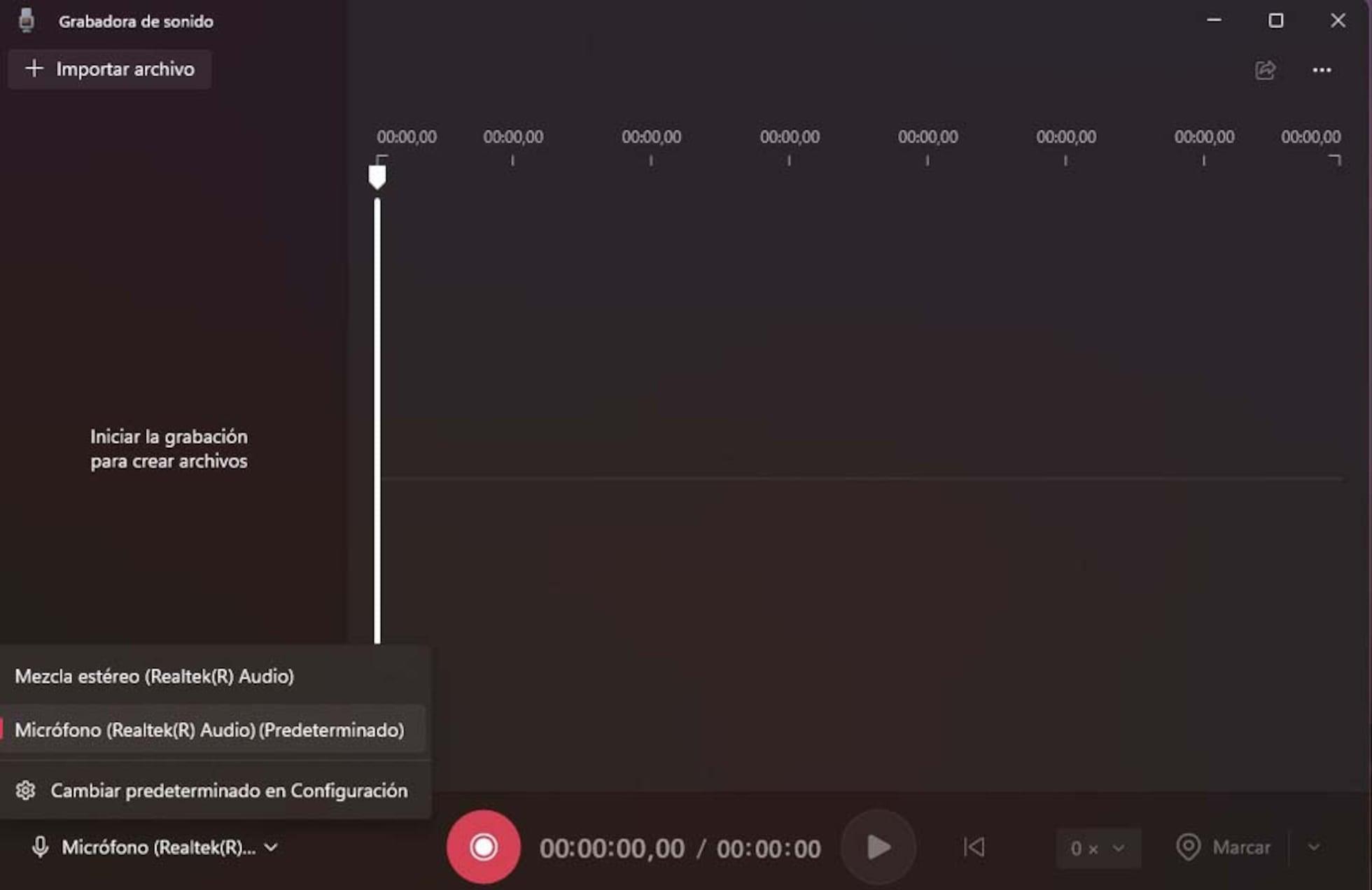
Que el audio se oiga a tirones o a golpecitos en pleno Windows 11 mientras grabas, juegas o ves un vídeo es de esas cosas que pueden sacarte de quicio en segundos. Da igual que tengas un PC recién montado con un Intel i7 de última generación o un portátil veterano: si el sonido se corta, cruje o tartamudea, la experiencia se va al traste.
Si has llegado hasta aquí buscando por “sonido entrecortado durante grabación en Windows 11”, vas por buen camino: en este artículo vas a encontrar una recopilación muy completa de causas reales y soluciones que han funcionado en todo tipo de equipos (desde PCs gaming con DAC externo hasta portátiles sencillos). Verás tanto ajustes de Windows como trucos curiosos que no suelen venir en los manuales.
Causas más frecuentes del sonido entrecortado en Windows 11
Antes de lanzarte a tocar ajustes como loco, conviene entender por qué se corta el sonido en Windows 11. No suele haber una única razón mágica, sino una mezcla de controladores (drivers), configuración de audio, posibles conflictos de software e incluso fallos de hardware.
También influyen mucho la frecuencia de muestreo y la profundidad de bits configuradas en Windows. Si el sistema, el dispositivo de salida (altavoces, DAC, HDMI, etc.) y la aplicación (o drivers ASIO) no trabajan con parámetros compatibles, se producen reconversores de audio en tiempo real que pueden generar cortes y ruidos, sobre todo cuando el procesador o el bus de datos van cargados.
Los conflictos de software en segundo plano son otro clásico. Aplicaciones de sonido tipo “mejoradores de audio”, suites de gaming, herramientas de streaming, programas de captura o incluso bloatware del fabricante pueden engancharse al dispositivo de sonido y provocar errores al compartirlo con otras apps, e incluso por fallos de DLL como cridspapo.dll.
Por último, no hay que olvidar el hardware: una tarjeta de sonido defectuosa, un DAC mal alimentado, cables HDMI o ópticos de mala calidad, altavoces tocados o puertos USB problemáticos pueden hacer que el audio llegue dañado o a trompicones al sistema.
Ejemplo real: PC nuevo con DAC óptico y audio tartamudeando
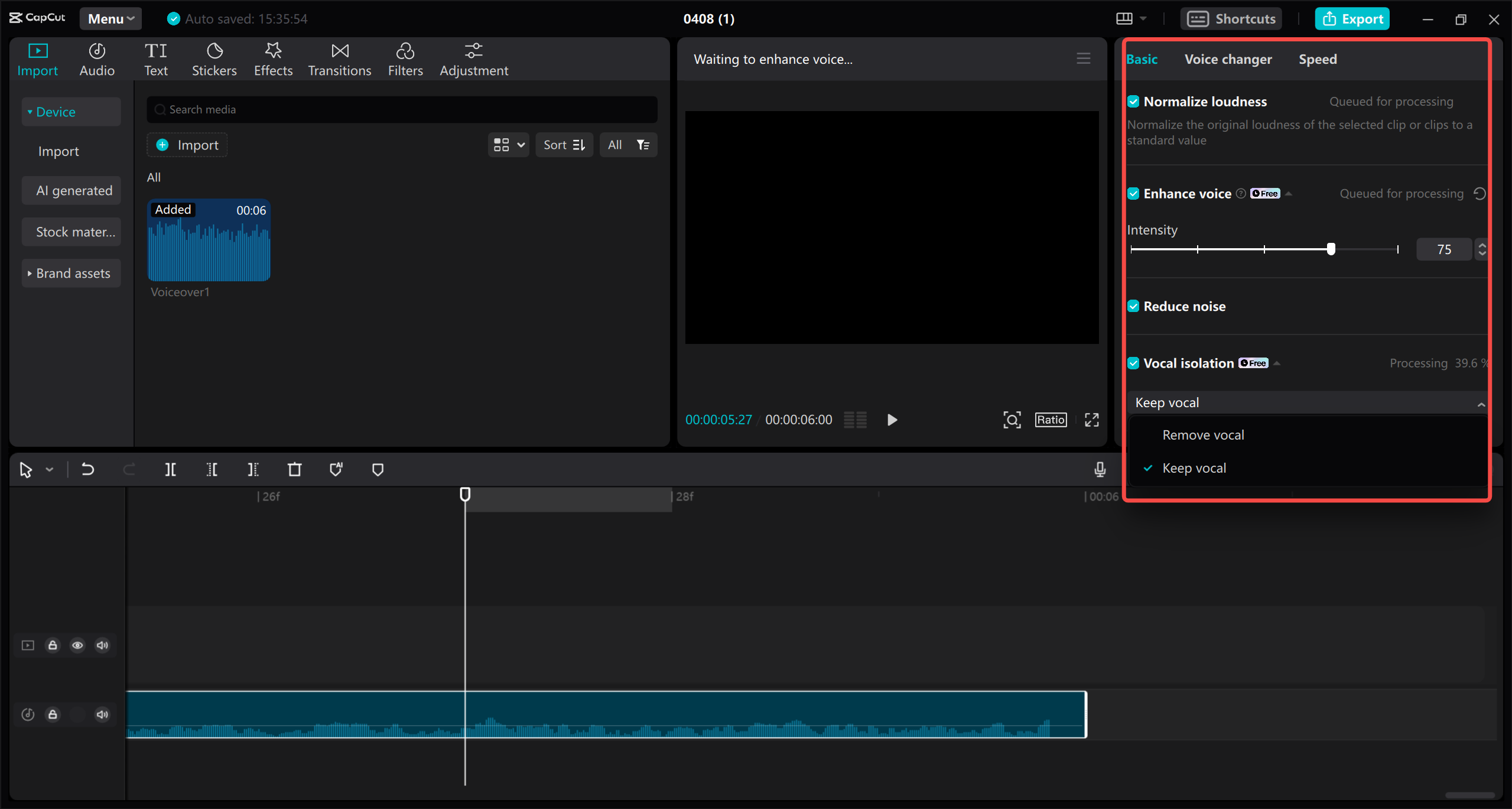
Un caso muy ilustrativo es el de un usuario con un PC recién montado con hardware de gama alta: procesador Intel i7-13700K, placa Asus ROG Maximus Z790 Hero, gráfica Nvidia 4090 y un DAC SMSL Q5 Pro conectado por salida óptica a la placa base. Sobre el papel, un equipo sobradísimo para reproducir y grabar audio sin despeinarse.
Desde el primer arranque, sin embargo, el sistema tenía un tartamudeo de audio constante al reproducir sonido por la conexión óptica. El usuario se encontró con cortes continuos, como si la señal se estuviera cortando y volviendo cada segundo, lo que hacía imposible ver vídeos o escuchar música con normalidad.
Probó prácticamente todo lo típico sin éxito: desinstaló y volvió a instalar controladores de audio, unificó la frecuencia de muestreo en todos los dispositivos a 24 bits y 48.000 Hz, desactivó la visualización integrada en la BIOS, deshabilitó TPM, eliminó todo el bloatware de Sonic Studio, quitó dispositivos de audio sobrantes en el Administrador de dispositivos, actualizó la BIOS de la placa y también Windows, desactivó las mejoras de audio y desmarcó la opción de “control exclusivo” del dispositivo en las propiedades de sonido.
La solución, curiosamente, fue subir la calidad del dispositivo de reproducción: al configurar los altavoces (la salida hacia el DAC) a 24 bits y 192.000 Hz, la tartamudez del audio cesó de inmediato. No dejó de ser llamativo que trabajar a una frecuencia más alta arreglara el problema cuando normalmente se recomienda bajar calidad para evitar sobrecargas, pero en este caso, precisamente esa combinación concreta pareció encajar mejor con el DAC SMSL y el controlador de la placa.
Esto demuestra que a veces el fallo está en una incompatibilidad sutil entre la tasa de muestreo configurada en Windows y la que espera el hardware. Si utilizas DACs externos, equipos Hi-Fi o conexiones ópticas, merece la pena probar varios valores de frecuencia (44.1 kHz, 48 kHz, 96 kHz, 192 kHz) y distintas profundidades de bits hasta encontrar el ajuste estable.
Sonido entrecortado usando HDMI con la GPU en un televisor
Otro escenario muy habitual es el de quien conecta el PC a un televisor por HDMI, usando la salida de audio integrada en la GPU. Un usuario con un equipo basado en Intel i7-12700K, placa MSI B760M, 16 GB de RAM y una Radeon RX 580 temporal, conectado a una TV Hisense mediante HDMI, se encontró con que el audio se oía entrecortado al reproducir vídeos en YouTube, aunque la CPU y la GPU apenas se estaban usando.
Este usuario se aseguró de que todos los componentes estuvieran bien conectados, que la gráfica estuviera correctamente asentada en el slot PCIe, instaló la BIOS más reciente desde la web de MSI, actualizó los drivers del chipset Intel y las actualizaciones de Windows, y también tenía instalados los controladores más nuevos de AMD Radeon Adrenalin para la RX 580.
A pesar de los cables HDMI probados y las actualizaciones, el problema de audio seguía ahí. Incluso llegó a eliminar los controladores de audio Realtek de la placa base pensando que podían entrar en conflicto con el audio HDMI, pero al final tuvo que reinstalarlos porque el ruido seguía presente y el equipo se quedaba sin algunas salidas de audio internas.
En casos como este, la causa suele estar en la combinación televisor-GPU-drivers. Algunos televisores manejan su propio procesamiento de audio y, junto con el driver de la gráfica, pueden generar retardos, microcortes o cambios de frecuencia de muestreo al vuelo. A veces ayuda forzar en Windows un formato de salida concreto en el dispositivo HDMI (por ejemplo, 16 bits, 48 kHz, estéreo) en lugar de dejarlo en automático, y desactivar modos de audio avanzados del televisor como procesamientos “surround” virtuales.
No hay que descartar tampoco los problemas con la gestión de energía de la GPU, especialmente en gráficas AMD donde algunas versiones de drivers pueden introducir bugs. Desactivar ciertas opciones de ahorro en el panel de control de la GPU, forzar un perfil de rendimiento o probar con una versión de driver anterior a veces ha resuelto estos fallos de audio HDMI que aparecen solo al reproducir streaming de vídeo.
Audio entrecortado en juegos antiguos y programas concretos
No todos los problemas de audio entrecortado en Windows 11 aparecen con Spotify o YouTube; también hay casos muy marcados con juegos clásicos o aplicaciones antiguas que funcionaban bien en Windows 10 y, al dar el salto a Windows 11, empiezan a sonar fatal.
Un ejemplo es el de un jugador de Sid Meier’s Alpha Centauri (SMAC) con el mod PRAXC y un parche adicional conocido como Scient. En un portátil con Windows 10 había disfrutado del juego durante años sin fallo alguno, pero al instalarlo en un equipo con Windows 11, aunque el juego y los parches parecían funcionar bien, los efectos de sonido se escuchaban con un entrecortado exagerado, prácticamente injugable.
En este tipo de situaciones interviene la compatibilidad de los sistemas de audio antiguos (Basados en DirectSound o APIs veteranas) con la nueva pila de sonido de Windows 11. Hay títulos que esperan latencias muy concretas, formatos de audio específicos o incluso acceso casi exclusivo al dispositivo, y cuando se encuentran con las capas modernas de Windows empiezan los cortes, los ruidos o los silencios aleatorios.
Soluciones típicas pasan por ejecutar el juego en modo de compatibilidad (por ejemplo, con opciones de Windows 7 o Windows XP), forzar la salida a un formato de audio básico en las propiedades del dispositivo, desactivar mejoras de sonido y, en algunos casos, incluso usar wrappers o herramientas de terceros que traducen las viejas APIs de audio a las actuales.
También conviene revisar si durante el juego hay otros programas que se cuelan por el medio, como herramientas de overlay, software de grabación o programas de chat de voz. Muchos de ellos enganchan el audio del juego para mezclarlo con el micrófono, y si algo no va fino, el resultado es un sonido a trompicones dentro del título antiguo pero no en el resto del sistema.
Revisar drivers y actualizaciones del sistema
Una de las primeras paradas obligatorias cuando el audio se corta en Windows 11 es revisar los controladores de sonido y, si procede, hacer un backup de drivers. Tanto en respuestas oficiales de soporte de Microsoft como en la experiencia de muchos usuarios, queda claro que un driver roto o desfasado es el origen de un buen porcentaje de los problemas.
Desde el Administrador de dispositivos puedes comprobar si tu dispositivo de audio presenta avisos (iconos de advertencia o errores) y lanzar una actualización de software de controlador. No obstante, suele ser más fiable ir a la web del fabricante de tu placa base, portátil o tarjeta de sonido y descargar los controladores específicos para tu modelo.
Si ya tienes el driver más reciente y el fallo apareció justo después de instalarlo, no está de más probar la vía contraria: descargar una versión anterior desde el mismo fabricante. Hay situaciones en las que el último driver introduce un bug o se lleva mal con un determinado hardware (por ejemplo, ciertos DACs externos o chips de audio antiguos).
En paralelo a los drivers de sonido, conviene mantener Windows 11 actualizado. Muchas veces, las actualizaciones acumulativas traen correcciones de la pila de audio, mejoras de compatibilidad y parches para problemas de rendimiento que, indirectamente, reducen los tirones o los desajustes entre aplicaciones de grabación y hardware.
Ajustar la configuración de sonido en Windows 11
La configuración de audio de Windows 11 tiene más miga de lo que parece y un simple cambio de formato puede marcar la diferencia entre un audio perfecto y uno que se corta sin parar. El objetivo es que el sistema, el dispositivo y las aplicaciones trabajen de forma coherente.
Dentro de las propiedades del dispositivo de reproducción y grabación (Panel de control > Sonido o desde Configuración > Sistema > Sonido), es importante revisar el apartado de formato predeterminado. Ahí puedes elegir la frecuencia de muestreo y la profundidad de bits (por ejemplo, 16 bit 44100 Hz, 24 bit 48000 Hz, 24 bit 192000 Hz, etc.).
En algunos equipos se recomienda unificar todos los dispositivos a 24 bits y 48 kHz, pero como vimos en el caso del DAC óptico, a veces es justo lo contrario lo que funciona: subir a 24 bits y 192 kHz. La clave está en probar varios formatos, especialmente si usas hardware específico como DACs, receptores AV o televisores exigentes con el audio HDMI.
Otra opción que no hay que pasar por alto es la de “Permitir que las aplicaciones tomen el control exclusivo de este dispositivo”. Si una app de grabación, un juego o un programa de streaming se hace con el control exclusivo del dispositivo, puede modificar formato y latencia por su cuenta, provocando cortes cuando otras aplicaciones intentan usarlo. Probar a desactivar esta casilla a veces estabiliza mucho el sistema.
Las mejoras de audio de Windows también son sospechosas habituales. Efectos como ecualizadores virtuales, refuerzo de graves, sonido envolvente simulado o normalización pueden generar fallos, sobre todo si se combinan con software del fabricante (como Sonic Studio u otras suites preinstaladas). Desactivar todas las mejoras desde las propiedades avanzadas del dispositivo suele ser un buen paso para descartar problemas.
Conflictos de software: arranque limpio y programas en segundo plano
Cuando el audio va a golpes sin razón aparente, es muy posible que haya aplicaciones en segundo plano interfiriendo con el dispositivo de sonido. Herramientas de soporte de Microsoft recomiendan realizar un inicio limpio de Windows 11 para comprobarlo.
Un arranque limpio consiste en iniciar Windows con el mínimo de servicios y programas posibles, deshabilitando temporalmente software de terceros que se carga al inicio. Así se puede ver si algún servicio, controlador adicional o utilidad de fondo está provocando los cortes de sonido.
Para ello, se suelen deshabilitar entradas de inicio desde el Administrador de tareas. En la pestaña de Aplicaciones de inicio, aparecerán todas las apps configuradas para arrancar con el sistema. No conviene tocar elementos críticos, pero sí es buena idea ir desactivando progresivamente programas relacionados con audio, gaming, chat de voz, grabación, suites del fabricante o herramientas que no sean imprescindibles.
Si tras hacer este arranque limpio el sonido deja de cortarse, ya tienes una pista clara: alguna de esas aplicaciones estaba fastidiando el dispositivo de audio. A partir de ahí, toca ir reactivándolas poco a poco hasta encontrar la culpable, y valorar alternativas o actualizaciones.
El modo seguro de Windows 11 también puede ayudar a diagnosticar el problema. Al iniciar en este modo, el sistema carga solo los controladores básicos. Si en modo seguro el audio se reproduce bien, es aún más probable que el fallo sea por culpa de software adicional o drivers no esenciales, y no tanto del hardware en sí.
Comprobar posibles fallos de hardware
Si ya has probado drivers, configuraciones y arranques limpios y el sonido sigue entrecortado en todas las aplicaciones, es momento de mirar más en serio al hardware. Soporte oficial de Microsoft suele insistir en que, después de formatear varias veces y reinstalar Windows sin cambios, lo lógico es sospechar de una avería física.
Lo primero es probar diferentes dispositivos de audio. Conecta otros altavoces, auriculares con jack, cascos USB o incluso auriculares Bluetooth. Si unos se oyen perfectamente y otros no, es probable que el problema esté en el dispositivo concreto (o en el puerto que usas para conectarlo).
También es recomendable cambiar de puerto físico: usar otro conector de audio, pasar de un USB frontal a uno trasero, probar otro puerto HDMI o una salida óptica distinta si está disponible. A veces, un puerto algo dañado o mal soldado puede introducir ruidos y microcortes constantes.
En equipos de sobremesa, revisar el estado interno no está de más. Comprobar que la tarjeta de sonido (si es dedicada) está bien insertada, que no hay cables sueltos dentro de la caja y que la placa base no presenta signos de daño en la zona del audio integrado puede evitar dolores de cabeza.
Si con cualquier dispositivo, driver y ajuste el sonido sigue fallando, lo más razonable es ponerse en contacto con el fabricante del equipo o de la placa base para solicitar una revisión de hardware. Muchos servicios técnicos realizan pruebas específicas de la parte de audio para detectar fallos en los chips o en la circuitería asociada.

Redactor apasionado del mundo de los bytes y la tecnología en general. Me encanta compartir mis conocimientos a través de la escritura, y eso es lo que haré en este blog, mostrarte todo lo más interesante sobre gadgets, software, hardware, tendencias tecnológicas, y más. Mi objetivo es ayudarte a navegar por el mundo digital de forma sencilla y entretenida.