- Métodos para acceder al Entorno de Recuperación (WinRE) mediante reinicio forzado, configuración del sistema o medios externos USB.
- Uso de herramientas integradas como la Reparación de Inicio, desinstalación de actualizaciones y puntos de restauración del sistema.
- Reparación profunda de archivos corruptos y del sector de arranque utilizando comandos avanzados de consola como SFC, DISM y CHKDSK.
- Alternativas finales que incluyen el restablecimiento de fábrica o la reinstalación limpia del sistema operativo.

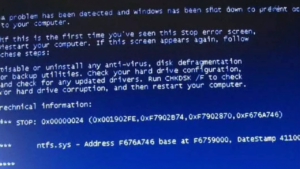
Es una situación bastante desesperante cuando enciendes el ordenador y, en lugar de ver tu escritorio, te encuentras con esa pantalla azul que te dice que Windows no se ha iniciado correctamente. Este problema, que básicamente te mete en un bucle de reparación automática, suele ocurrir porque el sistema detecta que algo ha ido mal en el arranque y trata de solucionarlo por su cuenta, aunque a veces se queda atascado en el camino.
Lo primero que debes saber es que el Entorno de Recuperación de Windows (WinRE) es como una navaja suiza de herramientas diseñada precisamente para estos sustos. Se trata de un sistema operativo reducido que vive en una partición aparte y que nos permite hacer desde ajustes sencillos hasta reparaciones profundas mediante comandos, ayudándonos a recuperar el control de nuestra máquina sin tener que borrarlo todo de primeras.
Formas de entrar en el modo de recuperación

Si tu PC no entra solo en el menú de reparación, existen varios trucos para forzar la entrada. El más común es el reinicio duro: consiste en encender el equipo y, en cuanto aparezca el logo del fabricante, dejar pulsado el botón de encendido hasta que se apague a la fuerza. Si repites este proceso unas dos o tres veces, Windows entenderá que hay un problema serio y activará la Reparación automática en el siguiente intento.
Si todavía tienes acceso al sistema, es mucho más cómodo. Puedes ir a Configuración > Sistema > Recuperación y, en el apartado de Inicio avanzado, darle a Reiniciar ahora. Otra alternativa muy rápida es mantener pulsada la tecla Mayús (Shift) mientras haces clic en Reiniciar desde el menú de inicio. Para los que prefieren la consola, ejecutar el comando shutdown /r /o como administrador en el CMD hará que el PC se reinicie directamente en las opciones avanzadas.
En casos más complicados, donde el disco interno esté fallando, lo ideal es usar un medio de instalación externo. Ya sea un USB creado con la Herramienta de Creación de Medios de Microsoft o un DVD de reparación, basta con arrancar el PC desde este dispositivo (cambiando la prioridad en la BIOS) y seleccionar la opción de Reparar mi PC en lugar de instalar el sistema desde cero.

Herramientas disponibles para solucionar el fallo
Una vez que estás dentro de WinRE y navegas hasta Solucionar problemas > Opciones avanzadas, te encontrarás con un arsenal de opciones. La Reparación de inicio es la primera parada obligatoria, ya que escanea y corrige errores comunes de arranque de forma automática. Si el problema empezó justo después de instalar un parche, la opción de Desinstalar actualizaciones puede ser la salvación, eliminando el último cambio que causó la inestabilidad.
Para quienes buscan algo más preciso, la Restauración del sistema permite volver a un estado anterior del PC. En las versiones más recientes de Windows 11 (24H2 en adelante), existe la Restauración a un momento dado, que es más completa ya que revierte no solo el sistema, sino también aplicaciones y archivos personales a una instantánea reciente. Si nada de esto sirve, el Símbolo del sistema es la herramienta definitiva para los usuarios más avanzados.
Reparaciones avanzadas mediante comandos (CMD)

Cuando la interfaz visual falla, toca ensuciarse las manos con el terminal. Un paso crucial es verificar en qué letra de unidad está instalado Windows, ya que en el modo recuperación la letra C: puede cambiar. Usando el comando DIR en cada unidad, podemos localizar la carpeta de Windows. Una vez identificada la partición, es recomendable reparar Windows 11 desde CMD ejecutando una serie de comandos DISM para sanar la imagen del sistema.
Se sugiere ejecutar primero DISM.exe /Image:C:\\offline /Cleanup-image /Scanhealth para buscar errores, seguido de /Restorehealth para repararlos y /Startcomponentcleanup para limpiar el almacén de componentes. Para rematar la faena, el comando sfc /scannow analiza los archivos protegidos del sistema y sustituye los dañados. Si el problema es el cargador de arranque, reconstruir el BCD o usar chkdsk C: /f /r para reparar sectores defectuosos del disco duro suele ser la solución definitiva.
Opciones drásticas y prevención
Si el bucle persiste, puedes intentar desactivar la reparación automática con el comando bcdedit /set {default} recoveryenabled no, lo que obligará al sistema a intentar arrancar normalmente. Como última instancia, queda el Restablecer este PC, que reinstala Windows. Aquí puedes elegir si quieres conservar tus archivos personales o hacer una limpieza total. Si sospechas de un virus, lo mejor es una instalación limpia desde USB, borrando todo el contenido del disco.
Para evitar que esto vuelva a pasar, es fundamental tener activadas las Copias de seguridad de Windows en la nube y crear una unidad de recuperación USB mientras el PC funcione bien. También es vital tener a mano la clave de recuperación de BitLocker, ya que sin ella, muchas de estas herramientas de reparación quedarán bloqueadas por seguridad, dejándote fuera de tu propia información.
Tener un plan de acción que vaya desde la reparación automática y el uso de comandos DISM y SFC, hasta la restauración de puntos anteriores o la reinstalación completa mediante medios externos, permite solucionar la mayoría de los fallos de inicio. La clave reside en identificar si el problema es un archivo corrupto, una actualización mal instalada o un fallo físico del disco, aplicando siempre la solución menos invasiva antes de recurrir al formateo total del equipo.


Redactor apasionado del mundo de los bytes y la tecnología en general. Me encanta compartir mis conocimientos a través de la escritura, y eso es lo que haré en este blog, mostrarte todo lo más interesante sobre gadgets, software, hardware, tendencias tecnológicas, y más. Mi objetivo es ayudarte a navegar por el mundo digital de forma sencilla y entretenida.