- Ajuste de protocolos de aplicación para evitar bloqueos en configuraciones de múltiples monitores.
- Gestión de permisos de notificaciones y modos de concentración para recuperar los avisos emergentes.
- Procedimientos de reparación, restablecimiento y reinstalación a través de la Microsoft Store.
- Alternativas temporales ante errores de certificados digitales y fallos de apertura.

Seguro que te ha pasado: vas a hacer una captura rápida de pantalla para enviar un dato importante y, de repente, la herramienta Recortes decide cerrarse sola o bloquearse sin dar ninguna explicación. Es una situación frustrante, sobre todo cuando dependes de ella para trabajar, y lo peor es que no siempre es evidente por qué ocurre este fallo en Windows 11.
Lo cierto es que este problema no tiene una única causa, sino que puede venir desde errores de certificados caducados hasta conflictos con la configuración de monitores externos o fallos en las notificaciones. Por suerte, hay varias formas de darle caña al sistema para que vuelva a funcionar, desde ajustes sencillos en el panel de control hasta reinstalaciones completas de la app.

Conflictos con configuraciones de múltiples pantallas
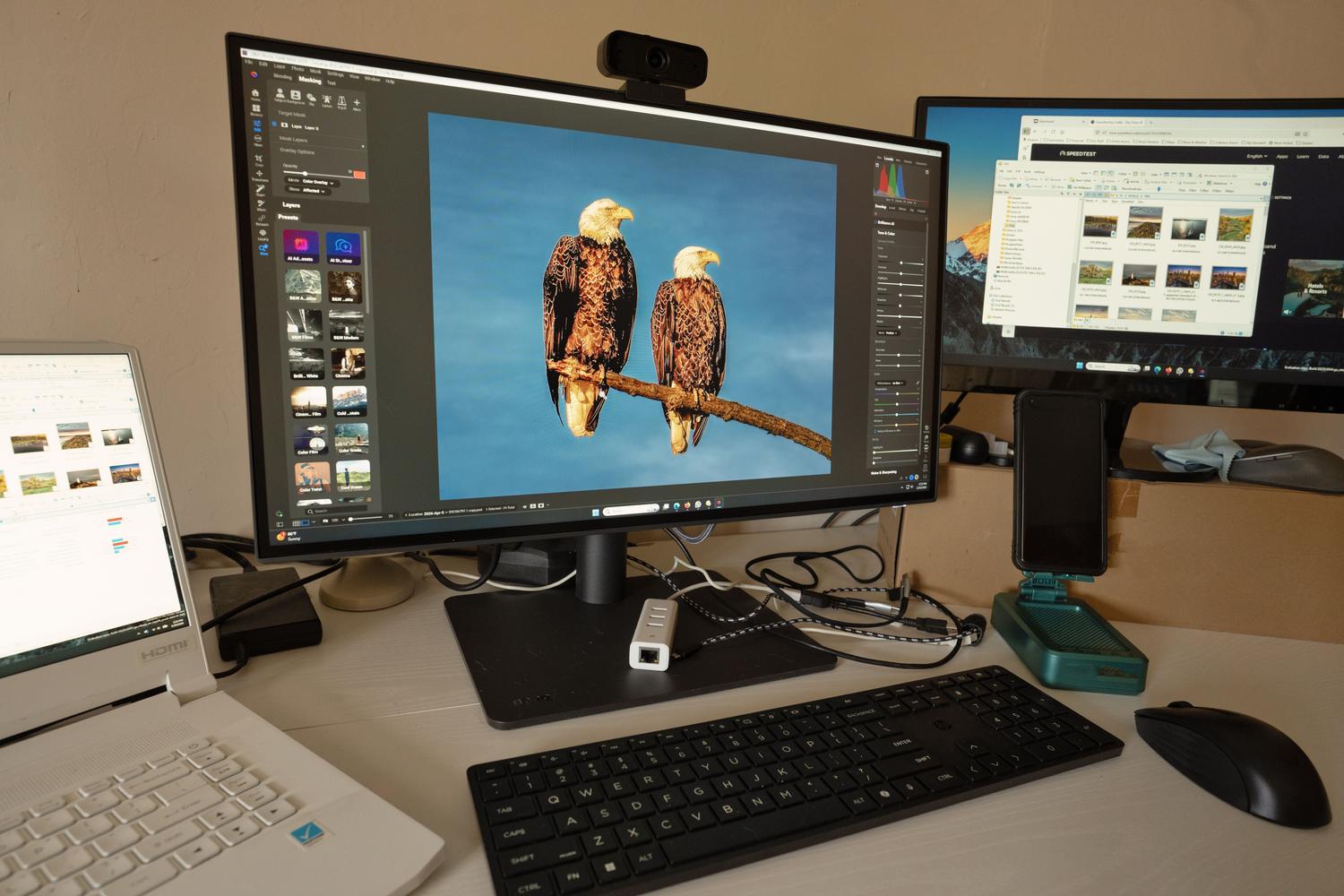
Hay un fallo bastante específico que ocurre cuando usamos un portátil conectado a monitores adicionales. En este escenario, si intentas hacer un recorte en las pantallas externas mientras la del portátil sigue encendida, la aplicación puede colapsar totalmente. Lo curioso es que el error no sucede si capturas la pantalla principal del portátil, pero sí falla al usar el atajo Win + Shift + S o el botón de nueva captura en los monitores independientes.
Para solucionar este engorro, existe un truco que consiste en cambiar la asociación de la aplicación. Debes ir a la configuración de Windows, entrar en aplicaciones predeterminadas y buscar la entrada de Recortes. Una vez allí, localiza el protocolo MS-SCREENCLIP y, si está asignada la opción «Recortes», cámbiala por «Recorte de pantalla». Esto suele estabilizar la herramienta mientras Microsoft lanza los parches definitivos.

Problemas de certificados y errores de apertura

En algunas ocasiones, el sistema lanza un mensaje lapidario diciendo que un problema de Windows impide abrir Screen Snipping. Esto ha estado vinculado a la caducidad de certificados digitales de Microsoft, lo que provoca que la herramienta y otras funciones del sistema (como el panel de emojis o el teclado táctil) se queden tontas.
Si te encuentras en este callejón sin salida, existen dos salidas temporales. La primera, aunque parezca sacada de una película, es cambiar la fecha del equipo manualmente a un día anterior al vencimiento del certificado (por ejemplo, octubre de 2021). La segunda opción es buscar la versión clásica de la herramienta en la carpeta Windows.old, navegando hasta System32 para ejecutar el archivo SnippingTool.exe directamente desde allí.
Cuando las notificaciones desaparecen

A veces la herramienta no se cierra, pero ocurre algo muy molesto: haces la captura, pero no aparece la notificación emergente en la esquina de la pantalla. Esto impide que puedas entrar rápidamente al editor para guardar o anotar la imagen. Antes de entrar en pánico, revisa si tienes activado el modo No molestar o la sesión de concentración, ya que estos modos silencian los avisos de Windows para que no te distraigan.
Si el modo silencio no es el culpable, comprueba los permisos de notificaciones en el menú de Sistema. Asegúrate de que la Herramienta Recortes tenga activados tanto los banners como el centro de notificaciones. Es importante recordar que si usas el botón «Nuevo» abriendo primero la app, la imagen se carga directamente en la ventana y es normal que no salte ninguna notificación.
Reparación, restablecimiento y reinstalación
Si nada de lo anterior ha servido y la app sigue crasheando, es probable que haya archivos internos dañados. Windows 11 ofrece una ruta de rescate en la sección de Aplicaciones instaladas. Al entrar en las opciones avanzadas de Recortes, verás el botón de Reparar, que intenta arreglar la app sin borrar tus datos. Si sigue fallando, el siguiente paso es Restablecer, que deja la aplicación como si recién la hubieras instalado.
Como último recurso, lo más efectivo suele ser desinstalar la aplicación por completo y volver a descargarla desde la Microsoft Store. En entornos de empresa, este fallo suele ocurrir porque la tienda de aplicaciones está bloqueada y la herramienta no se actualiza, provocando conflictos con el Explorador de Windows. En esos casos, es vital que el administrador de sistemas despliegue la versión más reciente mediante Intune o MSIX.
Ya sea ajustando los permisos de los avisos, corrigiendo la asociación de MS-SCREENCLIP para monitores externos, manipulando la fecha del sistema por los certificados o recurriendo a una reinstalación limpia desde la Store, existen múltiples vías para recuperar el control de tus capturas de pantalla y evitar que la aplicación se cierre inesperadamente.


Redactor apasionado del mundo de los bytes y la tecnología en general. Me encanta compartir mis conocimientos a través de la escritura, y eso es lo que haré en este blog, mostrarte todo lo más interesante sobre gadgets, software, hardware, tendencias tecnológicas, y más. Mi objetivo es ayudarte a navegar por el mundo digital de forma sencilla y entretenida.