- Uso de cmdlets de PowerShell para registrar y recuperar aplicaciones predeterminadas del sistema.
- Diferencias entre la eliminación de aplicaciones para el usuario actual y el desaprovisionamiento total del sistema.
- Alternativas avanzadas de gestión de software mediante gestores de paquetes como Winget y Chocolatey.

A veces, al crear imágenes de despliegue masivo o simplemente por querer limpiar el equipo, nos damos cuenta de que algunas aplicaciones predeterminadas, como la de Fotos o el Calendario, han desaparecido del mapa. Esto puede ser un dolor de cabeza, especialmente cuando ya has desplegado cientos de dispositivos y te das cuenta de que el usuario final no tiene las herramientas básicas para trabajar.
La buena noticia es que no hace falta formatear el PC ni pasar horas instalando cosas a mano. Windows guarda una especie de copia de seguridad de estas apps en el sistema, y mediante la consola de comandos podemos obligar al sistema operativo a que las reconozca y las vuelva a poner en el menú de inicio en un periquete.

Recuperación de aplicaciones nativas mediante comandos
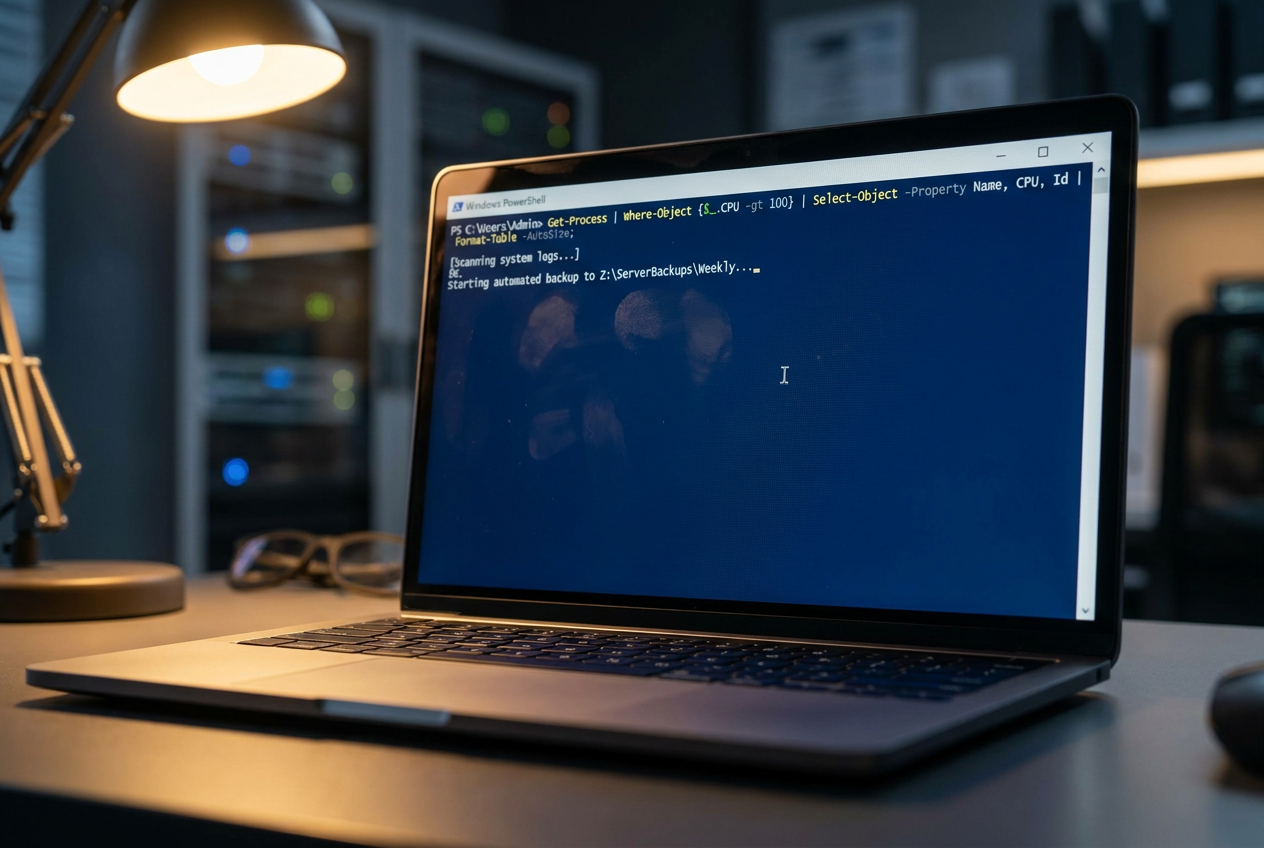
Cuando necesitamos que todas las aplicaciones integradas vuelvan a sus valores de fábrica, la herramienta más potente es PowerShell. Para que esto funcione, es imprescindible que la consola se ejecute con permisos de administrador; de lo contrario, el sistema bloqueará cualquier intento de registro por seguridad.
El comando maestro para realizar esta tarea es: Get-AppxPackage -allusers | foreach {Add-AppxPackage -register "$($_.InstallLocation)\\appxmanifest.xml" -DisableDevelopmentMode}
Este proceso lo que hace es buscar la ubicación de cada paquete de aplicación en el disco y registrar el archivo manifiesto, lo que básicamente le dice a Windows: «Oye, esta app está aquí, vuelve a instalarla para todos los usuarios».
Es normal que el proceso tarde un rato dependiendo de la potencia del ordenador. Un detalle importante es que, al terminar, la consola no suele soltar un mensaje de «éxito», sino que simplemente muestra la ruta de la carpeta actual. Para que todo quede niquelado, lo más recomendable es reiniciar el equipo.

¿Qué hacer si las aplicaciones siguen fallando?

Si después de ejecutar el comando las apps aparecen pero se cierran solas o no abren, no hay que entrar en pánico. Windows incluye un solucionador de problemas específico para la Tienda de Microsoft. Solo hay que ir a la sección de Actualización y Seguridad, buscar la pestaña de Solucionar problemas y ejecutar la utilidad de Aplicaciones de la tienda, que analizará el sistema y corregirá errores de registro automáticamente. También es útil intentar restaurar apps que no abren tras cambiar permisos en el sistema.
La diferencia entre desinstalar y desaprovisionar

Mucha gente piensa que borrar una app desde el menú de inicio es suficiente, pero en realidad el archivo sigue ocupando espacio en la carpeta oculta WindowsApps. Esto ocurre porque la aplicación sigue aprovisionada, es decir, que el sistema la tiene guardada para instalarla automáticamente cada vez que se cree un nuevo perfil de usuario.
Para limpiar el disco de verdad, existen dos comandos clave. El primero, Remove-AppxPackage, solo quita la app del usuario actual. El segundo, Remove-AppxProvisionedPackage -Online, es el que hace la limpieza profunda, permitiendo eliminar apps preinstaladas y bloatware de la base del sistema para que no vuelva a aparecer jamás, liberando así espacio real en el disco duro.

Gestores de paquetes: Winget y Chocolatey
Si ya eres un usuario más avanzado y te parece un tostón ir descargando instaladores .exe desde webs dudosas, existen los gestores de paquetes. Winget es la herramienta oficial de Microsoft y ya viene integrada en Windows 11. Permite actualizar todo el software del PC con una sola línea: winget upgrade -h --all, lo que ahorra una cantidad de tiempo brutal y mejora la seguridad al usar repositorios verificados.
Por otro lado, tenemos Chocolatey, que es como el gestor APT de Linux pero para Windows. Tras instalarlo con un script de PowerShell, puedes instalar miles de programas simplemente escribiendo choco install nombre_del_paquete. Para quienes odian la consola, existe ChocolateyGUI, una interfaz visual que permite gestionar el software con clics, evitando así el tedioso proceso de darle a siguiente en los instaladores tradicionales.
Automatización y despliegue profesional
Para los administradores de sistemas que usan herramientas como SCCM o ConnectWise, intentar ejecutar scripts de PowerShell puede ser truculento debido a los privilegios de ejecución. A veces, el comando de registro de apps no funciona porque el contexto de ejecución no es el adecuado. En casos críticos, la solución más robusta es utilizar paquetes appx sin conexión (offline), que permiten forzar la instalación de una aplicación específica sin depender de la conexión a la tienda.
Para facilitar la vida, se pueden crear scripts que verifiquen si un software está instalado y, si no es así, lo descarguen desde una ruta HTTPS y lo ejecuten en modo silencioso mediante msiexec.exe /qn. Esto permite que la configuración de un equipo nuevo pase de durar dos días a apenas quince minutos, automatizando desde la instalación de navegadores hasta herramientas de desarrollo como VS Code o Slack.
Dominar el uso de PowerShell y los gestores de paquetes permite no solo rescatar aplicaciones perdidas, sino transformar la manera en que mantenemos el sistema operativo, pasando de una gestión manual y propensa a errores a un control total y automatizado del software instalado en cualquier equipo de Windows.


Redactor apasionado del mundo de los bytes y la tecnología en general. Me encanta compartir mis conocimientos a través de la escritura, y eso es lo que haré en este blog, mostrarte todo lo más interesante sobre gadgets, software, hardware, tendencias tecnológicas, y más. Mi objetivo es ayudarte a navegar por el mundo digital de forma sencilla y entretenida.