- Safe Exam Browser bloquea el sistema para crear un entorno seguro de examen y depende de configuraciones profundas de Windows y archivos .seb.
- Errores como “SEB no pudo iniciar una nueva sesión” suelen deberse a permisos insuficientes, bloqueo del registro o conflictos con antivirus y políticas del sistema.
- Una instalación actualizada, con privilegios de administrador y pruebas previas con archivos .seb reduce drásticamente los fallos el día del examen.
- SEB es eficaz como parte de una estrategia más amplia de evaluación segura que combine supervisión presencial, buen diseño de exámenes y soporte técnico.
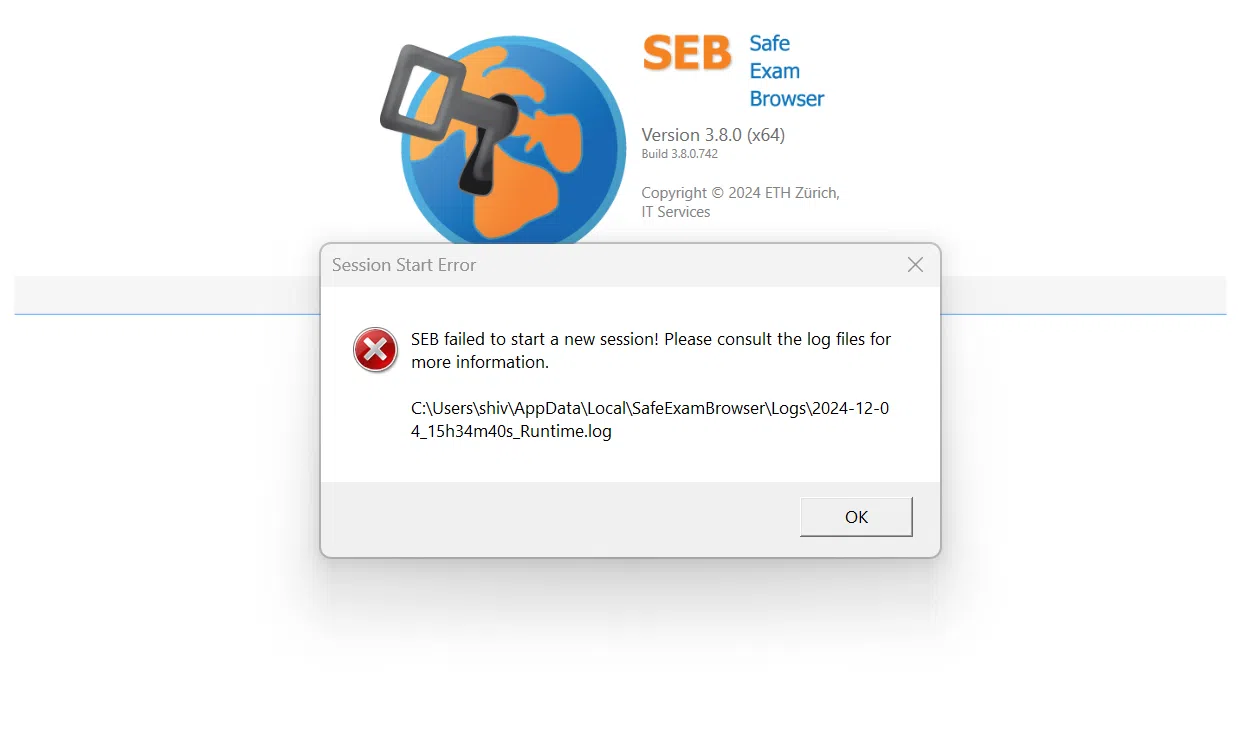
Si estás leyendo esto, probablemente tengas un examen online a la vuelta de la esquina y el dichoso Safe Exam Browser (SEB) te esté dando problemas justo cuando menos te lo puedes permitir. Bloqueos al iniciar, errores extraños, ventanas emergentes y mensajes de que no se puede abrir una nueva sesión son bastante habituales, especialmente en portátiles con Windows 10 u 11. Tranquilidad: casi siempre tiene solución si sabes dónde mirar y qué tocar.
A lo largo de este artículo vamos a ver en detalle qué es exactamente Safe Exam Browser, por qué da errores como “SEB no pudo iniciar una nueva sesión” o mensajes relacionados con el registro de Windows (por ejemplo, el famoso “Error al establecer el elemento del registro ‘HKEY_LOCAL_MACHINE\…\Utilman.exe\Debugger’ => ‘SebDummy.exe’” y el fallo en “EaseOfAccessConfiguration”), y cómo puedes ir probando distintas soluciones prácticas. También veremos cómo se utiliza SEB junto con plataformas como Moodle, qué papel tienen los archivos de configuración .seb y algunos consejos para que el día del examen no acabes con un ataque de nervios.
Qué es exactamente Safe Exam Browser y para qué sirve
Safe Exam Browser es un navegador especializado que transforma temporalmente tu ordenador en un entorno de examen seguro. Está disponible para Windows, macOS e iOS, y su función principal es bloquear todo lo que pueda facilitar copiar durante una prueba online: acceso a otras webs, programas externos, capturas de pantalla, atajos de teclado, etc.
Cuando ejecutas un examen configurado para SEB, el navegador cierra o bloquea el resto de aplicaciones, limita la navegación únicamente a la página del examen y evita que puedas cambiar de ventana. Básicamente, durante el tiempo que dura la prueba, tu equipo se comporta como si solo existiera el examen y poco más.
En muchos centros educativos y universidades se combina Safe Exam Browser con plataformas de aprendizaje como Moodle u otros LMS. El profesorado crea el cuestionario en la plataforma y después configura una serie de parámetros de seguridad que obligan al alumnado a usar SEB para poder abrir el examen.
Para que todo esto funcione, el navegador suele utilizar ajustes profundos del sistema operativo, sobre todo en Windows: entradas de registro específicas, configuración de accesibilidad (Ease of Access), y en ocasiones interacción con .NET Framework y otros componentes. Precisamente esos cambios en el sistema son los que, si algo falla, pueden provocar errores de inicialización, bloqueos o que SEB no pueda arrancar correctamente.
Cómo se configura un examen con Safe Exam Browser (lado del profesor)
Para entender algunos errores, viene bien tener claro cómo se prepara un examen seguro desde el punto de vista del docente. Cuando un profesor decide usar Safe Exam Browser, lo normal es que en el propio cuestionario de la plataforma (por ejemplo, Moodle) active una serie de opciones de seguridad específicas para el examen.
En esas opciones se pueden ajustar distintos parámetros: si el examen solo es accesible desde SEB, qué URL están permitidas, si se pueden usar ciertas herramientas (calculadora, hojas de fórmulas, etc.), restricciones de navegación, contraseñas, y otros detalles técnicos. Cada plataforma tiene su manera de mostrar estas opciones, pero la idea es siempre la misma: definir unas reglas estrictas para poder iniciar el cuestionario.
Una vez que el profesor termina de ajustar las opciones, esa configuración se exporta a un archivo con extensión .seb. Este archivo es el que más adelante utilizará el alumnado: al abrirlo, se lanza Safe Exam Browser con todas las restricciones y parámetros ya predefinidos.
Normalmente el archivo .seb se sube al curso (por ejemplo, al aula virtual de la asignatura) como un recurso descargable. En la configuración de ese recurso es importante que el profesor fuerce la descarga del archivo en lugar de abrirlo en el navegador normal, para que el alumno pueda guardarlo y ejecutarlo directamente con Safe Exam Browser en su equipo.
Cómo vive el examen el estudiante: uso de SEB en el ordenador del alumno
Desde la perspectiva del alumno, el proceso suele ser algo así: primero hay que instalar Safe Exam Browser en el ordenador donde se va a hacer el examen. En muchas universidades se exige usar el propio portátil del estudiante, mientras que en otras hay aulas con equipos ya preparados donde el navegador está instalado y gestionado por el servicio de informática.
Una vez instalado el programa, cuando se acerca la fecha del examen el profesor suele facilitar un enlace a una prueba de práctica o examen simulado. Este tipo de test previo es clave para comprobar que todo funciona bien: que SEB se abre sin errores, que no hay conflictos con tu sistema, que puedes introducir usuario y contraseña en la plataforma, etc.
En esa prueba práctica, el estudiante normalmente descarga el archivo .seb que ha publicado el profesor y lo ejecuta. Entonces Safe Exam Browser se abre, el ordenador se bloquea para otros usos y el navegador intenta conectar con el enlace concreto del cuestionario de práctica. Si todo va bien, se ve la pantalla de login de la plataforma o directamente el examen simulado.
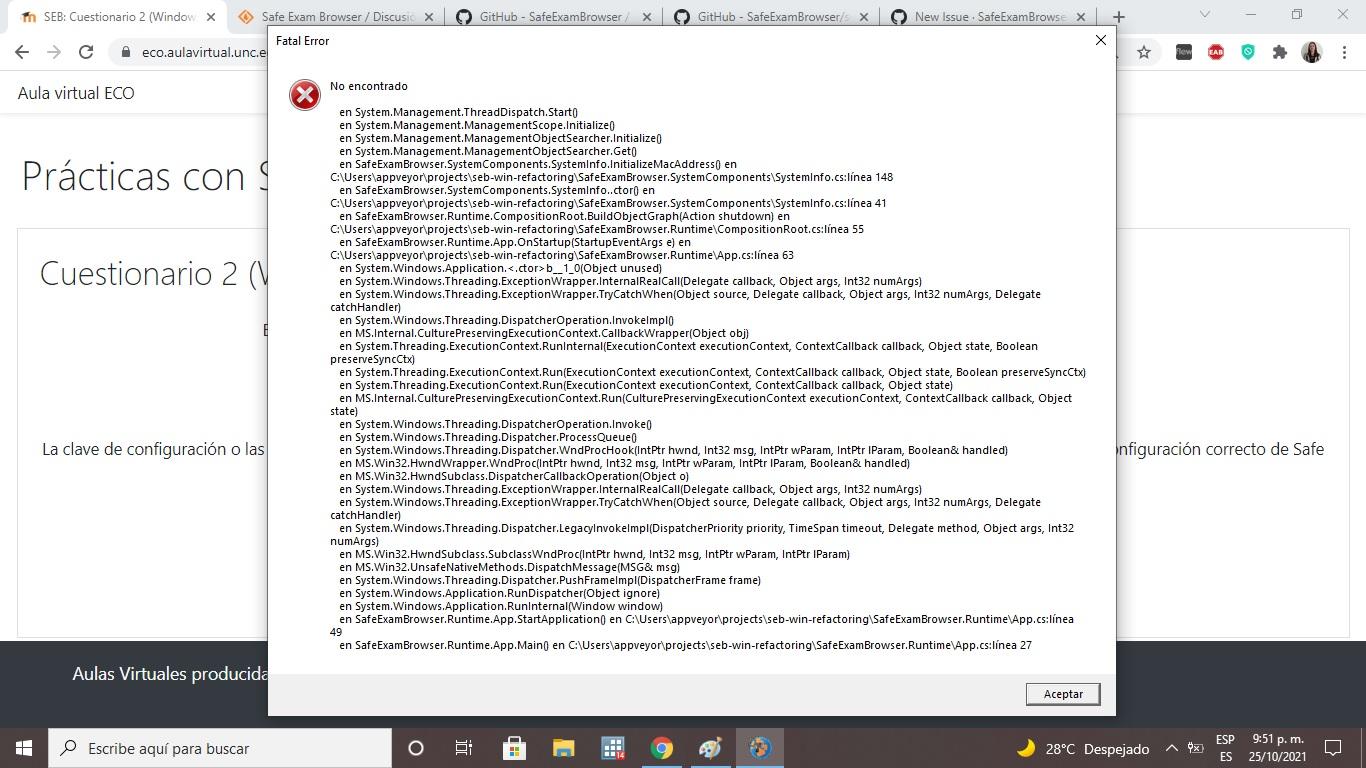
El problema viene cuando, justo en este punto, aparece el mensaje de error tipo “SEB no pudo iniciar una nueva sesión” o la barra de inicialización se queda a medias y no termina de cargar nunca el enlace del examen. Es lo que le ocurre a muchos usuarios que, incluso tras reinstalar varias veces, ven que el navegador ni siquiera llega a abrir el cuestionario.
Errores frecuentes en Safe Exam Browser y por qué aparecen
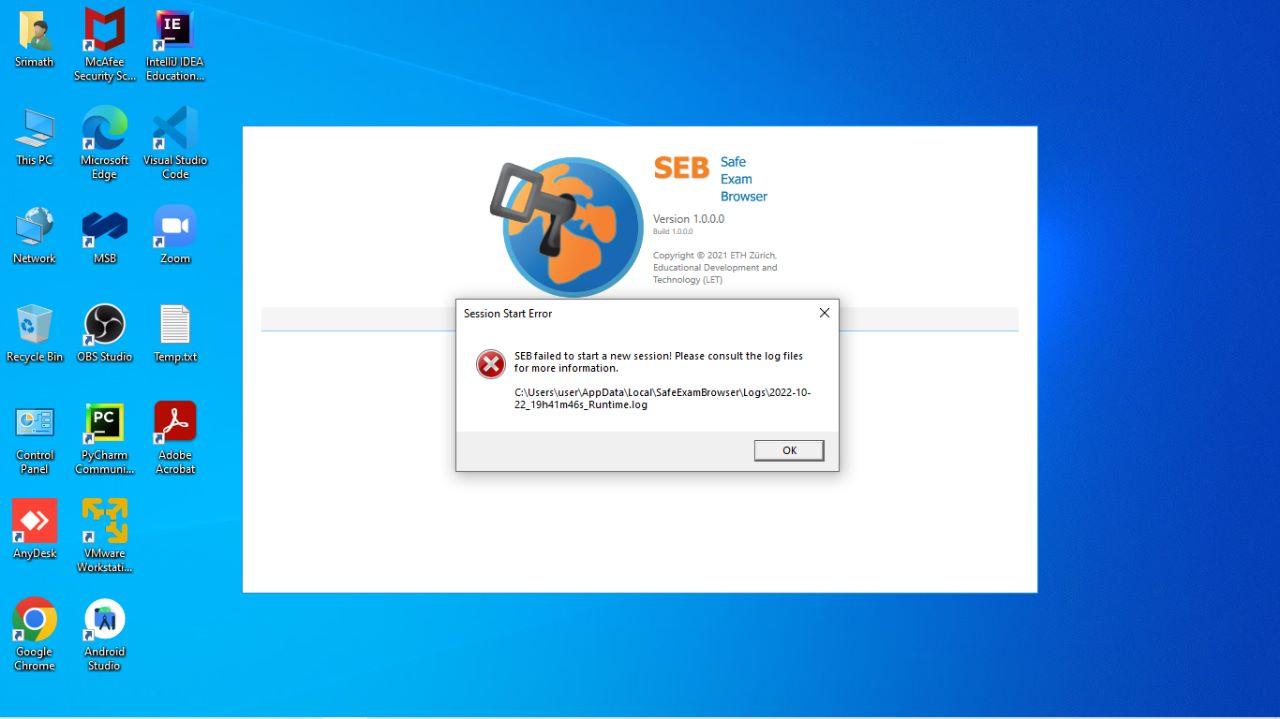
Uno de los mensajes más molestos que pueden salir es el de “¡SEB no pudo iniciar una nueva sesión!”. Este error suele aparecer justo después de abrir el enlace del examen o al lanzar el archivo .seb, y normalmente va acompañado de problemas internos para aplicar la configuración de seguridad en tu sistema.
En muchos casos, al revisar el log o registro de Safe Exam Browser se encuentran mensajes parecidos a estos: “Error al establecer el elemento del registro ‘HKEY_LOCAL_MACHINE\Software\Microsoft\Windows NT\CurrentVersion\Image File Execution Options\Utilman.exe\Debugger’ => ‘SebDummy.exe’!” y también “Error al configurar EaseOfAccessConfiguration”. Estas dos líneas no son casuales: apuntan directamente a una zona sensible de Windows.
Utilman.exe es el ejecutable asociado al menú de accesibilidad de Windows (Facilidad de acceso), el que se puede abrir incluso desde la pantalla de inicio de sesión. Safe Exam Browser, para evitar que se utilicen ciertas funciones de accesibilidad como “puerta trasera” para saltarse las restricciones, intenta colocar un “dummy” o programa ficticio en esa ruta, modificando el registro para que, cuando el sistema llame a Utilman, en realidad se lance SebDummy.exe.
Si por algún motivo Windows o un antivirus, política de grupo o falta de permisos impide que SEB modifique esa clave del registro, el navegador detecta que no puede aplicar completamente las restricciones de seguridad y por eso arroja errores de inicialización y mensajes de que no puede abrir una nueva sesión. Algo similar ocurre con el ajuste de EaseOfAccessConfiguration: si no se le deja cambiar esos parámetros, se rompe el proceso de arranque seguro.
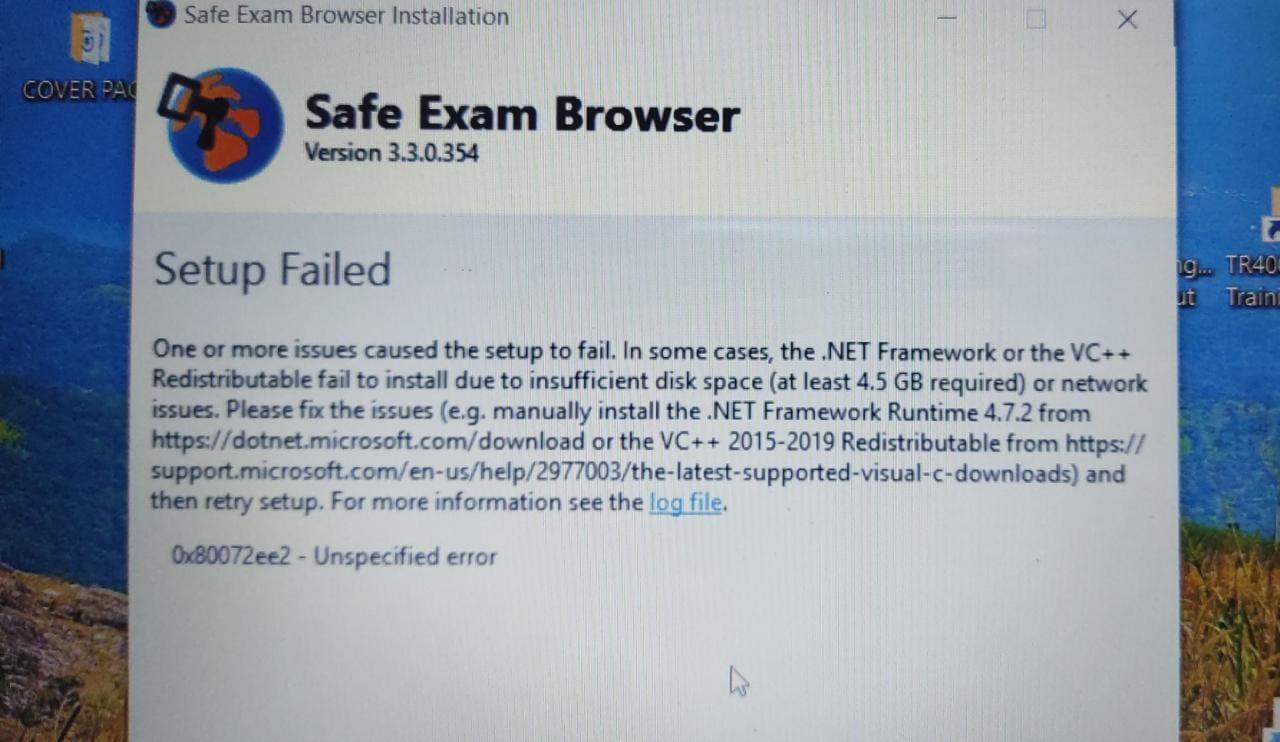
A esto se suman otros problemas recurrentes, como instalaciones incompletas de .NET Framework en Windows 10 u 11, actualizaciones pendientes del sistema operativo, bloqueos por parte del antivirus o por controles de cuenta de usuario (UAC) muy estrictos, e incluso pantallas azules (BSOD) en equipos con problemas más profundos.
Utilman.exe es el ejecutable asociado al menú de accesibilidad de Windows (Facilidad de acceso), el que se puede abrir incluso desde la pantalla de inicio de sesión. Safe Exam Browser, para evitar que se utilicen ciertas funciones de accesibilidad como “puerta trasera” para saltarse las restricciones, intenta colocar un “dummy” o programa ficticio en esa ruta, modificando el registro para que, cuando el sistema llame a Utilman, en realidad se lance SebDummy.exe.
A esto se suman otros problemas recurrentes, como instalaciones incompletas de .NET Framework en Windows 10 u 11, actualizaciones pendientes del sistema operativo, bloqueos por parte del antivirus o por controles de cuenta de usuario (UAC) muy estrictos. En algunos equipos, el usuario intenta instalar un paquete de .NET porque alguien se lo ha recomendado, pero el instalador responde que ya está instalado, dejando la duda de si la instalación está corrupta o si SEB está usando otra versión.
Solución al error “SEB no pudo iniciar una nueva sesión” y fallos de registro
Cuando aparece el mensaje de que Safe Exam Browser no puede iniciar una nueva sesión y el log señala fallos en el registro, la clave está en asegurarse de que el programa tiene permisos suficientes para modificar esas zonas sensibles de Windows y que nada externo lo está bloqueando.
Un primer paso razonable es comprobar que estás utilizando la versión más reciente de Safe Exam Browser descargada desde su página oficial o desde el enlace proporcionado por tu universidad o por la plataforma de examen. Las versiones antiguas a veces tienen problemas de compatibilidad con las últimas actualizaciones de Windows 10 y 11.
Después conviene desinstalar el navegador por completo, reiniciar el ordenador e instalarlo de nuevo, pero esta vez ejecutando el instalador como administrador (clic derecho > Ejecutar como administrador). Esto ayuda a que el programa pueda escribir correctamente en el registro y configurar los componentes de accesibilidad.
Si aun así el error persiste, es probable que alguna protección adicional esté interfiriendo. Resulta útil desactivar temporalmente antivirus de terceros o suites de seguridad antes de la instalación y del primer arranque de SEB (siempre con sentido común y únicamente durante las pruebas). Hay antivirus que detectan como sospechoso el intento de modificar la clave asociada a Utilman.exe y bloquean la operación sin avisar claramente al usuario.
En equipos gestionados por una organización (por ejemplo, portátiles corporativos o de un centro educativo), puede que existan políticas de grupo que impiden modificar esas partes del registro. En estos casos, lo mejor es contactar con el servicio de soporte de la institución para que habiliten SEB de forma oficial, ya que forzar cambios por tu cuenta puede ir en contra de las normas de la red o incluso dejar el equipo inestable.
Comprobaciones recomendadas en Windows 10 y Windows 11
En portátiles con Windows 10 u 11 en los que Safe Exam Browser no termina de funcionar, es importante hacer varias comprobaciones básicas del sistema. Aunque parezcan pasos sencillos, muchas veces el problema se soluciona simplemente actualizando o corrigiendo pequeños fallos del propio Windows — para esto puedes consultar guías sobre errores comunes y su solución.
Conviene revisar primero que el sistema está completamente actualizado mediante Windows Update. Algunas versiones intermedias de Windows han tenido cambios en las bibliotecas de seguridad o en la gestión de .NET que afectan a programas como SEB. Instalar las últimas actualizaciones acumulativas suele mejorar la compatibilidad.
Respecto a .NET Framework, aunque el instalador indique que ya está presente, puede haber archivos dañados. En estos casos es buena idea usar las herramientas de reparación de .NET específicas de Microsoft o, al menos, pasar un comprobador de archivos del sistema (sfc /scannow) desde una consola de administrador para descartar corrupciones generales.
Otra recomendación es asegurarse de que el usuario con el que vas a ejecutar Safe Exam Browser tiene permisos administrativos o, al menos, capacidad suficiente para permitir los cambios cuando Windows los solicite. Si siempre pulsas “No” o “Cancelar” en los diálogos de Control de cuentas de usuario (UAC), SEB no podrá afianzar su configuración de seguridad.
Finalmente, merece la pena echar un vistazo a otros programas instalados que también intentan controlar el entorno, como software de control parental, herramientas de seguridad de la propia universidad o soluciones antitrampas adicionales. La coexistencia de varios sistemas que quieren bloquear el equipo a la vez puede ser la causa real de que Safe Exam Browser no arranque bien.
Cómo usar correctamente un archivo .seb para entrar en el examen
Más allá de los errores internos del sistema, también pueden darse problemas porque el archivo .seb no se está utilizando de la forma adecuada o no está asociado correctamente con Safe Exam Browser en tu equipo.
En general, el procedimiento recomendado es descargar el archivo .seb proporcionado por el profesor o por la plataforma y guardarlo en una carpeta local (por ejemplo, el Escritorio o Descargas). Después, se hace doble clic sobre ese archivo para que Windows lo abra directamente con SEB y se inicie la sesión segura del examen.
Si al hacer doble clic no se abre Safe Exam Browser, puede que la asociación de archivos esté mal configurada. En ese caso, puedes clicar con el botón derecho en el archivo .seb, elegir “Abrir con” y seleccionar Safe Exam Browser, marcando la casilla de recordar esta elección. De este modo, a partir de entonces todos los .seb se abrirán correctamente con el navegador seguro.
También conviene fijarse en que el archivo .seb provenga de una fuente fiable y no esté corrupto. Si el profesor ha actualizado la configuración de seguridad o ha creado un nuevo archivo para el examen definitivo, es posible que un archivo de práctica antiguo ya no sea válido. En ese caso, lo mejor es descargar de nuevo el .seb desde el enlace oficial del curso.
En los días previos al examen es recomendable que el docente publique un cuestionario de prueba con un archivo .seb específico. Así los alumnos pueden confirmar que el navegador se abre, que el login funciona y que las restricciones son las esperadas, minimizando sorpresas durante el examen real.
Instalación de Safe Exam Browser en aulas y portátiles de la institución
En muchas universidades y centros formativos, además del uso en portátiles personales, Safe Exam Browser se instala también en equipos de aulas informáticas dedicadas a la realización de exámenes. En estos casos la gestión suele recaer en el servicio de informática del centro.
Cuando se necesita desplegar SEB en varias máquinas de un aula, lo habitual es que el profesorado o los responsables de la asignatura hagan una solicitud oficial de instalación y soporte a través de los canales internos del centro (por ejemplo, un portal de soporte técnico o una herramienta de ticketing). De esta forma, el personal técnico se encarga de instalar, configurar y probar Safe Exam Browser en todos los ordenadores implicados.
Esta estrategia tiene varias ventajas: asegura que el navegador se instala con permisos administrativos adecuados, que se ajustan correctamente las políticas de grupo y que no hay conflictos con otros sistemas de seguridad presentes en la red de la institución. Además, ante cualquier problema el alumnado puede recurrir al servicio de soporte en lugar de tener que solucionar errores avanzados por su cuenta.
En estos escenarios, también es frecuente que el centro combine Safe Exam Browser con otras medidas de vigilancia: supervisión presencial en el aula, cámaras, control de acceso físico y normativas específicas para el uso de los equipos. SEB es una pieza más de un conjunto de herramientas para intentar mantener la integridad académica.
Es fundamental que el profesorado comunique con claridad al estudiantado si el examen se realizará en aulas con equipos ya preparados o si deberán usar sus propios portátiles. De ello dependerá que el alumnado tenga que ocuparse de instalar y probar Safe Exam Browser con antelación o pueda simplemente sentarse en el aula designada y comenzar el examen con todo listo.
Limitaciones y buenas prácticas al usar Safe Exam Browser
Aunque Safe Exam Browser refuerza mucho la seguridad de los exámenes online, es importante entender que no es una solución mágica ni infalible. Lo que hace es reducir de forma significativa ciertos tipos de trampas (como abrir otras pestañas, usar buscadores, acceder a programas externos, etc.), pero no puede sustituir por completo a la vigilancia humana o a un diseño pedagógico adecuado del examen.
Por eso muchos centros recomiendan que SEB se utilice preferentemente en aulas presenciales y bajo supervisión directa. En ese contexto, el navegador seguro actúa como una capa técnica de protección, mientras que la presencia del profesorado o supervisores desincentiva otras formas de copiar que el software no puede detectar.
Otra buena práctica es que el profesorado adapte el tipo de preguntas a este entorno: evitar pruebas que solo evalúen memoria literal y apostar por cuestiones más aplicadas, de razonamiento o de resolución de problemas. De esa manera, aunque alguien consiguiera burlar parte de las restricciones técnicas, el beneficio real que obtendría sería mucho menor.
Desde el punto de vista del alumnado, es muy recomendable no dejar la configuración de Safe Exam Browser para el último día. Instalarlo con tiempo, hacer pruebas con los archivos .seb de práctica y consultar las dudas técnicas con el servicio de soporte o con el propio profesor reduce enormemente el riesgo de quedarse bloqueado justo al inicio del examen.
Además, conviene tener un plan B acordado con el centro: qué ocurre si, a pesar de todo, el navegador falla el día de la prueba, si un portátil se estropea de forma repentina o si la conexión a Internet se cae en medio del cuestionario. Estas cuestiones deberían estar contempladas en las normas de la asignatura o del propio sistema de evaluación online.
Safe Exam Browser es una herramienta potente pero exigente: necesita que el sistema operativo esté en buen estado, que se respeten sus requisitos de permisos y configuración y que tanto docentes como estudiantes comprendan bien cómo se integra con la plataforma de exámenes. Cuando se le presta la atención necesaria antes del día clave, suele comportarse de forma estable y fiable, evitando la mayoría de los errores que tanto estrés generan a última hora.

Redactor apasionado del mundo de los bytes y la tecnología en general. Me encanta compartir mis conocimientos a través de la escritura, y eso es lo que haré en este blog, mostrarte todo lo más interesante sobre gadgets, software, hardware, tendencias tecnológicas, y más. Mi objetivo es ayudarte a navegar por el mundo digital de forma sencilla y entretenida.