- La pixelación suele derivar de una baja resolución de origen o una conexión a internet inestable que reduce el bitrate del streaming.
- Ajustar los modos de imagen específicos de cada marca (como Reality Creation en Sony o la Nitidez en Samsung) puede mitigar el desenfoque.
- El uso de cables HDMI de alta velocidad y la actualización del firmware son pasos esenciales para optimizar la transmisión de señal.

No hay nada más molesto que ponerte cómodo en el sofá para disfrutar de tu serie favorita o el partido del domingo y darte cuenta de que la imagen se ve borrosa o pixelada. Es una sensación frustrante, especialmente cuando tienes un televisor moderno y esperabas una nitidez cristalina, pero te encuentras con que los cuadros de la imagen son demasiado evidentes o los bordes no están definidos.
Este fenómeno es más común de lo que parece y no siempre significa que tu equipo esté roto. A menudo, el problema radica en un ajuste incorrecto o en la calidad de la fuente que estás reproduciendo. En este artículo vamos a analizar a fondo por qué ocurre esto y cómo puedes dejar tu pantalla a punto para que todo se vea impecable, sin importar la marca de tu Smart TV.

¿Por qué mi televisor se ve pixelado o desenfocado?
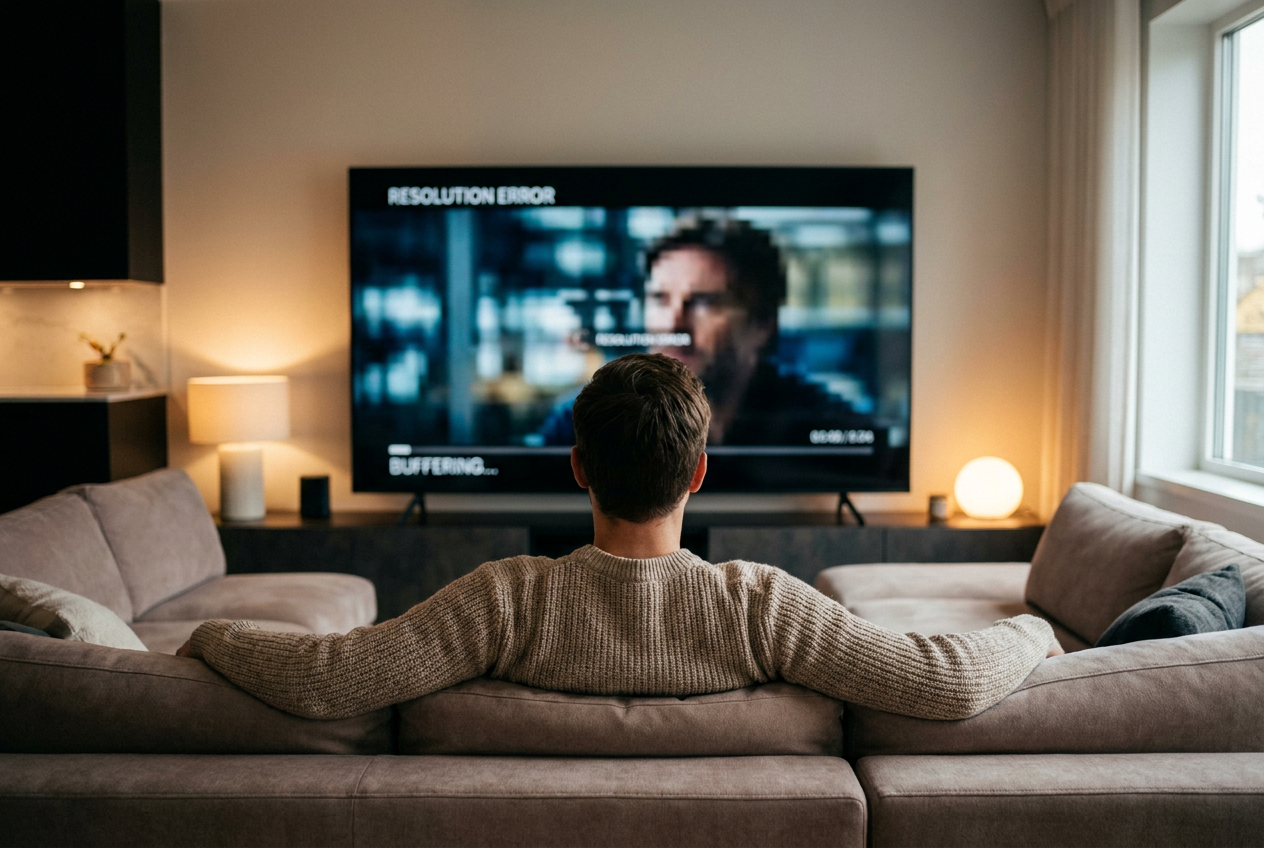
Antes de meterle mano a los ajustes, conviene entender qué está pasando detrás de la pantalla. Una de las causas más habituales es la baja resolución de origen. Si estás viendo un vídeo antiguo de YouTube o un canal de televisión abierta que no emite en alta definición, el televisor tiene que «estirar» esa imagen para que ocupe toda la pantalla, lo que provoca que se vean los píxeles, sobre todo en paneles muy grandes; por ello, cabe preguntarse si son suficientes los 720p para un televisor de 32 pulgadas o tamaños similares.
Otro factor determinante es la estabilidad de la conexión a internet. Cuando usamos plataformas de streaming como Netflix o Disney+, el sistema ajusta la calidad del vídeo en tiempo real según el ancho de banda disponible. Si el WiFi flaquea, la calidad cae drásticamente para evitar que el vídeo se corte, dejando una imagen borrosa y con ruido.
Además, no podemos olvidar el escalado de imagen deficiente. Cada televisor procesa la información de manera distinta; los modelos más básicos o antiguos no gestionan tan bien el paso de una resolución baja a una alta, haciendo que el efecto de pixelado sea mucho más notorio que en un equipo de gama alta.

El impacto del hardware: Paneles y Tamaño
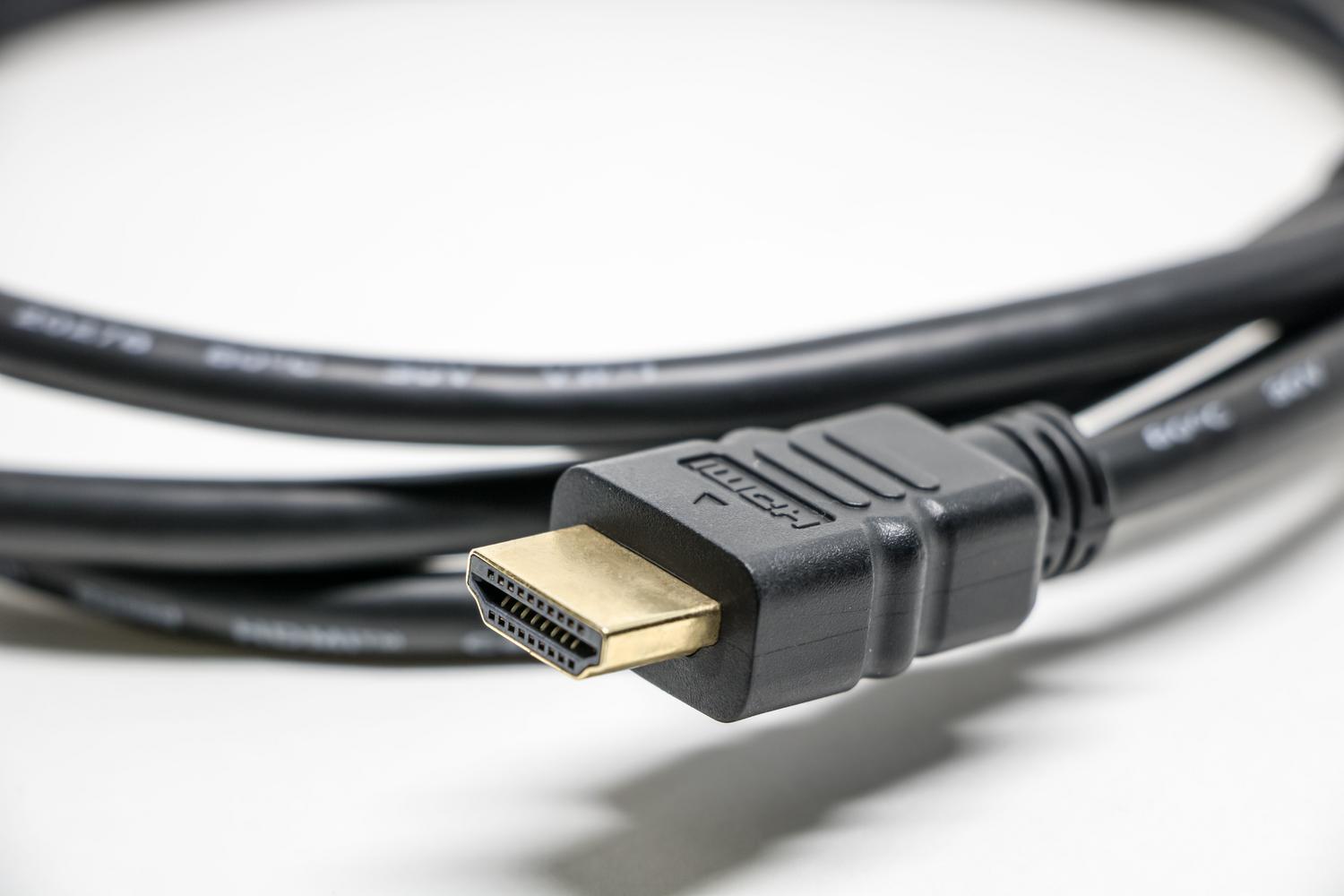
La tecnología de tu panel influye directamente en cómo percibes la nitidez. Por ejemplo, los paneles OLED suelen ofrecer un escalado mucho más natural y fluido. Por otro lado, los televisores QLED cuentan con procesadores específicos diseñados para reducir el ruido visual y mejorar la definición de los contenidos que no son nativos en 4K.
Un detalle crucial es el tamaño del equipo. Si tienes una pantalla gigante, por ejemplo de 75 pulgadas, cualquier defecto de resolución se amplifica. Cuanto más grande es el panel, más evidente resulta la falta de píxeles si el contenido original es de baja calidad, lo que puede generar esa sensación de borrosidad incluso en televisores nuevos.

Guía paso a paso para mejorar la calidad de imagen
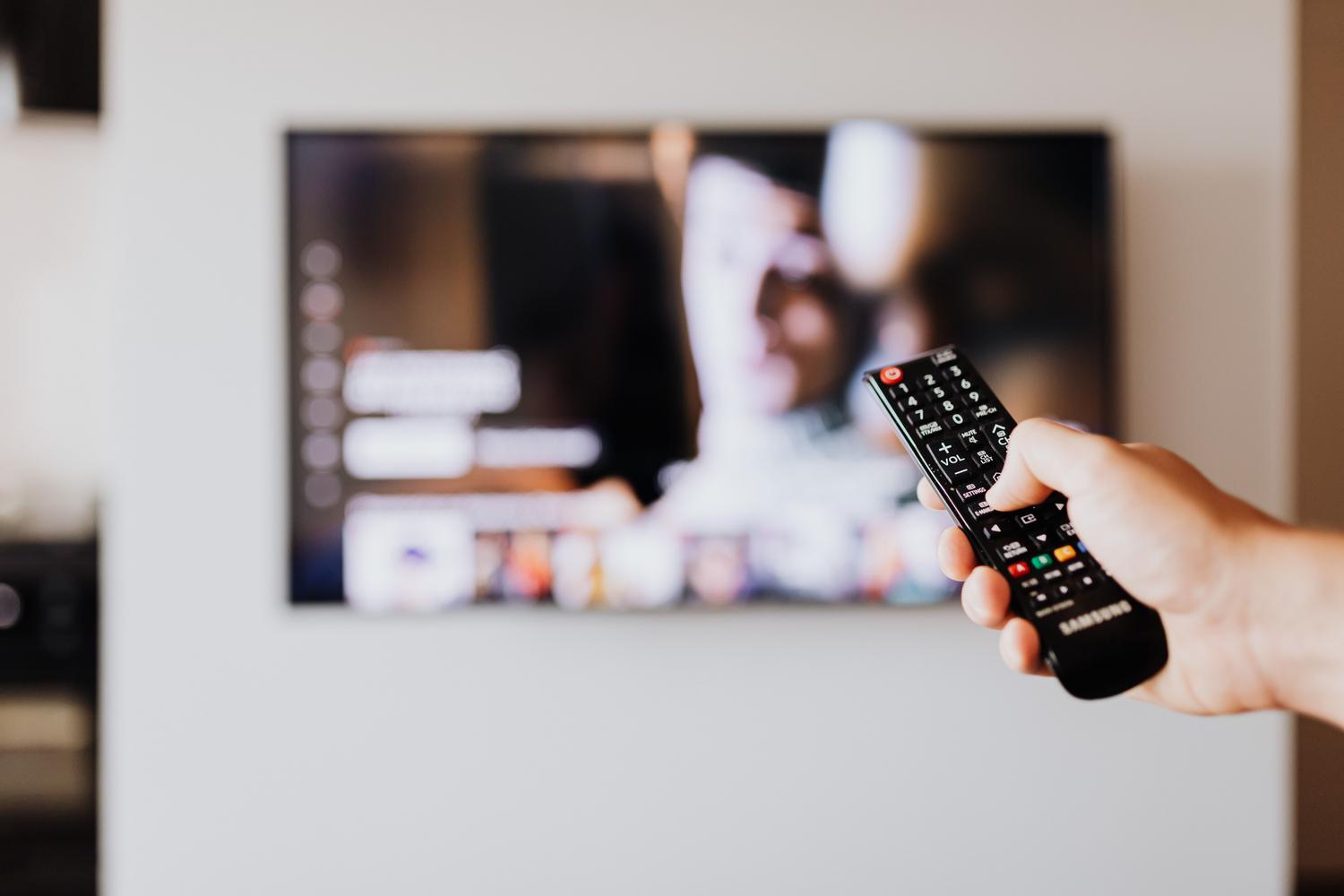
Si sientes que tu tele no está dando el 100%, puedes probar varias soluciones caseras antes de pensar en llevarla al servicio técnico. Lo primero es asegurar la resolución del contenido; siempre que la plataforma lo permita, selecciona manualmente la calidad más alta (Full HD o 4K) en los ajustes de reproducción.
En cuanto a la configuración del televisor, existen trucos según la marca:
- En televisores LG: Accede al menú de ajustes y busca el «Modo de Imagen». Probar con el modo «Estándar» o «Vívida» puede ayudar a recuperar claridad.
- En equipos Sony: Aprovecha la función «Reality Creation», que está pensada específicamente para eliminar el desenfoque en contenidos de baja calidad.
- En modelos Samsung: Ajusta la «Nitidez» en el menú de configuración de imagen. Ten cuidado, ya que si subes demasiado este valor, la imagen puede verse artificial, pero si está muy bajo, se verá desenfocada, por lo que podrías necesitar corregir el desenfoque de movimiento en mi televisor Samsung.
La conectividad también juega un papel vital. Un cable HDMI de mala calidad o antiguo puede limitar la transmisión de datos. Asegúrate de usar cables HDMI 2.0 o superiores para garantizar que la señal llegue sin interferencias. Asimismo, si usas WiFi, intenta cambiar a la banda de 5GHz o, mejor aún, conecta el televisor mediante un cable Ethernet para evitar caídas de bitrate en el streaming.

Mantenimiento y casos complejos
No descuides el software de tu equipo. Los fabricantes lanzan actualizaciones de firmware constantemente para optimizar el procesamiento de imagen y corregir errores de escalado. Mantener el sistema actualizado puede marcar una diferencia notable en la nitidez.
Ahora bien, hay situaciones donde el problema es más persistente. Si usas el televisor como monitor de PC y ves imágenes borrosas en juegos o apps de baja resolución, puede que el escalado automático a 4K esté creando ese efecto. Aunque en WebOS es más limitado que en Android TV, intentar ajustar la resolución de salida desde el dispositivo fuente (como la tarjeta gráfica de tu ordenador) puede ayudar a obtener una imagen más nítida.
Si tras probar todo esto la imagen sigue siendo deficiente, es posible que el procesador de tu televisor sea demasiado básico para el tamaño de la pantalla. En esos casos, renovar el equipo por uno con procesadores avanzados, como los impulsados por inteligencia artificial que analizan la escena en tiempo real, sería la solución definitiva.
La evolución hacia resoluciones 8K y tecnologías como el microLED promete eliminar estos problemas, integrando procesadores que optimizan rostros y paisajes automáticamente. Mientras tanto, optimizar la red, usar cables de calidad y ajustar correctamente los modos de imagen son las mejores herramientas para combatir la pixelación y disfrutar de una experiencia visual inmersiva y detallada.

Redactor apasionado del mundo de los bytes y la tecnología en general. Me encanta compartir mis conocimientos a través de la escritura, y eso es lo que haré en este blog, mostrarte todo lo más interesante sobre gadgets, software, hardware, tendencias tecnológicas, y más. Mi objetivo es ayudarte a navegar por el mundo digital de forma sencilla y entretenida.