- Realms ofrece servidores privados gestionados por Mojang para Minecraft Java y Bedrock, con copias de seguridad automáticas y gestión sencilla de invitados.
- Existen diferencias importantes entre Realms de Java y Bedrock: límites de jugadores, número de mundos y forma de contratación, además de Realms Plus con contenidos extra.
- Las suscripciones incluyen pruebas gratuitas limitadas, requieren el juego base y, en consolas, también una suscripción online de plataforma para acceder al multijugador.
- Realms permite crear o subir mundos existentes, descargar copias y controlar permisos, siendo una solución segura y cómoda para jugar con amigos sin configurar servidores propios.
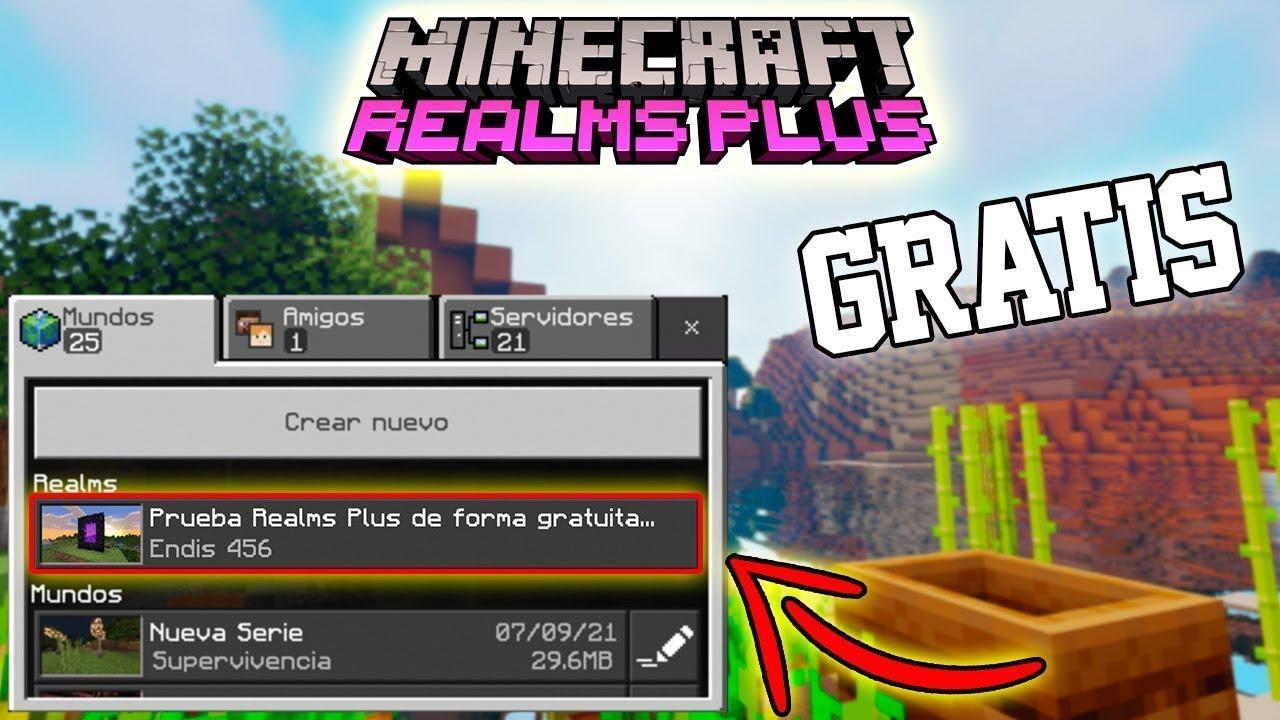
Si juegas a Minecraft y quieres tener un mundo siempre online para ti y tus colegas sin volverte loco con configuraciones de servidores, los Realms de Minecraft (tanto en Java como en Bedrock) son justo lo que estás buscando. Son servidores privados gestionados por Mojang/Microsoft que se encargan de todo lo técnico para que tú solo tengas que entrar a jugar, invitar gente y disfrutar.
El problema es que, entre Realms de Java, Realms de Bedrock, Realms Plus, pruebas gratuitas, límites de jugadores y requisitos de suscripción, es bastante fácil liarse. Además, muchos jugadores mezclan Game Pass, ediciones del juego y Realms como si fuera todo lo mismo… y no lo es. En esta guía vas a encontrar una explicación clara, con lenguaje cercano y algún que otro giro coloquial, para que sepas exactamente qué contratar, cómo crear tu servidor y qué limitaciones tiene cada opción.
Qué es un Realm de Minecraft y cómo funciona realmente
En el mundillo de Minecraft, la palabra «realm» suena a dimensión épica, pero dentro del juego un Realm no es más que un servidor privado en la nube administrado directamente por Mojang/Microsoft. Ese servidor está siempre encendido, aunque tú estés desconectado, y solo pueden entrar las personas que tú invites desde el propio juego.
Cuando te suscribes a Realms, obtienes un servidor personal con uno o varios mundos asociados. Tú decides qué mapa se carga, quién puede entrar y qué permisos tiene cada jugador. Además, el sistema se encarga de hacer copias de seguridad automáticas a intervalos regulares, así que si pasa algo gordo (un incendio descontrolado, un comando mal puesto, un griefer con demasiadas ganas de fiesta) puedes restaurar una versión anterior del mundo.
La gran ventaja frente a montar un servidor por tu cuenta es que no tienes que abrir puertos, ni contratar un hosting externo, ni pelearte con archivos de configuración. Todo se gestiona desde los menús de Minecraft, tanto en Java como en Bedrock, con un par de clics. Es una solución pensada sobre todo para grupos pequeños de amigos o familiares que quieren jugar juntos sin complicaciones técnicas. Si te interesa controlar lo que ocurre en tu servidor, puedes aprender a monitorizar el rendimiento de tu servidor.
Eso sí, no existe un único tipo de Realms. Hay una variante específica para Minecraft: Java Edition y otra distinta para Minecraft: Bedrock Edition. Cada una tiene sus límites de jugadores, su forma de contratación y su sistema de contenidos incluidos, así que lo primero es tener claro qué edición estás usando.
Diferencias entre Realms de Java Edition y Realms de Bedrock Edition
Antes de pagar nada conviene tener claro qué versión de Minecraft tienes, porque los Realms de Java y los Realms de Bedrock son servicios separados que no son compatibles entre sí. No se puede entrar con Bedrock a un Realm de Java ni al revés, y tampoco comparten suscripción.
En PC hay dos grandes escenarios. Si en la pantalla de inicio ves el logo de Minecraft con la etiqueta «Java Edition» justo debajo, entonces usas la versión Java de toda la vida. Esa edición tiene su propio sistema de Realms, sus límites de jugadores y su catálogo de mapas y minijuegos seleccionados. Si en la portada no pone Java Edition (o juegas desde la app de Minecraft de Microsoft Store), lo habitual es que estés en Minecraft Bedrock, la misma base que se usa en consolas y móviles.
En consola no hay duda posible: Xbox, PlayStation y Nintendo Switch utilizan siempre Minecraft: Bedrock Edition. En estos sistemas, cualquier suscripción de Realms que actives será necesariamente la versión Bedrock, y se gestiona a través de la tienda integrada del juego (el Marketplace).
La diferencia práctica es que Realms de Java se contrata desde el cliente de Minecraft Java en PC, mientras que Realms de Bedrock (incluido Realms Plus) se paga desde el Marketplace dentro del propio juego. Ambos servicios dan acceso a servidores privados con backups y gestión de invitados, pero cambian los máximos de jugadores, el número de mundos disponibles y el tipo de contenido adicional incluido.
Hay otro punto clave que mucha gente pasa por alto: en consolas, para usar cualquier función online (incluidos Realms) necesitas una suscripción multijugador específica de tu plataforma. Hablamos de servicios como Xbox Game Pass Core, PlayStation Plus o Nintendo Switch Online. Estos se pagan aparte y no están incluidos dentro de la cuota de Realms, así que si quieres jugar en tu Realm desde consola, necesitas ambas cosas activas.
Realms en Minecraft Bedrock: opciones, límites y Realms Plus
En la edición Bedrock (Windows 10/11, consolas, móviles y otras plataformas compatibles) dispones de dos grandes tipos de suscripción: Realms «básico» y Realms Plus. Ambos te dan un servidor en la nube, pero cambian el número de jugadores simultáneos y los extras a los que puedes acceder.
El plan estándar de Realms en Bedrock está pensado para grupos pequeños. Permite jugar al propietario del Realm junto a 2 amigos más al mismo tiempo, es decir, un máximo de 3 jugadores conectados simultáneamente. Es ideal si quieres montar un mundo permanente con tus hermanos, pareja o un par de colegas, sin necesidad de gestionar una lista enorme de invitados.
Si sois más gente conectándoos habitualmente, la opción lógica es subir a Realms Plus, que amplía el máximo hasta 10 jugadores invitados simultáneos más el dueño. Aquí ya puedes organizar partidas cooperativas grandes, eventos con más gente o simplemente asegurar que siempre hay hueco aunque entren en horarios distintos.
La gracia de Realms Plus no es solo el límite de jugadores; también incluye acceso a una biblioteca de más de 150 contenidos del Marketplace: mapas de aventura, experiencias creadas por la comunidad, desafíos de supervivencia, plantillas de mundo, packs de texturas y otros paquetes de contenido. Puedes cargar esos mundos directamente como base de tu Realm para que todos jueguen sobre ellos.
Esto significa que con Realms Plus no solo tienes tu servidor siempre activo, sino que además cuentas con material oficial y de creadores para ir renovando la experiencia cada cierto tiempo. Hoy podéis jugar una aventura preconfigurada, mañana cambiar a un mapa de skyblock, y otro día volver a un mundo de supervivencia más clásico, todo dentro del mismo servicio.
Suscripciones, pruebas gratuitas y requisitos en Bedrock Realms
Para crear un Realm en Bedrock tienes que suscribirte desde el propio juego a través del Marketplace de Minecraft. Ahí verás las tarjetas de Realms y Realms Plus, con el precio vigente en tu región y las condiciones particulares de cada plan. Desde esa misma interfaz puedes iniciar la prueba gratuita si está disponible.
Mojang suele ofrecer un periodo de prueba de 30 días para nuevos suscriptores de Realms. Este mes gratis se aplica únicamente a quienes nunca han estado suscritos antes. Una vez terminan esos 30 días, la suscripción se renueva automáticamente al precio mensual actual, a menos que entres en la configuración de tu cuenta y la canceles antes de que termine la prueba.
Algo muy importante: Realms no incluye el juego base de Minecraft. Para utilizar un Realm en Bedrock necesitas tener comprado y activado el Minecraft compatible (en la plataforma en la que vayas a jugar). La suscripción a Realms se limita a darte el servidor en la nube y, en el caso de Realms Plus, el acceso a la selección de contenidos del Marketplace; el juego se paga aparte.
Si juegas en consola, además, la funcionalidad multijugador está bloqueada por defecto si no tienes activo el correspondiente servicio de juego online de la plataforma. Aunque pagues Realms, sin Xbox Game Pass Core, PlayStation Plus o Nintendo Switch Online no podrás conectarte al servidor. Son servicios diferentes que se complementan: uno habilita el online general de la consola, y el otro te da el servidor privado específico de Minecraft.
Ten también en cuenta que la prueba gratuita de un mes solo se ofrece una vez por cuenta. Si hace tiempo probaste Realms, cancelaste y ahora quieres volver, esta vez irás directamente a la suscripción de pago al precio mensual correspondiente a tu región, sin periodo gratis adicional.
Realms en Minecraft Java Edition: características y límites
Para quienes juegan en ordenador con Minecraft: Java Edition existe un servicio adaptado a esta versión, llamado Realms para Java Edition. No es un simple copia y pega del sistema de Bedrock, sino que está ajustado a las peculiaridades técnicas de Java y al tipo de comunidad que históricamente ha usado esta edición.
La suscripción a Java Realms incluye tres ranuras o «slots» de mundo asociadas a tu servidor. Esto significa que puedes tener hasta tres mapas diferentes preparados a la vez y cambiar entre ellos cuando quieras sin borrar ninguno. Tú y hasta 10 amigos más podéis entrar al mundo que esté activo en cada momento, con un máximo de 10 jugadores invitados simultáneos además del dueño.
Otra ventaja clave es que tu servidor de Java Realms está siempre encendido y accesible para todos los invitados, hayan sido añadidos previamente a la lista de permisos. No necesitas tener tu PC encendido ni el cliente abierto para que el resto pueda entrar a picar bloques, construir o farmear mientras tú haces otra cosa.
El sistema guarda el progreso del servidor en la infraestructura de Mojang con copias de seguridad periódicas. Así, si te lías con un comando, se incendia medio mapa o un creeper revienta tu base principal, tienes la opción de regresar a un punto anterior del tiempo, como si fuera una máquina del tiempo bastante útil. Si no dominas los comandos, consulta los comandos de trucos para Minecraft en PC.
Para animar a los jugadores de ordenador a probar el servicio, suele estar disponible una prueba gratuita de 30 días para Realms Java. Se activa desde el propio cliente de Minecraft Java, haciendo clic en el botón de Minecraft Realms (el que suele ir acompañado de un icono tipo diamante azul) y siguiendo las instrucciones en pantalla para crear tu primer servidor.
Contenido adicional y personalización en Realms de Java
Además del servidor y las tres ranuras de mundo, Java Realms ofrece acceso a una colección de mapas y minijuegos creados por la comunidad y seleccionados por Mojang. No son mods al azar: se trata de contenido curado, con calidad mínima garantizada y listo para cargar con un par de clics.
En esa selección encuentras de todo: aventuras lineales, desafíos de parkour, mapas PvP, minijuegos cooperativos y construcciones espectaculares listas para explorar. Muchos de estos mapas están diseñados para disfrutarlos tanto en solitario como con amigos, y se actualizan regularmente para que siempre haya novedades que probar.
Gracias a las tres ranuras de mundos, puedes combinar distintos tipos de experiencia. Por ejemplo, usar el slot 1 para tu mundo de supervivencia «serio», el slot 2 para un mapa temporal (un minijuego para una tarde con colegas) y el slot 3 para ir probando nuevos mapas de aventura que vayan apareciendo en el catálogo.
El cambio entre mundos activos se hace desde el cliente de Realms dentro de Minecraft Java, sin borrar los demás mapas ni tener que mover archivos. Simplemente eliges qué ranura quieres activar, cargas el mundo correspondiente y a jugar. Esto hace que sea muy sencillo saltar de un tipo de partida a otra según el cuerpo te pida algo más tranquilo, más competitivo o más de exploración.
La colección disponible se va renovando, de modo que Realms sirve también como escaparate de creaciones de la comunidad seleccionadas y listas para usar, ahorrándote tener que buscar por foros o webs externas, descargar archivos .zip y colocarlos manualmente en la carpeta de saves.
Cómo crear un mundo nuevo para tu Realm paso a paso
Una vez estás suscrito a Realms (ya sea en Java o en Bedrock), llega el momento de elegir qué mundo vas a alojar en tu servidor. Tienes dos caminos principales: generar un mundo completamente nuevo o subir un mundo local que ya tengas guardado en tu dispositivo.
Si quieres empezar desde cero con un mapa recién creado, el proceso es bastante intuitivo. Desde el menú principal del juego, entra en la sección «JUGAR» (Play) para ver tus mundos y opciones de juego online. Ahí encontrarás el botón «CREAR NUEVO» y, dentro de él, la opción de «CREAR UN MUNDO NUEVO».
En Bedrock, si tienes contratada la suscripción de Realms Plus, también podrás elegir una de las plantillas incluidas en tu plan como punto de partida del mundo. Simplemente eliges la plantilla que más te llame la atención, pulsas en «DESCARGAR» y, cuando termine, seleccionas «CREAR ESTE MUNDO» para que esa plantilla se convierta en tu mapa de juego.
Tras decidir si usas un mundo vacío estándar o una plantilla, llega el momento de ajustar la configuración de juego y las opciones multijugador: dificultad, tipo de mundo (supervivencia, creativo, aventura), reglas especiales, permisos de otros jugadores, comportamiento del entorno, etc. Es el típico menú de creación de mundo, pero con la opción añadida de vincularlo a un Realm.
Cuando tengas todo a tu gusto, selecciona el botón «CREAR EN REALMS» (o equivalente en tu versión), y el juego iniciará el proceso de subida de ese mundo a tu servidor. Si ya tienes un Realm activo, te pedirá que elijas si quieres crear uno nuevo (cuando sea posible) o reemplazar el mundo de un Realm existente por el que acabas de configurar.
Subir un mundo existente de tu dispositivo al Realm
Si llevas tiempo jugando en un mundo local y quieres convertirlo en tu servidor permanente, puedes subir ese mapa a Realms y seguir allí con todo lo que ya habías construido. Todo el progreso, cofres y construcciones se mantienen, pero ahora el mundo estará disponible 24/7 para tus invitados.
El procedimiento general es similar en Java y Bedrock. Desde el menú principal, entra en «JUGAR» y busca la lista de mundos guardados en tu dispositivo. Localiza el mapa concreto que quieras trasladar y pulsa en la opción «EDITAR» o en el botón de configuración asociado a ese mundo.
En el menú de edición podrás ajustar parámetros como dificultad, permisos de trucos, reglas de juego y opciones multijugador antes de lanzarlo al servidor. Aprovecha este paso para dejar todo listo, sobre todo si vas a invitar a gente que todavía no conoces demasiado o quieres limitar el destrozo posible.
Cuando tengas la configuración clara, busca la opción «JUGAR EN REALMS» o «SUBIR A REALM». El juego mostrará entonces los Realms que tienes disponibles en tu cuenta y te pedirá que elijas en cuál quieres alojar ese mundo. Al confirmarlo, comenzará la subida al servidor remoto.
Ojo con este punto: si seleccionas un Realm que ya tenía un mapa activo, el mundo nuevo sustituirá completamente al anterior. Lo que hubiera en ese servidor se perderá, así que conviene descargarlo antes o asegurarte de que no lo necesitas. Una vez termina la carga, tus amigos verán simplemente que, al conectarse al mismo Realm, ahora aparece un entorno diferente con todo lo que tú ya habías avanzado en tu mundo local.
Copias de seguridad, descargas y gestión de mundos en Realms
Tanto en Java como en Bedrock, el sistema de Realms realiza copias de seguridad periódicas de los mundos alojados en sus servidores. Estas copias son tu red de seguridad cuando algo va realmente mal o cuando quieres deshacer cambios grandes sin tener que reconstruirlo todo a mano.
En Java Edition, puedes volver a una copia de seguridad anterior desde la interfaz de Realms, eligiendo el punto de restauración que más te interese. Es especialmente útil si un comando ejecutado por error rompe parte del mapa, si un bug genera un destrozo masivo o si alguien entra y monta una buena liada por todo el servidor.
En Bedrock, además de la protección que ofrecen los backups del servidor, puedes descargar el mundo del Realm a tu dispositivo local antes de reemplazarlo. De esta forma, te quedas con una copia guardada para la posteridad, ya sea para restaurarla en otro momento o para seguir jugándola en solitario sin necesidad de mantener la suscripción.
La regla de oro es muy sencilla: antes de sustituir un mundo en un Realm, descarga siempre una copia. No cuesta nada, te evita sustos y te da margen para experimentar con nuevos mapas o plantillas sin miedo a perder construcciones a las que tengas cariño.
Con una buena gestión de copias, slots y descargas, puedes ir rotando entre distintos mundos, probando experiencias nuevas y preservando tus creaciones favoritas. Realms hace que todo este proceso sea mucho más amigable que trastear manualmente con carpetas y archivos, sobre todo para quienes no quieren complicarse con temas técnicos.
Multijugador, dispositivos compatibles y seguridad al jugar en Realms
La gran razón de ser de Realms es hacer que el multijugador de Minecraft sea fácil de usar y razonablemente seguro para grupos pequeños. No son servidores públicos abiertos al mundo, sino espacios cerrados donde solo entran quienes han recibido invitación.
En Bedrock Edition, los Realms permiten que jugadores de distintas plataformas que compartan la misma base de Bedrock coincidan en el mismo mundo. Por ejemplo, alguien en Xbox puede jugar con otra persona en móvil y con alguien en PC con la versión de Bedrock, siempre que todos hayan sido invitados al mismo Realm y cumplan los requisitos de suscripción; si te interesa algo más simple, mira cómo jugar Minecraft con dos personas.
Eso sí, en consolas el acceso al multijugador depende de tener activa la suscripción al servicio online específico de cada plataforma. Realms no sustituye a esos servicios, simplemente se suma: sin Xbox Game Pass Core, PlayStation Plus o Nintendo Switch Online, el modo online de Minecraft permanece bloqueado aunque tengas tu servidor Realms pagado y listo.
A nivel de control, el dueño del Realm tiene herramientas básicas de administración: puede invitar o expulsar jugadores, ajustar permisos y limitar lo que cada perfil puede hacer dentro del mundo (por ejemplo, restringir romper bloques, abrir cofres o usar comandos en ciertas circunstancias), y también puedes aprender a gestionar baneos de IP. Esto ayuda a mantener un ambiente sano y a reducir riesgos de destrozos accidentales o intencionados.
Si lo comparas con los grandes servidores públicos listados en páginas de rankings (con cientos o miles de jugadores, varios modos de juego, economías complejas y sistemas de rangos), un Realm está pensado más bien para comunidades reducidas que buscan tranquilidad y control. Es perfecto si prefieres jugar «entre conocidos» y no quieres perderte en servidores gigantes donde eres uno más entre miles.
En conjunto, Realms para Java y Bedrock ofrece una combinación bastante redonda: servidor siempre activo, copias de seguridad automáticas, acceso a contenidos extra en determinados planes y juego cruzado en Bedrock. Si lo que quieres es tener un mundo compartido con amigos sin pelearte con puertos, archivos ni configuraciones avanzadas, es una de las formas más cómodas y directas de conseguirlo, tanto si juegas en PC como si te conectas desde consola o móvil.

Redactor apasionado del mundo de los bytes y la tecnología en general. Me encanta compartir mis conocimientos a través de la escritura, y eso es lo que haré en este blog, mostrarte todo lo más interesante sobre gadgets, software, hardware, tendencias tecnológicas, y más. Mi objetivo es ayudarte a navegar por el mundo digital de forma sencilla y entretenida.