- Un PC puede arrancar sin sistema operativo, pero solo con funciones limitadas del firmware como BIOS o UEFI.
- Es posible ejecutar código directo (bootloaders, firmware, Live USB) sin SO instalado, aunque no es práctico para uso diario.
- Comprar un ordenador sin sistema operativo abarata el equipo y da libertad de instalar Windows, Linux u otros sistemas.
- Para usarlo a pleno rendimiento es necesario instalar un sistema operativo desde USB, red o medios externos.
Muchos usuarios se preguntan si se puede ejecutar un programa sin tener un sistema operativo instalado en el ordenador. La duda es lógica: encendemos el PC, aparece un mensaje de error y da la sensación de que la máquina está “muerta”. Sin embargo, por debajo hay bastante más movimiento del que parece: BIOS, firmware, sectores de arranque y hasta pequeños programas capaces de funcionar sin Windows, Linux ni nada parecido.
En este artículo vamos a ver con calma qué ocurre realmente cuando un ordenador no tiene sistema operativo, en qué casos sí es posible ejecutar código sin tener uno instalado, qué sentido tiene comprar un PC sin SO, qué ventajas e inconvenientes tiene, y cómo instalar Windows o Linux desde cero para dejar el equipo listo para trabajar. También veremos ejemplos más frikis, como un pequeño programa en ensamblador que arranca desde un disquete y muestra un menú antes incluso de que cargue el sistema operativo.
Qué es un sistema operativo y qué papel juega en el PC
Antes de entrar en harina conviene tener claro que un sistema operativo es el software base que coordina todo el hardware del ordenador y permite que las aplicaciones funcionen sin “pegarse” entre ellas. Es el encargado de repartir procesador, memoria, disco y dispositivos entre los programas que ejecutamos.
Cuando abres un navegador, un juego o un procesador de textos, el sistema operativo reserva memoria, controla el acceso al disco, gestiona la pantalla, el teclado y el ratón, y se asegura de que, si se cuelga una aplicación, el resto del equipo no se vaya detrás. Esa capa de gestión es la que hace posible que varios programas se ejecuten a la vez sin que tengas que preocuparte de los detalles técnicos del hardware.
Ejemplos de sistemas operativos son Windows, macOS, las distintas distribuciones de Linux o Android. Todos cumplen la misma función básica: ser el intermediario entre tú y los componentes físicos del equipo, aunque cada uno lo haga con su propia interfaz, herramientas y filosofía.
Sin esta pieza central, el ordenador no sabría cómo interpretar las órdenes del usuario ni cómo organizar los recursos internos. El hardware, por sí mismo, solo entiende código máquina muy básico; hace falta un sistema que se encargue de toda la “logística” para que el uso diario sea razonable.
¿Puede funcionar un PC sin sistema operativo instalado?
La respuesta tiene matices: un PC puede encenderse sin sistema operativo, pero sus capacidades quedan limitadas al firmware de la placa base, normalmente la BIOS o la UEFI. Esa capa de bajo nivel se ocupa de arrancar el hardware, hacer una comprobación rápida (POST) y buscar algo desde donde iniciar un sistema.
Sin un sistema operativo en el disco u otro medio de arranque, el equipo se quedará en la pantalla de la BIOS/UEFI o mostrará un mensaje de error del tipo “Operating System Not Found” o “No bootable device”, indicando que no ha encontrado nada que cargar. Aun así, la máquina no está completamente inútil: puedes entrar a la configuración de la BIOS, cambiar opciones, lanzar diagnósticos básicos e incluso, en placas modernas, usar utilidades avanzadas integradas en el propio firmware.
Hay que diferenciar entre un ordenador de sobremesa o portátil general y otros dispositivos más simples como routers, equipos industriales o pequeños microcontroladores. En estos últimos, muchas veces no hay un “sistema operativo” tradicional, sino un firmware o software embebido muy ajustado a una tarea concreta, que se ejecuta directamente sobre el hardware.
En ellos, el código está programado para hacer solo unas cuantas cosas muy específicas, sin necesidad de un gestor de recursos complejo como Windows o Linux. Eso permite ahorrar memoria, reducir consumo y simplificar el diseño, pero a costa de perder flexibilidad y capacidades generales.
En un PC estándar, lo habitual es que uses un sistema operativo completo, porque sin él no tendrás ni escritorio, ni aplicaciones, ni gestión avanzada de archivos, y el ordenador se queda, hablando claro, para poco más que mirar la BIOS.
Qué significa comprar un ordenador “sin sistema operativo”
Cuando una tienda anuncia que un equipo viene “sin sistema operativo”, normalmente lo que quiere decir es que no trae Windows ni ningún otro sistema comercial preinstalado en el disco. Puede que incluya algo muy básico como FreeDOS o un firmware capaz de arrancar desde USB, pero poco más.
En la práctica, un ordenador así es una caja de hardware a la espera de que tú le pongas el software base. Al encenderlo, verás la BIOS o algún entorno mínimo; desde ahí tendrás que arrancar un USB o DVD de instalación y preparar el sistema operativo que prefieras.
Este tipo de equipos se vende bastante entre usuarios avanzados, aficionados a Linux, empresas que tienen imágenes corporativas propias o quienes quieren ahorrar la licencia de Windows. También es habitual en ordenadores de segunda mano que se reacondicionan sin sistema para que el comprador decida qué instalar.
Algunos fabricantes importantes, como Dell, HP, Lenovo o MSI, ofrecen configuraciones sin Windows precisamente para eliminar el coste de la licencia (“impuesto Windows”) y permitir que el cliente instale su propio sistema, ya sea Linux, FreeBSD o una versión personalizada de Windows.
Eso sí, hay que tener en cuenta que un PC sin SO no estará listo para usar nada más sacarlo de la caja. Si no tienes claros los pasos de instalación, o nunca has creado un USB arrancable, lo más probable es que necesites ayuda técnica o dedicar un rato a aprender el proceso.
Ventajas y desventajas de un PC sin sistema operativo
Comprar un ordenador que llega sin sistema operativo preinstalado tiene su sentido según el perfil de usuario. Vamos a ver los principales pros y contras para que valores si encaja contigo.
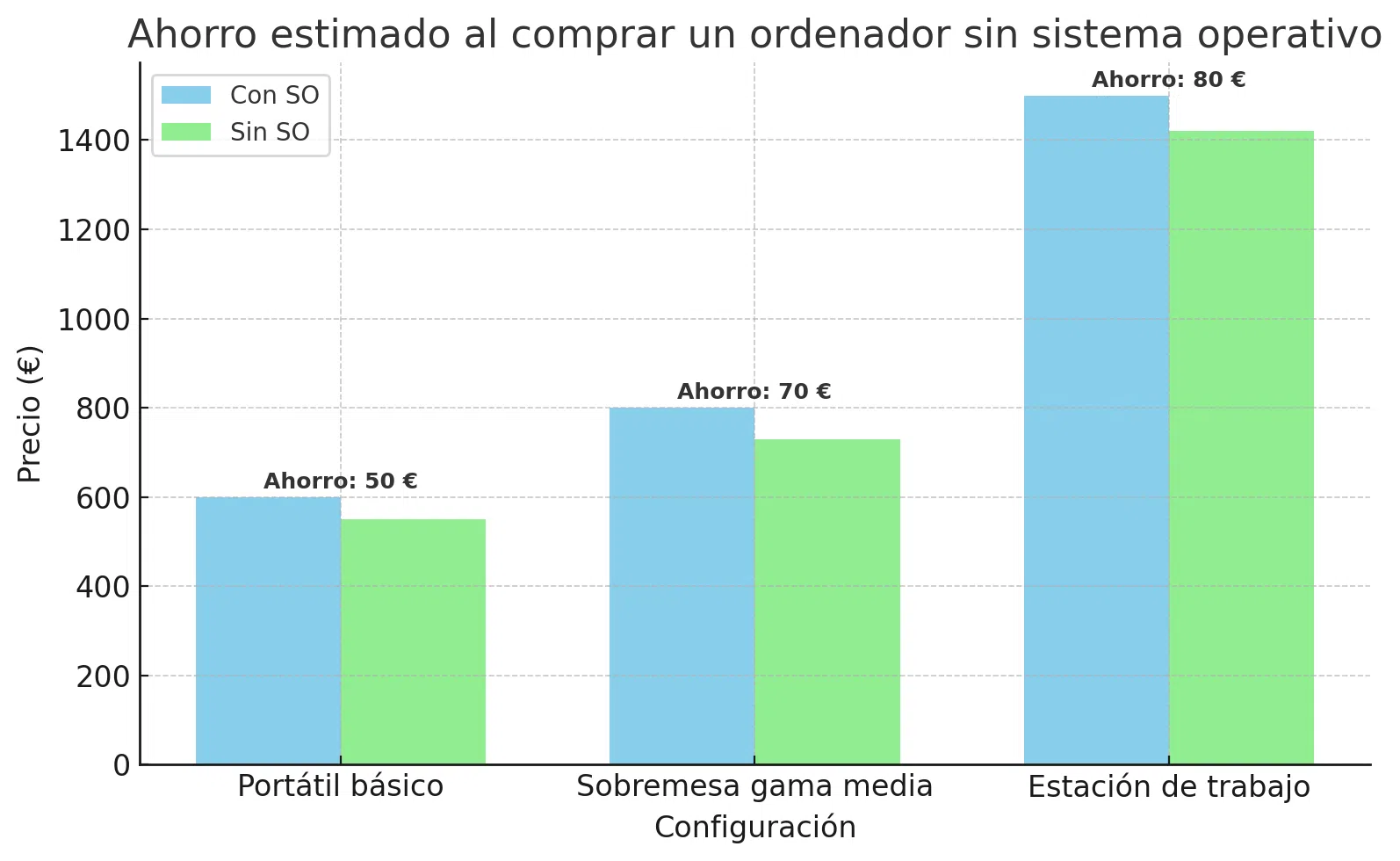
Entre las ventajas, la más evidente es el ahorro económico. Al no incluir una licencia de Windows (u otro sistema de pago), el precio base del equipo suele bajar. Según el modelo, el descuento puede rondar entre unos 50 y 100 euros, e incluso más si hablamos de estaciones de trabajo o equipos de gama alta.
Otra ventaja importante es la libertad de elección del sistema operativo. Puedes instalar exactamente lo que te interesa: una distribución de Linux concreta, una versión específica de Windows que ya tengas licenciada o incluso un sistema operativo alternativo para laboratorio o pruebas, sin bloatware del fabricante ni programas de prueba preinstalados.
También es una buena opción si quieres personalizar al máximo la configuración inicial: particiones hechas a tu gusto, cifrado completo del disco, elección precisa de controladores y servicios, o despliegues automatizados en entornos corporativos. No estás obligado a tragarte la imagen “genérica” del fabricante.
Por la parte negativa, un PC sin sistema operativo tiene varias pegas claras. La primera, que no podrás empezar a usarlo nada más enchufarlo; necesitas preparar el medio de instalación, arrancar desde él e ir completando el asistente. Entre instalación, actualizaciones y drivers se te puede ir fácilmente una o dos horas.
Además, si quieres Windows y no dispones ya de una licencia válida, tendrás que comprar una aparte. Las licencias OEM o retail tienen un coste que, según la edición, puede comerse buena parte del ahorro inicial, sobre todo si optas por versiones profesionales.
Otra desventaja es que requiere unos conocimientos mínimos: saber entrar en la BIOS/UEFI, cambiar el orden de arranque, manejar la creación de particiones y no borrar por error datos que te interesen. Si nunca has instalado un sistema operativo, puede resultar algo abrumador.
Por último, cuando el fabricante preinstala el sistema suele incluir también una partición de recuperación oculta con herramientas para restaurar el equipo al estado de fábrica si algo va mal. Si montas el sistema por tu cuenta, ese mecanismo de recuperación dependerá de que tú hagas tus propias copias de seguridad o imágenes de disco.
Qué ocurre al encender un ordenador sin sistema operativo
Cuando pulsas el botón de encendido en un PC, se pone en marcha una secuencia bien definida. Lo primero que se ejecuta no es Windows ni Linux, sino el firmware de la placa base, la clásica BIOS o su sucesora UEFI.
Ese firmware realiza una autoprueba de encendido (POST), comprueba memoria, procesador, dispositivos principales, inicializa lo básico y, si todo está en orden, empieza a buscar un dispositivo desde el que arrancar: disco duro, SSD, unidad óptica, USB, red, etc., siguiendo el orden de arranque configurado.
En un escenario normal, la BIOS/UEFI encuentra en el disco principal un sector de arranque válido o una partición con los ficheros necesarios, y a partir de ahí carga el gestor de arranque y el sistema operativo, ya sea mediante MBR clásico o métodos más modernos como UEFI con partición EFI.
Si el disco no tiene sistema, la tabla de particiones está dañada o se ha borrado el sector de arranque, la BIOS/UEFI no encontrará nada “arrancable”. Es entonces cuando aparece el típico mensaje “Operating System Not Found”, “No bootable device” o similar. En ese punto, o entras en la configuración del firmware para revisar la situación, o apagas el PC.
Otra causa común de que el equipo quede sin sistema operativo es un formateo o modificación de particiones hecha sin cuidado. Instalar otro sistema por encima, borrar la partición equivocada o usar mal las herramientas de particionado puede dejar el disco sin la estructura necesaria para arrancar.
También hay casos en los que el sistema desaparece por fallos físicos en el disco duro o SSD: sectores defectuosos, desgaste de memoria flash, golpes, etc. En estas situaciones, además de no poder arrancar, es posible que los datos sean difíciles de recuperar archivos y toque cambiar el disco por uno nuevo.
Ejecutar programas sin tener un sistema operativo “al uso”
Aunque a efectos prácticos lo normal es usar siempre un sistema operativo, desde el punto de vista técnico sí es posible ejecutar código en un PC sin que haya un SO instalado en el disco. De hecho, todo ordenador ejecuta código máquina desde el mismo momento del arranque.
La BIOS o UEFI no es más que un conjunto de instrucciones almacenadas en memoria no volátil. Tras el POST, el firmware carga en memoria el primer sector arrancable del dispositivo seleccionado (por ejemplo, el sector de arranque de un disquete, CD o USB) y salta a la dirección donde lo ha colocado, típica como 0000:7C00 en arquitecturas clásicas de PC.
Ese primer sector contiene un pequeño programa, escrito normalmente en ensamblador, que se ejecuta de forma directa sobre el hardware. Usando las interrupciones y servicios de la BIOS (por ejemplo, la 10h para mostrar texto por pantalla, la 13h para leer del disco, la 16h para el teclado o la 1Ah para la hora y pequeños retardos) puedes crear “miniaplicaciones” que funcionen en modo real sin necesidad de un sistema operativo completo.
Un ejemplo clásico es escribir un gestor de arranque casero o un pequeño menú de utilidades que se guarda en el sector de arranque de un disquete. Ese programa puede mostrar texto en pantalla, leer pulsaciones de teclado, acceder a otros sectores del disco, manejar una pila en memoria e, incluso, controlar dispositivos tan simples como los LEDs del teclado, todo ello antes de que Windows o Linux entren en juego.
Herramientas antiguas como el comando DEBUG de MS-DOS o Windows permitían precisamente introducir instrucciones en ensamblador, almacenarlas en memoria y luego escribirlas en el primer sector de un disquete con órdenes como “w 100 0 0 2”. También existen herramientas modernas para depuración, como GDB, que ayudan a entender y depurar código de bajo nivel.
Con esta técnica se han creado, por ejemplo, demostraciones que muestran la hora del sistema, encienden y apagan los LEDs del teclado simulando las luces del coche fantástico o presentan menús sencillos para elegir qué hacer a continuación (seguir cargando más código de otros sectores, devolver el control al disco duro, etc.). Todo ello sin sistema operativo residente, únicamente apoyándose en los servicios que ofrece la BIOS.
Este tipo de ejercicios deja claro que, a nivel más bajo, no es estrictamente obligatorio tener un sistema operativo para ejecutar programas. Lo que pasa es que, para el uso diario, crear y mantener aplicaciones directamente en ensamblador sin una capa que administre recursos es poco práctico y tremendamente complejo.»
Dispositivos que trabajan sin un sistema operativo tradicional
Hay toda una categoría de máquinas que dan servicio cada día y no utilizan un sistema operativo generalista como los que estamos acostumbrados a ver en el PC. Son los sistemas embebidos y dispositivos con firmware dedicado.
En ellos, el software está pensado para hacer siempre lo mismo de forma muy eficiente: gestionar el tráfico de red en un router, controlar un motor en una máquina industrial, manejar los menús de un electrodoméstico o coordinar sensores en un sistema de alarma. No necesitan un escritorio completo ni decenas de programas concurrentes.
En muchos de estos equipos, el código se ejecuta directamente sobre el hardware o apoyado en un micro-kernel mínimo, sin gestión avanzada de procesos, usuarios o sistemas de archivos complejos. El firmware se graba en memoria flash y solo se actualiza en contadas ocasiones.
Esto no quiere decir que no existan sistemas operativos para entornos embebidos: hay variantes de Linux embebido, RTOS (sistemas en tiempo real) y plataformas muy especializadas que ofrecen servicios mínimos para facilitar el desarrollo. Pero el concepto es distinto al de un PC de escritorio, donde todo está orientado a la flexibilidad.
En el otro extremo, en ordenadores personales sí es posible trabajar sin sistema instalado en disco usando soluciones como Live USB, arranque en red (PXE) o pequeños entornos integrados en la UEFI. Son opciones muy útiles para mantenimiento, diagnóstico o uso puntual.
Alternativas para usar un PC sin sistema instalado en el disco
Si tienes un ordenador sin sistema operativo en el disco interno, no estás obligado a instalar uno inmediatamente para poder hacer algo con él. Hay varias tecnologías que permiten trabajar de forma temporal o limitada sin tocar el disco duro.
La más popular son los sistemas Live USB. Distribuciones como Ubuntu, Fedora o herramientas tipo Hiren’s BootCD se pueden arrancar directamente desde una memoria USB. El sistema se ejecuta en RAM y desde el propio pendrive, permitiendo navegar por Internet, recuperar datos, analizar discos o probar hardware sin instalar nada.
Otra opción es el arranque por red mediante PXE (Preboot Execution Environment), muy utilizado en empresas y aulas. El PC, en lugar de buscar un disco local, solicita al servidor de red una imagen de arranque. Desde allí se carga un sistema completo o un instalador, perfecto para desplegar muchos equipos a la vez con la misma configuración.
Algunas placas base modernas integran pequeños entornos avanzados en la UEFI: desde consolas UEFI Shell hasta utilidades de diagnóstico, actualización de firmware o incluso mini-sistemas basados en Linux extremadamente reducidos. No son un reemplazo real de un sistema operativo, pero permiten hacer tareas de mantenimiento sin tocar el disco.
En el ámbito corporativo también existen funciones de gestión remota y diagnóstico fuera de banda, como Intel vPro AMT o características de firmware endurecido en equipos profesionales, que permiten acceder a ciertas funciones del equipo sin necesidad de que el sistema operativo local esté funcionando.
En cualquier caso, estas alternativas están pensadas para usar el ordenador de forma puntual, para pruebas o para reparar un sistema. Si el objetivo es trabajar a diario, lo más razonable sigue siendo instalar un sistema operativo completo en el disco interno o en un SSD.
Cómo instalar un sistema operativo en un ordenador sin SO
Si has comprado un PC sin sistema o has borrado por accidente el que tenías, el siguiente paso lógico es instalar un sistema operativo desde un medio externo, normalmente un USB o un DVD. Aunque pueda imponer al principio, el proceso hoy en día está bastante automatizado.
Lo primero es preparar el material: necesitas un pendrive de al menos 8 GB, otro ordenador con conexión a Internet para descargar la imagen ISO del sistema (Windows, Ubuntu, etc.) y una herramienta para grabar esa ISO en el USB, como Rufus, Ventoy o balenaEtcher.
En el caso de Windows, descargas la ISO oficial desde la web de Microsoft, abres Rufus, seleccionas la ISO, eliges el USB como destino y arrancas el proceso. Esto borrará el contenido del pendrive y dejará la unidad lista para arrancar. Para Linux, muchas distribuciones ofrecen herramientas similares o incluso generadores de USB propios.
A continuación, conectas ese USB al ordenador que no tiene sistema operativo, lo enciendes y entras en el menú de arranque o en la BIOS/UEFI (teclas como F12, Esc, F2, Supr, según el fabricante). Desde ahí indicas que quieres arrancar desde el pendrive en lugar del disco interno.
En el instalador de Windows, una vez seleccionados idioma y edición, sueles escoger el modo de instalación avanzada (Custom), eliges el disco donde quieres instalar, creas o borras particiones si es necesario y formateas la escogida. Después el asistente copiará los archivos, reiniciará el equipo y pasará a la fase de configuración inicial (cuenta, actualizaciones, privacidad, etc.).
En Linux, el esquema es parecido: eliges “Instalar” en el menú inicial, seleccionas idioma de sistema y teclado, decides si quieres borrar todo el disco o convivir con otros sistemas, creas el usuario y dejas que el instalador haga su trabajo. Muchas distribuciones detectan el hardware y descargan drivers automáticamente si hay conexión.
Tras la instalación llega la llamada “post-instalación”: quitar el USB cuando te lo pida, instalar actualizaciones y controladores, revisar opciones de energía y seguridad, e instalar las aplicaciones que vayas a usar. A partir de ahí, el equipo ya estará listo para trabajar con normalidad.
Antes de meterte en este proceso, conviene cumplir una pequeña lista de requisitos: comprobar que el hardware cumple los mínimos del sistema, tener a mano la clave de producto en el caso de Windows, hacer copia de seguridad de los datos si el disco ya contenía información, y asegurarte de que el portátil tiene batería o está conectado a la corriente para evitar cortes a mitad de instalación.
Para quien nunca lo ha hecho, puede ser recomendable empezar por una distribución como Ubuntu, que ofrece un instalador bastante amigable y no requiere pagar licencia; si prefieres otra opción más clásica, aprende a instalar Slackware paso a paso.
Opciones de sistema operativo y usos recomendados
A la hora de elegir qué instalar en un PC que ahora mismo está “en blanco”, lo habitual es decidir entre Windows, alguna distribución de Linux o, en equipos Apple, macOS. Cada uno tiene sus puntos fuertes y limitaciones.
Windows 10 u 11 sigue siendo la opción más popular porque ofrece la mejor compatibilidad con software comercial y videojuegos, además de contar con soporte oficial de la mayoría de fabricantes. Es ideal para oficinas, juegos y uso general, aunque la licencia es de pago y el consumo de recursos es más alto que en otros sistemas.
Linux, en sabores como Ubuntu, Fedora o Debian, destaca por ser gratuito, seguro y muy flexible. Funciona especialmente bien en hardware algo más antiguo o en entornos de desarrollo y servidores. A cambio, algunos programas comerciales no están disponibles nativamente y la curva de aprendizaje puede ser algo más pronunciada para quien viene solo de Windows.
macOS está pensado para funcionar exclusivamente en ordenadores Apple, donde se integra muy bien con el resto del ecosistema (iPhone, iPad, etc.) y ofrece un entorno especialmente cómodo para tareas creativas como diseño gráfico, edición de vídeo o música. Su limitación principal es que no es una opción oficial para PC genéricos y el coste del hardware es más elevado.
Con todo este panorama, se ve que un ordenador sin sistema operativo no es un pisapapeles, pero sí un equipo al que todavía le falta la pieza clave para ser verdaderamente útil. Desde jugar con pequeños programas de arranque en ensamblador hasta montar un Live USB para emergencias o instalar un sistema completo, las posibilidades son amplias y se adaptan tanto al usuario curioso como al que solo quiere tener el PC listo para trabajar cuanto antes.


Redactor apasionado del mundo de los bytes y la tecnología en general. Me encanta compartir mis conocimientos a través de la escritura, y eso es lo que haré en este blog, mostrarte todo lo más interesante sobre gadgets, software, hardware, tendencias tecnológicas, y más. Mi objetivo es ayudarte a navegar por el mundo digital de forma sencilla y entretenida.