- El relleno rápido de Excel detecta patrones en tus ejemplos y completa automáticamente columnas enteras sin necesidad de fórmulas.
- Permite combinar, separar y reformatear datos de texto, números y fechas, aunque los resultados generados son siempre valores estáticos.
- Funciona mejor con datos coherentes y limpios; con información irregular conviene aportar más ejemplos o preparar previamente la tabla.
- Herramientas basadas en IA como Excelmatic amplían estas posibilidades permitiendo transformaciones complejas descritas en lenguaje natural.
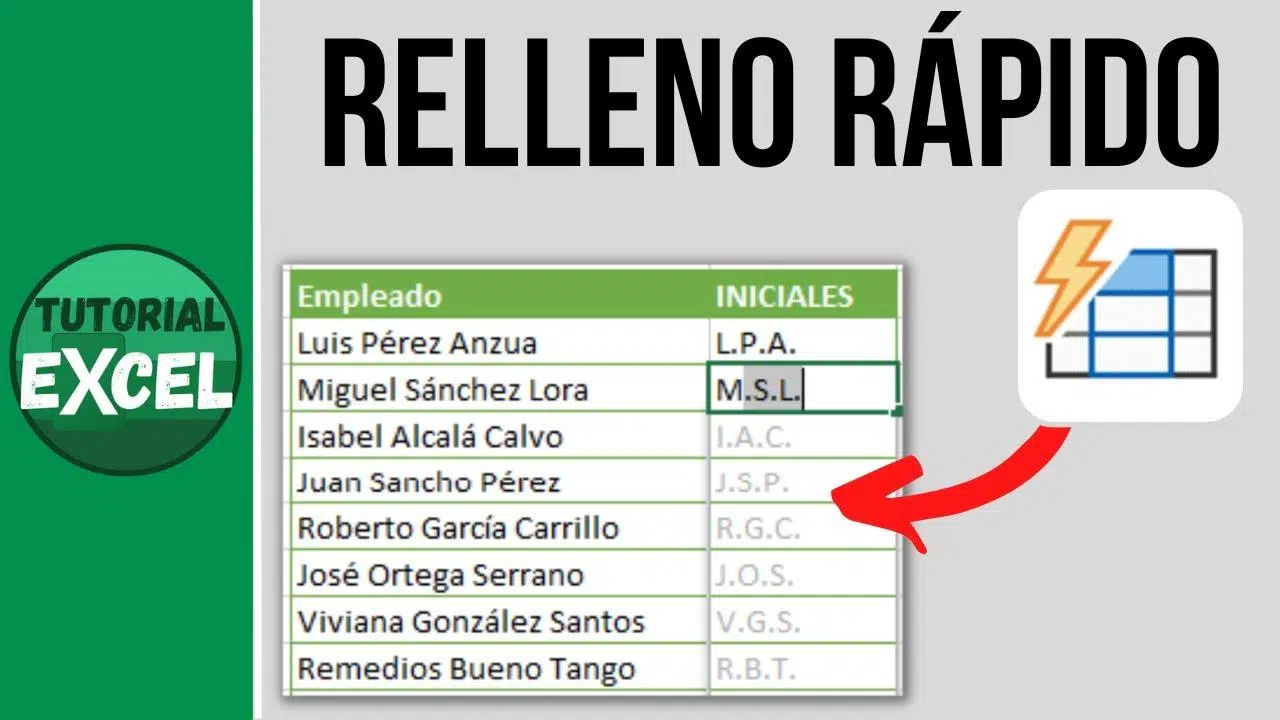
Si estás harto de copiar y pegar datos una y otra vez en tus hojas de cálculo, el relleno rápido (Flash Fill) de Excel puede convertirse en tu mejor aliado para rellenar datos automáticamente según patrones. Esta función es capaz de detectar patrones en lo que escribes y completar por ti el resto de la columna, sin fórmulas raras ni complicaciones. Con un par de ejemplos bien puestos, Excel entiende qué quieres hacer y te ahorra un buen rato de trabajo.
A lo largo de este artículo vas a ver qué es exactamente el relleno rápido, cómo activarlo, cómo usarlo paso a paso con ejemplos reales (nombres, apellidos, teléfonos, fechas, datos de direcciones, etc.) y también qué limitaciones tiene. Además, conocerás alternativas más avanzadas basadas en inteligencia artificial como Excelmatic, que dan una vuelta de tuerca al tratamiento de datos cuando el relleno rápido se queda corto; y encontrarás indicaciones sobre cómo activarlo en Office si tu instalación no lo tiene configurado.
Qué es el Relleno Rápido (Flash Fill) en Excel

El relleno rápido es una herramienta inteligente disponible en Excel desde la versión 2013 que analiza los datos de una columna y, a partir de uno o varios ejemplos que tú escribes, es capaz de completar automáticamente el resto de las filas siguiendo el mismo patrón. No usa fórmulas como tal, sino que intenta “imitar” tu manera de transformar los datos.
Esto es especialmente útil cuando necesitas limpiar, reorganizar o combinar cadenas de texto: separar nombres y apellidos, formatear teléfonos, extraer códigos postales, montar direcciones de correo electrónico a partir de nombres, reorganizar el orden de los campos, etc. En vez de diseñar una fórmula compleja con varias funciones, escribes el resultado deseado en una o dos celdas y dejas que Excel haga el resto.
La idea de esta característica nació de un problema muy cotidiano: cómo combinar campos como nombre y apellidos sin meterse en fórmulas. Investigadores de Microsoft se dieron cuenta de que muchísima gente tenía esa misma dificultad, y de ahí surgió el concepto de una herramienta capaz de “entender” patrones y aplicarlos al resto de los datos. El resultado llegó al público con el nombre inglés de Flash Fill.
Conviene tener claro que el relleno rápido trabaja principalmente con texto y cadenas de caracteres, aunque también puede operar sobre números y fechas tratándolos como texto. Esto abre muchas posibilidades, pero también implica que ciertas transformaciones de formato avanzado (especialmente en fechas y números) pueden requerir otros métodos complementarios.
Cómo activar y configurar el Relleno Rápido en Excel
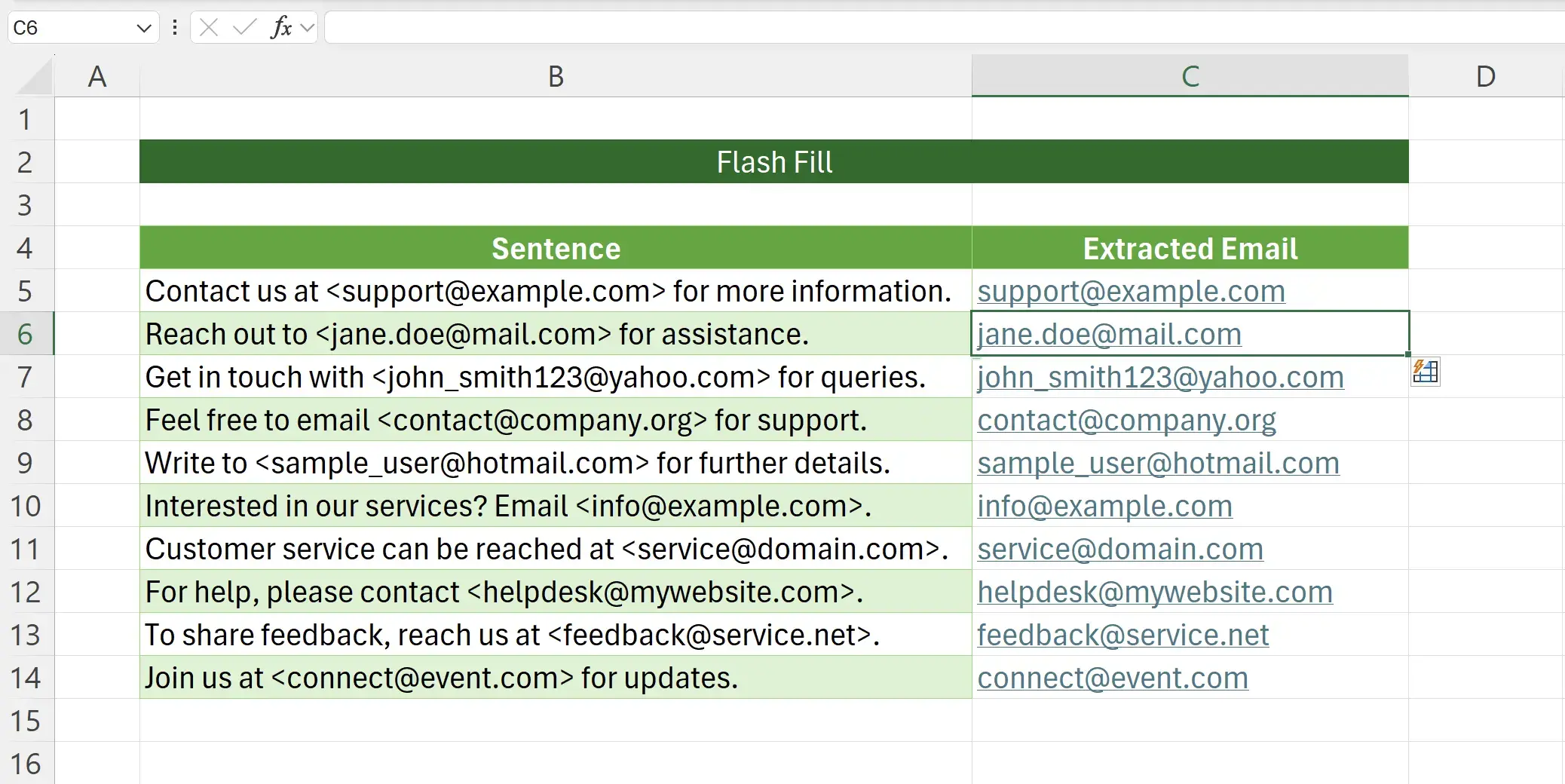
En la mayoría de instalaciones modernas, el relleno rápido viene activado por defecto. Aun así, puede que en tu Excel no funcione de manera automática o quieras comprobar que la opción está bien configurada. Por suerte, habilitarlo es cuestión de unos pocos clics.
Para activar (o desactivar) el relleno rápido en Excel para Windows, sigue estos pasos básicos, que son los que controlan su comportamiento dentro del programa y permiten que se ejecute sin tener que llamarlo manualmente constantemente:
- Haz clic en la pestaña Archivo en la cinta de opciones de Excel.
- En el menú de la izquierda, entra en Opciones para abrir la ventana de configuración de Excel.
- Dentro de las opciones, ve a la sección Avanzadas, donde se encuentran las opciones de edición y comportamiento de las celdas.
- En el apartado de Opciones de edición, localiza la casilla llamada Relleno rápido automáticamente y asegúrate de que está marcada si quieres que Excel sugiera los resultados mientras escribes.
- Pulsa Aceptar para guardar los cambios y, si quieres asegurarte de que se aplica correctamente, cierra y vuelve a abrir Excel.
Si esta casilla está activa, Excel podrá detectar patrones de forma automática mientras introduces datos en columnas adyacentes. Si la desmarcas, solo podrás usar relleno rápido de forma manual, es decir, invocándolo desde la cinta de opciones o mediante atajos de teclado.
Formas de iniciar el Relleno Rápido: automático y manual
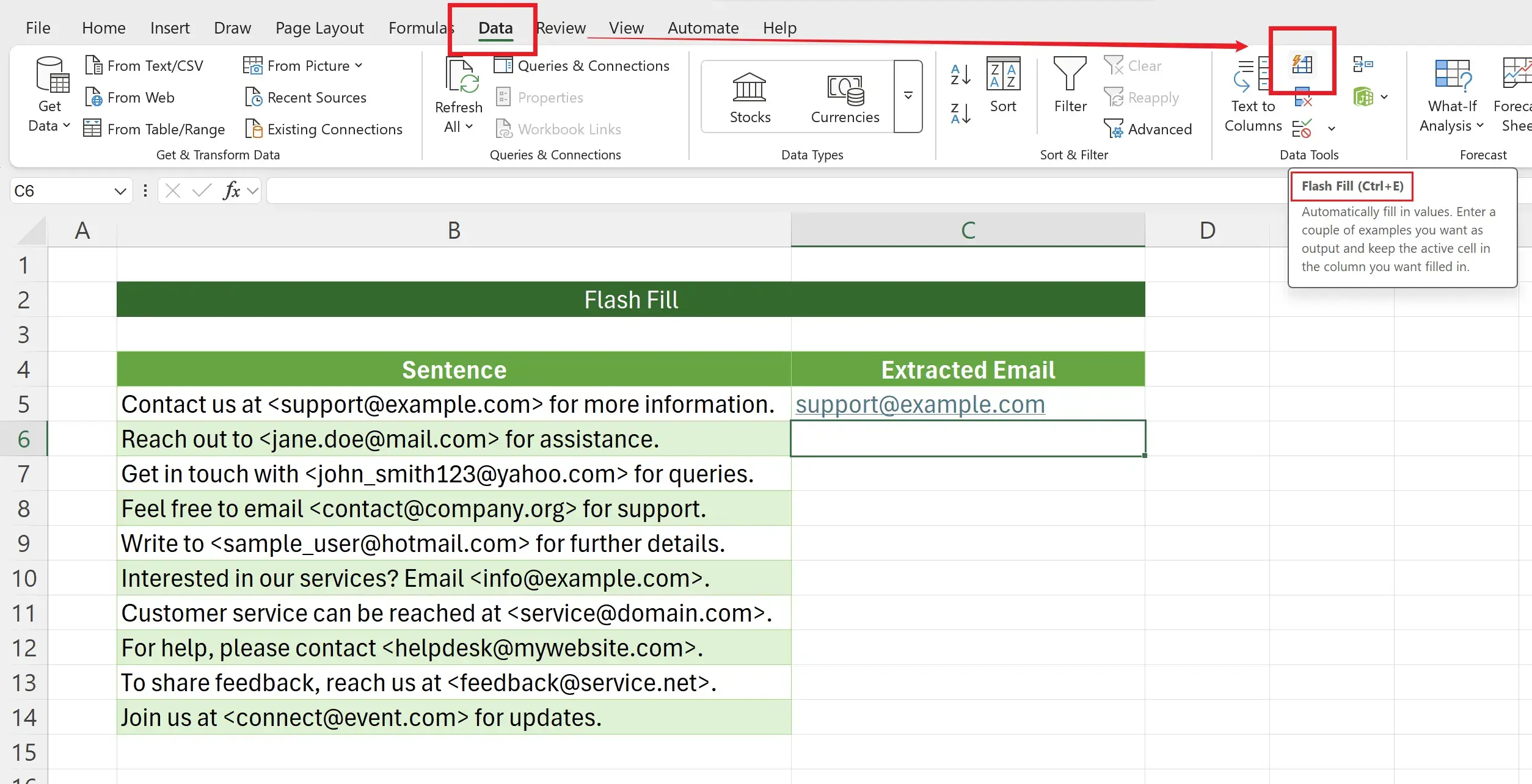
Una vez activado, el relleno rápido se puede usar de dos maneras principales: automática y manual. En ambos casos la lógica es la misma: tú escribes uno o más ejemplos del resultado que quieres obtener y Excel intenta replicar esa transformación en el resto de las filas.
La activación automática es la más cómoda cuando funciona bien. Consiste en que, a medida que empiezas a escribir en una columna adyacente, Excel intenta adivinar el patrón comparando lo que escribes con los datos originales. Si cuadra, te muestra una vista previa del resto de la columna rellena.
Para la activación manual, por el contrario, eres tú quien le dice directamente a Excel que aplique el relleno rápido. Esta opción viene de perlas cuando la detección automática no salta, cuando quieres forzar el comportamiento o cuando simplemente prefieres tener un control más explícito sobre el momento en el que se aplica.
En ambos modos, si el patrón que has indicado no está claro o los datos son muy irregulares, puede que el relleno rápido no ofrezca ninguna sugerencia o rellene parte de forma incorrecta. En esas situaciones conviene aportar más ejemplos o limpiar previamente los datos de origen.
Activación automática del relleno rápido
La activación automática se basa en que Excel vigila lo que escribes. Cuando estás rellenando una nueva columna junto a tus datos, el programa compara los caracteres con las celdas de la fila correspondiente y trata de encontrar una regla común.
Imagina que en la columna A tienes los nombres y en la columna B los apellidos, y quieres que en la columna C aparezca el nombre completo combinado. El proceso típico sería algo como esto:
- En la celda C2 escribe el primer nombre completo tal y como lo quieres ver (por ejemplo, «Ana García López» si A2 es «Ana» y B2 es «García López»). Después pulsa Intro.
- Ve a la celda C3 y comienza a escribir el siguiente nombre completo, siguiendo el mismo formato que en el primer ejemplo.
- Si Excel detecta un patrón claro, mostrará en gris una vista previa de cómo quedará el resto de la columna C, combinando automáticamente el nombre y el apellido de las filas siguientes.
- Si la vista previa es correcta, simplemente pulsa Intro para aceptar el relleno sugerido y aplicar los cambios en bloque.
En muchos casos, con un solo ejemplo bien definido basta para que el relleno rápido entienda lo que quieres. En otros, sobre todo con datos poco uniformes, puede que necesites escribir los resultados de dos o tres filas antes de que Excel “pille” la pauta y te proponga completar el resto.
Activación manual del relleno rápido
Cuando Excel no muestra ninguna sugerencia automática, o prefieres controlar tú el momento en que se ejecuta, puedes optar por invocar el relleno rápido de manera manual. El funcionamiento de fondo es el mismo, pero esta vez eres tú quien pulsa el botón o el atajo.
El flujo de trabajo típico para iniciar el relleno rápido de forma manual es este, muy útil cuando la opción de ejecución automática está desactivada o no se activa por sí sola:
- Introduce en la primera celda de la nueva columna el resultado deseado a partir de los datos de la fila (por ejemplo, un nombre formateado, un teléfono con guiones, un código postal extraído, etc.).
- Selecciona esa celda (y, si lo consideras necesario, alguna fila más con ejemplos añadidos para que Excel tenga más contexto).
- Ve a la pestaña Datos de la cinta de opciones y haz clic en el botón Relleno rápido. En algunas versiones también lo puedes encontrar en la pestaña Inicio como comando independiente.
- Como alternativa, puedes usar el atajo de teclado Ctrl + E si trabajas en Windows o Cmd + E si estás en Mac, lo que ejecuta directamente el relleno rápido sobre la columna donde estás escribiendo.
En ese momento, Excel analizará tus ejemplos y generará el resto de los resultados de golpe. Si ves que el resultado no encaja con lo que querías, puedes deshacerlo al instante con Ctrl + Z y probar de nuevo con un patrón más claro o corrigiendo los datos de origen.
Ejemplos prácticos con nombres y apellidos
Uno de los usos más habituales del relleno rápido es trabajar con nombres completos y sus distintas variantes, como separar nombres y apellidos en Excel. Es muy normal que en una base de datos tengas, por ejemplo, el nombre y el apellido en columnas separadas y quieras unificarlos, o que todo esté en una sola columna y necesites dividirlo en partes.
El relleno rápido brilla especialmente en estas tareas porque reconoce muy bien los espacios y las palabras. Tanto si quieres extraer solo el nombre, solo el apellido, o recomponer el nombre completo en un orden distinto, basta con escribir dos o tres ejemplos para que Excel replique la transformación.
Por ejemplo, si tienes una columna con «María López», «Juan Pérez», «Luis García», etc., en otra columna puedes escribir únicamente «María», luego «Juan», y dejar que el relleno rápido extraiga los nombres del resto de las filas. Lo mismo sucede si lo que te interesa son los apellidos, las iniciales o combinaciones tipo «López, María».
Este enfoque es mucho más directo que construir fórmulas con IZQUIERDA, DERECHA, EXTRAER o HALLAR, que requieren pensar muy bien cuántos caracteres recortar y cómo tratar los casos especiales. Con relleno rápido, lo que haces es mostrar ejemplos de salida ya terminados, y Excel «aprende» a generar lo que falta.
Separar nombres y apellidos desde una sola columna
Si en tu archivo los nombres vienen todos juntos en una columna (por ejemplo, «Laura Sánchez», «Pedro Gómez», etc.) y quieres separar nombre y apellido en columnas distintas, el relleno rápido resulta muy cómodo. Como alternativa para casos muy estructurados, puedes también dividir texto en columnas en Excel usando separadores.
Para extraer solo el nombre de pila, puedes seguir algo como esto en la columna situada a la derecha de los nombres completos, aprovechando que Excel identifica con facilidad la primera palabra antes del espacio:
- En la primera fila de la nueva columna, escribe únicamente el nombre de pila del primer registro (ejemplo: si la celda contiene «Laura Sánchez», en la nueva columna escribes «Laura»).
- Pulsa Intro para confirmar esa celda.
- En la siguiente fila, introduce el nombre de la segunda persona; mientras lo haces, el relleno rápido debería sugerir completar el resto de la columna con los nombres extraídos.
- Si Excel no se adelanta, ve a la pestaña Datos y usa el botón Relleno rápido o ejecuta el atajo Ctrl + E para generar automáticamente todos los nombres.
El procedimiento para obtener solo los apellidos es prácticamente idéntico, salvo que en la columna correspondiente escribes el apellido en lugar del nombre. Así obtendrás una tabla más ordenada con nombre y apellido en columnas independientes.
Combinar nombre y apellido en una sola columna
También es habitual que tengas los nombres por un lado y los apellidos por otro, y que quieras mostrar una columna conjunta con el nombre completo. Es justo el ejemplo clásico de uso de relleno rápido recogido en la ayuda de Excel.
En este caso, en la columna de destino sitúas el cursor en la primera fila y escribes el nombre completo en el formato que prefieras, por ejemplo: «Nombre Apellido», «Apellido, Nombre», «Nombre Apellido1 Apellido2», etc. Ese primer ejemplo marca el patrón que Excel intentará reproducir.
Una vez que pulses Intro y empieces a escribir el siguiente resultado, verás que Excel propone rellenar todas las filas combinando los nombres y apellidos existentes tal y como has indicado. Aceptas con Intro y tendrás la columna completa en segundos, sin necesidad de concatenar manualmente ni usar la función CONCAT.
Este mismo enfoque sirve también para crear iniciales. Por ejemplo, si escribes «L. Sánchez» a partir de «Laura Sánchez», lo normal es que el relleno rápido entienda que quieres la inicial del nombre más el apellido, y complete el resto del listado con ese patrón de abreviación.
Reordenar y dar formato avanzado a los nombres
Otra ventaja del relleno rápido es que te permite reorganizar el orden de las partes del nombre con total libertad, sin necesidad de fórmulas de texto complejas. Puedes pasar de «Nombre Apellido» a «Apellido, Nombre», incluir iniciales de segundo nombre, o combinar varios apellidos con distintos separadores.
Imagina que tus datos están en el formato «Nombre SegundoNombre Apellido» y quieres transformarlos en «Apellido, Nombre SegundoNombre». En la nueva columna, escribes cómo quieres que aparezca el primer registro, respetando comas y espacios, y dejas que el relleno rápido replique esta misma estructura en las demás filas.
Si además quieres uniformar el uso de mayúsculas y minúsculas (por ejemplo, poner siempre la primera letra en mayúscula y el resto en minúscula), puedes hacerlo directamente en esos ejemplos. El relleno rápido intentará conservar ese formato, aunque no es perfecto con todos los idiomas ni con apellidos compuestos muy raros.
Cuando veas que algún nombre no se ha tratado bien (por ejemplo, mayúsculas extrañas o espacios sobrantes), lo recomendable es revisar esas filas críticas y, si hace falta, repetir el relleno rápido con un patrón algo más claro o limpiar primero los datos originales.
Uso del relleno rápido con números, fechas y formatos
Aunque el relleno rápido está orientado principalmente a texto, también puede ser muy útil cuando trabajas con números y fechas que necesitan un formato específico. En estos casos, Excel suele tratar el resultado como texto, pero para muchas tareas de presentación o de limpieza de datos es más que suficiente.
Por ejemplo, puedes convertir fácilmente una lista de números de teléfono sin formato en una presentación estandarizada, reformatear códigos de cliente con prefijos o guiones, o extraer solo el año de una fecha. El truco siempre es el mismo: escribes la versión deseada en una nueva columna y dejas que el relleno rápido copie la idea.
Debes tener presente que, al trabajar con valores numéricos, el relleno rápido puede cambiar el tipo de dato de número a texto. Eso significa que puede que luego tengas que ajustar formatos o reconvertir a número si quieres hacer cálculos con esos datos reformateados.
Con las fechas ocurre algo parecido: el relleno rápido intenta detectar el patrón visual que tú escribes, pero no comprende la lógica interna de fechas del mismo modo que lo hace una función de formato. Si quieres un tratamiento de fechas más preciso, puede ser mejor recurrir a formatos de celda o a la función TEXTO().
Separar día, mes y año a partir de una fecha completa
Si tienes una columna con fechas (por ejemplo, «01/03/2025») y quieres crear columnas independientes para día, mes y año, el relleno rápido puede ayudarte a generar esas divisiones de un modo muy visual, siempre que los formatos sean coherentes.
En la columna de día, por ejemplo, puedes escribir en la primera fila el número correspondiente al día («1» si la fecha es 01/03/2025). En la siguiente fila haces lo mismo con la fecha siguiente y, a partir de ahí, dejas que el relleno rápido extraiga siempre los dos primeros caracteres o el componente que corresponda.
De forma análoga, en la columna de mes puedes escribir «3» o «03» según lo que quieras mostrar, y en la columna de año «2025», «25» u otro formato personalizado. Excel se fijará en los caracteres de la fecha original y replicará la regla que vea en tus ejemplos.
Sin embargo, si las fechas están mezcladas con diferentes formatos regionales, o algunas filas tienen texto en lugar de fecha real, el relleno rápido podría confundirse. En estos escenarios conviene asegurar primero que todas las fechas tengan el mismo formato interno antes de aplicar esta herramienta.
Formatear números de teléfono con relleno rápido
Un caso muy típico y visual es el formateo de números de teléfono. Si los tienes sin separación alguna (por ejemplo, «612345678»), puedes usar el relleno rápido para aplicar un patrón uniforme como «(612) 345-678» o «612 34 56 78».
El procedimiento general sería algo como:
- En la columna contigua a los teléfonos en bruto, escribe en la primera fila el número tal como quieres que aparezca, incluyendo paréntesis, espacios o guiones.
- Pulsa Intro para validar esa celda.
- En la fila siguiente, comienza a escribir el siguiente teléfono siguiendo el mismo patrón; en ese momento Excel tratará de aplicar automáticamente el mismo formato al resto de filas mediante relleno rápido.
- Si el autocompletado no se activa, ejecuta el comando de relleno rápido (Ctrl + E o el botón correspondiente en la pestaña Datos) para forzar el relleno.
Cuando se trata de números de teléfono internacionales, con prefijos de país y variaciones de longitud, es posible que el relleno rápido no acierte en todas las filas. En dichas situaciones puede ser necesario preparar la columna original (por ejemplo, unificando la longitud de los números) para que el patrón sea más claro.
Limpieza y normalización de texto con relleno rápido
Más allá de números y fechas, el relleno rápido resulta muy potente para limpiar texto desordenado. Puedes usarlo para eliminar espacios extra al principio o al final, para reescribir cadenas con mayúsculas y minúsculas correctas, o para sustituir ciertos fragmentos por otros de forma visual.
Por ejemplo, si tienes nombres y apellidos con varios espacios intermedios, o copiados desde la web con caracteres raros, puedes escribir en una columna nueva la versión “limpia” del primer registro. El relleno rápido tratará de identificar los patrones de espacio de más y reproducir el mismo tipo de corrección en el resto.
También puedes transformar descripciones largas en versiones abreviadas, extraer códigos que siempre van al final de una frase o eliminar partes innecesarias manteniendo solo la información clave. El límite está en lo consistente que sean tus datos y en lo clara que sea la regla que muestras con tus ejemplos.
Eso sí, conviene revisar visualmente los resultados generados y aprovechar el botón de opciones que aparece tras el relleno, donde tienes accesos rápidos para deshacer el proceso o resaltar las celdas que han sido modificadas y así comprobarlas de un vistazo.
Opciones, revisión y corrección de resultados
Cuando el relleno rápido termina de generar los datos, Excel suele mostrar al lado de la selección un pequeño botón de opciones. Este menú contextual permite gestionar el resultado de manera cómoda, especialmente si estás repasando una larga lista transformada automáticamente.
Desde ese botón puedes elegir, por ejemplo, deshacer de golpe el relleno rápido si notas que el patrón no era correcto o si te has dado cuenta de que olvidaste algún detalle en los ejemplos iniciales. Es más rápido que ir fila a fila eliminando resultados.
Otra utilidad interesante es la posibilidad de resaltar únicamente las celdas que el relleno rápido ha rellenado o modificado. Esto te facilita revisar solo aquellas posiciones que han cambiado, sin tener que comprobar manualmente la hoja entera.
Además, tienes la opción de resaltar las celdas en blanco que se hayan quedado sin rellenar, algo que ocurre a veces cuando los datos originales contienen caracteres escondidos o un patrón ligeramente distinto que el relleno rápido no ha sabido interpretar con el mismo criterio.
Si ves errores frecuentes, lo ideal es corregir uno o varios ejemplos de la parte superior de la columna, borrar los resultados generados y, a continuación, volver a lanzar el relleno rápido. Cada nueva tanda se basa en lo que hay actualmente escrito, así que unos ejemplos mejor definidos suelen dar resultados mucho más precisos.
Limitaciones y problemas frecuentes del relleno rápido
Por muy útil que sea, el relleno rápido no deja de ser una herramienta basada en patrones estáticos sobre datos concretos. Eso significa que tiene ciertas limitaciones importantes que hay que tener en mente para no llevarse sorpresas al usarlo en tareas críticas o con datos muy complejos.
Una de las más relevantes es que los valores generados son estáticos: no se actualizan si cambian los datos originales. A diferencia de una fórmula, que recalcula al modificarse las celdas de origen, el resultado del relleno rápido se queda como texto fijo hasta que lo vuelves a ejecutar.
Otra limitación clave es que se basa en patrones visuales, no en reglas lógicas profundas. Si tus datos son inconsistentes (por ejemplo, nombres con y sin segundo apellido, direcciones con y sin número, teléfonos con longitudes diferentes), el relleno rápido puede fallar en algunas filas o dejar celdas vacías cuando no reconoce un patrón claro.
También hay que tener cuidado con los caracteres no imprimibles que a veces aparecen al copiar datos desde la web o desde otros programas. Esos espacios extra, saltos de línea o símbolos invisibles pueden hacer que el relleno rápido se salte ciertas filas o genere valores erróneos en ellas.
Finalmente, con números y fechas, el relleno rápido puede alterar el tipo de dato o el formato, convirtiendo, por ejemplo, números en texto. Esto no es un problema si solo necesitas mostrar la información de forma distinta, pero sí puede causar líos cuando quieres seguir haciendo cálculos numéricos a partir de esas celdas transformadas.
Cómo solucionar errores cuando el relleno rápido no funciona bien
Si ves que el relleno rápido no se activa o da resultados raros, hay varias comprobaciones y trucos que pueden ayudarte a encauzarlo. Casi siempre se trata de un problema de patrón poco claro o de datos demasiado variados.
Lo primero que puedes probar es aportar más de un ejemplo. En lugar de rellenar solo la primera fila, escribe también los resultados de la segunda e incluso de la tercera fila antes de ejecutar el relleno rápido. Esto da a Excel más contexto para inferir la regla.
Si aun así no se activa la sugerencia automática, llama al relleno rápido de forma manual con Ctrl + E (Windows) o Cmd + E (Mac), o mediante el botón situado en la pestaña Datos. A veces el motor de detección automática es más conservador que el proceso manual.
Comprueba también en Archivo > Opciones > Avanzadas que la casilla de relleno rápido automático está marcada. Si no lo está, no verás las sugerencias en gris mientras escribes, aunque sí podrás usar el comando manual.
Si nada de esto funciona, puede que tengas datos con patrones demasiado dispares. En ese caso, puede merecer la pena limpiar primero la columna de origen (eliminar espacios sobrantes, unificar formatos básicos) o, para escenarios realmente complicados, recurrir a fórmulas clásicas o a herramientas externas más potentes.
Excelmatic y otras alternativas basadas en IA
Cuando el relleno rápido se queda corto por culpa de datos sucios, estructuras muy irregulares o reglas de negocio complicadas, entra en juego una nueva categoría de herramientas: las soluciones de limpieza y transformación de datos basadas en inteligencia artificial, como Excelmatic.
La gran diferencia de estos sistemas respecto al relleno rápido es que no dependen tanto de que tú proporciones ejemplos visibles en la hoja, sino que permiten describir la transformación en lenguaje natural. En lugar de mostrar un caso y esperar que el programa lo imite, redactas una instrucción del tipo: «Divide la columna Nombre Completo en Nombre y Apellido usando el último espacio como separador».
Para tareas como extraer nombres, códigos postales, partes de direcciones o reformatear números de teléfono con reglas específicas, Excelmatic puede interpretar directamente tu intención y aplicar operaciones complejas de varias columnas, incluso cuando los datos presentan muchas excepciones o casos atípicos.
A diferencia del relleno rápido, que se limita a generar salida estática basada en un patrón visual, estas herramientas basadas en IA permiten regenerar resultados fácilmente cada vez que cambian los datos o que quieres ajustar la lógica. Solo tienes que lanzar de nuevo la instrucción con los cambios necesarios.
Para equipos de marketing, ventas, operaciones o análisis que trabajan a diario con información desordenada, esta clase de soluciones puede complementar muy bien el relleno rápido: usas Flash Fill para las transformaciones sencillas y directas, y recurras a la IA cuando necesitas algo más robusto y flexible.
La idea central es que, tanto el relleno rápido como las herramientas de IA, buscan ahorrarte fórmulas complejas y trabajo repetitivo, cada una con su enfoque. El relleno rápido es ideal para operaciones rápidas sobre una columna, mientras que la IA brilla en operaciones más globales que afectan a muchas columnas y requieren reglas de negocio profundas.
Dominar el uso del relleno rápido en Excel y entender bien sus límites permite agilizar enormemente el trabajo con hojas de cálculo del día a día, desde tareas sencillas como combinar nombre y apellidos hasta operaciones más delicadas de limpieza y formato; y cuando necesitas ir un paso más allá, contar con herramientas inteligentes como Excelmatic abre la puerta a un tratamiento de datos todavía más potente sin dejar de lado la comodidad de dar instrucciones en lenguaje natural.

Redactor apasionado del mundo de los bytes y la tecnología en general. Me encanta compartir mis conocimientos a través de la escritura, y eso es lo que haré en este blog, mostrarte todo lo más interesante sobre gadgets, software, hardware, tendencias tecnológicas, y más. Mi objetivo es ayudarte a navegar por el mundo digital de forma sencilla y entretenida.