- Un PivotChart es un gráfico dinámico vinculado a una tabla dinámica que permite analizar y visualizar datos de forma interactiva.
- La clave del PivotChart está en la tabla dinámica: campos en Filas, Columnas, Filtros y Valores, junto con las opciones “Resumir valores por” y “Mostrar valores como”.
- Los gráficos dinámicos son excelentes para explorar datos, pero tienen limitaciones en presentaciones, que se pueden resolver con tablas de referencia y gráficos estándar.
- Vincular datos de Excel con PowerPoint y usar herramientas especializadas mejora la actualización, el diseño y la estabilidad de los informes periódicos.

Si trabajas a menudo con datos en Excel, seguro que alguna vez te has sentido abrumado por tener delante miles de filas sin saber muy bien por dónde empezar. En esos casos, un gráfico dinámico o PivotChart puede ser tu mejor aliado para ver la película completa de un vistazo, sin perderte en los números. Este tipo de gráfico se alimenta de una tabla dinámica y te permite analizar, filtrar y presentar información de forma rápida e interactiva.
Antes de meternos en harina con los gráficos dinámicos, conviene tener muy claro qué son las tablas dinámicas, para qué sirven y cómo se configuran, porque un PivotChart no deja de ser la parte visual de todo ese análisis. A partir de ahí veremos cómo crear un gráfico dinámico desde cero, cómo generarlo desde una tabla dinámica existente, cómo resumir y mostrar los valores, y también qué limitaciones tienen estos gráficos a la hora de hacer presentaciones profesionales, junto con algunas soluciones prácticas.
Qué es un gráfico dinámico (PivotChart) en Excel
Un gráfico dinámico de Excel, conocido como PivotChart, es la representación gráfica de los datos que proceden de una tabla dinámica. En otras palabras, es un gráfico “vinculado” a una tabla dinámica que se actualiza y cambia en función de los filtros, campos y disposiciones que apliques en dicha tabla.
Estos gráficos son totalmente interactivos: cuando mueves campos entre filas, columnas, filtros o valores en la tabla dinámica, el gráfico se adapta automáticamente. Además, dispone de botones de campo y filtros específicos para que puedas cambiar la vista directamente desde el gráfico, sin tocar la tabla.
A diferencia de los gráficos normales de Excel, un gráfico dinámico está pensado para explorar y analizar datos, no solo para decorarlos. Por eso es tan útil cuando trabajas con grandes volúmenes de información y necesitas ver patrones, tendencias o comparaciones sin escribir fórmulas complejas.
Relación entre tabla dinámica y gráfico dinámico
La base de todo PivotChart es siempre una tabla dinámica. Esta tabla parte de un rango de datos (o de varias tablas relacionadas) y permite agrupar, resumir y reorganizar la información sin modificar los datos de origen.
En una tabla dinámica los campos se distribuyen en cuatro zonas principales: Filtros, Columnas, Filas y Valores. Arrastrando campos a cada una de estas áreas se construyen resúmenes diferentes sobre el mismo conjunto de datos, sin necesidad de escribir ninguna fórmula. El gráfico dinámico “hereda” toda esta estructura.
Cuando creas un gráfico dinámico a partir de esa tabla, las series, categorías y leyendas se basan directamente en los campos que la tabla tiene en Filas, Columnas y Valores. Si cambias la tabla, el gráfico cambia. Si filtras o agrupas fechas en la tabla (por meses, trimestres, años, etc.), el gráfico se actualiza para mostrar exactamente esa vista.
Qué es una tabla dinámica y por qué es tan importante para los PivotCharts
Con una tabla dinámica puedes cambiar al vuelo filas y columnas que aparecen en pantalla, aplicar filtros, agrupar valores y recalcular los totales en cuestión de segundos. Todo esto sin tener que construir fórmulas largas ni complicadas, algo especialmente útil para usuarios que suelen dedicar mucho tiempo a crear informes repetitivos.
Imagina, por ejemplo, que tienes un listado de ventas con miles de registros: fecha, país, región, ciudad, producto, comercial e importe. Con una tabla dinámica puedes obtener en segundos ventas por país, luego ventas por región dentro de cada país, o ventas por ciudad y producto, simplemente arrastrando campos a distintas áreas. A partir de esas vistas puedes crear gráficos dinámicos que muestran visualmente el mismo análisis.
Principales usos de las tablas dinámicas en análisis de datos
Las tablas dinámicas se utilizan sobre todo para crear informes y paneles interactivos, en los que el usuario puede ir cambiando filtros y campos para responder a diferentes preguntas de negocio. No se trata solo de sumar datos, sino de poder verlos desde ángulos distintos de forma rápida.
Un caso típico es el de informes periódicos de ventas: con una única tabla de datos de origen y una tabla dinámica bien diseñada, puedes ver ventas por país, producto, comercial o período sin duplicar hojas ni crear fórmulas para cada informe. Basta con mover campos y cambiar filtros.
Este tipo de informes son el paso natural para después crear gráficos dinámicos que permitan analizar tendencias, comparaciones entre categorías, evolución temporal, etc., de forma visual. Así, lo que en la tabla es un conjunto de números se convierte en un gráfico que se puede leer de un vistazo.
Cómo crear una tabla dinámica paso a paso (base del PivotChart)
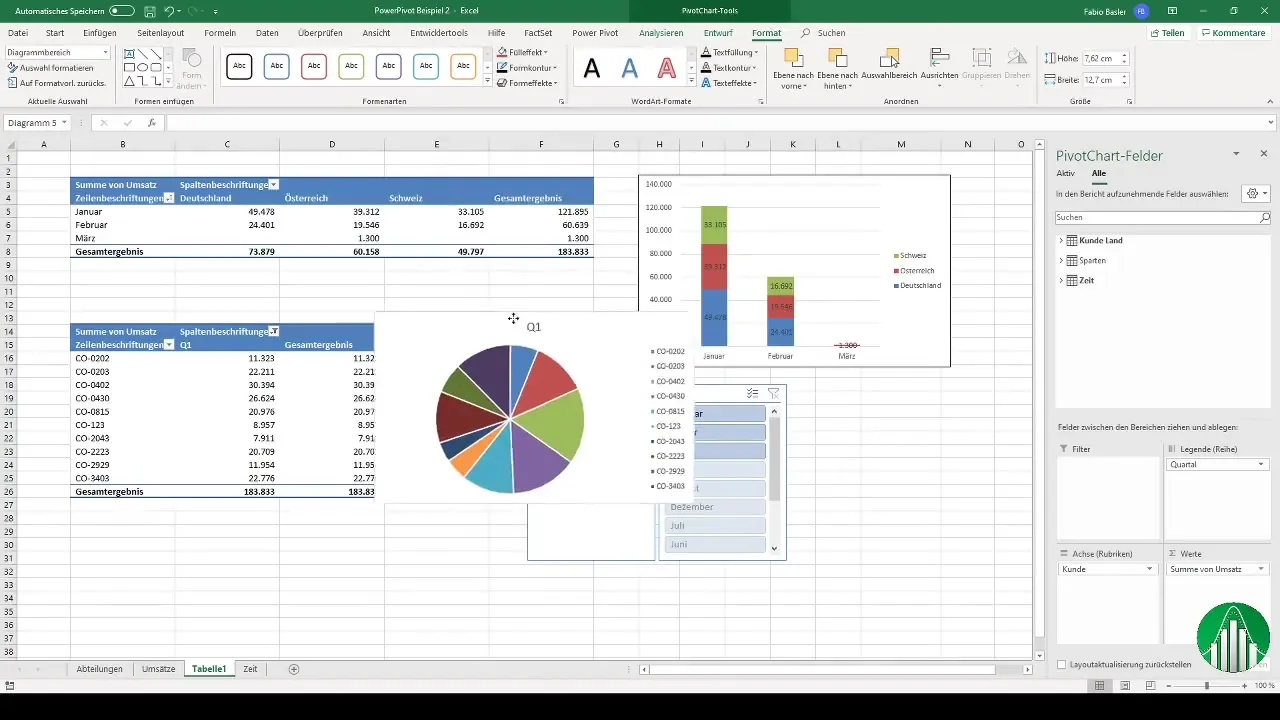
1. Preparar o seleccionar la fuente de datos
Lo primero es contar con datos organizados en forma de filas y columnas, sin filas vacías en medio y con encabezados claros para cada columna. Puede ser una tabla de Excel, un rango con formato de tabla o incluso datos importados desde una base de datos.
Por ejemplo, podrías tener una tabla con los datos de ventas de una tienda de ordenadores, con campos como número de factura, comercial, fecha, modelo, marca e importe. Esa será la base sobre la que la tabla dinámica hará los resúmenes.
2. Crear la tabla dinámica
Con una celda cualquiera seleccionada dentro del rango de datos, ve a la pestaña Insertar y haz clic en “Tabla dinámica”. Excel detectará automáticamente el rango completo si los datos están bien estructurados.
En el cuadro de diálogo que aparece, podrás elegir si quieres colocar el informe de tabla dinámica en una nueva hoja de cálculo o en una hoja existente. Si tienes el complemento Power Pivot, también podrás enviar esos datos al modelo de datos para combinarlos con otras tablas relacionadas.
Una vez aceptes, Excel creará una tabla dinámica vacía y mostrará a la derecha el panel de Lista de campos, donde verás todos los campos de la tabla origen listos para ser arrastrados a las diferentes áreas.
3. Configurar los campos de la tabla dinámica
En el panel de campos de tabla dinámica dispones de cuatro áreas principales en las que colocar los campos:
- Filtros: para aplicar un filtro general a todo el informe (por ejemplo, filtrar por año o por país).
- Columnas: para los campos que quieras ver como encabezados de columna sin repeticiones (por ejemplo, marcas de producto).
- Filas: para los campos que quieras listar como filas (por ejemplo, comerciales, productos o ciudades).
- Valores: para los campos numéricos sobre los que se aplicarán funciones de agregación (suma, conteo, promedio, etc.).
Arrastrando y soltando campos en estas áreas vas dando forma al informe. Excel, de forma predeterminada, aplica la función SUMA a los campos numéricos que coloques en Valores. Si el campo contiene texto o mezcla tipos de datos, suele utilizar la función CONTAR. Por eso es importante mantener los tipos de datos limpios en tu tabla de origen.
Según la combinación de campos que elijas, puedes obtener resúmenes completamente diferentes sobre el mismo origen de datos. Por ejemplo, podrías colocar el campo “nombre del comercial” en Filas, “marca” en Columnas y “importe total” en Valores para ver cuánto ha vendido cada comercial por marca. Si más tarde intercambias comercial y marca, obtendrás un informe estructurado al revés, pero con los mismos datos.
Configurar “Resumir valores por” en una tabla dinámica
En el área de Valores puedes cambiar cómo se calculan los datos. Haciendo clic en la flecha a la derecha del nombre del campo de valor y eligiendo “Configuración de campo de valor”, se abre un cuadro de diálogo con varias opciones.
En la pestaña “Resumir valores por” podrás seleccionar la función de agregación que quieres usar: Suma, Conteo, Promedio, Máx., Mín., Producto, Cuenta de números, DesvEst, Var, etc. Excel añadirá automáticamente el nombre de la función al nombre del campo en el informe, por ejemplo “Suma de Importe”, aunque puedes cambiarlo en el cuadro de “Nombre personalizado”.
En este mismo cuadro puedes acceder a “Formato de número” para establecer el formato de todos los valores de ese campo (moneda, porcentaje, número con decimales, etc.). Esto garantiza que tanto la tabla dinámica como el gráfico dinámico asociado muestren los datos con un formato consistente y legible.
Configurar “Mostrar valores como” para cálculos avanzados
Además de resumir, las tablas dinámicas permiten transformar los resultados mediante la opción “Mostrar valores como”. Desde la misma ventana de Configuración de campo de valor, en la pestaña correspondiente, puedes indicar que los valores se muestren, por ejemplo, como:
- % del total general
- % del total de fila o de columna
- % de un elemento seleccionado
- Diferencia con respecto a un valor base
- % de variación con respecto a un valor base
Esto es especialmente útil cuando quieres ver, por ejemplo, qué porcentaje representa cada categoría sobre el total de ventas en lugar de ver la suma en euros. En el clásico caso de gastos domésticos, podrías transformar los importes de cada categoría en porcentajes sobre el total para ver qué parte se lleva la vivienda, el transporte, la alimentación, etc.
Si necesitas ver a la vez el valor absoluto y el porcentaje, puedes arrastrar el mismo campo numérico dos veces al área de Valores: en uno lo dejas como Suma y en el otro aplicas Mostrar valores como “% del total general”. Así tendrás, para cada elemento, el importe y el porcentaje correspondiente en la misma tabla dinámica, y ambos se podrán usar en el gráfico dinámico.
Creación de gráficos dinámicos (PivotCharts) en Excel
Crear un gráfico dinámico a partir de una tabla de datos
Si todavía no tienes tabla dinámica, puedes crear un gráfico dinámico directamente desde los datos. Excel, en realidad, generará la tabla dinámica por detrás y la asociará al gráfico. Los pasos básicos son:
- Selecciona una celda dentro de la tabla o rango de datos.
- Ve a la pestaña Insertar y elige la opción de Gráfico dinámico (o el tipo de gráfico dinámico que quieras, según la versión).
- Indica dónde quieres colocar el gráfico dinámico (nueva hoja o hoja existente).
- Haz clic en Aceptar.
- Marca o arrastra los campos que quieres que aparezcan en el panel de campos del gráfico dinámico.
En paralelo, Excel habrá creado una tabla dinámica asociada, que es la que realmente alimenta el gráfico. Cuando modifiques esa tabla (campos, filtros, diseño), el gráfico se actualizará sin que tengas que tocar nada en él.
Crear un gráfico dinámico a partir de una tabla dinámica existente
Si ya dispones de una tabla dinámica bien montada, el proceso es todavía más sencillo. Solo tienes que:
- Seleccionar cualquier celda dentro de la tabla dinámica.
- Ir a la pestaña Insertar y pulsar en “Gráfico dinámico”.
- Elegir el tipo de gráfico (columnas, barras, líneas, circular, etc.).
- Confirmar con Aceptar.
El gráfico quedará vinculado automáticamente a esa tabla dinámica concreta. Cada cambio de diseño, filtros o segmentaciones que apliques en la tabla se verá reflejado al instante en el gráfico. Del mismo modo, los botones de filtro y campo que se muestran en el gráfico te permiten interactuar con los datos sin tener que ir a la tabla.
Tablas dinámicas con varias tablas de origen y relaciones
Excel permite construir tablas dinámicas a partir de varias tablas relacionadas, algo muy útil cuando tus datos están en diferentes tablas de una base de datos relacional (por ejemplo, SQL Server, Oracle o Access).
Los pasos básicos para trabajar con varias tablas en una tabla dinámica son:
Paso 1: importar tablas relacionadas
Importas las diferentes tablas desde la base de datos, pudiendo hacerlo de una sola vez si seleccionas varias. Estas tablas se añaden al modelo de datos y se pueden relacionar entre sí.
Paso 2: agregar campos a la tabla dinámica
En la lista de campos verás ahora todas las tablas que has importado. Puedes expandir cada una para ver sus campos y arrastrarlos a las áreas de Filas, Columnas, Valores o Filtros, incluso si proceden de tablas distintas, siempre que estén correctamente relacionadas.
Paso 3: crear relaciones si es necesario
Si Excel detecta que hace falta una relación entre dos tablas para completar el análisis, te mostrará un mensaje indicándote que debes crear una relación. En ese caso, defines la relación entre campos clave (por ejemplo, IdCliente en una tabla de ventas e IdCliente en una tabla de clientes) y, a partir de ahí, la tabla dinámica podrá usar campos de ambas tablas sin problemas.
Cuando estas tablas dinámicas se conectan a gráficos dinámicos, puedes representar visualmente datos procedentes de varias tablas, como ventas por zona geográfica combinando datos de clientes y ventas, o resúmenes por producto utilizando información de diferentes orígenes.
Gráficos dinámicos y segmentaciones para análisis interactivo
Los gráficos dinámicos funcionan especialmente bien cuando se combinan con segmentaciones (Slicers) y escalas de tiempo. Las segmentaciones permiten filtrar visualmente la información por campos como país, categoría de producto, comercial, etc., mediante botones. Las escalas de tiempo se utilizan para filtrar periodos de fecha (años, trimestres, meses, días) de forma muy intuitiva.
Al aplicar una segmentación sobre la tabla dinámica, el gráfico dinámico se actualiza al instante para mostrar solo los datos filtrados. Esto facilita muchísimo la exploración de la información en reuniones, presentaciones internas o análisis ad hoc, sin tener que modificar fórmulas ni recrear gráficos cada vez.
Limitaciones de los gráficos dinámicos de Excel para presentaciones
Aunque los PivotCharts son geniales como herramienta de exploración y análisis, tienen varias limitaciones cuando quieres utilizarlos en presentaciones formales (por ejemplo en PowerPoint) o cuando necesitas un diseño de gráfico muy pulido y flexible.
Entre las principales limitaciones de los gráficos dinámicos están:
- El gráfico está fuertemente ligado a la tabla dinámica. Si quieres eliminar una serie solo en el gráfico, tienes que quitarla también de la tabla, lo que puede no ser deseable para el análisis.
- La disposición del gráfico sigue la estructura de filas y columnas de la tabla dinámica. Si quieres intercambiar series y categorías, debes cambiar las filas y columnas de la tabla, lo que puede dañar el diseño de la hoja o incluso desajustar otras fórmulas.
- La agrupación de fechas útil en la tabla (por ejemplo meses o trimestres) puede no dar lugar a un gráfico visualmente legible o estético.
- Los formatos de número no siempre se sincronizan perfectamente entre la tabla dinámica y el gráfico, generando pequeñas discrepancias en etiquetas y valores.
- En el gráfico aparecen botones de campo y filtro que son muy útiles para analizar, pero molestan cuando quieres un gráfico limpio para una diapositiva.
A todo esto se suman las propias limitaciones de formato de los gráficos estándar de Excel y PowerPoint (etiquetas de ejes poco flexibles, dificultades para resaltar ciertos puntos, etc.), que se notan aún más cuando los datos provienen de una estructura compleja de tabla dinámica.
Tablas de referencia como solución a las limitaciones de los PivotCharts
Una manera muy práctica de lidiar con estas limitaciones es desvincular el gráfico de la tabla dinámica usando una tabla de referencia intermedia. La idea es que uses la tabla dinámica solo para analizar y preparar los datos, y luego copies o enlaces el resultado a otra tabla “plana” que servirá como fuente de un gráfico normal.
Hay tres formas principales de crear estas tablas de referencia:
- Copiar y pegar valores desde la tabla dinámica: copias el resultado de la tabla dinámica y lo pegas como valores en otra zona. Capturas así el estado actual del análisis, ideal cuando los datos ya están cerrados y no esperas cambios. Puedes seguir toqueteando la tabla dinámica sin que se altere la tabla de referencia.
- Usar fórmulas que referencien celdas de la tabla dinámica: de este modo, la tabla de referencia se actualiza cuando cambian los datos de la tabla dinámica (por ejemplo, al refrescar el origen). El riesgo es que si cambias la estructura de la tabla dinámica, las referencias de celda se muevan y se desajusten.
- Usar la función GETPIVOTDATA: esta función permite referenciar los datos de la tabla dinámica por nombre de campo y elemento, de modo que si la estructura cambia, las fórmulas suelen seguir funcionando. Es más potente y robusta, pero también algo más compleja de configurar.
Una vez que la tabla de referencia está lista, puedes crear un gráfico normal de Excel basado en esa tabla, con total libertad de formato, sin botones de filtro y sin la rigidez de la estructura de la tabla dinámica. Es recomendable tener la tabla dinámica bien definida y el análisis cerrado antes de montar la tabla de referencia, para evitar rehacerla varias veces.
No olvides que las tablas dinámicas no se actualizan automáticamente cuando cambia el origen de datos. Debes refrescar la tabla dinámica para que, a su vez, se actualicen las tablas de referencia y los gráficos basados en ellas.
Vincular datos de tablas dinámicas y gráficos a PowerPoint
Cuando tienes un gráfico basado en una tabla de referencia o directamente en una tabla dinámica y quieres llevarlo a PowerPoint, puedes usar distintas opciones de Pegado especial:
Las opciones principales son:
- Objeto de gráfico de Microsoft Excel: inserta un gráfico con una hoja de datos embebida en PowerPoint. Puedes editar tanto el gráfico como los datos desde la propia presentación.
- Objeto de gráfico de Microsoft Excel vinculado: el gráfico mantiene un enlace al archivo de Excel original. Cuando actualizas los datos en Excel, se actualiza el gráfico en PowerPoint.
- Imagen (JPG, PNG, etc.): crea una foto estática del gráfico con el formato actual, perfecta si los datos ya no van a cambiar.
Cada opción tiene sus pegas: los gráficos no vinculados pueden quedar desfasados si cambian los datos en Excel; los vinculados pueden perder la conexión si se mueve o renombra el archivo; y las imágenes no se actualizan si hay cambios posteriores. Si usas herramientas especializadas de visualización como think-cell, puedes aprovechar enlaces más robustos entre Excel y PowerPoint, tanto para gráficos como para textos, siempre recordando que la tabla dinámica debe estar bien refrescada.
Los gráficos dinámicos de Excel son una de las piezas clave para transformar grandes tablas de datos en informes claros, flexibles e interactivos. Entender bien cómo funcionan las tablas dinámicas, cómo resumir y mostrar valores, sus limitaciones en presentaciones y las soluciones mediante tablas de referencia te permite sacar mucho más partido a Excel, ya sea para analizar información del día a día o para preparar informes periódicos que se mantienen con muy poco esfuerzo.


Redactor apasionado del mundo de los bytes y la tecnología en general. Me encanta compartir mis conocimientos a través de la escritura, y eso es lo que haré en este blog, mostrarte todo lo más interesante sobre gadgets, software, hardware, tendencias tecnológicas, y más. Mi objetivo es ayudarte a navegar por el mundo digital de forma sencilla y entretenida.