- Las extensiones de Shell y las extensiones de espacio de nombres permiten integrar datos y funciones propias directamente en el Explorador de Windows, más allá de lo que ofrece el Registro.
- Controladores como menús contextuales, miniaturas, metadatos, columnas o superposiciones de iconos permiten personalizar el comportamiento por archivo y a nivel de sistema.
- Windows 10 y 11 incluyen amplias opciones de personalización visual (fondos, temas, sonidos, iconos, fuentes) que se combinan con herramientas como PowerToys, Rainmeter o ThisIsWin11.
- Usar con criterio estas capacidades convierte al Shell de Windows en una interfaz flexible y adaptada a tus datos, flujos de trabajo y preferencias estéticas.

Si te gusta trastear con Windows y dejarlo exactamente a tu gusto, el universo de las extensiones de Shell y la personalización avanzada del Explorador es justo lo que estabas buscando. Más allá de cambiar el fondo de pantalla o elegir entre modo claro y oscuro, el sistema ofrece mecanismos muy potentes (y algo escondidos) para modificar su aspecto, su comportamiento y hasta cómo se presentan tus propios datos dentro del Explorador.
A lo largo de esta guía vas a ver desde ajustes visuales básicos de Windows 10 y Windows 11 hasta conceptos más técnicos como los controladores de extensión de Shell, las extensiones de espacio de nombres o el uso de herramientas extra tipo PowerToys y ThisIsWin11. La idea es que entiendas qué se puede hacer, cómo se integra con el Explorador de Windows y qué opciones tienes si quieres ir un paso (o varios) más allá.
Qué es el Shell de Windows y por qué las extensiones son tan potentes
En Windows, el llamado “Shell” es todo lo que ves y con lo que interactúas: el Explorador de archivos, el escritorio, la barra de tareas, menús contextuales, cuadros de diálogo y un largo etcétera. De serie se puede “tocar” algo usando el Registro o archivos .ini, pero este método tradicional se queda corto cuando quieres un comportamiento realmente dinámico y específico por archivo u objeto.
Con entradas en el Registro puedes, por ejemplo, cambiar el icono asociado a un tipo de archivo, pero ese icono será el mismo para todos los archivos de esa extensión. No hay manera de decir “este .docx concreto tiene un icono distinto” o de añadir información emergente específica por elemento. Tampoco puedes modificar a tu antojo la hoja de propiedades que aparece al abrir Propiedades de un archivo con el botón derecho. Si necesitas ir más lejos y diseñar iconos personalizados y exportarlos a .ico, existen guías y herramientas para crear esos recursos y luego integrarlos en el Shell.
Para cubrir esas carencias existen los controladores de extensión de Shell (Shell Extension Handlers). Son componentes COM que el sistema invoca justo antes de realizar ciertas acciones: mostrar un menú contextual, pintar un icono, ejecutar un arrastrar y soltar, generar una miniatura, abrir la hoja de propiedades, etc. Tu extensión puede intervenir en ese punto y cambiar, ampliar o sustituir lo que Windows iba a hacer de forma estándar.
Esto significa que puedes personalizar el Explorador de Windows a un nivel muy fino, desde añadir entradas específicas al menú contextual de un tipo de archivo hasta ofrecer miniaturas personalizadas, metadatos avanzados o columnas extra en la vista Detalles. Y todo sin que el usuario tenga que abrir una aplicación aparte: todo ocurre dentro del propio Explorador.
Tipos de controladores de extensión de Shell ligados a archivos
Los controladores de extensión asociados a tipos de archivo permiten que el Shell consulte tu código cada vez que interactúa con un elemento concreto. De esta forma puedes definir comportamiento “por archivo” en lugar de “por tipo”, que es uno de los grandes límites de la configuración puramente basada en el Registro.
Entre los controladores más importantes atados a un tipo de archivo concreto destacan varios bloques funcionales que se usan constantemente en el Explorador y que, bien aprovechados, dan muchísimo juego a la hora de personalizar la experiencia de usuario.
Uno de los más conocidos es el controlador de menú contextual. El Shell lo invoca justo antes de que aparezca el menú al hacer clic derecho sobre un archivo de un tipo asociado. Tu componente puede añadir comandos extra o modificar los existentes, y lo mejor es que pueden depender del archivo concreto (tamaño, ubicación, estado, metadatos…), no solo de la extensión; además es habitual usarlo para integrar accesos directos con parámetros personalizados que lancen acciones complejas desde el propio menú contextual.
También son especialmente útiles los controladores centrados en cómo se representan visualmente los archivos: iconos, miniaturas, recuadros informativos (tooltips) y metadatos. Todo eso se puede extender o sustituir para que tus formatos o tus datos se integren como ciudadanos de primera dentro del Explorador, por ejemplo si quieres usar imágenes como iconos personalizados para carpetas o tipos concretos.
Controladores por archivo más habituales
Dentro del ecosistema de extensiones de Shell vinculadas a archivos, varios tipos cubren las operaciones habituales del usuario cuando trabaja con el Explorador:
- Controlador de menú contextual: se ejecuta justo antes de mostrar el menú contextual de un archivo. Permite insertar, quitar o modificar elementos de menú a nivel de archivo individual, ideal para comandos avanzados como “Comprimir y subir”, “Subir a mi aplicación X”, etc.
- Controlador de datos: interviene en operaciones de arrastrar y soltar sobre objetos de Shell. Sirve para proporcionar formatos extra de datos en el Portapapeles, de modo que el destino pueda recibir información adicional o en otros formatos más ricos.
- Controlador de colocación (Drop Handler): se ejecuta cuando un objeto de datos se arrastra o suelta sobre un archivo, permitiendo tratar ese archivo como destino de “drop”. Por ejemplo, arrastrar elementos a un archivo que actúa como contenedor o a un ejecutable que realiza alguna acción especial.
- Controlador de iconos: se llama antes de dibujar el icono de un archivo. Con él puedes sustituir el icono estándar por uno personalizado por archivo, algo imposible solo con el Registro.
- Controlador de hoja de propiedades: se invoca antes de mostrar el cuadro de diálogo de propiedades. Te permite añadir páginas nuevas o reemplazar las existentes para mostrar configuraciones o datos propios del tipo de archivo.
- Controlador de miniaturas: genera la imagen de vista previa que representa al archivo. Es clave si tienes formatos de datos propios (imágenes, documentos, vídeos, bases de datos) y quieres que se vean sus miniaturas de forma nativa.
- Controlador de recuadro informativo (tooltip): define el texto emergente que sale al dejar el ratón sobre un archivo. Puedes mostrar propiedades a medida, estados internos o resúmenes de contenido sin abrir el archivo.
- Controlador de metadatos: ofrece acceso de lectura y escritura a los metadatos almacenados en el archivo. Así puedes ampliar la vista Detalles, los tooltips, la agrupación y las hojas de propiedades con nuevos campos específicos de tus datos.
Controladores de Shell que actúan a nivel de sistema
Además de las extensiones ligadas a tipos de archivo, Windows permite otros controladores que se ejecutan antes de determinadas operaciones generales del Shell, aunque no haya un tipo de archivo concreto de por medio. Este tipo de extensiones afecta más bien al comportamiento global del Explorador y otros componentes del sistema.
En este grupo encontramos controladores que afectan al comportamiento global, como la forma en la que se muestran las columnas en vista Detalles, cómo se gestionan las operaciones de copiar/mover/eliminar sobre carpetas o impresoras, o cómo se dibujan los iconos con superposiciones (por ejemplo, flechas de acceso directo o iconos de sincronización en servicios en la nube); e incluso permiten usar etiquetas y colores en el Explorador de archivos para clasificar visualmente elementos.
También entran aquí extensiones relacionadas con la búsqueda, capaces de lanzar motores de búsqueda personalizados accesibles desde el propio Explorador de Windows o desde el menú Inicio. Todo ello se integra como si fuese funcionalidad nativa, pero en realidad son componentes COM externos que decide y controla el desarrollador; por ejemplo, existen herramientas que permiten configurar Flow Launcher como buscador alternativo integrado en el flujo de trabajo.
Estos controladores son ideales cuando quieres interceptar operaciones potencialmente destructivas (como borrados o renombrados masivos), añadir información extra o conectar el Explorador con servicios remotos, buscadores propios o lógicas de negocio que no existen en el sistema base.
- Controlador de columnas: el Explorador lo llama justo antes de mostrar la vista Detalles de una carpeta, permitiendo registrar nuevas columnas personalizadas (por ejemplo, “Estado de sincronización”, “Revisión”, “Etiqueta interna”, etc.).
- Controlador de enlace de copia: interviene cuando se va a copiar, mover, renombrar o eliminar un objeto de carpeta o impresora. Tu código puede validar, permitir o bloquear esas operaciones según reglas de negocio.
- Controlador de arrastrar y colocar global: se ejecuta en arrastres con botón derecho, lo que permite modificar el menú contextual específico de arrastrar/soltar y ofrecer acciones alternativas.
- Controlador de superposición de iconos: se llama antes de dibujar el icono de un archivo o carpeta, para añadir overlays (marcas visuales) como check, nubes, flechas u otros indicadores de estado.
- Controlador de búsqueda: permite iniciar un motor de búsqueda personalizado accesible desde el Explorador o el menú Inicio. Es clave si necesitas integrar un buscador corporativo o un índice propio no estándar.
Extensiones de espacio de nombres: carpetas virtuales dentro del Explorador
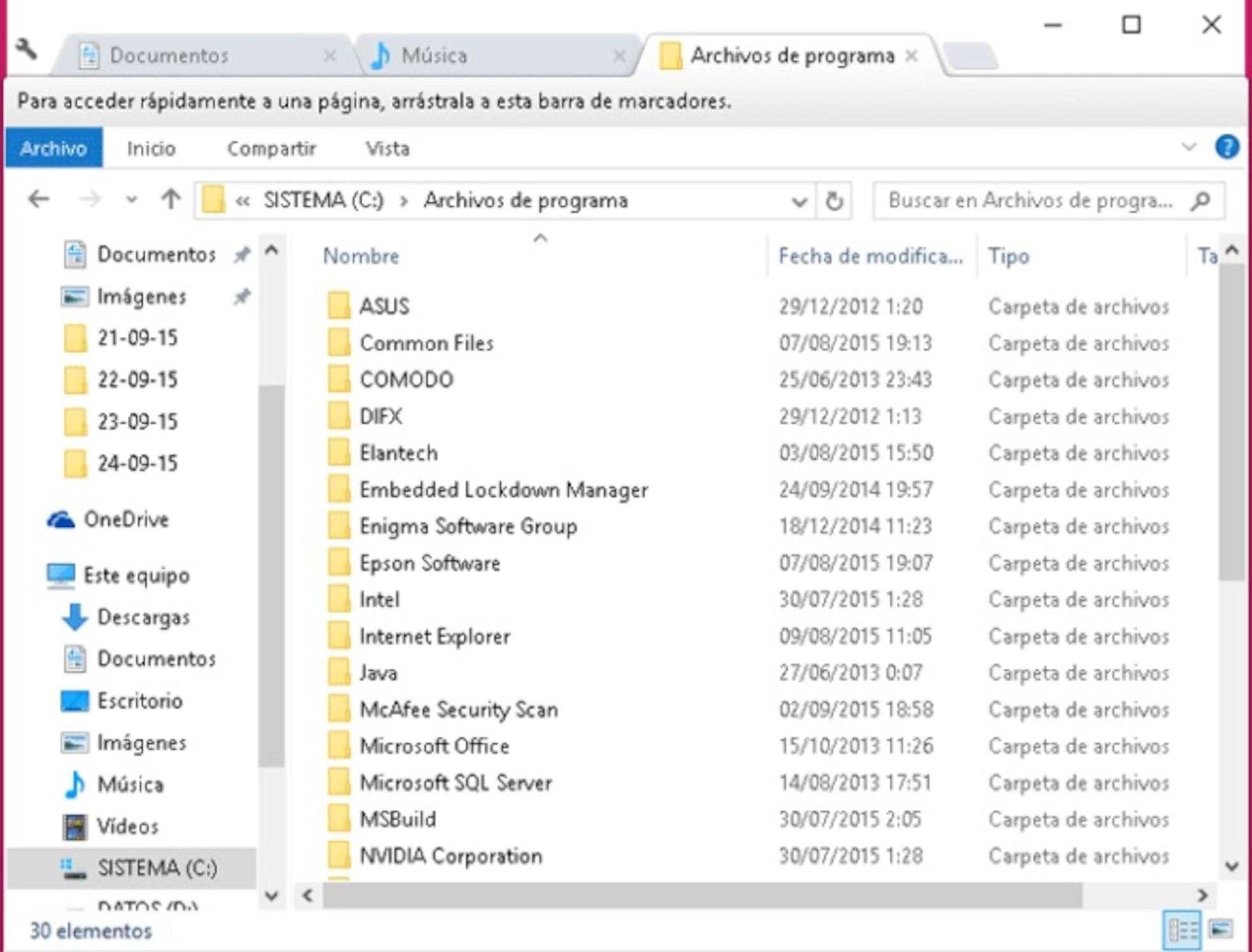
Un nivel todavía más profundo de personalización del Explorador de Windows son las extensiones de espacio de nombres (Namespace Extensions). Con ellas puedes coger cualquier conjunto de datos (una base de datos, un dispositivo remoto, un servicio web…) y exponerlo como si fuera una carpeta “normal y corriente” dentro del espacio de nombres del Shell; de hecho, algunas implementaciones permiten incluso montar sistemas de ficheros remotos y presentarlos como carpetas virtuales.
El Explorador de Windows se limita a hacer de interfaz gráfica: muestra panel de árbol, panel de detalles, barras de herramientas y menús. Tu código se encarga de hacer de puente entre ese interfaz genérico y la forma real en la que almacenas y gestionas los datos. Para el usuario, todo se ve y se maneja como carpetas y archivos tradicionales, aunque detrás no haya un sistema de archivos NTFS en absoluto.
Este esquema es ideal cuando no te interesa o no puedes mapear tus datos a ficheros “de verdad”: imaginemos una colección de elementos empaquetados en una sola base de datos, contenidos en dispositivos sin sistema de archivos Windows (como ciertas cámaras, PDAs antiguas o servicios remotos) o incluso elementos virtuales como “impresoras” que en realidad son enlaces a colas de impresión.
En lugar de tener que construir una aplicación propia con toda la lógica de interfaz, aprovechas la que ya trae el Explorador: vistas, arrastrar y soltar, menús contextuales, propiedades, búsqueda… Todo eso te lo da gratis el Shell, y tú solo tienes que implementar las interfaces COM que describen tu espacio de nombres y cómo se navega por él.
Una extensión de espacio de nombres suele tener dos bloques bien diferenciados: un administrador de datos, completamente libre para organizar la información como quieras (base de datos, API, estructura propia), y una capa de interfaz con el Explorador que actúa como adaptador y traduce las peticiones estándar del Shell en operaciones contra tu capa de datos.
Cómo funciona internamente una carpeta virtual
Desde el punto de vista del Shell, cada carpeta que aparece en el Explorador está representada por un objeto COM llamado “objeto folder”. Cada acción del usuario (abrir, enumerar, renombrar, arrastrar, ver propiedades…) se traduce en llamadas a interfaces estándar de ese objeto, como IShellFolder y otras relacionadas.
Cuando implementas una extensión de espacio de nombres, defines una carpeta raíz virtual que se integra en el espacio de nombres del Shell (por ejemplo, bajo “Este equipo”, como una entrada propia en el árbol). A partir de esa raíz, todas las subcarpetas y elementos de datos se presentan como si fuesen carpetas y archivos convencionales, formando un árbol jerárquico.
El usuario puede navegar, copiar, mover, borrar, ver propiedades o iniciar aplicaciones sobre estos elementos igual que lo haría con archivos reales. Tu código se encarga de traducir esas acciones a operaciones sobre tu repositorio de datos, respetando las firmas y comportamientos esperados por el Explorador.
Para muchas extensiones, es muy recomendable apoyarse en la implementación predeterminada de la vista de carpetas que proporciona el propio Shell, conocida como DefView (Default System Folder View). En lugar de reinventar todo el control de lista, columnas, ordenaciones y demás, puedes usar DefView a través de funciones como SHCreateShellFolderView, y centrarte en cómo se enumeran los elementos y qué atributos tienen.
El Explorador ofrece cinco grandes áreas de interfaz (árbol, vista de carpeta, barras de menús y herramientas, barra de estado y algunos marcos adicionales). Cuando un usuario entra en una carpeta de tu espacio de nombres, tu objeto folder controla al menos parcialmente el contenido de todas esas zonas, y puede personalizarlas dentro de los límites que impone el Shell.
Vista de árbol y comunicación con IShellFolder
La vista de árbol del Explorador muestra una perspectiva de alto nivel de todo el espacio de nombres, con cada carpeta y su posición relativa. Desde ahí el usuario puede expandir o colapsar nodos, arrastrar carpetas, usar el Portapapeles o mostrar menús contextuales.
Para integrarte en ese árbol, tu extensión implementa la interfaz IShellFolder, que el Explorador utilizará para pedir atributos de las carpetas, enumerar subcarpetas, obtener los nombres para mostrar e iconos asociados. Cuando el usuario pulsa en el “+” para expandir un nodo, el Shell llama a estos métodos para saber qué hay debajo y cómo lo tiene que pintar.
Desde la vista de árbol también se pueden realizar acciones más avanzadas, como cortar/copiar y pegar carpetas enteras, iniciar búsquedas recursivas sobre tu extensión de espacio de nombres o abrir propiedades. Todo esto pasa por una combinación de IShellFolder y otras interfaces básicas de objeto de carpeta, que tu extensión debe implementar respetando el contrato de COM.
Vista de carpeta: control total sobre el panel principal
Cuando el usuario selecciona una carpeta (ya sea real o virtual), el panel derecho del Explorador muestra su contenido en lo que llamamos vista de carpeta (folder view). Aquí la funcionalidad se solapa un poco con el árbol: mover/copiar elementos, renombrar, ver subcarpetas, usar menús contextuales, etc.
La diferencia clave es que la vista de carpeta solo muestra el contenido de una carpeta concreta (no toda la jerarquía), y que en ella puedes enseñar tanto “carpetas” como “archivos” o elementos equivalentes, con mucha más información asociada: columnas, detalles, iconos grandes, vistas personalizadas, etc.
A diferencia de la vista de árbol, el Explorador no controla directamente el contenido de la vista de carpeta. En realidad, lo que hace es crear una ventana secundaria y cedértela: tú decides si dentro alojas un control de vista de lista clásico (lo más habitual) o si montas algo más sofisticado, como un control WebBrowser con contenido HTML dinámico. Mientras respetes las dimensiones y algunos mensajes básicos, el Shell no impone un formato cerrado.
Por eso hay carpetas que parecen “normales” y otras que rompen el esquema, como la antigua carpeta “Internet” que en realidad presentaba un navegador entero. En general, no obstante, muchas extensiones optan por usar la vista estándar del sistema (DefView) para reducir complejidad y mantener coherencia con el resto del Explorador.
Barras de menús, barras de herramientas y barra de estado
El Explorador de Windows integra una barra de menús tradicional, varias barras de herramientas y otros controles en un rebar reordenable por el usuario. De serie incluye comandos como Copiar, Pegar, Propiedades, Nuevo, etc., pero una extensión de espacio de nombres puede añadir sus propias opciones o retirar algunas de las estándar; si prefieres menús clásicos o alternativos, existen guías para la configuración de Open Shell que te muestran cómo restaurar ese comportamiento.
Cuando se inicializa la vista de carpeta asociada a tu extensión, el Explorador pasa un puntero a la interfaz IShellBrowser. A través de ella puedes personalizar la barra de menús y las barras de herramientas, definiendo comandos propios y respondiendo a los mensajes WM_COMMAND que el Shell reenvía a tu ventana secundaria cuando el usuario pulsa un botón o selecciona un menú.
Algo parecido ocurre con la barra de estado, situada en la parte inferior. Tu extensión puede utilizarla para mostrar información contextual sobre los elementos seleccionados, estados de operación en curso o mensajes cortos para el usuario, llamando también a métodos expuestos por IShellBrowser.
La combinación de vistas, menús y barra de estado bien aprovechada hace posible que una carpeta virtual se sienta como una aplicación completa integrada dentro del Explorador, pero sin tener que reimplementar toda la infraestructura de ventanas, iconos y navegación.
Personalización visual avanzada en Windows 10
Más allá de la parte puramente programática, a nivel de usuario hay mucho que se puede modificar en Windows 10 sin necesidad de escribir ni una línea de código. Desde cambiar fondos y colores hasta jugar con la barra de tareas, iconos, sonidos o fuentes, puedes conseguir que tu escritorio no se parezca en nada a la instalación “limpia” de Windows.
Microsoft ofrece una buena cantidad de ajustes nativos en la app de Configuración, concretamente en la sección Configuración > Personalización. Ahí se concentran los apartados de fondo de escritorio, colores, pantalla de bloqueo, temas, inicio y barra de tareas, que son la base de cualquier tuneo visual mínimamente serio.
Si te quedas corto con lo que ofrece el sistema de serie, siempre puedes recurrir a aplicaciones de terceros. Hay utilidades para fondos dinámicos, gestores de temas, barras de tareas alternativas o menús de inicio clásicos tipo Windows 7 o incluso 95, por si te va el rollo retro o simplemente prefieres algo más sobrio.
Además, cuentas con comunidades gigantescas que comparten recursos visuales: webs de fondos de pantalla, icon packs, punteros de ratón y sonidos, y foros donde la gente publica sus escritorios personalizados al detalle. Si quieres inspiración, te va a sobrar.
Fondos de pantalla y modo claro/oscuro
El primer cambio que casi todo el mundo hace nada más instalar Windows 10 es cambiar el fondo de escritorio. Desde Configuración > Personalización > Fondo puedes elegir entre un fondo basado en imagen fija, color sólido o presentación de diapositivas, cada uno con sus opciones propias.
En modo imagen puedes cargar cualquier archivo que tengas en el PC; en modo color, seleccionar un tono plano (y hasta personalizarlo); y con presentaciones, crear una carpeta con varias imágenes para que vayan rotando cada cierto número de minutos. Aquí encajan muy bien paquetes de fondos temáticos, colecciones artísticas o fotos propias.
Desde la misma sección de Personalización también controlas el modo claro/oscuro de Windows 10, entrando en el apartado Colores. Puedes fijar tema claro, oscuro o un modo personalizado en el que el aspecto de la interfaz de Windows y el de las aplicaciones se configuran por separado, lo que va muy bien si quieres ventanas oscuras pero apps claras o al revés.
Además de elegir el tema, puedes configurar el color de énfasis que se aplica a botones, listas, menús y baldosas del menú Inicio. Es mejor ajustarlo a mano para que encaje con tu fondo de pantalla y con el modo claro/oscuro elegido, en lugar de dejar que Windows lo decida solo.
Menú Inicio, barra de tareas y puntero del ratón
El menú Inicio de Windows 10 mezcla la estructura clásica con baldosas dinámicas. Desde la sección Personalización > Inicio puedes activar o desactivar la lista de aplicaciones, mostrar solo baldosas, enseñar las apps más usadas o recién instaladas, e incluso pasar a un Inicio a pantalla completa estilo Windows 8 si te apetece.
Si se te queda corto, hay programas externos capaces de transformar por completo el menú Inicio, dándole apariencia de Windows 7 o 95, o añadiendo baldosas especiales como una para cada juego de Steam. También existen menús de inicio de terceros que sustituyen al de Microsoft con más opciones y atajos.
La barra de tareas también da juego. Puedes desbloquearla, cambiar su tamaño, moverla a los laterales o a la parte superior de la pantalla, hacer que se oculte automáticamente, mostrar iconos pequeños, desactivar distintivos de notificación, decidir qué iconos se ven siempre y cuáles quedan ocultos tras el cheurón.
Además, con un pequeño truco puedes centrar los iconos de la barra de tareas creando una barra adicional vacía y ajustando su posición. Es más un tema estético que funcional, pero combinado con iconos personalizados y un buen fondo puedes dejar el escritorio totalmente distinto al estándar.
En cuanto al puntero del ratón, desde Configuración > Accesibilidad > Tamaño de cursor y puntero modificas su tamaño, grosor del cursor de texto y color (blanco, negro, invertido o personalizado). Y si quieres ir más lejos, puedes instalar packs de cursores descargados (por ejemplo, en C:\Windows\Cursors) y asignarlos desde las propiedades de Mouse, pestaña Punteros.
Iconos, sonidos y temas completos
Para cambiar iconos de carpetas, accesos directos o iconos de escritorio, puedes usar las opciones nativas: Propiedades > Personalizar > Cambiar icono en carpetas, o la pestaña Acceso directo en accesos directos. Aceptan tanto iconos integrados en Windows como archivos .ico externos descargados.
Los sonidos del sistema se gestionan desde el panel de Sonido (buscando “cambiar sonidos del sistema” en Inicio). En la pestaña Sonidos puedes asignar archivos .wav a cada evento del sistema (inicio de sesión, notificaciones, errores, etc.) o guardar un esquema completo. Herramientas como SoundPackager permiten aplicar paquetes de sonidos listos en un par de clics.
Para agrupar varios cambios visuales (fondo, colores, sonidos, punteros) Windows 10 utiliza los temas. Desde Configuración > Personalización > Temas puedes ajustar cada apartado y luego guardar la combinación como un tema propio, que aparece en la lista “Cambiar tema” junto con los temas descargados de Microsoft Store.
Por último, si quieres ir a lo bestia, existe la posibilidad de cambiar la fuente del sistema alterando entradas del Registro mediante archivos .reg que sustituyen “Segoe UI” por la familia tipográfica que quieras. Es un método delicado que conviene dejar a usuarios avanzados; para el resto, hay aplicaciones dedicadas a cambiar tipografías de menús, barras de título y mensajes sin tener que editar el Registro a mano.
Personalización avanzada y extensiones en Windows 11
Windows 11 da un lavado de cara bastante profundo al Shell: barra de tareas centrada, nuevo menú Inicio minimalista, ventanas con esquinas redondeadas y muchos ajustes visuales revisados. Aun así, la filosofía de fondo es la misma: el Explorador y el resto del Shell siguen siendo ampliables mediante extensiones, y a nivel usuario sigues teniendo un buen arsenal de opciones de personalización.
En Configuración > Personalización encuentras apartados para fondo, colores, temas, Inicio, barra de tareas y pantalla de bloqueo, muy parecidos a los de Windows 10 pero con una interfaz más limpia. Hay algunos cambios de comportamiento: por ejemplo, ya no puedes mover la barra de tareas a otro borde de la pantalla de forma nativa, pero sí cambiar la alineación de los iconos de centro a izquierda.
También se mantienen y refinan elementos como el modo claro/oscuro, los temas integrados, la personalización de puntero de ratón, iconos y sonidos. Muchos programas pensados para Windows 10 funcionan sin problema en Windows 11, incluyendo PowerToys, Rainmeter y diversas utilidades de terceros.
En el contexto de extensiones de Shell, Windows 11 sigue apoyándose en el mismo modelo COM para controladores de menú contextual, miniaturas, metadatos o extensiones de espacio de nombres, aunque el estilo de los menús y el contexto gráfico haya cambiado. Esto permite que buena parte de las extensiones existentes puedan adaptarse con un mínimo esfuerzo.
Fondos, escritorios virtuales y modo oscuro en Windows 11
Para el fondo de pantalla en Windows 11, el camino es muy similar: en Configuración > Personalización > Fondo escoges si quieres imagen, color sólido o presentación, y ajustas el modo en el que se muestra. La principal novedad útil a nivel de productividad es que puedes asignar fondos distintos a cada escritorio virtual, lo que ayuda a distinguir contextos de trabajo o perfiles personales.
El modo claro/oscuro se gestiona desde Configuración > Personalización > Colores, donde eliges entre claro, oscuro o modo personalizado para separar sistema y aplicaciones. Aquí también configuras transparencia de la interfaz y color de énfasis, algo importante si quieres que la barra de tareas y las ventanas encajen con tu fondo.
Si activas efectos de transparencia, el tono real de la barra de tareas y algunos paneles dependerá en parte del color dominante del fondo. Por eso suele quedar mejor combinar modo oscuro con fondos mayoritariamente oscuros, y modo claro con fondos más luminosos, para evitar contrastes raros.
Menú Inicio, barra de tareas e iconos en Windows 11
El menú Inicio de Windows 11 apuesta por la sencillez: pocas filas de aplicaciones ancladas y una zona inferior para elementos recomendados. Puedes reordenar apps arrastrando, anclar nuevas desde “Todas las aplicaciones” o desanclarlas desde su menú contextual. Además, puedes fijar apps a la barra de tareas para acceso directo aún más rápido.
Dentro de Personalización > Inicio puedes activar o desactivar contenido como apps usadas con frecuencia o elementos recientes, y en la sección “Carpetas” decides qué iconos adicionales aparecen junto al botón de apagado (Configuración, Explorador, Documentos, Música, Imágenes, etc.).
La barra de tareas no es tan maleable como en Windows 10, pero te permite cambiar la alineación de centrada a izquierda desde Personalización > Barra de tareas > Alineación de la barra de tareas. También puedes decidir qué iconos de sistema se muestran, qué elementos se agrupan o qué iconos de aplicaciones en segundo plano aparecen en la esquina.
Para iconos de carpetas, accesos directos y escritorio, el mecanismo sigue siendo prácticamente el mismo: clic derecho > Propiedades > Cambiar icono. Las rutas internas pueden variar un poco, pero la lógica no ha cambiado, así que todos los packs de iconos compatibles con Windows 10 suelen funcionar en Windows 11 sin problema.
Puntero, sonidos, pantalla de bloqueo, salvapantallas y letras de unidad
La personalización del puntero del ratón en Windows 11 se gestiona desde Configuración > Accesibilidad > Puntero del mouse y entrada táctil. Ahí puedes cambiar diseño, tamaño y color del puntero; y, como en Windows 10, seguir utilizando la ventana clásica de “Propiedades: Mouse” para asignar esquemas de cursores personalizados descargados.
Los sonidos del sistema se modifican con el mismo panel de Sonidos clásico, al que puedes llegar buscando “cambiar sonidos del sistema” en el menú Inicio. De nuevo, tienes lista de eventos, botón Probar, selector de esquema y opción para elegir archivos .wav propios. Herramientas como SoundPackager siguen siendo alternativas para cambiar muchos sonidos a la vez mediante paquetes.
La pantalla de bloqueo se configura desde Personalización > Pantalla de bloqueo, donde seleccionas entre contenido destacado de Windows (imágenes diarias de Bing), imagen fija o presentación, además de elegir qué aplicaciones muestran detalles o estado rápido. También puedes sincronizar la imagen de bloqueo con la pantalla de inicio de sesión para mantener continuidad visual.
Un poco más abajo, en ese mismo apartado, tienes la opción de configurar el protector de pantalla clásico, con la lista de salvapantallas de toda la vida, el tiempo de espera y, según el salvapantallas, un botón Configuración adicional. Aunque parezca una reliquia, sigue funcionando sin problema.
Por último, la letra de las unidades (C:, D:, etc.) se sigue cambiando desde la herramienta de Administración de discos. Buscando “particiones” en Inicio llegas a “Crear y formatear particiones del disco duro”, donde puedes hacer clic derecho en una unidad y usar “Cambiar la letra y rutas de acceso de unidad” para asignar la letra que prefieras, siempre que no esté en uso.
PowerToys, ThisIsWin11 y otras herramientas para exprimir el Shell
Además de las capacidades nativas del sistema, hay herramientas oficiales y comunitarias que amplían de forma brutal lo que se puede hacer con el Shell de Windows 10 y 11. Una de las más conocidas es Microsoft PowerToys, un conjunto de utilidades de código abierto pensadas precisamente para usuarios avanzados que quieren exprimir la interfaz.
Entre las herramientas de PowerToys destacan varias que se integran directamente con el Explorador de Windows, actuando como extensiones de Shell en el menú contextual y en el panel de vista previa. Por ejemplo, PowerRename añade una función de renombrado masivo muy potente, e Image Resizer incorpora una opción para cambiar el tamaño de imágenes desde el clic derecho; además, PowerToys facilita crear atajos personalizados con PowerToys o scripts que mejoran los flujos de trabajo.
Otras utilidades, como FancyZones (administrador avanzado de ventanas), PowerToys Run (lanzador rápido de aplicaciones), Selector de colores, Administrador de teclado o Awake, no tocan tanto el Explorador en sí, pero sí mejoran la experiencia general de uso del sistema, que al final es parte del mismo Shell.
En el terreno comunitario, una de las herramientas estrella para Windows 11 es ThisIsWin11, una aplicación gratuita y de código abierto que centraliza un montón de opciones de configuración, limpieza y personalización del sistema en un único panel. No es oficial de Microsoft, pero se ha ganado la fama de ser “el PowerToys real” para mucha gente porque aglutina ajustes que el sistema no expone de forma directa.
ThisIsWin11: centralizando ajustes ocultos de Windows 11
ThisIsWin11 se descarga como archivo ZIP desde su repositorio de GitHub, se descomprime y se ejecuta de forma portable (no requiere instalación). Al abrirlo por primera vez, es posible que SmartScreen avise de que es una app desconocida; basta con usar la opción de “Más información > Ejecutar de todas formas”, siempre que confíes en la fuente.
La aplicación organiza sus funciones en módulos accesibles desde un panel lateral: una introducción inicial, un apartado de personalización (OpenTweaks), gestión de aplicaciones (PumpedApp), paquetes de instalación, automatización y extensiones. Cada módulo agrupa tareas relacionadas, lo que simplifica muchísimo realizar ajustes avanzados que de otro modo requerirían tocar el Registro, PowerShell o el Editor de políticas.
En la parte de personalización, OpenTweaks ofrece un árbol de categorías (ajustes generales, sistema, actualizaciones, privacidad, permisos de apps, etc.), y la posibilidad de crear un punto de restauración antes de aplicar cambios, algo muy recomendable. Un botón de comprobación rápida muestra una vista previa de configuraciones sugeridas, y luego puedes aplicar o revertir cada grupo.
El módulo Apps (PumpedApp) funciona como una especie de papelera de reciclaje para bloatware: te deja mover aplicaciones preinstaladas de Windows 11 a esa “papelera” para desinstalarlas de golpe, y más adelante restaurarlas si te arrepientes. Solo tienes que seleccionar las apps, pulsar “Move selected” o “Move all”, y luego “Restore selected” o “Restore all” si quieres deshacer la operación.
En Packages puedes construir paquetes de instalación de aplicaciones comunes, marcando las que necesitas y generando un paquete que luego se instala con un clic. Y la sección Automate se centra en ejecutar scripts de PowerShell para automatizar tareas como habilitar o deshabilitar características, instalar programas, reinstalar apps integradas o eliminar componentes como OneDrive, con acceso a un editor de scripts para personalizar las automatizaciones.
Este enfoque modular convierte a ThisIsWin11 en una navaja suiza para usuarios que quieren ajustar el comportamiento interno del sistema y del Shell sin tener que ir persiguiendo decenas de menús y parámetros ocultos. Aun así, conviene usarla con cabeza y apoyarse en los puntos de restauración que ofrece.
Otras utilidades de personalización del Shell
Además de PowerToys y ThisIsWin11, hay varias herramientas veteranas que siguen siendo muy útiles cuando hablamos de personalización avanzada del Explorador de Windows y del entorno:
- Rainmeter: permite añadir “skins” o widgets al escritorio (relojes, tiempo, uso de CPU/RAM, controles de música, etc.). Los elementos se comportan como overlays en el escritorio y pueden integrarse visualmente con el tema que estés usando.
- Explorer Patcher: enfocado en restaurar comportamientos de Windows 10 en Windows 11, como la barra de tareas clásica o ciertos detalles del Explorador de archivos, ideal si no te convence del todo el nuevo Shell.
- Winaero Tweaker: colección de ajustes y hacks de interfaz que expone opciones ocultas del sistema, incluyendo personalizaciones de la barra de título, animaciones, menús contextuales y otros aspectos del Shell.
Todas estas herramientas se apoyan, en mayor o menor medida, en APIs del Shell, modificaciones en el Registro y extensiones de Shell para conseguir cambios que el sistema no ofrece directamente desde la app de Configuración.
Tienes margen de sobra —desde los controladores de extensión de Shell y las extensiones de espacio de nombres hasta PowerToys, ThisIsWin11 y las opciones nativas de personalización visual— para transformar el Explorador de Windows y el resto del entorno en algo que encaje con tu forma de trabajar y tu estilo. Bien usado, el Shell deja de ser un simple gestor de archivos para convertirse en una interfaz a medida para tus datos, tus flujos de trabajo y tus aplicaciones.


Redactor apasionado del mundo de los bytes y la tecnología en general. Me encanta compartir mis conocimientos a través de la escritura, y eso es lo que haré en este blog, mostrarte todo lo más interesante sobre gadgets, software, hardware, tendencias tecnológicas, y más. Mi objetivo es ayudarte a navegar por el mundo digital de forma sencilla y entretenida.