- NirSoft ofrece cientos de utilidades portables para Windows, y NirLauncher las agrupa en una suite ligera organizada por categorías.
- Las herramientas cubren recuperación de contraseñas, monitorización de red, análisis de fallos, gestión de archivos y auditoría del sistema.
- Son ejecutables pequeños, sin instalación, ideales para llevar en un USB y usar en diagnósticos y soporte técnico.
- Su uso responsable y la descarga desde la web oficial son clave, ya que muchas utilidades generan falsos positivos en antivirus.
Si sueles montar o reparar ordenadores, seguro que tienes tu lista de programas imprescindibles: navegador, ofimática, reproductor multimedia… Pero muchas veces se nos escapan esas pequeñas utilidades portables que ocupan poquísimo espacio y resuelven problemas muy concretos en Windows, y ahí es justo donde brilla NirSoft.
El desarrollador israelí Nir Sofer lleva más de dos décadas creando miniaplicaciones gratuitas para Windows capaces de recuperar contraseñas, analizar la red, leer volcados de memoria o destripar el registro. Todo eso, condensado en ejecutables diminutos, sin instalación y listos para llevar en un pendrive como si fuera tu navaja suiza de mantenimiento de PCs.
Qué es NirSoft y qué ofrece su ecosistema de herramientas
El sitio web de NirSoft reúne actualmente cientos de utilidades gratuitas, casi todas con un tamaño inferior a 1 MB y totalmente portables, pensadas para administrar, auditar y exprimir al máximo Windows sin tener que instalar suites enormes.
La mayoría de herramientas de NirSoft se centran en mostrar información que Windows esconde, ajustar funciones avanzadas y facilitar el diagnóstico de problemas de red, sistema, hardware y software. No requieren dependencias extra, no instalan servicios raros y se pueden ejecutar directamente desde cualquier carpeta.
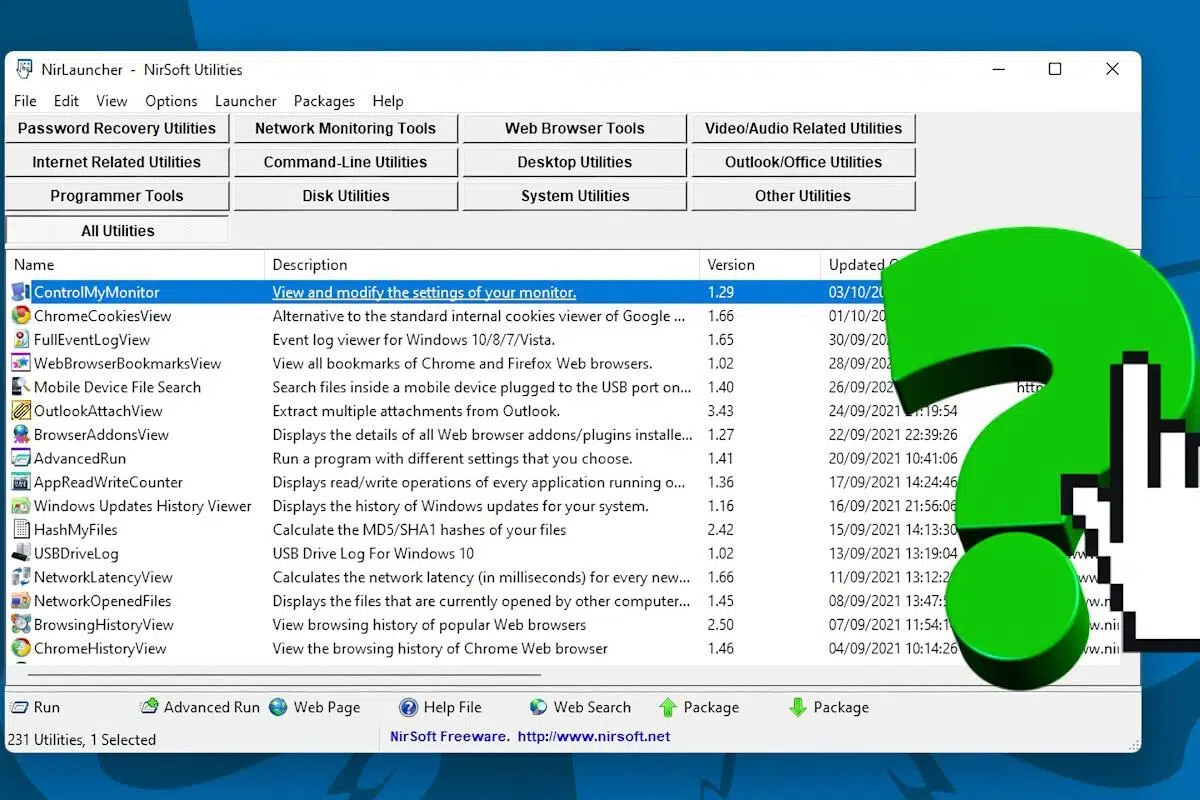
Entre todo ese arsenal destaca el paquete que lo reúne todo, NirLauncher, una suite que agrupa más de 200 utilidades de NirSoft en una sola interfaz organizada en pestañas por categorías (contraseñas, red, sistema, disco, etc.), ideal para técnicos, administradores y usuarios avanzados.
Otro punto muy interesante es que gran parte de estas utilidades funcionan en prácticamente cualquier versión de Windows, desde ediciones antiguas como Windows 2000 hasta sistemas modernos de 64 bits, lo que las convierte en un recurso fantástico para reparar equipos viejos o nuevos sin complicaciones.
NirLauncher: la suite portátil con más de 200 utilidades NirSoft
NirLauncher es, básicamente, un lanzador que agrupa todas las utilidades NirSoft en una única aplicación portable con pestañas y categorías, de forma que no tengas que ir descargando herramientas sueltas una por una desde la web.
Cuando descargas NirLauncher desde su sitio oficial, obtienes un paquete comprimido de apenas unas decenas de megas que, una vez extraído, ocupa en torno a 35‑40 MB con todas las herramientas listas para usar. No hay instaladores, no hay asistentes: simplemente descomprimes y ejecutas el archivo principal del lanzador.
Una de sus grandes ventajas es la portabilidad total: puedes copiar la carpeta de NirLauncher a un USB y lanzarla en cualquier ordenador Windows sin dejar rastro en el sistema, algo ideal para tareas de soporte técnico, auditorías rápidas o rescate de equipos con problemas.
Dentro de la interfaz de NirLauncher verás las herramientas organizadas por pestañas temáticas: recuperación de contraseñas, monitorización de red, análisis de fallos, utilidades de disco, gestión del sistema, etc.. Solo tienes que navegar por la categoría que te interese y hacer doble clic sobre la utilidad que necesitas.
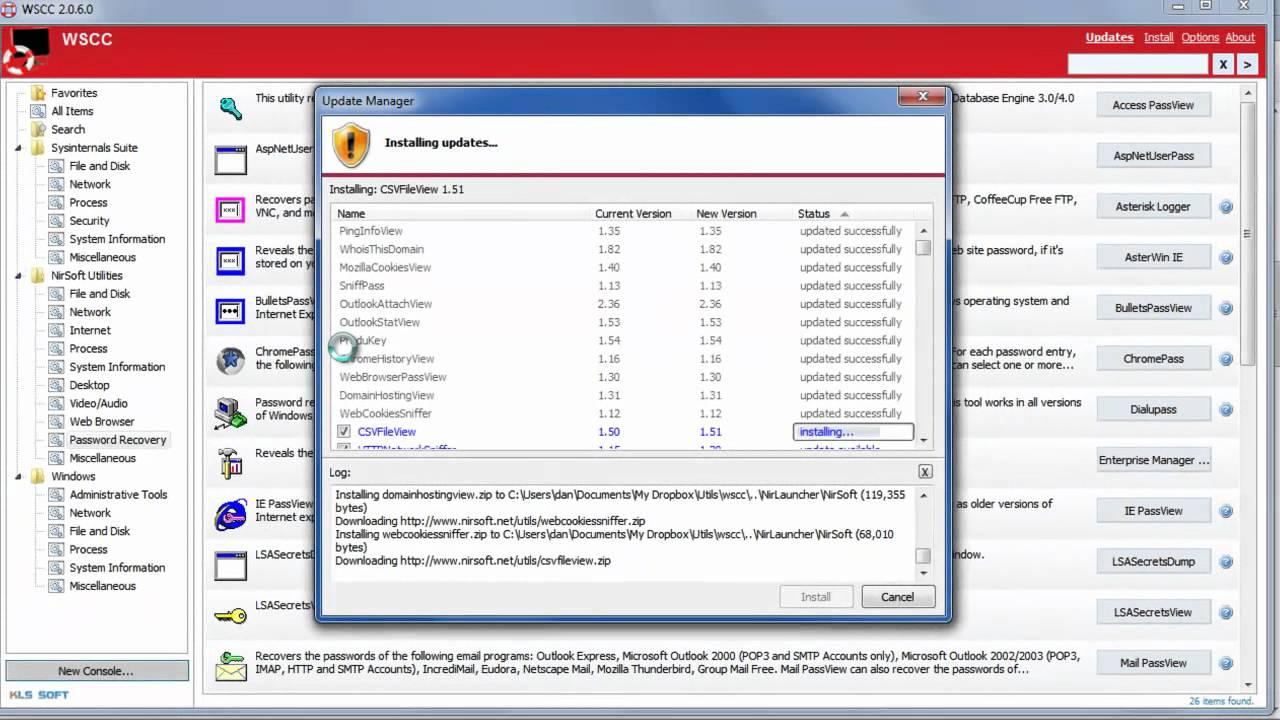
Además, NirLauncher permite integrar otras colecciones como Sysinternals (de Microsoft) o algunas herramientas de Piriform (CCleaner, Recuva, Defraggler, Speccy), de forma que puedas concentrar prácticamente todo tu arsenal de diagnóstico en un único entorno portátil.
Ventajas clave: portabilidad, seguridad y uso profesional
Una de las grandes bazas de NirSoft y NirLauncher es que todas sus utilidades son ejecutables portables que no requieren instalación ni modifican el registro de forma agresiva, algo especialmente valioso cuando trabajas con equipos de terceros o en entornos delicados.
Estas herramientas están diseñadas para administradores de sistemas, técnicos de soporte, auditores de seguridad y usuarios avanzados que necesitan información detallada del sistema de forma rápida, sin pelearse con suites pesadas o asistentes interminables.
Conviene tener en cuenta que muchas utilidades de NirSoft son herramientas de bajo nivel que acceden a contraseñas, volcados de memoria, historial de navegadores o configuración de red. Por ese motivo es frecuente que algunos antivirus las marquen como PUPs (programas potencialmente no deseados) o incluso como amenazas.
Eso no significa que estén infectadas, sino que su capacidad para leer contraseñas o manipular internamente el sistema se considera sensible. La recomendación es siempre la misma: descargar exclusivamente desde la web oficial de NirSoft o desde el sitio oficial de NirLauncher para evitar versiones modificadas.
Bien utilizadas, estas utilidades permiten montar un auténtico kit de emergencia con el que diagnosticar pantallazos azules, revisar la salud de discos, controlar quién se conecta a tu WiFi, recuperar claves de producto o comprobar qué cambios se han hecho en el registro después de instalar un programa.
Recuperación de contraseñas y claves: WirelessKeyView, WebBrowserPassView, ProduKey y más
Una de las categorías más populares de NirSoft es la de recuperación de contraseñas y claves de producto, ideal cuando has olvidado credenciales pero el equipo aún las tiene guardadas en algún rincón de Windows o del navegador.
Con WirelessKeyView puedes ver de un vistazo todas las contraseñas WiFi que alguna vez se han guardado en tu equipo, asociadas a cada SSID. La herramienta permite además copiar, exportar o importar claves, muy útil si cambias de PC y quieres llevarte toda tu colección de redes sin volver a pedírselas al router.
Para el navegador, WebBrowserPassView recupera nombres de usuario y contraseñas almacenadas en los principales navegadores instalados en el sistema (y lo hace sin pedir la contraseña de la cuenta de Windows, a diferencia de la función nativa de algunos browsers). Evidentemente, conviene usarlo solo en tus propios equipos o con permiso explícito.
En el terreno de las licencias, ProduKey extrae las claves de producto de Windows, Microsoft Office y otros productos de Microsoft como Exchange o SQL Server. Incluso se puede lanzar por línea de comandos para leer claves de instalaciones de Windows que ya no arrancan, algo muy útil en recuperaciones forenses.
Además de estas, hay otras utilidades centradas en credenciales: herramientas para ver contraseñas almacenadas por aplicaciones específicas, para descubrir claves WiFi registradas en el sistema o para listar credenciales de red guardadas en el Administrador de credenciales de Windows.
Herramientas para redes y WiFi: NetworkTrafficView, WirelessNetworkWatcher, WifiInfoView, IPNetInfo y más
Si te preocupa la red, NirSoft tiene un arsenal de herramientas orientadas a monitorizar el tráfico, revisar quién está conectado a tu WiFi, examinar dominios o seguirle la pista a direcciones IP sospechosas.
Con NetworkTrafficView puedes capturar y analizar los paquetes que pasan por tu adaptador de red, obteniendo estadísticas agrupadas por tipo de protocolo, IP de origen y destino, puertos, número de paquetes, tamaño de datos, velocidad pico, país asociado y otros parámetros de tráfico.
Para vigilar tu red inalámbrica, WirelessNetworkWatcher (a veces traducido como “Vigilante de redes inalámbricas”) muestra en tiempo real los dispositivos conectados a tu WiFi, detallando direcciones IP, MAC, nombre del dispositivo (si está disponible), nombre del adaptador y tiempo de conexión. Incluso puede avisarte cuando aparece un equipo nuevo.
Si lo que quieres es escoger la mejor red disponible, WifiInfoView escanea todas las redes WiFi detectables desde tu equipo e informa de la intensidad de la señal, canal usado, frecuencia, tipo de seguridad, modelo de router, velocidad máxima teórica y otros datos. Es perfecta para elegir a qué red conectarte o para detectar interferencias de canales.
Cuando necesitas saber más sobre un dominio concreto, DomainHostingView realiza consultas DNS y WHOIS para mostrar el proveedor de hosting, el registrador, fechas de creación y expiración del dominio, datos del registrante, servidores de correo y mucha más información, siempre que no esté protegida detrás de servicios de privacidad.
Si vas más al detalle hacia una IP concreta, IPNetInfo toma una dirección IP y te muestra información sobre el propietario del rango: país, nombre de la red, contactos, correo de abuso, teléfono y dirección. No te dice quién es el usuario final, pero sí quién gestiona ese bloque de IPs, algo clave si tienes que escalar un problema.
En el apartado de configuración rápida de red, QuickSetDNS permite cambiar los servidores DNS de tu equipo con un par de clics, alternando entre varios perfiles predefinidos sin bucear por paneles de configuración de Windows. Ideal para probar DNS públicos o reconfigurar equipos de forma rápida.
Por último, para compartir tu propia conexión, HostedNetworkStarter transforma un PC Windows con adaptador WiFi en un punto de acceso inalámbrico, permitiéndote compartir tu conexión con otros dispositivos de forma parecida a la zona WiFi de un móvil.
Diagnóstico de fallos y análisis del sistema: BlueScreenView, LastActivityView, RegistryChangesView, DiskSmartView y BatteryInfoView
Cuando Windows empieza a comportarse de forma extraña, las utilidades de NirSoft enfocadas al sistema permiten entender qué está pasando, analizar pantallazos azules, ver la actividad reciente o revisar la salud de discos y baterías.
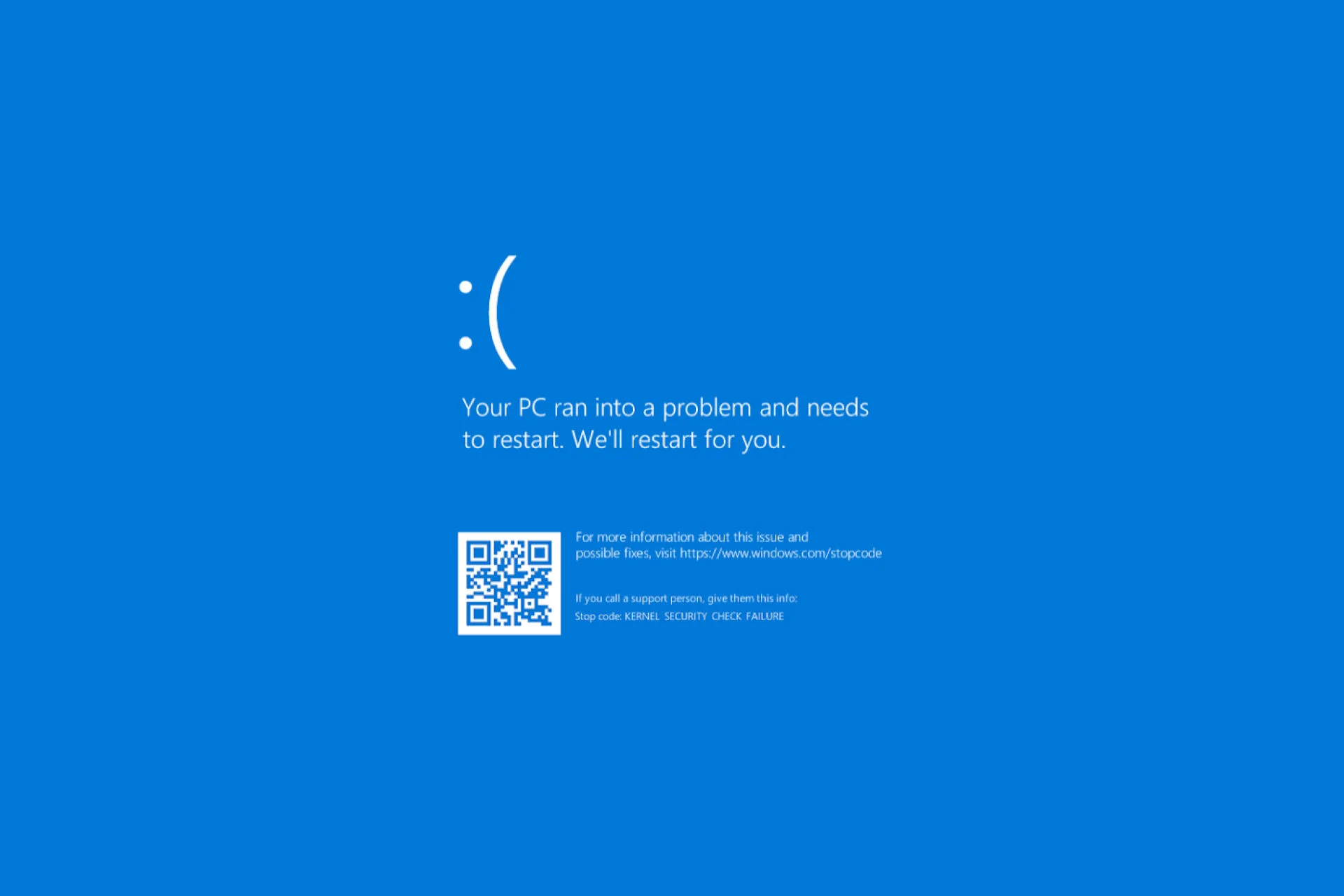
Con BlueScreenView puedes analizar los archivos minidump que crea Windows cada vez que sufre una pantalla azul (BSOD). La herramienta muestra una lista de todos los volcados, con fecha, código de error y los controladores o archivos implicados. De esta forma puedes localizar drivers problemáticos o módulos concretos que están tirando el sistema.
Si te interesa saber qué se ha hecho en un equipo, LastActivityView recopila información de múltiples fuentes de Windows y crea una línea de tiempo con programas ejecutados, archivos abiertos, instalaciones, apagados, bloqueos y otros eventos. No necesita haberse ejecutado antes: lee el historial ya presente en el sistema.
En el caso de cambios en el registro, RegistryChangesView permite sacar una “foto” del registro de Windows y compararla más adelante para ver exactamente qué claves y valores se han modificado tras instalar un programa, aplicar una configuración o ejecutar un script. Es muy útil para auditar instalaciones o detectar restos de software.
Para el hardware de almacenamiento, DiskSmartView extrae la información S.M.A.R.T. de tus discos duros o SSD, mostrando datos como fabricante, temperatura, horas de encendido, ciclos de encendido, tasa de errores de lectura y otros atributos críticos que permiten evaluar el estado del disco y anticipar fallos.
En portátiles, BatteryInfoView ofrece un informe detallado sobre la batería: fabricante, fecha de producción, número de serie, capacidad actual, capacidad máxima estimada, tasa de carga/descarga y estado de energía en tiempo real, algo muy útil para valorar si tu batería sigue en forma o es hora de sustituirla.
Monitorización de sonido, volumen y dispositivos: SoundVolumeView, Volumouse y WebCamImageSave
Más allá de lo puramente técnico, NirSoft también ofrece utilidades pensadas para controlar el audio del sistema, crear perfiles de volumen o incluso usar la webcam como herramienta de vigilancia ligera.
Con SoundVolumeView puedes ver todos los dispositivos de sonido y aplicaciones que están generando audio en tu sistema, y silenciarlos o restaurarlos a voluntad. Lo interesante es que permite guardar perfiles de volumen personalizados, por ejemplo uno con poco sonido para la noche y otro para jugar con todo al máximo.
En la misma línea, Volumouse te deja manejar el volumen simplemente usando la rueda del ratón bajo ciertas condiciones que tú defines: al mantener pulsada una tecla, cuando el cursor está sobre la barra de tareas, al pasar por encima de tu reproductor, etc. Así puedes seguir usando la rueda para desplazarte, pero convertirla en control de volumen en contextos concretos.
Si quieres una forma sencilla de vigilar quién toca tu ordenador o tu habitación, WebCamImageSave puede tomar una foto con la webcam cada cierto intervalo de segundos y guardarla en una carpeta específica. Se puede ocultar en la bandeja del sistema y utilizarse como mini sistema de videovigilancia basada en capturas periódicas.
Análisis de archivos, carpetas y espacio en disco: FoldersReport, SearchMyFiles y BulkFileChanger
Otro campo donde NirSoft brilla es en la gestión de archivos y carpetas, generando informes detallados, búsquedas avanzadas y cambios masivos en ficheros sin necesidad de herramientas pesadas.
Con FoldersReport puedes analizar una unidad o carpeta y obtener un informe completo del contenido de todas las subcarpetas: número de archivos, tamaño total, elementos comprimidos, ocultos, de sistema, etc. Es perfecta para localizar qué rutas están devorando espacio en el disco.
Cuando la búsqueda integrada de Windows se queda corta, SearchMyFiles (BuscarMisArchivos) ofrece filtros avanzados por fecha de creación o modificación, tamaño, atributos, comodines y condiciones combinadas. Esto te permite localizar con mucha precisión ese archivo perdido o filtrar grandes volúmenes de ficheros.
Si necesitas modificar muchos archivos de golpe, BulkFileChanger permite cargar una lista de ficheros desde una o varias carpetas para cambiar en masa atributos como la fecha de creación o modificación, así como lanzarlos usando un ejecutable específico. Es muy útil para normalizar metadatos de documentos o preparar lotes para procesamiento.
Carpetas especiales, portapapeles avanzado y ventanas del sistema: SpecialFoldersView, Clipboardic y GUIPropView
Windows tiene multitud de ubicaciones “ocultas” o poco accesibles que pueden resultar clave al configurar un sistema o al hacer mantenimiento, y ahí entran en juego SpecialFoldersView, el portapapeles avanzado Clipboardic y el visor de ventanas GUIPropView.
Con SpecialFoldersView obtienes un listado de las llamadas carpetas especiales de Windows: AppData, Inicio, Menú Inicio, Historial, Fuentes, Descargas, Escritorio, temporales y muchas otras. Desde ahí puedes ver su ruta completa, comprobar si están ocultas y abrirlas con un doble clic.
En cuanto al portapapeles, Clipboardic sustituye el comportamiento limitado del portapapeles nativo de Windows almacenando múltiples elementos copiados, no solo el último. Te permite recuperar textos y otros contenidos anteriores, e incluso compartir datos del portapapeles con otros equipos de la misma red.
Para quienes manejan muchas ventanas a la vez, GUIPropView muestra en una sola interfaz todas las ventanas abiertas, tanto las principales como las hijas, permitiéndote minimizar, maximizar o cerrar cualquiera de ellas sin necesidad de activar la propia ventana. Es muy útil en entornos con muchas aplicaciones simultáneas.
Historial, ficheros recientes y caché del navegador: RecentFilesView, VideoCacheView y FBCacheView
Otra familia de utilidades NirSoft se centra en mostrar el rastro que dejan tus acciones en el sistema y en los navegadores, algo útil tanto para auditar actividad como para rescatar contenido visto hace tiempo.
Con RecentFilesView puedes ver todos los archivos abiertos recientemente desde el Explorador de Windows o desde cuadros estándar de abrir/guardar. El sistema guarda esa información en la carpeta de elementos recientes o en el registro, y esta utilidad la recopila para que puedas comprobar si alguien ha usado tu PC o limpiar tus propias huellas.
Si acostumbras a ver vídeos online, VideoCacheView escanea la caché de tu navegador en busca de archivos de vídeo (como FLV, MP4 y otros formatos) que se almacenan temporalmente cuando reproduces contenido en streaming. Desde ahí puedes guardar el archivo en otra carpeta para conservarlo localmente si todavía está en caché.
En el caso específico de Facebook, FBCacheView analiza la caché del navegador y lista exclusivamente las imágenes cargadas desde Facebook, incluyendo fotos de perfil, publicaciones y otros recursos que hayas visualizado. Así puedes revisarlas o descargarlas sin tener que volver a navegar por todo el sitio.
USB y dispositivos conectados: USBDeview y otras utilidades relacionadas
Cuando quieres saber qué se ha conectado a un PC a lo largo del tiempo, NirSoft incluye herramientas como USBDeview, pensada para listar, detectar eventos USB y gestionar todos los dispositivos USB presentes y pasados en un sistema Windows.
USBDeview muestra todos los dispositivos USB conectados actualmente y también los que se usaron anteriormente en ese equipo, con información detallada: nombre y descripción, tipo, número de serie (en unidades de almacenamiento), fecha y hora de conexión, ID de proveedor, ID de producto y otros datos técnicos.
Desde la propia interfaz puedes desinstalar dispositivos USB antiguos, desconectar dispositivos activos, deshabilitarlos temporalmente o volver a habilitarlos. También es posible conectarse a un equipo remoto (si tienes credenciales de administrador) para revisar su historial USB, algo interesante en entornos corporativos.
Gestión de programas, shell y registro: UninstallView, RegScanner y ShellExView
Cuando hablamos de depurar un sistema cargado de software, extensiones y restos en el registro, muchas utilidades externas son pesadas o invasivas, mientras que las herramientas de NirSoft ofrecen un enfoque ligero y muy directo a la información.
Con UninstallView puedes ver un listado extremadamente detallado de todos los programas instalados en el sistema y desinstalarlos en lote o uno a uno, comprobando información como la fecha de instalación, editar parámetros de desinstalación o exportar listas para auditorías.
Si quieres cazar restos en el registro, RegScanner actúa como un buscador avanzado que localiza entradas relacionadas con palabras clave, GUIDs, rutas o nombres de aplicaciones, muy útil cuando quieres eliminar por completo los rastros de un software desinstalado o revisar claves concretas.
Por último, ShellExView sirve para listar y desactivar extensiones de shell de Windows que se integran en el Explorador de archivos (como menús contextuales, iconos superpuestos, handlers de vista previa, etc.). Desactivar extensiones problemáticas puede resolver cuelgues o ralentizaciones en el Explorador sin necesidad de desinstalar el programa original.
Con todo este conjunto de utilidades diminutas pero potentes, NirSoft y NirLauncher se convierten en un auténtico kit de herramientas portátil capaz de resolver desde un pantallazo azul hasta una contraseña WiFi olvidada, pasando por auditorías de red, análisis de discos o limpieza de restos en el registro, lo que los hace casi imprescindibles para cualquiera que mantenga varios equipos Windows o que simplemente quiera tener el control total sobre su sistema.

Redactor apasionado del mundo de los bytes y la tecnología en general. Me encanta compartir mis conocimientos a través de la escritura, y eso es lo que haré en este blog, mostrarte todo lo más interesante sobre gadgets, software, hardware, tendencias tecnológicas, y más. Mi objetivo es ayudarte a navegar por el mundo digital de forma sencilla y entretenida.