- La actualización de diciembre de Windows 11 introduce al menos 16 novedades que mejoran la coherencia visual, el modo oscuro, los widgets y la integración con móviles.
- La app de Configuración se renueva con una tarjeta de información del dispositivo, nuevas secciones para dispositivos móviles, teclado, ratón y espacios de trabajo virtuales.
- Copilot gana presencia con la opción "Compartir con Copilot" y nuevas funciones en PCs Copilot+, mientras que las empresas estrenan hotpatch para reducir reinicios.
- El parche llega acompañado de bugs visuales y confusión sobre la compatibilidad de procesadores, lo que mantiene en duda la fiabilidad de las actualizaciones de Windows 11.
La última actualización grande de diciembre para Windows 11 llega cargada de cambios y, esta vez, no hablamos solo de parches invisibles. Microsoft ha preparado un paquete con al menos 16 novedades visibles que tocan la interfaz, el rendimiento, las funciones de IA y hasta la forma en la que gestionas tus dispositivos móviles y herramientas avanzadas como los espacios de virtualización.
Este lanzamiento coincide con el último Patch Tuesday del año, así que se junta lo mejor (y lo peor) de las actualizaciones de Windows: correcciones de seguridad, nuevas funciones y algún que otro fallo molesto que ya está dando que hablar. Si usas Windows 11 a diario, conviene que conozcas todo lo que cambia, qué mejora de verdad y qué problemas están apareciendo para decidir si te compensa instalar el parche en cuanto aparezca en Windows Update.
Cuándo llega la actualización de diciembre y cómo se distribuye
Microsoft ha programado esta revisión como el último Patch Tuesday importante de Windows 11 del año, con despliegue inicial el martes 9 de diciembre de 2025. Esto significa que la actualización se entrega junto al parche mensual de seguridad, lo que siempre garantiza una gran difusión… aunque no todos la vean el mismo día.
La compañía usa un sistema llamado CFR (Controlled Feature Rollout), que básicamente reparte las novedades de forma progresiva. Aunque tu equipo descargue el parche de seguridad, ciertas funciones pueden tardar días o semanas en activarse. Es una manera de minimizar riesgos: si algo sale mal, se detiene el despliegue antes de que afecte a todos los usuarios.
Por eso es bastante habitual que mires Windows Update y no aparezca nada nuevo mientras lees noticias sobre la actualización. No significa que tu PC se haya quedado fuera; simplemente estás en una fase posterior del despliegue y lo normal es que la actualización termine llegando sola sin que tengas que hacer nada especial.
Conviene recordar que, junto a las características visibles, el paquete incluye correcciones de errores menores y pequeños ajustes internos que Microsoft no detalla al milímetro. Muchos son cambios en segundo plano que pulen el rendimiento general y la estabilidad del sistema.
Mejoras visuales: búsqueda, menú Inicio y modo oscuro de verdad
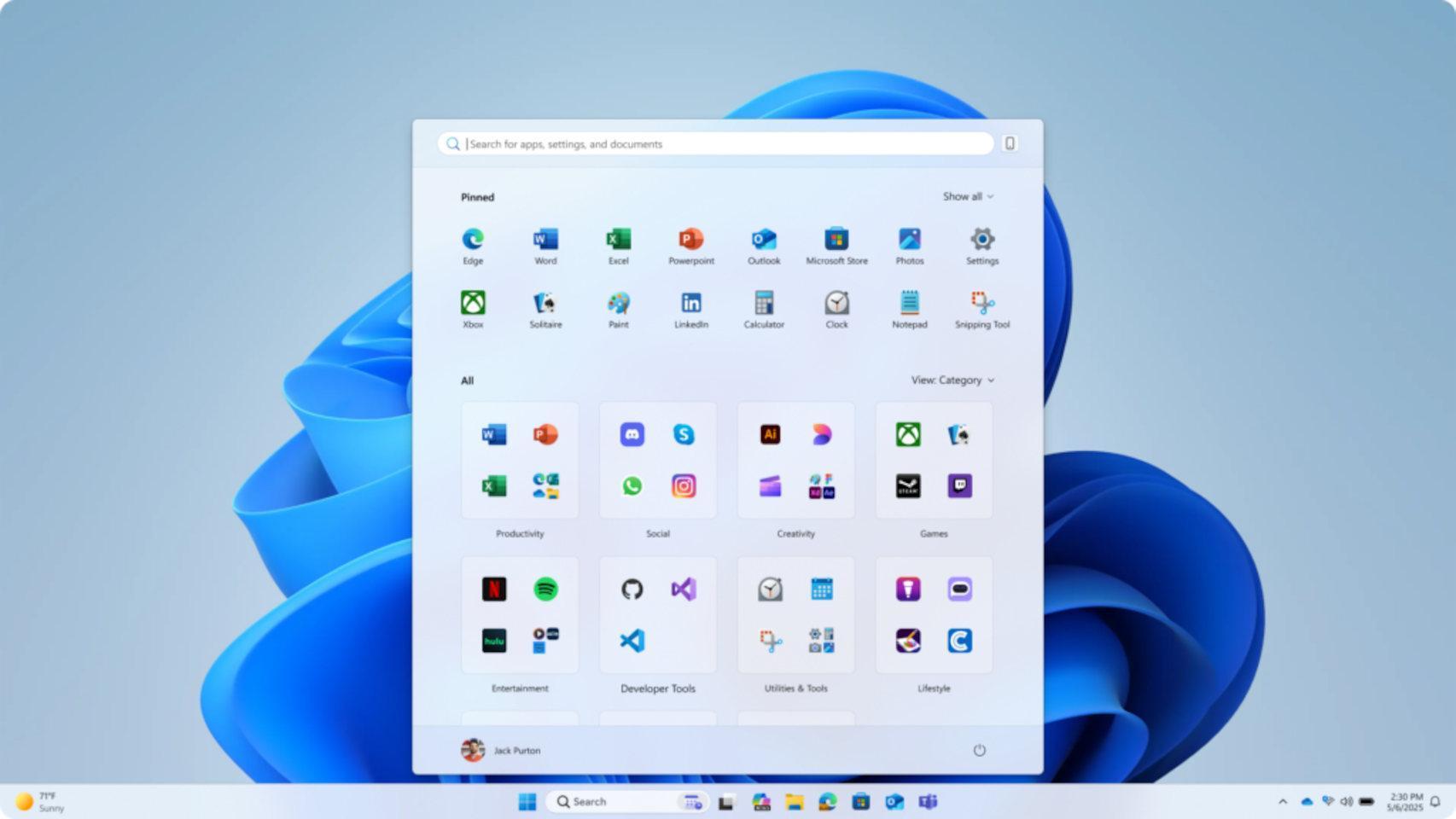
Uno de los primeros frentes que Microsoft ha querido cerrar es el de la inconsistencia visual entre el menú Inicio y la Búsqueda de Windows. Hasta ahora, el panel de búsqueda tenía una altura distinta, animaciones raras y un aspecto que no terminaba de encajar con el diseño general de Windows 11.
Con la nueva actualización, el cuadro de búsqueda se ha ajustado para igualar su tamaño y proporciones al menú Inicio. Esto elimina el efecto de “salto” que aparecía al abrir la búsqueda desde la barra de tareas y ayuda a que ambas experiencias parezcan una sola pieza. Además, se han añadido nuevas animaciones en la barra de tareas que hacen más suaves las transiciones cuando cambias entre apps o abres paneles flotantes.
Donde más se nota el esfuerzo es en el modo oscuro. Durante años, los usuarios se han quejado de que el tema oscuro de Windows 11 estaba a medio cocinar, con cuadros de diálogo y menús aún en color claro. Esta actualización amplía por fin la cobertura del modo oscuro a gran parte de la interfaz del Explorador de archivos.
Ahora, cuando copias, mueves o borras archivos, los cuadros de diálogo, las barras de progreso y las ventanas de confirmación respetan correctamente el modo oscuro configurado en el sistema. Esto aporta una apariencia mucho más coherente, sobre todo si pasas muchas horas delante de la pantalla y prefieres un entorno lo menos agresivo posible para la vista.
Aun así, hay matices: en algunos builds recientes se han reportado destellos blancos cuando se abre el Explorador en modo oscuro, con parpadeos breves al abrir nuevas pestañas, cambiar secciones o ver el progreso de copia. Microsoft reconoce el fallo y trabaja en solucionarlo, pero a día de hoy puede seguir apareciendo en ciertos equipos, lo que resulta especialmente molesto para quienes son muy sensibles a cambios bruscos de luminosidad.
Explorador de archivos, Widgets y barra de tareas: pequeños retoques que se notan
Más allá del modo oscuro, el Explorador de archivos recibe un conjunto de ajustes que, sin ser revolucionarios, mejoran la sensación de coherencia y modernidad. La idea es que cualquier interacción con ventanas de diálogo o confirmación mantenga la misma línea visual Fluent, con menos saltos entre estilos antiguos y nuevos.
La barra de tareas también se refuerza como centro de control inteligente. A partir de esta actualización, verás una nueva acción llamada “Compartir con Copilot” en la miniatura de las aplicaciones. Al pulsarla, se generará una vista de la app en uso y se enviará a Copilot para iniciar una conversación basada en ese contenido mediante Copilot Vision, lo que permite pedir resúmenes, explicaciones o acciones contextuales sin tener que copiar y pegar a mano.
Si eres de los que usan mucho los Widgets, te encontrarás con un panel completamente rediseñado y más ordenado. La sección de Discover (la parte de noticias y contenido recomendado) se separa de forma clara de la zona de widgets personalizados, evitando esa mezcla confusa de tarjetas informativas y titulares que había antes.
Además, el tablero de widgets incorpora un diseño más coherente, iconos de notificaciones mejor identificados y una estructura que facilita ver de un vistazo qué tipo de información proviene de cada fuente. Microsoft busca que el panel deje de ser un “cajón desastre” y se convierta en un espacio que realmente apetezca tener abierto.
Otro pequeño cambio muy agradecido afecta a la bandeja de arrastre, también conocida como Drag Tray. Este panel aparece cuando arrastras archivos a la parte superior de la pantalla para compartir rápidamente con otros dispositivos o contactos cercanos. Sobre el papel era una función útil, pero para muchos usuarios se ha convertido en una molestia constante.
Tras el parche de diciembre, puedes desactivar la Drag Tray desde Configuración > Sistema > Compartir cercana. Si lo único que quieres es mover un archivo dentro del Escritorio sin que salten paneles extra, este cambio te va a simplificar bastante la vida.
Configuración renovada: información del dispositivo, móviles y más controles
La aplicación de Configuración vuelve a recibir una ronda de mejoras pensadas para que no tengas que bucear por menús ocultos del Panel de control. La novedad más visible es una tarjeta llamada “Información del dispositivo” que aparece directamente en la página de inicio de Ajustes.
Desde este recuadro puedes ver de forma inmediata datos clave del equipo como procesador, memoria RAM, almacenamiento o tarjeta gráfica, sin tener que abrir pestañas extras ni buscar la vieja página de “Acerca de tu PC”. Esta tarjeta está pensada para usuarios que quieren comprobar de un vistazo si su equipo cumple ciertos requisitos o si encaja con una aplicación o juego determinado.
La página “Acerca de” también se rediseña con una disposición más clara, nuevas secciones y más información relacionada con el almacenamiento y las capacidades del dispositivo. El objetivo es que tengas una ficha completa de tu PC en un solo sitio, en lugar de información repartida y desactualizada.
Una de las grandes apuestas de Microsoft en Windows 11 es la integración con el móvil. Con esta actualización, aparece un nuevo menú de “Dispositivos móviles” dentro de Configuración > Bluetooth y dispositivos. Desde ahí puedes añadir nuevos terminales, gestionar los que ya están vinculados y revocar el acceso si un dispositivo deja de usarse.
Esta centralización evita tener varias aplicaciones distintas para cada tipo de conexión y hace que la gestión de móviles, tablets y otros equipos conectados sea mucho más directa. Para quienes usan el PC como centro de trabajo entre varios dispositivos, el cambio es especialmente cómodo.
Incluso opciones aparentemente menores, como la configuración del teclado, ratón o lápiz, salen ganando. En Configuración > Bluetooth y dispositivos > Teclado encontrarás controles avanzados para el retardo y la velocidad de repetición, la asignación de la nueva tecla Copilot presente en muchos teclados recientes y la posibilidad de elegir si la tecla Impr Pant abre directamente la app Recortes.
Si utilizas un lápiz digital en pantallas táctiles, ahora puedes configurar la retroalimentación háptica, decidiendo qué tipo de vibración quieres para escribir, pulsar botones o dibujar. Esta respuesta física da una sensación más realista al uso del pen, acercándolo a la experiencia de escribir sobre papel.
Espacios de trabajo virtuales y hotpatch: mejoras para usuarios avanzados y empresas
La actualización de diciembre no se olvida de los usuarios más técnicos. Aparece una sección llamada “Espacios de trabajo virtuales” dentro de la Configuración avanzada, que centraliza todas las funciones de virtualización que antes estaban perdidas en el menú clásico de Características de Windows.
Desde este nuevo apartado puedes gestionar opciones como Windows Sandbox, Hyper-V, la Plataforma de máquina virtual o contenedores seguros sin tener que ir activándolos uno a uno desde herramientas antiguas. Esto simplifica mucho la vida a administradores, desarrolladores y usuarios que montan entornos de prueba en sus máquinas.
En el entorno empresarial, la novedad más llamativa llega de la mano de la versión 24H2 de Windows 11 para clientes Enterprise, que introduce el hotpatch para equipos cliente. Hasta ahora, estas técnicas eran más habituales en servidores, pero Microsoft empieza a extenderlas a ordenadores de trabajo.
El hotpatch permite aplicar actualizaciones de seguridad sin necesidad de reiniciar inmediatamente el equipo. Los parches se cargan en memoria y sustituyen partes del sistema en caliente, reduciendo de forma notable el número de reinicios asociados a los martes de parches tradicionales.
Entre los beneficios que Microsoft destaca están una mayor disponibilidad de los equipos, paquetes de actualización más pequeños que se descargan e instalan más rápido y una orquestación más sencilla cuando se usa Windows Autopatch para gestionar flotas de PCs.
En el calendario oficial, ya se contempla la presencia de hotpatch para los ciclos de 2024.11B y 2024.12B, lo que indica que esta modalidad de parcheo va a ganar peso en los próximos meses. Para empresas con cientos o miles de equipos, cada reinicio menos es tiempo de trabajo que se mantiene disponible.
Windows Spotlight, Xbox Full Screen Experience y mejoras para el gaming
La actualización también mima la parte más visual y lúdica del sistema. Windows Spotlight, la función que cambia automáticamente el fondo de pantalla y la pantalla de bloqueo cada día, incorpora nuevas interacciones rápidas desde el propio Escritorio.
Ahora puedes hacer clic derecho sobre el fondo y acceder a opciones como “Cambiar fondo” o “Explorar el fondo”, que permiten rotar la imagen sin entrar en Ajustes o abrir información adicional sobre la fotografía que estás viendo. Esto anima a usar Spotlight como un carrusel dinámico y no como algo que simplemente está “ahí de fondo”.
Para los jugones y, en particular, para quienes usan dispositivos portátiles tipo consola, la actualización extiende la Xbox Full Screen Experience (FSE). Esta interfaz a pantalla completa, que daba al Escritorio un aspecto de consola y estaba limitada a modelos concretos como la ASUS ROG Ally y la Ally X, se abre ahora a más dispositivos, incluidos PCs normales.
Cuando activas este modo desde Configuración > Gaming y activas la opción de “Experiencia a pantalla completa”, el sistema presenta una interfaz optimizada para mando, más ligera a nivel de consumo de memoria y pensada para saltar directamente a tus juegos y apps multimedia. No viene activado de serie: hay que encenderlo a mano, pero es una buena opción si usas el PC conectado a la tele o como centro de juegos.
Además, algunos dispositivos con capacidad táctil y lápiz reciben retroalimentación háptica específica para escenarios de juego y dibujo, haciendo que cada pulsación o trazo se sienta de forma física. Esto, unido a la mejora general del modo oscuro y de las animaciones, redondea una experiencia más pulida también para ocio.
Copilot y PCs Copilot+: nuevas funciones… y más críticas
2025 ha sido un año complicado para la imagen de Windows 11. Muchos usuarios y expertos consideran que Microsoft se ha obsesionado con Copilot y la IA, descuidando errores básicos y problemas de estabilidad. Incluso antiguos empleados como Dave Plummer, creador del Administrador de tareas, han pedido abiertamente frenar las novedades y centrarse solo en arreglar bugs.
Pese a esas críticas, la actualización de diciembre sigue empujando fuerte la integración de Copilot. La opción “Compartir con Copilot” en la barra de tareas es la cara más visible, pero no la única. En PCs etiquetados como Copilot+, se introduce un nuevo menú contextual “Haz clic para ejecutar” que agrupa acciones como abrir, guardar, copiar o compartir alrededor de contenidos que luego pueden ser interpretados por la IA. No sorprende que muchos consideren que Windows 11 vuelve a tropezar entre funciones nuevas y estabilidad.
También se amplía el alcance de Windows Studio Effects, el conjunto de mejoras de cámara impulsadas por inteligencia artificial (desenfoque automático, corrección de luz, contacto visual simulado, etc.). Estas funciones dejan de estar limitadas a la cámara principal integrada y se pueden aplicar a cámaras web USB externas e incluso a cámaras traseras de ciertos dispositivos.
La integración con Copilot en la barra de tareas se puede ajustar, y si la presencia de la opción “Compartir con Copilot” te resulta intrusiva, es posible desactivarla desde la configuración de Copilot. Microsoft intenta encontrar el equilibrio entre potenciar sus funciones de IA y no saturar a quienes solo quieren un sistema estable y predecible.
Los problemas que trae el parche: bugs visuales y fiabilidad en entredicho
No todo son buenas noticias. En paralelo a esta gran actualización se ha lanzado el parche KB5071142, una revisión no relacionada directamente con seguridad que, en teoría, venía a pulir detalles como la consistencia del modo oscuro. En la práctica, ha introducido un par de fallos visuales que están dando bastante guerra.
El primero es el ya mencionado destello blanco al abrir el Explorador de archivos en modo oscuro. Cada vez que accedes al Explorador, abres nuevas pestañas, cambias de sección lateral o consultas el progreso de una operación de copia, aparece un flash blanco que rompe por completo la experiencia oscura. Aunque dura solo un instante, la repetición continua lo convierte en algo muy molesto para muchos usuarios.
El segundo problema afecta directamente a la pantalla de bloqueo. Cuando tienes configurados varios métodos de inicio de sesión, suele aparecer un botón para introducir la contraseña de forma manual. Tras instalar KB5071142, este botón deja de ser visible, aunque en realidad sigue ahí. Si colocas el ratón en la zona en la que debería estar, aparece el texto flotante como si nada, pero hay que saberlo de antemano. Estos tipos de fallos ayudan a entender por qué Windows 11 se rompe tras las actualizaciones en tantos equipos.
Este tipo de errores refuerza la sensación de que actualizar Windows 11 se ha convertido casi en un deporte de riesgo. Cada nuevo parche parece venir acompañado de uno o varios bugs que, aunque no siempre son críticos, sí erosionan la confianza en el sistema. Para muchos, el chiste de “mejor no actualizar el primer día” ha pasado de ser una broma a una estrategia de supervivencia.
Figuras como Dave Plummer han llegado a comparar el estado actual de Windows 11 con la etapa anterior al mítico Service Pack 2 de Windows XP, cuando la prioridad absoluta tuvo que ser estabilizar el sistema durante meses. Su recomendación a Microsoft es clara: levantar el pie del acelerador en nuevas funciones, aparcar por un tiempo la fiebre por la IA y centrarse en que lo básico funcione como debe.
Compatibilidad, fin de soporte de Windows 10 y el caos con los procesadores
La presión para pasarse a Windows 11 aumenta porque Windows 10 ya ha perdido oficialmente su soporte estándar, dejando a millones de equipos en un limbo de seguridad. Aunque Windows 11 ha superado por fin a su antecesor en cuota, queda todavía un enorme parque de máquinas que no ha dado el salto.
En este contexto, la forma en que Microsoft ha actualizado su documentación de hardware compatible no ha ayudado nada. Antes, la lista de procesadores soportados era muy específica: podías buscar tu modelo exacto y saber al instante si era válido. Ahora se ha optado por agrupar chips por familias genéricas y redirigir al usuario a la web del fabricante.
El resultado es un pequeño caos. Por ejemplo, se listan series completas como los Celeron 3000 como compatibles, cuando en realidad solo un modelo concreto (el Celeron 3867U) cumple los requisitos. A la vez, excepciones como el Core i7-7820HQ del Surface Studio 2, que Microsoft había hecho compatible de forma especial, han desaparecido de la documentación, dando a entender que ya no son aptas. Si tienes dudas sobre si tu CPU encaja, consulta la lista de procesadores soportados.
Lo llamativo es que esta ambigüedad se concentra sobre todo en procesadores Intel x86, mientras que las listas dedicadas a AMD y Qualcomm (ARM) siguen manteniendo un nivel de detalle mayor. La sensación para muchos usuarios es que, justo cuando más claro debería estar todo, la información se ha vuelto más confusa.
En paralelo, Microsoft ha lanzado un programa de actualizaciones de seguridad extendidas (ESU) para usuarios domésticos de Windows 10. En Europa, la presión regulatoria ha conseguido que el primer año de estas actualizaciones adicionales sea gratuito, pero sigue siendo solo un salvavidas temporal: quienes se queden en Windows 10 ya están asumiendo un mayor riesgo de seguridad a medio plazo.
Mientras tanto, la compañía sigue apostando muy fuerte por su transición hacia ARM con los procesadores Snapdragon X y la marca Copilot+, lo que añade otro nivel de complejidad. Si la gestión de la compatibilidad en la plataforma tradicional x86 ya es un laberinto, convencer a los usuarios para que den el salto a nuevos chips se vuelve aún más difícil.
Para los más técnicos, siguen existiendo vías alternativas para instalar Windows 11 en equipos “no soportados” usando herramientas de terceros o scripts que saltan las comprobaciones de TPM y CPU. Y, para quienes ya están hartos, Linux aparece cada vez más como una opción realista, con distribuciones más amigables y compatibilidad de juegos mejorada gracias a capas como Proton de Steam.
Todo este cóctel hace que la actualización de diciembre de Windows 11 sea una mezcla muy peculiar: por un lado, introduce más de 16 novedades que mejoran la coherencia visual, la integración con móviles, el control de dispositivos, el gaming y las funciones avanzadas para empresas; por otro, llega con bugs visuales notorios, polémicas en torno a la compatibilidad de hardware y la sensación constante de que la IA y Copilot siguen ocupando demasiado espacio en la hoja de ruta. Para quien ya está en Windows 11 y valora las mejoras en modo oscuro, widgets, Xbox Full Screen o la nueva tarjeta de información del dispositivo, el parche tiene mucho sentido; para quienes priorizan estabilidad absoluta y desconfían de los últimos fallos, esperar unas semanas antes de actualizar sigue siendo una estrategia más que razonable.

Redactor apasionado del mundo de los bytes y la tecnología en general. Me encanta compartir mis conocimientos a través de la escritura, y eso es lo que haré en este blog, mostrarte todo lo más interesante sobre gadgets, software, hardware, tendencias tecnológicas, y más. Mi objetivo es ayudarte a navegar por el mundo digital de forma sencilla y entretenida.