- Windows 11 incorpora un “network connection flow” que intenta forzar la conexión a Internet y el uso de cuenta Microsoft durante la instalación.
- Existen varios métodos para saltarse este requisito, como cerrar el proceso oobenetworkconnectionflow.exe, usar oobe\bypassnro o ejecutar scripts internos de bypass.
- El concepto de “flow” en redes también describe conjuntos de paquetes tratados como una unidad para aplicar colas, QoS y análisis de tráfico.
- Diferenciar entre evitar la conexión por privacidad y reparar problemas reales de red permite elegir la solución más adecuada en cada caso.
Si estás instalando Windows 11 y te has topado con la dichosa pantalla de “Vamos a conectarte a una red”, seguramente te habrás dado cuenta de que Microsoft cada vez pone más trabas para usar el sistema sin Internet ni cuenta online. Y claro, si no tienes conexión en ese momento o simplemente no quieres asociar tu PC a una cuenta de Microsoft, la cosa se complica, lo que hace recomendable revisar el endurecimiento de privacidad en Windows 11.
Lo bueno es que, a pesar de estas limitaciones, todavía hay varias formas de saltarse el requisito de conexión de red (network connection flow) y crear una cuenta local, tanto en versiones antiguas como en las más recientes de Windows 11. Además, todo esto se cruza con el concepto más técnico de “flow” en redes, que también aparece cuando hablamos de tráfico, calidad de servicio y enrutadores, y si necesitas controlar cómo se conectan las redes inalámbricas puedes aprender a desactivar la conexión automática.
Qué es el “network connection flow” en Windows 11
En el contexto de la instalación de Windows 11, el llamado “Network Connection Flow” es el proceso que controla la pantalla donde el sistema obliga a conectar el equipo a Internet para poder seguir con el asistente de configuración (OOBE, Out Of Box Experience).
Este flujo de conexión está gestionado por un componente concreto del sistema, cuyo proceso se llama oobenetworkconnectionflow.exe dentro del entorno de instalación. Mientras ese proceso esté activo, el asistente insistirá una y otra vez en que te conectes a Wi‑Fi o por cable antes de dejarte crear el usuario.
Microsoft ha ido endureciendo estas exigencias con el tiempo: primero lo impuso en Windows 10 Home, luego en Windows 11 Home y, más recientemente, ha empezado a extender el requisito también a las ediciones Pro en compilaciones nuevas del sistema, incluso en entornos corporativos y despliegues masivos de Windows 11.
El objetivo es claro: forzar el uso de cuentas de Microsoft y vincular la instalación a los servidores online, lo que implica recogida de datos como ubicación aproximada, direcciones IP, hábitos de inicio y cierre de sesión, y más telemetría relacionada con tu actividad.
Para muchos usuarios esto no es un problema, pero para quien quiere mantener un perfil más privado, instalar equipos en redes aisladas o simplemente no tiene Internet disponible durante la instalación, este “network connection flow” se convierte en un obstáculo importante, especialmente cuando se necesita bloquear y ocultar redes Wi‑Fi en entornos controlados.
Métodos clásicos para instalar Windows 11 sin conexión de red
En las primeras versiones de Windows 11, muchos usuarios descubrieron atajos relativamente sencillos para completar la instalación sin conectarse a Internet y así poder crear una cuenta local. Estos métodos siguen funcionando en bastantes equipos, sobre todo en builds no muy recientes.
Uno de los trucos más directos consiste en cerrar por la fuerza el proceso de “Network Connection Flow” durante el OOBE. Al hacerlo, el asistente de instalación “se rinde” y pasa directamente a la pantalla de creación de usuario local.
Cuando llegas a la pantalla de “Vamos a conectarte a una red” y el sistema no te deja avanzar sin Wi‑Fi o cable, puedes abrir una ventana de comandos avanzada con Shift + F10 directamente desde el asistente. Esto funciona tanto en equipos de sobremesa como en portátiles.
Desde esa consola, tienes dos posibilidades muy conocidas: usar el Administrador de tareas (taskmgr) para matar el proceso, o lanzar un comando concreto que cierre directamente oobenetworkconnectionflow.exe sin pasar por interfaces gráficas.
La clave de estos métodos es que, una vez que el flujo de conexión de red deja de ejecutarse, el propio instalador muestra de inmediato la pantalla de creación de cuenta local, como ocurría antiguamente antes de que se forzara tanto el uso de cuenta Microsoft.
Cómo matar el proceso Network Connection Flow con Task Manager
Uno de los métodos más sencillos para la mayoría de usuarios consiste en apoyarse en el Administrador de tareas de Windows durante el proceso de instalación. A pesar de estar en el entorno OOBE, sigue siendo posible abrirlo y gestionar procesos.
Los pasos básicos son los siguientes, aplicables sobre todo a Windows 11 Home y a muchas versiones Pro algo anteriores:
1. En la pantalla donde el asistente insiste en que te conectes a Internet, pulsa la combinación Shift + F10 para abrir la consola de comandos. Verás una ventana negra de tipo CMD con permisos elevados.
2. En esa ventana, escribe taskmgr y pulsa Enter. Se abrirá el Administrador de tareas del entorno de instalación.
3. Si aparece en modo simplificado, haz clic en “Más detalles” para ver la vista completa con pestañas y todos los procesos activos en el sistema.
4. En la pestaña de Procesos, desplázate hasta encontrar una entrada llamada “Network Connection Flow” o similar. Puede aparecer como parte de los procesos en segundo plano asociados al OOBE.
5. Selecciona ese proceso y pulsa en “Finalizar tarea” (End Task) para cerrar oobenetworkconnectionflow.exe. En cuanto lo hagas, notarás que la pantalla del asistente en el fondo cambia automáticamente.
6. Cierra el Administrador de tareas (si quieres) y la ventana de CMD escribiendo exit y pulsando Enter. Al volver al asistente, normalmente ya verás la opción de crear un usuario local sin necesidad de red.
Este método es especialmente útil si prefieres evitar comandos más “agresivos” y tener una vista visual de lo que estás cerrando, y te ayudará cuando debas cambiar la prioridad de adaptadores de red. Sin embargo, hay escenarios en los que el Administrador de tareas puede no abrirse correctamente o se cuelga, sobre todo en hardware algo problemático.
Bypass del network connection flow con taskkill desde la consola
Si tienes problemas con el Administrador de tareas o simplemente quieres ir al grano, puedes recurrir a taskkill, una utilidad de línea de comandos que cierra procesos de forma directa. Este método también ha sido ampliamente utilizado por muchos usuarios.
De nuevo, el punto de partida es la pantalla de conexión obligatoria de Windows 11. Cuando el asistente te pida conectarte a una red y no te deje seguir, pulsa Shift + F10 para abrir una consola de comandos con privilegios elevados.
En esa ventana, escribe el siguiente comando exactamente, respetando espacios y mayúsculas donde correspondan: taskkill /F /IM oobenetworkconnectionflow.exe y pulsa Enter. El modificador /F obliga al cierre y /IM indica que vas a especificar el nombre de la imagen (el ejecutable).
Cuando el comando se ejecuta correctamente, la ventana de “Network Connection Flow” desaparece del asistente y, en su lugar, el instalador avanza a la pantalla siguiente, que suele ser la configuración de cuenta local.
Si quieres, puedes terminar la sesión de comandos escribiendo exit y pulsando Enter, aunque no es estrictamente necesario para que el bypass funcione. Lo importante es que el proceso que bloqueaba la instalación sin red ya no está en ejecución.
Este mismo acabado del proceso se ha documentado en varias webs técnicas y foros, señalando que la detección de redes en Windows puede influir en cómo y cuándo conviene aplicar estos atajos (por ejemplo, en redes aisladas o controladas).
Método con Alt + F4 en versiones antiguas de Windows 11
En algunas ediciones iniciales de Windows 11, había una forma todavía más simple de saltarse la pantalla de conexión a red sin tocar procesos ni usar comandos. Este truco, eso sí, tiende a desaparecer en builds más nuevas, pero sigue siendo interesante conocerlo.
Durante el asistente, al llegar a la pantalla de “Vamos a conectarte a una red”, bastaba con mantener pulsada la tecla Alt y, a la vez, pulsar F4. Esto cerraba la ventana actual del OOBE de forma similar a como se cierran otras aplicaciones en Windows.
En muchos casos, al cerrarse esa pantalla, el propio asistente mostraba directamente el siguiente paso de la instalación, sin insistir más en la conexión de red y permitiendo continuar con la creación de la cuenta. Era, en esencia, un cierre “educado” del flujo de conexión.
Con los cambios que Microsoft ha ido introduciendo, este truco puede no funcionar en versiones más modernas de Windows 11, especialmente en builds lanzadas a partir de ciertos años y en ediciones donde el requisito de cuenta Microsoft es obligatorio según las notas de la compañía.
Aun así, si estás reinstalando o desplegando una ISO de Windows 11 algo antigua, puede merecer la pena probar Alt + F4 antes de recurrir a comandos más avanzados, ya que a veces resuelve el problema en un par de segundos.
Bypass con el comando oobe\bypassnro y variantes
En builds posteriores de Windows 11, Microsoft introdujo y, a la vez, intentó “esconder”, un mecanismo interno que permite habilitar la opción de “No tengo conexión a Internet” dentro del propio asistente. Este método es algo más elegante que simplemente matar procesos.
El truco consiste en usar un comando específico desde la consola del OOBE. De nuevo, cuando estés en la pantalla de “Vamos a conectarte a una red”, pulsa Shift + F10 para abrir la ventana de CMD con permisos elevados sobre el entorno de instalación.
En esa consola, introduce el siguiente comando y pulsa Enter: oobe\bypassnro. El término “bypassnro” hace referencia a desactivar las restricciones de red obligatorias que bloquean la opción de instalación sin conexión.
Al ejecutar este comando, el instalador suele reiniciar el equipo automáticamente o, al menos, reiniciar el entorno OOBE. Cuando el asistente vuelve a cargarse, notarás un cambio importante en la pantalla de conexión.
Ahora debería aparecer un nuevo botón u opción que dice algo como “No tengo Internet” o “No tengo una conexión a Internet”, incluso aunque se detecten redes Wi‑Fi disponibles o haya un cable conectado. Al pulsar esa opción, el asistente te permite continuar sin necesidad de registrarte con una cuenta Microsoft online.
En algunas compilaciones más modernas (hasta fechas relativamente recientes), se ha observado que oobe\bypassnro puede dejar de funcionar o no generar el comportamiento esperado. Esto suele coincidir con cambios introducidos por las actualizaciones automáticas en Windows 11 que modifican el OOBE.
Alternativa moderna: comando start ms-cxh:localonly
En versiones todavía más recientes de Windows 11, sobre todo en builds de 2025 y posteriores, se han documentado casos en los que el comando oobe\bypassnro deja de surtir efecto o no añade el botón de “No tengo Internet” en el asistente de red.
Ante eso, una alternativa descubierta por la comunidad consiste en usar un comando basado en un protocolo especial de Windows: start ms-cxh:localonly. El objetivo es forzar que el asistente se oriente a la creación de una cuenta local sin necesidad de conexión.
El procedimiento es similar a los anteriores. En la pantalla de conexión de red, abre la consola con Shift + F10 y, en la ventana CMD, escribe exactamente: start ms-cxh:localonly y pulsa Enter para ejecutarlo.
Este comando lanza una especie de “enlace profundo” interno que indica al entorno OOBE que debe ofrecer la opción de trabajar únicamente con cuenta local. En algunas builds, esto desencadena una nueva interfaz o habilita las rutas que estaban ocultas tras la obligación de conectarse.
Tras ejecutar el comando, el sistema puede reiniciar el asistente o redirigirte a una pantalla diferente donde ya no se exige la conexión de red como paso imprescindible. A partir de ahí, deberías poder completar la instalación creando un usuario local tradicional.
Conviene tener en cuenta que, al tratarse de comportamientos observados en builds en desarrollo y versiones Insider, Microsoft podría modificar o eliminar en el futuro este tipo de rutas alternativas. Por eso es útil conocer también los métodos basados en finalizar procesos, que son más “universales”.
Scripts internos: BypassNRO.cmd y ruta del sistema
En algunos entornos y conversaciones técnicas se menciona también el uso directo de un script incluido en el propio sistema, llamado BypassNRO.cmd, que se aloja en la carpeta de OOBE de Windows.
Este archivo suele encontrarse en la ruta de sistema correspondiente a la instalación, concretamente en %systemroot%\System32\oobe\BypassNRO.cmd. Desde el entorno de instalación, se puede invocar para provocar cambios similares al comando oobe\bypassnro.
Para usarlo, el procedimiento típico consiste en, una vez más, abrir la ventana de comandos avanzada con Shift + F10 desde la pantalla de “Vamos a conectarte a una red”. En la consola, basta con ejecutar:
%systemroot%\System32\oobe\BypassNRO.cmd y pulsar Enter. Si la ruta es correcta y el script está presente, éste ajustará la política de instalación para permitir continuar sin conexión.
Tras la ejecución, normalmente el sistema reinicia el entorno de instalación y, al volver al OOBE, se habilita el botón de “No tengo Internet” que antes no aparecía. Esto te deja seguir con la configuración de la cuenta local.
Este método puede ser especialmente útil cuando el comando oobe\bypassnro no responde como se espera pero el script sí está provisionado en la imagen de Windows que estás utilizando. También da una pista de que, internamente, Microsoft mantiene mecanismos propios para desactivar el requisito de red en ciertos escenarios (probablemente corporativos o de soporte).
Ediciones Home y Pro: diferencias y cambios recientes
Durante un tiempo, se pensaba que este requisito de conexión a Internet y cuenta Microsoft se limitaba básicamente a la edición Home de Windows 11. Sin embargo, Microsoft anunció en una build de vista previa (como la 22557) que también las ediciones Pro empezarían a exigir conexión y cuenta online durante la instalación inicial.
Hasta ese momento, muchos administradores de sistemas y usuarios avanzados recurrían a Windows 11 Pro para evitar la obligación de usar cuenta Microsoft durante la configuración inicial. Con ese cambio, la frontera entre Home y Pro se difumina en este aspecto.
Según los comentarios de usuarios que han probado estas compilaciones de prueba, algunas de las técnicas de bypass que funcionaban en Windows 11 Home dejan de ser efectivas también en Pro. Esto incluye, en ciertos casos, el cierre del proceso Network Connection Flow, que puede comportarse de forma diferente.
De todos modos, mientras la compilación estable que tengas instalada o en tu ISO no haya incorporado todavía estas restricciones, siguen siendo válidos los trucos con Task Manager, taskkill, oobe\bypassnro o BypassNRO.cmd. Es importante revisar la versión y build para saber qué esperar.
La tendencia general apunta a que Microsoft quiere que el uso de cuenta local sin Internet sea la excepción y no la norma. Por eso muchos usuarios se apoyan en estos métodos como solución puntual, pero conviene estar preparado por si en futuras versiones dejan de estar disponibles.
Privacidad, cuentas locales y motivos para evitar la conexión
Más allá de la parte técnica, todo este asunto del “network connection flow” está muy ligado a la privacidad y al control que quieres tener sobre tu equipo. No todo el mundo está cómodo enlazando su instalación de Windows a una cuenta online desde el minuto cero.
Al obligarte a conectarte a Internet durante la instalación, Windows 11 vincula el equipo con servicios en la nube de Microsoft, sincronización, OneDrive, historial de actividad, y además registra datos como IP, zona geográfica aproximada y otros parámetros de telemetría.
Para usuarios domésticos con una sola máquina, esto puede ser incluso útil, pero en entornos corporativos, redes aisladas, laboratorios o escenarios donde se quiere un control más estricto, lo habitual es preferir cuentas locales que luego se integrarán en dominios, directorios u otras soluciones.
Además, hay situaciones muy sencillas: equipos sin acceso real a Internet en el momento de la instalación, conexiones lentas o inestables, o personas que simplemente quieren entrar cuanto antes al escritorio sin pasar por actualizaciones ni descargas forzosas.
Conocer estos métodos para saltarse el network connection flow no es tanto “hacer trampas” como recuperar cierta flexibilidad a la hora de decidir cómo y cuándo se conecta el sistema, especialmente en el primer arranque.
Concepto de “flow” en redes más allá de Windows
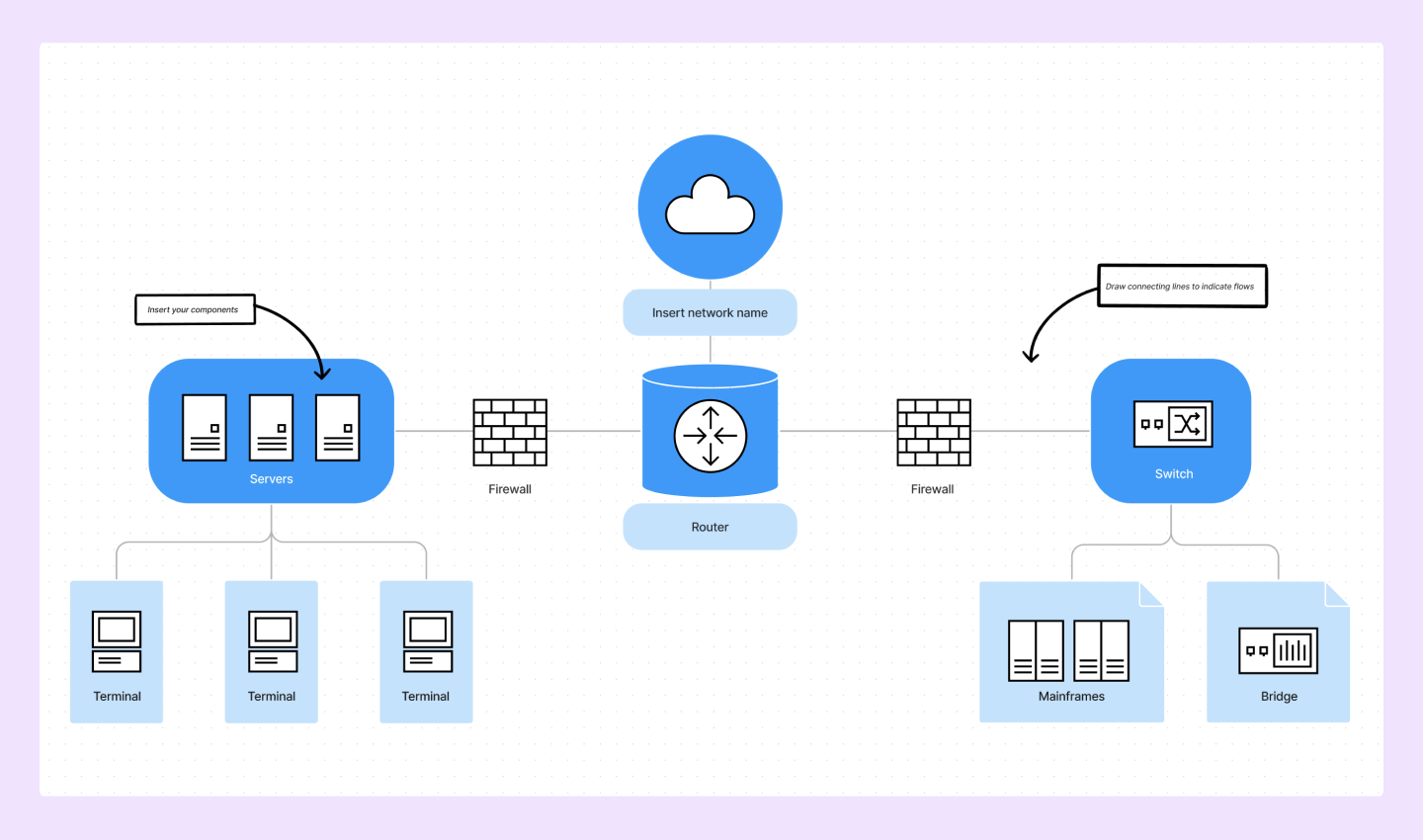
El término “network flow” o “flow” no se limita a lo que vemos en el asistente de Windows 11. En el ámbito de las redes, un flujo (flow) es una secuencia de paquetes que comparten unas características comunes y que los dispositivos de red tratan como una unidad lógica.
Por ejemplo, en routers de Internet, un flujo puede definirse por la combinación de dirección IP de origen, dirección IP de destino, puertos de origen y destino y el protocolo de transporte (como TCP o UDP). Con esos campos, el dispositivo identifica una comunicación concreta entre dos puntos.
En el caso de conexiones TCP, ese flujo puede verse prácticamente como un circuito virtual o un “byte stream” continuo, donde los datos viajan ordenados y el protocolo se encarga de garantizar la entrega fiable, la secuenciación y el control de congestión.
En redes conmutadas de nivel 2, como Ethernet con VLAN etiquetadas (IEEE 802.1Q), un flujo también puede definirse a nivel de etiqueta VLAN o mediante caminos de conmutación por etiquetas en tecnologías como MPLS (Multiprotocol Label Switching).
La idea de flujo es fundamental, además, en herramientas como analizadores de redes por colas (Queueing Network Analyzers), sistemas de trazado de paquetes y soluciones de monitorización avanzadas que necesitan distinguir distintos tipos de tráfico.
Por ejemplo, en escenarios donde aparecen retardos o pérdida de paquetes, herramientas de diagnóstico y análisis como Windows Performance Recorder ayudan a identificar cuellos de botella y comportamientos anómalos en los flujos.
La idea de representar el tráfico de red como un flujo de agua a través de tuberías —las tuberías serían los enlaces, la capacidad equivaldría al ancho de banda y los flujos el caudal de datos— ayuda a entender fenómenos como colas, retardos o la necesidad de reservar recursos para servicios críticos.
Control de tráfico y calidad de servicio basados en flows
Cuando los dispositivos de red son capaces de identificar y separar flujos, pueden aplicar tratamientos diferenciados a cada uno: colas, prioridades, shaping, policing o políticas de calidad de servicio (QoS).
Por ejemplo, en un router empresarial se puede configurar que el tráfico de voz (VoIP) tenga prioridad sobre las descargas masivas, asignándole a ese flujo colas con menos latencia y menor probabilidad de descarte.
De forma similar, en tarjetas de red avanzadas, switches gestionables y equipos de operador, se emplean colas separadas para diferentes flujos con el fin de garantizar una cierta equidad (fair queuing), evitando que un solo usuario o aplicación acapare todo el ancho de banda.
Este enfoque también es esencial en tecnologías y formatos como Cisco NetFlow, IP Flow Information Export (IPFIX) o soluciones de auditoría como Argus, que recopilan información de flows para analizar el rendimiento, la seguridad y la utilización de la red.
Incluso a nivel conceptual, a menudo se representa el tráfico de red como un flujo de agua a través de tuberías: las tuberías serían los enlaces de comunicación, su capacidad equivaldría al ancho de banda y los flujos serían el caudal de datos que circula, con posibles cuellos de botella, colas y sobrecargas.
Este modelo mental ayuda a entender mejor fenómenos como las colas en routers, los retardos de paquetes o la necesidad de reservar recursos para ciertos servicios críticos, muy parecido a como se dimensionan redes de tuberías en ingeniería civil.
Cuándo conviene restablecer la red en vez de saltarse la conexión
Hay ocasiones en las que el problema no es que Windows 11 te obligue a conectarte, sino que realmente no puedes conectarte a la red por algún fallo de configuración o del adaptador. En estos casos, más que buscar un bypass, quizá te interesa reparar la red.
Si, por ejemplo, en un equipo ya instalado no consigues conectar por Ethernet, una opción típica es comprobar otros dispositivos en la misma red: conectar el cable a otro PC, ver si hay Wi‑Fi funcional, etc., para descartar que el fallo esté en el router o en el propio cable.
Si otros dispositivos sí funcionan, puede ayudarte restablecer la pila de red de Windows usando la consola de comandos con privilegios de administrador. En un sistema ya iniciado, puedes abrir el símbolo del sistema como administrador y ejecutar una serie de comandos.
Primero se suelen usar ipconfig /release e ipconfig /renew para liberar y renovar la dirección IP del equipo, seguidos de ipconfig /flushdns para vaciar la caché DNS local, lo que ayuda a resolver problemas de resolución de nombres.
Después, se ejecutan comandos como netsh int ip reset y netsh winsock reset para reinicializar la configuración de IP y la capa Winsock, lo que puede solucionar conflictos y corrupciones en la configuración de red del sistema.
Tras reiniciar el equipo, conviene comprobar de nuevo si la conexión Ethernet o Wi‑Fi ya se establece con normalidad. Este enfoque es distinto al bypass del “network connection flow” y es más adecuado para casos en los que sí quieres conectarte pero Windows no puede hacerlo correctamente.
En definitiva, hay una diferencia clara entre evitar a propósito la conexión durante la instalación y arreglar problemas de conectividad en un sistema ya instalado. Según la situación en la que te encuentres, un tipo de solución u otra será la más adecuada.
Contodo lo anterior, queda bastante claro que el término “network connection flow” abarca desde el molesto asistente de Windows 11 que fuerza la conexión a Internet hasta la noción más técnica de flujos de tráfico en redes avanzadas, y que conocer tanto los trucos para esquivar la conexión obligatoria como los conceptos de flow en routers, colas y QoS te da una visión más completa de cómo se gestiona realmente la comunicación en tu equipo y en la red que lo rodea.


Redactor apasionado del mundo de los bytes y la tecnología en general. Me encanta compartir mis conocimientos a través de la escritura, y eso es lo que haré en este blog, mostrarte todo lo más interesante sobre gadgets, software, hardware, tendencias tecnológicas, y más. Mi objetivo es ayudarte a navegar por el mundo digital de forma sencilla y entretenida.