- Los cierres de Minecraft suelen estar ligados a incompatibilidades de mods, plugins, Java o drivers gráficos, más que a fallos del propio juego.
- El launcher y Bedrock en Windows dependen de Microsoft Store, Xbox y Gaming Services, por lo que errores en estos servicios provocan muchos crasheos.
- La configuración de memoria, los archivos de servidor y las versiones correctas de Java y complementos son clave para evitar caídas continuas.
- Actualizar Windows y controladores, limpiar la caché de la Store y revisar servicios de Xbox suele ser decisivo para estabilizar Minecraft.
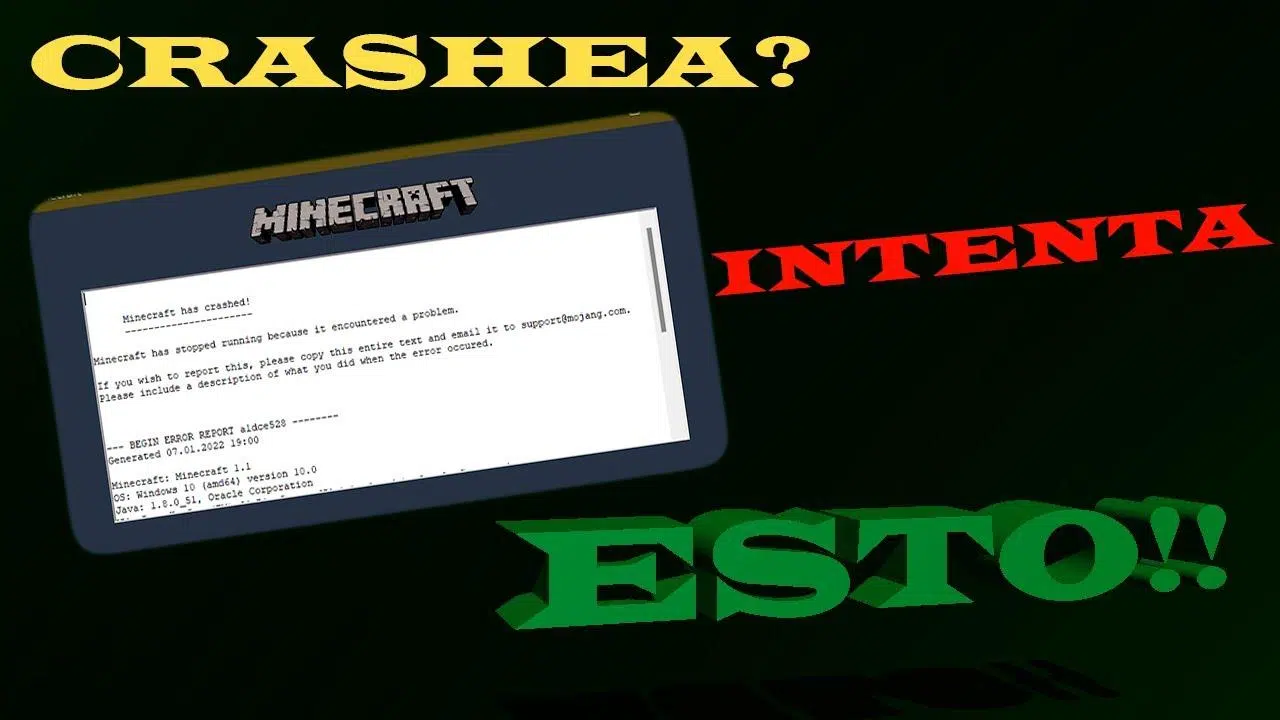
Si estás leyendo esto es porque Minecraft se te cierra solo, crashea sin explicación o vuelve al launcher justo cuando más metido estás en la partida. Tranquilo, no eres el único; si buscas soluciones, consulta Minecraft no funciona. Desde bloqueos aleatorios con códigos extraños, pantallazos azules en Windows, hasta el típico caso en el que el launcher de Minecraft ni siquiera abre o se cierra en la pantalla de Mojang, son problemas muy habituales tanto en la versión Java como en Bedrock.
En este artículo vas a encontrar una guía muy completa para entender por qué Minecraft se cierra o crashea y qué puedes hacer para solucionarlo. Vamos a mezclar casos reales (como bloqueos con códigos 1, -1073741819, -805306369, o el error 0x87E5003C), problemas con Optifine y shaders, fallos del launcher, errores de servidor por plugins o mods, y también las típicas movidas de la Microsoft Store, Xbox, Gaming Services y drivers gráficos. Todo explicado en castellano de España, con lenguaje claro y sin rodeos.
Bloqueos de Minecraft Java: códigos de salida y pantallazos azules
Uno de los casos más desesperantes es cuando Minecraft Java arranca bien pero, al cabo de unos segundos o minutos, se cierra de golpe y vuelve al launcher. A veces aparece un mensaje con un código de salida como 1, -1073741819 o -805306369; otras veces ni siquiera hay explicación clara más allá de que el juego ha fallado.
En muchos equipos relativamente nuevos, incluso con hardware potente y juegos exigentes funcionando de lujo (Cyberpunk 2077, Forza Horizon 5, Star Wars Jedi: Survivor, etc.), el único programa que crashea constantemente es Minecraft. Esto desconcierta bastante porque parece un problema del propio juego o de Java, no del PC en general.
Para complicarlo más, hay usuarios que, al usar Optifine y shaders pesados como BSL Shaders para la versión 1.20.1, además de los cierres del juego empiezan a sufrir pantallazos azules ocasionales con errores como INTERRUPT_EXCEPTION_NOT_HANDLED, UNEXPECTED_KERNEL_MODE_TRAP o DRIVER_IRQL_NOT_LESS_OR_EQUAL. Aunque solo aparezcan una vez, es una señal clara de que algo va mal a nivel de drivers o del sistema. Si sospechas que la causa es gráfica o está relacionada con OpenGL, consulta cómo solucionar errores comunes de OpenGL en Windows.
En muchos intentos de solución se ha probado a aumentar la memoria asignada a Minecraft hasta límites absurdos, como 24 GB de RAM tanto en el launcher como en las variables de entorno de Java, reinstalar el launcher (tanto el de la web de Minecraft como el de la app de Xbox), reinstalar Java y trastear mil opciones gráficas de Optifine y shaders. Aun así, los crasheos siguen apareciendo tanto en mundos individuales como en multijugador, con y sin mods.
Causas técnicas habituales de los cierres en Minecraft Java
Cuando Minecraft Java se cierra con códigos como 1, -1073741819 o -805306369, casi siempre hay algo detrás relacionado con Java, drivers, memoria o conflictos con mods/shaders. No suele ser un simple “bug” sin más.
Los códigos negativos suelen indicar errores a nivel del sistema operativo o de la máquina virtual de Java. Por ejemplo, -1073741819 suele relacionarse con problemas de acceso a memoria o conflictos con drivers, mientras que el código 1 es un error más genérico, pero muy típico cuando hay incompatibilidades con mods, argumentos de inicio mal puestos o configuraciones extremas de memoria.
También hay que tener en cuenta que, si al mismo tiempo aparecen pantallazos azules con mensajes como DRIVER_IRQL_NOT_LESS_OR_EQUAL o UNEXPECTED_KERNEL_MODE_TRAP, es muy probable que el origen esté en el driver de la tarjeta gráfica, controladores del chipset o algún software de bajo nivel que entra en conflicto con Minecraft y Java.
Otro factor clave es la combinación de Optifine y shaders avanzados. Aunque el juego “aguante” un rato, puede que se estén forzando ciertas funciones gráficas que el driver no maneja bien, provocando no solo el cierre del juego sino, en casos extremos, un pantallazo azul.
Por último, asignar demasiada memoria a Java (por ejemplo, esos 24 GB de RAM que algunos han probado) no solo no ayuda, sino que puede empeorar la estabilidad. Minecraft suele ir bien con cantidades mucho más moderadas, y si el recolector de basura de Java se vuelve loco gestionando memoria gigante, aparecen cuelgues y comportamientos raros.
El launcher de Minecraft no abre o se cierra solo
Otro problema bastante común es cuando el launcher de Minecraft ni siquiera llega a abrirse bien, se cierra solo a los pocos segundos o deja de funcionar después de unas horas. En algunos casos, tras reiniciar los Servicios de Juego (Gaming Services) desde Windows, el launcher vuelve a funcionar durante un rato, pero luego el fallo regresa.
Hay usuarios que, desesperados, han reinstalado el launcher una y otra vez con la esperanza de reparar las dependencias de Xbox y Gaming Services. Esto a veces funciona de forma temporal, pero al poco tiempo vuelve el mismo problema: el juego no inicia, el launcher crashea o aparece un error del tipo “no hemos podido iniciar el juego”.
Para intentar solucionarlo, muchos han recurrido a herramientas del propio sistema, ejecutando comandos como DISM /Online /Cleanup-Image /RestoreHealth y sfc /scannow repetidas veces. Estos comandos reparan archivos de sistema dañados en Windows y, efectivamente, suelen completarse con éxito, pero en numerosos casos el launcher de Minecraft sigue fallando igual.
También se han probado cosas más agresivas, como borrar archivos JSON y BIN del launcher en la ruta %LOCALAPPDATA%\Packages\Microsoft.MinecraftLauncher_* para forzar un reseteo completo de la caché y la configuración. Tras esto, suelen aparecer errores iniciales del tipo “no pudimos iniciar sesión en Xbox Live”, pero incluso cuando se resuelve el inicio de sesión, el launcher vuelve a crashear más adelante.
En ocasiones, el sistema dice que “el juego ya se está ejecutando” cuando en realidad no hay ventana abierta. Al revisar en el Administrador de tareas aparece aún el proceso Minecraft.exe vivo, y al matarlo se soluciona ese mensaje, pero no el problema de fondo: el launcher sigue teniendo cierres aleatorios y no llega a ser estable.
Relación con Xbox, Gaming Services y errores 0x87E5003C
El ecosistema de Minecraft en Windows 10/11 está muy ligado a Xbox, Microsoft Store y Gaming Services. Cuando algo se rompe en esa cadena, el resultado típico es un launcher que no arranca, da error de inicio de juego o simplemente se cierra en silencio.
Muchos de los problemas de launcher vienen acompañados de errores como 0x87E5003C en los registros, que suele indicar un fallo al iniciar el juego asociado precisamente a Gaming Services. Aunque este código por sí solo no da la solución, sí apunta claramente a que el núcleo del problema está en los servicios de juego de Microsoft más que en Minecraft en sí.
Para intentar estabilizar el entorno, algunos usuarios han configurado los servicios de Xbox (como Administración de accesorios de Xbox, Administrador de autenticación de Xbox Live, Servicio de red de Xbox Live, etc.) para que se inicien automáticamente con Windows. También han probado a reiniciar manualmente estos servicios desde la consola de servicios. En ciertos casos, esto ha permitido que la app de Xbox se actualice o que el launcher arranque puntualmente, pero no siempre supone una solución definitiva.
Otro intento habitual consiste en cambiar permisos y propiedad de las carpetas relacionadas con Gaming Services para evitar errores de “Acceso denegado”. Aunque esto puede ser útil cuando los servicios ni siquiera pueden leer o escribir correctamente, no siempre mejora el problema del launcher que crashea, especialmente cuando el origen está en archivos corruptos o en conflictos internos de la propia Microsoft Store.
También se han usado comandos de PowerShell para terminar y reinstalar paquetes relacionados con Xbox, Gaming Services y Minecraft. Estos pasos pueden ayudar a reconstruir el entorno, pero incluso después de reiniciar el sistema tras hacerlo, en muchos casos el launcher vuelve a presentar los mismos síntomas.
Minecraft Bedrock se cierra en la pantalla de Mojang o en blanco
En la versión Bedrock, un fallo muy típico es que abres Minecraft, aparece la pantalla de Mojang, luego se queda la pantalla en blanco y el juego se cierra sin más. Esto ha sucedido con bastante frecuencia después de una actualización que se queda colgada o se interrumpe a mitad de proceso.
Algunos jugadores, al ver que la actualización no avanzaba, han optado por desinstalar Minecraft Bedrock y volver a instalarlo desde la Microsoft Store. El problema es que, tras la reinstalación, el juego mantiene el mismo comportamiento: arranca, muestra el logo, la pantalla se queda en blanco y se cierra. Otras veces llega a abrir, pero se crashea al poco de empezar a jugar.
Aunque pueda parecer que la reinstalación limpia debería arreglarlo, en realidad muchas veces quedan restos de configuración o datos dañados en la Store, la caché o los servicios de juego. Por eso, incluso después de varios intentos de desinstalar e instalar, los cierres continúan como si nada hubiera cambiado.
En estos casos se ha intentado incluso localizar y preservar los mundos guardados de Bedrock en la ruta %LOCALAPPDATA%\Packages\Microsoft.MinecraftUWP_*\LocalState\games\com.mojang\minecraftWorlds, comprimiendo cada mundo en .zip para importarlos luego desde la opción “Importar mundo” del juego. Sin embargo, la función de importación no siempre responde bien, dando la sensación de que los mundos no se cargan o se corrompen.
Todo esto aumenta la frustración porque, además de que el juego se cierra constantemente, está en juego el progreso de tus mundos, y no siempre es sencillo recuperarlos o moverlos a una instalación nueva sin errores.
Problemas de servidores: crasheos por plugins, mods y configuración
Cuando pasamos del juego local a un servidor de Minecraft, entra en juego otro tipo de problemas. Aquí los crasheos pueden deberse a mil motivos distintos, pero hay algo importante que conviene dejar claro: la mayoría de las veces no es culpa del hosting, sino de cómo se han configurado los archivos o de los plugins y mods instalados.
Una de las causas más frecuentes es la incompatibilidad entre plugins o mods y la versión de Minecraft del servidor. Por ejemplo, un plugin diseñado para Minecraft 1.20.1 puede no funcionar correctamente en la 1.19, y viceversa. Algo parecido pasa con los mods: un mod pensado para una versión concreta de Forge o Fabric puede hacer que todo se venga abajo si se usa en otra versión.
En servidores con muchos complementos es muy habitual que, al añadir un plugin nuevo o actualizar uno viejo, de repente el servidor empiece a cerrarse solo, quedarse colgado o lanzar errores en la consola. Si justo antes de los problemas se ha instalado algo nuevo, lo primero que se recomienda es desactivar ese plugin o mod y ver si el servidor vuelve a ser estable.
Otra fuente de quebraderos de cabeza son los archivos de configuración mal editados. Toquetear a mano server.properties, spigot.yml, paper.yml u otros archivos avanzados sin saber muy bien qué hace cada parámetro puede acabar provocando que el servidor no arranque o que se caiga nada más encenderlo.
Por eso es importante hacer siempre una copia de seguridad de los archivos de configuración antes de cambiar nada, seguir las guías oficiales de los plugins y mods, y en caso de duda preguntar al soporte del hosting o revisar documentación específica. Muchas caídas de servidor se solucionan simplemente volviendo a un archivo de configuración anterior que sí funcionaba.
Memoria y recursos: asignar bien la RAM en servidores y clientes
Tanto en servidores como en el cliente de juego, la memoria RAM es un factor clave para evitar crasheos. Sin embargo, el problema no es solo “falta de memoria”, sino también asignar más memoria de la que realmente es recomendable.
En servidores con muchos plugins o mods, no asignar suficiente RAM puede provocar lag extremo, cuelgues y cierres repentinos. Pero también puede ocurrir lo contrario: reservar demasiada memoria para el servidor, dejando al sistema operativo sin recursos suficientes para manejar el resto de procesos, genera inestabilidad y cuelgues.
Lo mismo pasa en el cliente de Minecraft Java. Es habitual ver a jugadores que, al tener 32 GB de RAM en el PC, deciden asignar 16 o 24 GB al juego pensando que así irá mejor. En la práctica, Java no gestiona bien cantidades enormes de memoria para Minecraft, y el recolector de basura puede provocar tirones, cierres del juego o incluso bloqueos a nivel de sistema.
La recomendación general es asignar una cantidad moderada de RAM en función de los mods y shaders que uses, y no superar lo que realmente necesita el juego. Para muchos casos, valores entre 4 y 8 GB son más que suficientes para un uso intensivo con mods, quedando el resto de la RAM libre para el propio sistema y otras aplicaciones.
En hostings especializados, suele haber opciones para ajustar los parámetros de memoria del servidor desde el panel web. Si no tienes claro cuánta RAM necesitas, lo ideal es consultar con el soporte técnico del hosting para evitar tanto la escasez como el exceso de memoria asignada.
Java, versiones y compatibilidad con plugins y mods
Otro punto crítico para evitar que Minecraft se cierre solo es asegurarse de que la versión de Java es compatible con la versión de Minecraft y con los plugins o mods instalados. Cada versión del juego tiene requisitos específicos y, si se usan versiones incorrectas de Java, pueden aparecer errores muy difíciles de diagnosticar.
Por ejemplo, ciertos servidores basados en Spigot, Paper o modloaders como Forge y Fabric requieren una versión concreta de Java (Java 17, Java 8, etc.). Si el servidor se ejecuta con una versión no soportada, es probable que se produzcan cierres, errores al iniciar o problemas de rendimiento que terminan en crasheos.
En el ámbito de los mods, hay errores muy comunes, como instalar un mod que requiere Forge en un servidor configurado con Fabric. Si tienes dudas sobre la instalación o compatibilidad, revisa cómo instalar Forge y Fabric para evitar mezclar cargas y versiones incompatibles.
Antes de instalar cualquier mod o plugin, conviene revisar la documentación oficial, la versión para la que está pensado y las dependencias necesarias. Siempre que sea posible, lo más cómodo es usar modpacks preconfigurados de sitios fiables como CurseForge, que ya incluyen las versiones correctas de mods y loaders preparados para funcionar juntos.
Si empiezas a notar crasheos justo después de añadir un mod o plugin nuevo, la prueba más rápida es retirarlo temporalmente y volver a lanzar el juego o servidor. Si con eso deja de fallar, ya sabes dónde está el problema y puedes buscar una versión compatible o un reemplazo.
Microsoft Store, caché y controladores gráficos en Windows
Cuando los problemas de cierres afectan sobre todo a Minecraft Bedrock o al launcher gestionado por Microsoft Store y Xbox, es muy probable que la raíz esté en la caché de la tienda, actualizaciones pendientes de Windows o drivers gráficos desfasados.
Un primer paso útil es restablecer la caché de la Microsoft Store. Para ello, se puede usar el atajo Windows + R, escribir wsreset en la ventana “Ejecutar” y pulsar en “Aceptar”. Al cabo de unos segundos se abrirá la tienda de nuevo, habiendo limpiado parte de la caché que podría estar dañada y causando errores de descarga o actualización.
También conviene pasar por el apartado de Configuración > Actualización y Seguridad > Windows Update y pulsar en “Buscar actualizaciones” para asegurarse de que el sistema operativo está al día. A veces una actualización pendiente o incompleta puede generar problemas de compatibilidad con Gaming Services, Xbox o la propia Microsoft Store.
En cuanto a los controladores gráficos, es esencial tenerlos actualizados, sobre todo si estás usando shaders o packs de texturas exigentes. Puedes ir al Administrador de dispositivos (clic derecho en Inicio > Administrador de dispositivos > Adaptadores de pantalla), hacer clic derecho en cada adaptador y elegir “Actualizar controlador” > “Buscar software de controlador actualizado automáticamente”.
Para tarjetas como NVIDIA o AMD Radeon, suele ser aún mejor usar su propio software oficial (GeForce Experience, AMD Software Adrenalin, etc.) para comprobar si hay drivers recientes compatibles con tu versión de Windows. Tener un controlador gráfico inadecuado o corrupto puede explicar desde crasheos de Minecraft hasta pantallazos azules relacionados con el driver.
Finalmente, no está de más revisar si el proceso “Ejecutable de servicio antimalware” (Windows Defender) está saturando la CPU mientras intentas jugar. Aunque no siempre está directamente relacionado, en algunos sistemas puede interferir con el rendimiento del juego. Desactivar temporalmente análisis en tiempo real o añadir excepciones a la carpeta de Minecraft puede ayudar, siempre con cuidado para no comprometer la seguridad del equipo.
Todo lo anterior muestra que los crasheos y cierres de Minecraft, tanto en Java como en Bedrock o en servidores, suelen deberse a una combinación de factores: incompatibilidades entre mods o plugins, memoria mal asignada, versiones de Java incorrectas, drivers gráficos desactualizados, fallos en la Microsoft Store y Gaming Services, o archivos de configuración tocados sin copia de seguridad. Revisando paso a paso cada uno de estos puntos y ajustando configuraciones, versiones y servicios, es posible recuperar un Minecraft estable y sin cierres constantes, incluso en los casos que al principio parecen imposibles de arreglar.

Redactor apasionado del mundo de los bytes y la tecnología en general. Me encanta compartir mis conocimientos a través de la escritura, y eso es lo que haré en este blog, mostrarte todo lo más interesante sobre gadgets, software, hardware, tendencias tecnológicas, y más. Mi objetivo es ayudarte a navegar por el mundo digital de forma sencilla y entretenida.