- Directory Opus y XYplorer son las opciones más completas para sustituir al Explorador de Windows en entornos exigentes.
- Existen alternativas gratuitas y potentes, desde Files y Double Commander hasta FileVoyager o Q-Dir.
- La elección depende de tu flujo de trabajo: pestañas, doble panel, atajos de teclado o búsqueda avanzada.
- Complementar con buscadores como Everything o Listary dispara aún más la productividad en Windows.
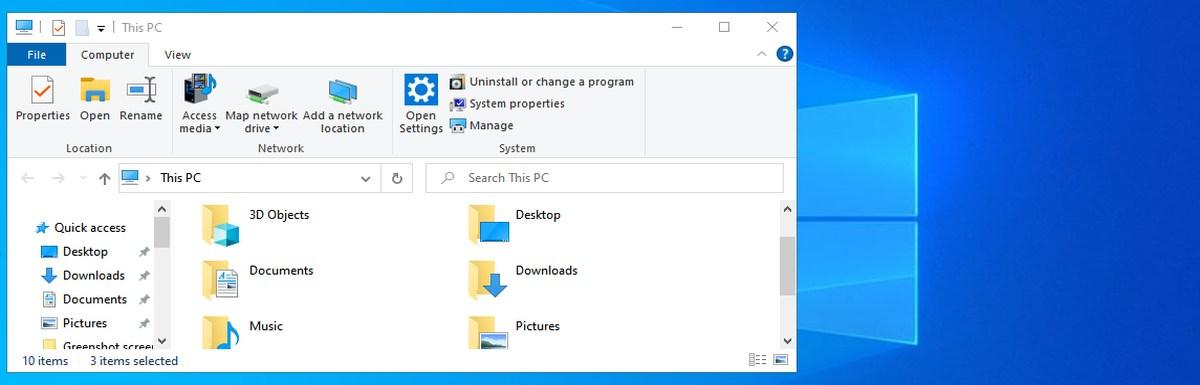
Si llevas años usando Windows, seguro que has pensado más de una vez que el Explorador de archivos se queda cortísimo. Es funcional, sí, pero poco flexible, escaso en opciones de personalización y bastante torpe cuando toca gestionar grandes volúmenes de datos, renombrar archivos por lotes o moverse entre muchas carpetas a la vez.
Precisamente por eso tantos usuarios avanzados acaban buscando cómo mejorar el Explorador con Directory Opus o XYplorer, o directamente sustituirlo por un gestor de archivos mucho más potente. Y, ya de paso, descubrir otras alternativas como Total Commander, Files, Double Commander o herramientas de búsqueda como Everything y Listary que llevan la productividad a otro nivel.
Por qué el Explorador de Windows se queda corto para usuarios avanzados
A día de hoy, el Explorador de Windows sigue siendo prácticamente igual que en la época de Windows 7: algunos retoques estéticos, integración con nuevas funciones del sistema y poco más. Para un uso básico vale, pero cuando empiezas a manejar proyectos grandes, repositorios, muchos discos o trabajo en red, aparecen las carencias.
Por ejemplo, si quieres mover varios archivos entre carpetas diferentes uno a uno, acabas haciendo una coreografía absurda de clics, atajos de teclado y ventanas abiertas por todas partes. El renombrado masivo es otro drama: sin expresiones regulares, sin vistas previas potentes, con pocas opciones de automatización.
Otro punto frustrante es que el Explorador no explota bien conceptos como pestañas, doble panel o macros, algo que en otros gestores ya es casi estándar. Tampoco permite personalizar a fondo los listados, el comportamiento del ratón o el teclado, o integrar flujos complejos (FTP, SFTP, archivadores, etiquetas, etc.) en una sola interfaz.
Y todo esto sin olvidar detalles aparentemente menores pero muy molestos, como el hecho de no poder renombrar los accesos rápidos fijados en el panel lateral sin cambiar el nombre real de las carpetas, algo que muchos usuarios de Windows 10 y 11 reclaman para separar estructura real y organización personal.
Si gestionas archivos a diario por trabajo, desarrollo, multimedia o sysadmin, el Explorador deja de ser una ayuda y se convierte en un cuello de botella. Ahí es donde entran en juego Directory Opus, XYplorer y compañía.

Directory Opus: el sustituto total del Explorador de Windows
Directory Opus (o simplemente DOpus) es uno de los gestores de archivos más veteranos y respetados del mercado. Nació nada menos que en 1990 para Commodore Amiga, y su evolución ha sido constante hasta convertirse en una herramienta de nivel profesional para Windows, desarrollada por GPSoftware (Jonathan Potts y Greg Perry).
A diferencia de otros gestores creados con lenguajes de alto nivel como Delphi o Lazarus, Directory Opus está desarrollado en Microsoft Visual C++, lo cual se traduce en una sensación de fluidez notable: operaciones de copia, listado, filtrado y refresco de vistas se sienten ágiles incluso con directorios cargados de archivos.
Una de sus grandes bazas es que puede integrarse completamente en el sistema. Si quieres, cada vez que abras una carpeta o el propio Explorador de Windows, será Directory Opus el que aparezca en su lugar. También se integra con el menú contextual, por lo que lo tienes a mano desde cualquier clic derecho.
Su interfaz está basada en el clásico doble panel, pudiendo abrir dos carpetas en paralelo para copiar, mover o sincronizar archivos sin andar saltando entre ventanas. Además, admite pestañas dentro de cada panel, por lo que puedes tener múltiples ubicaciones abiertas de forma muy ordenada.
Otro detalle muy práctico es su icono en la bandeja del sistema (systray): permite mantener Opus siempre accesible sin ocupar espacio en la barra de tareas, algo ideal para quienes lo usan continuamente a lo largo del día.
A nivel de funciones avanzadas, Directory Opus permite ocultar y mostrar archivos con un clic, buscar directamente desde la propia ventana, trabajar con archivos comprimidos como si fueran carpetas normales, gestionar permisos de administrador con acceso rápido y guardar configuraciones de vista en archivos para reutilizarlas o compartirlas.
En cuanto a compatibilidad, la rama actual gira en torno a la versión 12.x, con compilaciones para x86 y x64, e incluso versiones compatibles con sistemas antiguos como Windows XP en releases previas (como la 12.20). Es un software de pago, con ediciones Light y Pro: la primera ronda los 30 €, mientras que la segunda se sitúa en torno a 54 €. No existe versión gratuita permanente, aunque sí un generoso periodo de prueba de 60 días completamente funcional.
La ausencia de una edición free limitada es quizá su punto menos atractivo para usuarios con presupuesto ajustado, y también se echa en falta una versión realmente portable oficial para llevarlo en un USB sin instalación (aunque se pueden hacer apaños, no es su enfoque principal).
XYplorer: pestañas, doble panel y potencia en un solo gestor
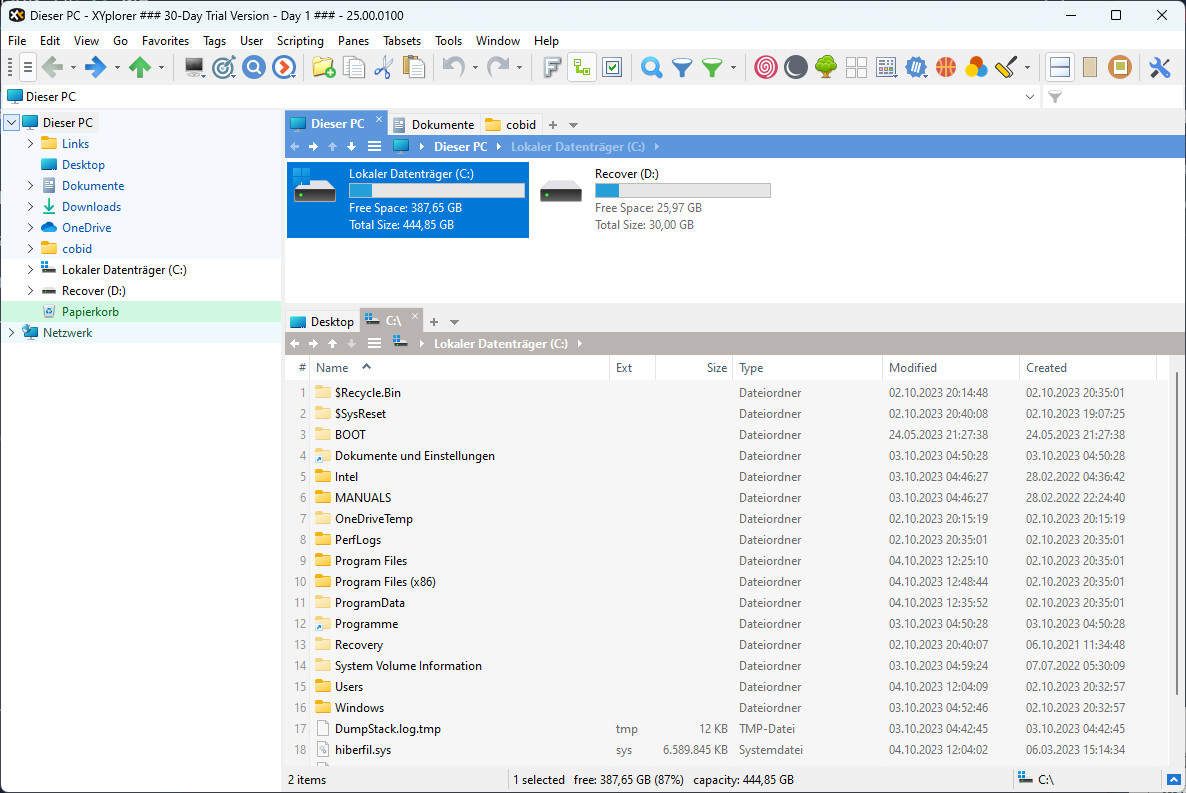
XYplorer es la otra gran estrella del sector cuando hablamos de mejorar o sustituir al Explorador de Windows. Está pensado para usuarios que quieren combinar navegación por pestañas, doble ventana, búsqueda avanzada y multitud de pequeños atajos que, sumados, ahorran muchas horas al año.
Su interfaz principal muestra dos paneles verticales donde puedes abrir múltiples pestañas en cada uno, imitando la lógica de un navegador web pero aplicada al sistema de archivos. A la derecha suele aparecer un panel de directorios para saltar con rapidez entre carpetas profundas sin perder contexto.
En la parte superior, XYplorer incorpora botones grandes para las funciones más frecuentes (copiar, mover, renombrar, crear carpetas, etc.), de forma que no dependes solo de menús o atajos. El menú contextual también está muy ampliado respecto al Explorador, con opciones como comparación de archivos, copiado de rutas, pegado avanzado y más.
Una de las características que muchos usuarios destacan es la vista previa integrada: puedes previsualizar imágenes, y hasta vídeos en formatos como webm o mp4, en paneles de vista previa muy cómodos o incluso al pasar el ratón por encima, lo que viene de lujo si trabajas con material multimedia.
En cuanto a la gestión de archivos como tal, XYplorer es especialmente potente en tareas de renombrado por lotes, filtrado avanzado, búsqueda dentro de directorios complejos y automatización mediante scripts y macros. Para quien tenga un flujo de trabajo intensivo, todo esto puede sustituir tranquilamente a varias herramientas separadas.
XYplorer se ofrece como software de pago con una versión de prueba de 30 días. Muchos usuarios dudan si merece la pena invertir en él, especialmente si solo van a usar un subconjunto de sus funciones (como la vista previa multimedia). Si ese es tu caso, quizá te convenga explorar otras alternativas, sobre todo si únicamente necesitas esa parte visual y no el resto del arsenal.
Otras alternativas potentes al Explorador de Windows
Más allá de Directory Opus y XYplorer, el ecosistema de gestores de archivos para Windows es enorme. Hay opciones gratuitas, clásicas, minimalistas y también verdaderas navajas suizas. Algunas se integran con el Explorador; otras lo reemplazan casi por completo.
Explorer++: el Explorador que debería venir de serie
Explorer++ ofrece una experiencia muy similar a la del Explorador tradicional, pero con pestañas y varias mejoras clave. Abres cada carpeta en una pestaña nueva, puedes duplicarlas, cerrarlas en bloque y moverte entre ellas con atajos conocidos como Ctrl+T o Ctrl+W, igual que en un navegador web.
La aplicación funciona perfectamente con arrastrar y soltar, tanto dentro de sus propias pestañas como hacia el Explorador estándar u otros programas. Además de eso, incorpora utilidades útiles como dividir y fusionar archivos, marcar carpetas favoritas, búsqueda avanzada y un panel de vista previa más capaz.
Otro punto fuerte es que se trata de una aplicación portátil: la llevas en una memoria USB, la ejecutas donde quieras y no tienes que instalar nada. Ideal para técnicos, administradores o usuarios que se mueven entre distintos PCs.
Total Commander: el clásico de doble panel
Total Commander es uno de los gestores de archivos de doble ventana más veteranos y potentes para Windows. Su interfaz quizá no gana premios de diseño, pero su eficiencia es difícil de superar, sobre todo si te gusta trabajar casi todo con el teclado.
La pantalla principal se divide en dos paneles, de manera que puedes abrir dos carpetas distintas y transferir archivos entre ellas con fluidez. Puedes cambiar la vista de cada panel por separado, añadir paneles laterales para navegar por directorios y hasta listar todos los archivos de un directorio en una única vista.
Incorpora herramientas avanzadas como renombrado masivo, comparación de archivos, archivador integrado, cliente FTP, buscador de duplicados, sistema de favoritos y mucho más. Cuenta con una versión de prueba plenamente funcional durante aproximadamente un mes; después, requiere licencia.
TagSpaces: organización con etiquetas y colores
TagSpaces apuesta por algo distinto: en lugar de centrarse en copias y movimientos, se orienta a la organización mediante etiquetas inteligentes de archivos y colores. Puedes agrupar archivos y carpetas por proyectos, estados o temáticas sin cambiar su ubicación ni su nombre.
Un ejemplo típico es etiquetar archivos con “todo” y “hecho” para seguir el estado de tareas, o usar colores para identificar tipos de contenido. Además, integra un visor que abre muchos formatos directamente en un panel lateral al hacer clic.
La versión Lite es gratuita y suficiente para etiquetado básico. La edición Pro añade funciones como descripciones, seguimiento de cambios, geoetiquetado y opciones de búsqueda avanzada sobre las etiquetas y metadatos.
xplorer²: doble panel y macros integradas
xplorer² combina vista de doble ventana con una muy buena capacidad de personalización. Una de sus ideas más interesantes es la posibilidad de abrir un panel adicional dentro de la misma ventana para saltar a subcarpetas sin perder de vista la carpeta principal.
Permite cambiar el tamaño y la orientación de los paneles (vertical u horizontal), adaptándose a distintos flujos de trabajo. Pero quizá su punto más diferencial es la función de macros: puedes grabar acciones repetitivas (como una secuencia de filtros, ordenaciones y movimientos) y luego reproducirlas automáticamente.
Ofrece una prueba gratuita de 21 días; más allá de ese periodo, necesitas licencia para seguir utilizándolo.
Clover: pestañas para el Explorador de Windows
Si te gusta el Explorador tal y como es, pero echas de menos las pestañas, Clover es una extensión ligera ideal. No sustituye al Explorador, simplemente añade una barra de pestañas al estilo de Chrome o Edge.
Gracias a ello puedes abrir varias carpetas en una misma ventana, mover archivos entre ellas sin desordenar el escritorio y guardar carpetas favoritas como si fuesen marcadores del navegador. También incluye atajos de teclado adicionales para gestionar las pestañas con comodidad.
La mejor parte es que Clover es totalmente gratuito, por lo que es una forma muy sencilla de darle un salto de calidad al Explorador sin cambiar de programa.
FileVoyager: doble panel con toques propios y gratis
FileVoyager es un gestor con doble ventana y pestañas que, a diferencia de otros competidores, es completamente gratuito. Añade algunas particularidades visuales, como un panel 3D en la parte superior que muestra iconos y carpetas con cierto efecto volumétrico.
Aunque este panel 3D es sobre todo estético, ayuda a visualizar qué carpetas contienen archivos de un vistazo rápido. En cada ventana hay una pestaña de vista previa capaz de mostrar muchos tipos de archivos sin salir del programa.
Las pestañas se muestran en la parte inferior y, al crear una nueva, esta duplica la pestaña actual en lugar de abrir la típica vista de “Este PC”. Incluye herramientas de comparación y creación de archivos comprimidos, aunque no llega tan lejos en funciones secundarias como otros gestores de pago.
Más gestores de archivos destacables para Windows
Si todavía no has encontrado tu herramienta ideal, hay un buen puñado de alternativas adicionales, muchas de ellas gratuitas o con licencias muy asequibles, que cubren casos de uso concretos.
Q-Dir se centra en ofrecer cuatro paneles simultáneos para gestionar varias ubicaciones a la vez. No está cargado de extras, pero si te gusta tener muchos directorios visibles en paralelo, es una muy buena opción y totalmente gratuita.
FreeCommander XE propone una interfaz de doble panel, con una barra de directorios en la parte superior de cada ventana para saltar rápidamente por rutas frecuentes. Entre los paneles hay botones dedicados a copiar y mover, lo que facilita el flujo de trabajo. También es gratis.
Altap Salamander recupera el estilo de los clásicos gestores de doble panel, pero con una arquitectura ampliable mediante plugins. Gracias a ellos puedes añadir archivadores, automatización, comparadores de archivos, clientes FTP y mucho más.
SpeedCommander combina doble ventana, pestañas y múltiples temas y diseños. Su gran valor añadido es la integración con servicios de almacenamiento en la nube desde la propia interfaz. Ofrece un periodo de prueba de unos 60 días, tras el cual hay que comprar licencia.
Unreal Commander también ofrece doble panel y pestañas, con una interfaz muy personalizable mediante temas e iconos. Sin embargo, algunos usuarios comentan que su esquema de comandos no es tan intuitivo como el de otros gestores, lo que puede alargar la curva de aprendizaje. Es gratuito.
fman se presenta como un gestor minimalista de doble panel, muy ligero y rápido, con una barra de búsqueda en la parte superior que permite saltar a carpetas y archivos escribiendo. Es ideal para equipos modestos o usuarios que priorizan la velocidad y el teclado por encima de la interfaz gráfica recargada.
Buscadores de archivos avanzados que complementan a cualquier gestor

No todo es mover y organizar carpetas: muchas veces el cuello de botella es encontrar un archivo concreto entre miles de documentos, fotos, PDFs o proyectos dispersos por varios discos. Aquí el indexador de búsqueda en Windows 11 suele quedarse muy atrás en velocidad, filtros y precisión.
Lo ideal es combinar tu gestor de archivos favorito (Directory Opus, XYplorer, Files, Total Commander, etc.) con aplicaciones especializadas en búsqueda que ofrezcan indexación rápida, filtros avanzados y soporte para múltiples formatos.
Everything: encontrarlo todo en segundos
Everything es uno de los buscadores más populares para Windows por una razón muy simple: es increíblemente rápido. Indexa el contenido de tus volúmenes NTFS leyendo la Master File Table (MFT) directamente, sin apoyarse en los mecanismos de Windows, lo que le permite mostrar resultados casi en tiempo real mientras escribes.
Su interfaz es muy ligera y minimalista, pero incorpora un sistema de filtros muy potente para acotar por tipo de archivo, ruta, nombre o patrones concretos. También ofrece un servidor HTTP para lanzar búsquedas remotas desde otros dispositivos conectados a la red.
Pesa poco más de 1 MB y consume muy pocos recursos. Puedes guardar búsquedas favoritas y reutilizarlas cuando quieras. La principal limitación es que solo trabaja con volúmenes NTFS, así que si tienes discos con otros sistemas de archivos, ahí no podrá ayudarte.
VX Search: filtros por reglas para búsquedas complejas
VX Search lleva el concepto un paso más allá y se enfoca en búsquedas extremadamente flexibles basadas en reglas. Puedes definir criterios por tipo de archivo, categoría, tamaño, ubicación, extensión, expresiones regulares, contenido binario o de texto, fechas de creación, modificación y último acceso, etiquetas EXIF y mucho más.
Su interfaz es más densa de información que la de otros buscadores, pero sigue siendo relativamente sencilla de entender. Permite crear perfiles de búsqueda, categorizar y filtrar resultados, copiar, mover o borrar archivos encontrados, generar informes y exportar datos a una base de datos SQL.
Existe una versión gratuita para uso doméstico con ciertas limitaciones y luego ediciones profesionales más completas orientadas a entornos corporativos.
WizFile: velocidad extrema y seguimiento de cambios
WizFile es otro buscador centrado en la velocidad. Al igual que Everything, se basa en leer directamente la tabla maestra de archivos (MFT) del disco duro, evitando el intermediario de Windows. De ese modo, los listados de resultados aparecen prácticamente al instante.
Permite buscar tanto por nombre de archivo como por ruta completa, admite múltiples términos de búsqueda, y puede mostrar y actualizar en tiempo real el tamaño de carpetas y archivos cuando estos cambian.
DocFetcher: el “Google” de tus documentos
DocFetcher es un buscador de código abierto enfocado a encontrar texto dentro de documentos, más que simplemente por nombre de archivo. Sus desarrolladores lo presentan como un “Google para tus archivos”, y no es una exageración cuando trabajas con muchos textos.
Es compatible con HTML, TXT, PDF, documentos de Office, RTF, ODT, ODG, ODS, SVG, VSD y otros formatos habituales. Crea índices y ofrece filtros por tamaño, tipo de archivo y ubicación, de forma que puedes localizar una frase concreta dentro de un PDF o un DOCX en cuestión de segundos.
Listary: búsqueda instantánea e integración con gestores
Listary es una herramienta curiosa porque combina un buscador muy rápido con un lanzador y una integración profunda con exploradores de archivos como Total Commander, Directory Opus, XYplorer, xplorer², WinRAR o FileZilla.
Gracias a esa integración, con un par de teclas puedes localizar cualquier archivo y abrirlo directamente en tu gestor favorito, sin necesidad de estar navegando árbol de directorios arriba y abajo. Los resultados se agrupan por extensión y pueden activar acciones personalizadas.
Agent Ransack, SearchMyFiles y PowerToys Run
Agent Ransack es otro buscador veterano muy apreciado por los usuarios que le dan una oportunidad. Permite búsquedas por contenido, soporta expresiones regulares, muestra directamente los fragmentos de texto encontrados dentro de los archivos y ofrece asistentes para crear consultas complejas sin volverte loco.
SearchMyFiles, de Nirsoft, destaca por su nivel de personalización. Aunque su interfaz es espartana, ofrece decenas de filtros: por fechas de creación, modificación o último acceso, tamaño, nombre, tipo, etc. Es portátil y completamente gratuito.
Por su parte, PowerToys Run forma parte del conjunto de utilidades de código abierto de Microsoft para Windows. Funciona como un lanzador rápido con atajo de teclado configurable, que permite buscar archivos, aplicaciones y algunas funciones del sistema con fluidez, integrándose muy bien con el propio Windows.


Redactor apasionado del mundo de los bytes y la tecnología en general. Me encanta compartir mis conocimientos a través de la escritura, y eso es lo que haré en este blog, mostrarte todo lo más interesante sobre gadgets, software, hardware, tendencias tecnológicas, y más. Mi objetivo es ayudarte a navegar por el mundo digital de forma sencilla y entretenida.