- iOS esconde decenas de funciones útiles en Centro de Control, pantalla de inicio, accesibilidad y aplicaciones nativas que hacen el uso diario mucho más cómodo.
- La combinación de Face ID, gestor de contraseñas y opciones de privacidad permite proteger apps, redes Wi‑Fi y datos sensibles sin perder rapidez.
- Fotos, cámara, Live Text y la nueva app Fotos convierten al iPhone en una herramienta potente para crear, organizar, buscar y compartir imágenes y documentos.
- Atajos, Handoff, AirDrop y los modos de concentración integran el iPhone con el resto del ecosistema Apple y automatizan tareas para ganar tiempo y productividad.
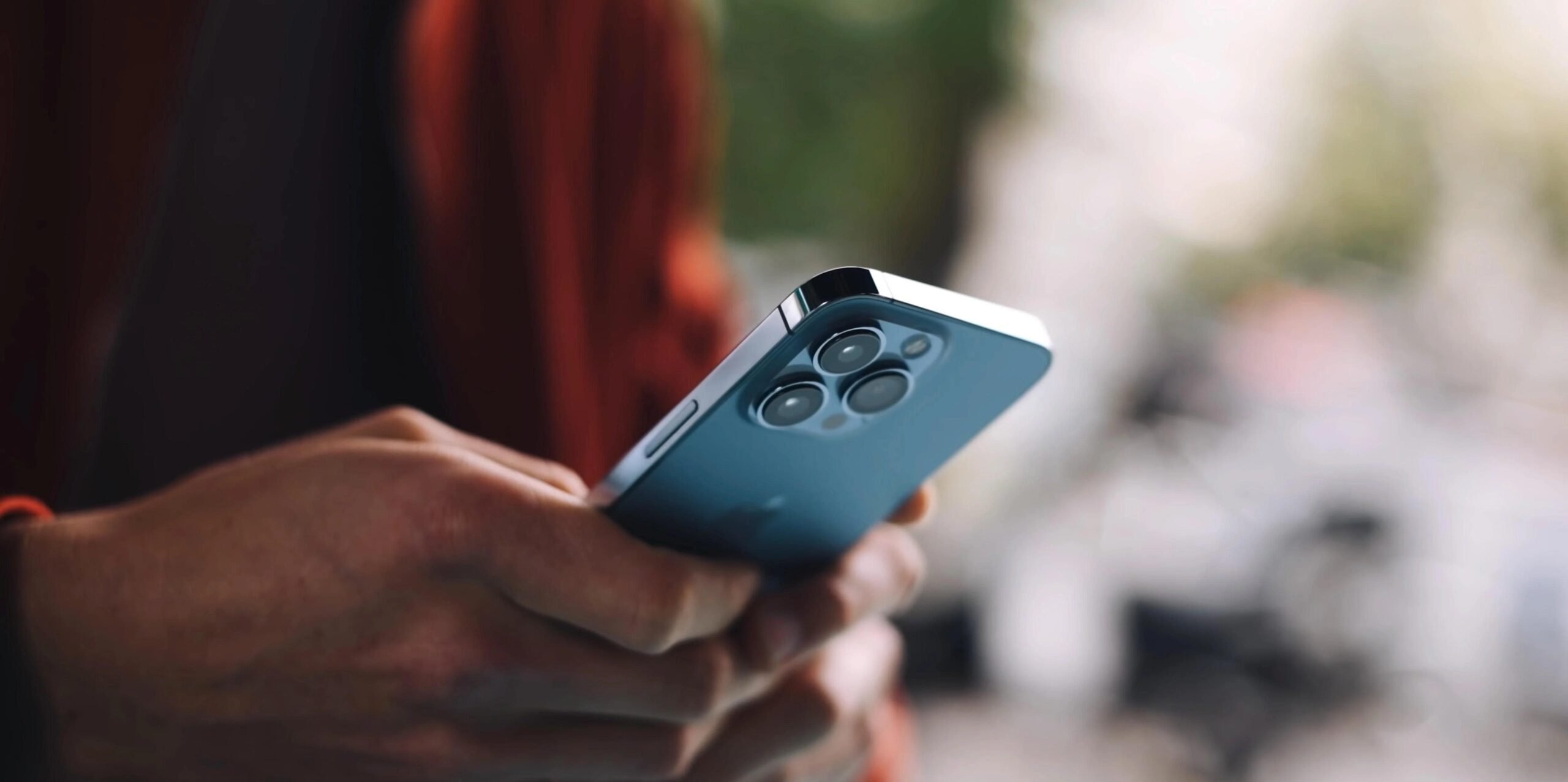
Si llevas tiempo usando un iPhone es muy probable que solo estés aprovechando una parte mínima de todo lo que puede hacer iOS. Con cada versión nueva llegan funciones escondidas en menús, gestos que casi nadie conoce y opciones que hacen el día a día muchísimo más cómodo.
A continuación tienes una guía enorme con trucos para iPhone e iOS 18 (y versiones anteriores): desde cómo personalizar la pantalla, iconos o cámara, hasta atajos de teclado, accesibilidad avanzada, fotos, seguridad, batería o productividad. La idea es que descubras funciones realmente útiles, no obviedades, y que puedas usarlas de verdad en tu día a día.
Centro de Control y pantalla de inicio: pon el iPhone a tu gusto
El Centro de Control ha dejado de ser un panel fijo para convertirse en un lugar donde puedes organizar grupos de controles, crear páginas y decidir qué aparece en cada una. Desde iOS 18 puedes añadir o quitar botones, cambiar su orden y tener secciones separadas para conectividad, sonido o funciones rápidas.
Además de tocar un icono para activarlo, muchos controles permiten dejar pulsado el botón para abrir un menú contextual. Por ejemplo, si mantienes pulsado en el icono de la cámara puedes elegir si quieres abrirla en modo selfie o cámara trasera directamente, ahorrándote pasos dentro de la app.
La linterna también gana potencia: ahora, al activarla desde el Centro de Control, verás un panel donde puedes ajustar cómo se comporta el haz de luz, haciéndolo más estrecho e intenso o más ancho para iluminar mayor superficie, ideal para no deslumbrar a nadie.
Una de las grandes novedades de personalización es que puedes colocar los iconos donde quieras en la pantalla de inicio. Ya no estás atado a la cuadrícula perfecta: puedes dejar huecos, concentrar todo abajo para llegar mejor con una mano o jugar con tu fondo de pantalla para que los iconos lo respeten.
Y si te gusta que tu iPhone tenga un toque diferente, ahora es posible cambiar el estilo visual de los iconos de las apps. Entra en el modo de edición (mantén pulsado en un espacio vacío), pulsa en “Editar” > “Personalizar” y podrás activar iconos oscuros o tintados con un solo color, incluso seleccionando un tono sacado directamente de tu fondo de pantalla con el gotero.
Seguridad y privacidad: Face ID, bloqueos y contraseñas
Face ID no solo sirve para desbloquear el iPhone: también puedes añadir un segundo rostro o un aspecto alternativo si sueles llevar casco, gafas muy grandes, maquillaje extremo o si simplemente no te reconoce tan bien como debería. Se hace desde Ajustes > Face ID y código > Configurar un aspecto alternativo.
Si hay apps que no quieres que nadie abra cuando dejas el móvil encima de la mesa, ahora tienes una opción comodísima: bloquear cualquier app con Face ID. Mantén pulsado el icono de la aplicación y selecciona “Requerir Face ID”; a partir de ese momento, para abrirla será obligatorio que el iPhone te reconozca con la cara.
Con iOS 18 Apple ha dado un paso más en la gestión de credenciales con una app de Contraseñas independiente. Ya no hace falta bucear en Ajustes para encontrarlas: tienes una aplicación dedicada que centraliza logins, códigos de verificación y notas seguras, sincronizados en iCloud y disponibles en todos tus dispositivos, incluido mediante extensión en Chrome.
Además, si alguien viene a casa y quiere conectarse a tu Wi‑Fi, no es necesario que recuerdes la clave: con el iPhone desbloqueado, cuando esa persona intente entrar en tu red, te saldrá una invitación para compartir la contraseña automáticamente. Aceptas, y listo, sin decir un solo número.
Otra joya poco conocida es que puedes compartir contraseñas específicas con otros usuarios mediante AirDrop. Desde Ajustes > Contraseñas, mantén pulsada una entrada y envíala; el destinatario la guardará directamente en su llavero de iCloud, con lo que tendrá acceso seguro sin verla en texto plano.
Safari, búsqueda y widgets: encontrar y hacer más con menos toques
Safari es bastante más potente de lo que parece: puedes mostrar los iconos (favicons) de cada web desde Ajustes > Safari, algo que hace mucho más fácil identificar tus páginas abiertas de un vistazo.
Si sueles acumular un montón de pestañas, puedes ir a la parte superior del listado de pestañas y usar el buscador interno para localizar la que necesitas. Al escribir una palabra clave se filtrarán solo las pestañas que la contengan. Tras hacer la búsqueda, si dejas pulsado el botón “Cancelar” tendrás la opción de cerrar exclusivamente las pestañas que coinciden con esa búsqueda.
El modo lectura de Safari sigue ahí, pero ahora incluye la opción de leer en voz alta el contenido de una página. Desde el icono de lector, además de ajustar tipo y tamaño de letra o color del fondo, puedes activar “Escuchar lectura de la página” y regular la velocidad de narración.
Spotlight, el buscador general del sistema, también es un arma secreta. Escribes lo que quieras y encuentras apps, contactos, correos, notas, archivos, fotos e incluso resultados de la web. Si escribes una operación matemática, se comporta como calculadora y te muestra el resultado directamente.
Dentro de Ajustes también tienes un buscador específico: desliza hacia abajo en la parte superior para localizar cualquier opción de configuración por nombre. Si no recuerdas dónde se cambiaba algo, esta búsqueda interna te lleva al ajuste exacto en segundos.
Teclado, escritura y productividad a toda velocidad
Escribir en el iPhone puede ser mucho más ágil si aprovechas algunas funciones menos evidentes, empezando por la posibilidad de usar el teclado como si fuera un trackpad. Mantén pulsada la barra espaciadora y mueve el dedo: el cursor se desplazará con precisión por el texto, y si añades un segundo dedo empezarás a seleccionar palabras o frases completas.
Otra maravilla es la sustitución o reemplazo de texto. En Ajustes > General > Teclado > Sustitución de texto puedes crear atajos como “@@” para que se convierta en tu email, o “casa1” para rellenar tu dirección completa. Escribirás mucho menos y el teclado se encargará del resto.
Si sueles mezclar idiomas al escribir, iOS 18 te permite configurar el teclado para que corrija en dos idiomas a la vez. De esta forma no tendrás peleas constantes con la autocorrección cuando escribes, por ejemplo, mitad en español y mitad en inglés en la misma frase.
Para manejar el móvil con una mano tienes dos aliados: el teclado a una mano y AssistiveTouch. El primero se activa desde Ajustes > General > Teclado > Teclado a una mano, donde puedes desplazar el teclado hacia la izquierda o derecha según seas zurdo o diestro. También lo puedes cambiar al vuelo manteniendo pulsado el icono de emoji o del globo en el propio teclado.
AssistiveTouch añade un botón flotante configurable con montones de acciones: desde Ajustes > Accesibilidad > Tocar > AssistiveTouch puedes activar este “botón virtual” siempre visible para tener a mano capturar y grabar pantalla en iPhone, bloqueo, volumen, gestos complejos o accesos a funciones que te cueste ejecutar físicamente.
Funciones de accesibilidad que todo el mundo debería usar
En los ajustes de Accesibilidad se esconden opciones brutales. Una de las más útiles es el toque trasero o Back Tap, que convierte la parte posterior del iPhone en un botón secreto. En Accesibilidad > Tocar > Toque posterior puedes asignar acciones al doble y triple toque: abrir Notas, activar No molestar, hacer una captura de pantalla, etc.
Con iOS 18 llega el seguimiento ocular, una herramienta pensada principalmente para personas con movilidad reducida pero que cualquiera puede aprovechar en momentos puntuales. Desde Accesibilidad > Seguimiento ocular puedes calibrar el sistema para desplazarte y seleccionar elementos de la pantalla solo con mirar.
Otra sección que mucha gente pasa por alto es la de ajustes de pantalla y tamaño del texto. En Ajustes > Pantalla y brillo puedes aumentar o reducir la fuente con una barra muy sencilla, y en “Visualización” ajustar el tamaño de elementos de la interfaz (ventanas, mensajes…) para ver todo mejor sin esfuerzo.
También puedes crear patrones de vibración personalizados para llamadas, mensajes o contactos concretos. En Ajustes > Sonidos y vibraciones > Vibración > Crear nueva vibración entras en una pantalla donde marcas el ritmo con tus dedos; así reconoces quién te llama o qué te ha llegado sin mirar el móvil.
Y si el iPhone te parece demasiado insistente con las notificaciones o el uso en segundo plano, desde la ficha de cada app en Ajustes > Apps puedes revocar permisos concretos: notificaciones, acceso a fotos, localización o actualización en segundo plano, lo que ayuda a reducir ruido y ahorrar batería.
Fotos, cámara y Live Text: exprime cada imagen
La cámara del iPhone es mucho más versátil de lo que aparenta nada más abrirla, incluso para trucos como hacer buenas fotos de la luna. Para empezar, puedes ajustar la resolución máxima de foto y vídeo desde Ajustes > Cámara. En “Grabar vídeo” eliges desde 1080p hasta 4K, y en “Formatos” decides entre más calidad o menos espacio ocupado.
Un truco comodísimo es usar el botón físico de subir volumen como disparador, perfecto para selfies o fotos donde necesitas algo más de estabilidad. Y si quieres grabar rápido un vídeo sin cambiar de modo, mantén pulsado el botón de captura en modo Foto para iniciar una grabación al estilo Instagram; puedes deslizarlo hacia la derecha para fijar la grabación sin seguir tocando.
En los selfies puedes activar el modo espejo para que la imagen final coincida con lo que ves en pantalla, desde Ajustes > Cámara > “Conservar efecto espejo”. También conviene activar el “Nivel” en el apartado de Composición, que añade una guía para que las fotos salgan rectas.
Las Live Photos capturan unos segundos antes y después de la foto. Con ellas puedes escoger el fotograma que más te guste o crear efectos tipo GIF aplicando bucles o rebotes. Y con los estilos fotográficos, configurables en Ajustes > Cámara > Estilos fotográficos, estableces de serie un look más cálido, frío, con más contraste, etc.
La app Fotos en iOS 18 se ha reordenado en una vista principal única donde puedes personalizar qué secciones aparecen y en qué orden. En la parte inferior encontrarás un botón para “Personalizar y reordenar” que permite desactivar bloques que no uses y reorganizar el resto a tu gusto.
Live Text (Texto en vivo) es otra maravilla: al apuntar con la cámara a cualquier texto, o abrir una foto con palabras, puedes seleccionar ese texto como si fuera un documento. Copiarlo, pegarlo en Notas, buscarlo en la web o traducirlo está a un par de toques, siempre que tengas iOS 15 o posterior.
iOS también reconoce animales, plantas y otros elementos en tus fotos. Si la app detecta que en la imagen hay una especie identificable, verás un icono especial en la pantalla de información; al pulsarlo se realiza una búsqueda para decirte de qué planta o animal se trata.
La galería agrupa automáticamente personas y mascotas mediante reconocimiento facial. Puedes nombrar cada cara, vincularla con un contacto y corregir fotos en las que no haya detectado bien quién aparece, construyendo así colecciones de cada persona o animal.
Y ya que hablamos de creatividad, manteniendo pulsado el sujeto principal de una foto (persona, objeto, mascota) verás cómo se recorta y aparece un menú para copiarlo, compartirlo o convertirlo en sticker. Esos stickers se integran en el teclado y puedes añadirles textos para montar memes al vuelo.
Gestión avanzada de tu fototeca
Cuando te descuidas, el carrete se llena de imágenes casi idénticas. La app Fotos incluye una sección de Duplicados que detecta automáticamente fotos iguales o muy similares. Desde allí puedes fusionarlas, conservando la mejor y eliminando copias innecesarias.
Otro detalle potente es que, al buscar en Fotos, el sistema también analiza el texto que aparece dentro de las imágenes. Si escribes una palabra que esté en un cartel, documento o captura, esa foto aparecerá en los resultados, convirtiendo tu galería en un archivo indexado por contenido.
Si necesitas compartir muchas fotos y vídeos en alta calidad, puedes generar un enlace de iCloud directamente desde la app Fotos. Seleccionas los elementos, tocas en Compartir y eliges “Copiar enlace de iCloud”; ese vínculo se lo envías por la app que quieras y el receptor puede descargarlos con su calidad original.
También es posible editar los metadatos de una foto sin recurrir a apps externas. En el menú de opciones de cada imagen tienes funciones para ajustar fecha y hora o cambiar la ubicación, usando los mapas de Apple para seleccionar el sitio correcto.
Por último, si hay fotos que no quieres que aparezcan cuando alguien curiosea tu carrete, puedes enviarlas al álbum Oculto. Desde la app Fotos, seleccionas la imagen, pulsas en Más (… ) y eliges Ocultar. Cuando quieras recuperarla, solo tendrás que ir al álbum “Oculto” y marcar “Mostrar”.
Mapas, rutas y escaneo de documentos
Apple Mapas ha ido ganando funciones interesantes, sobre todo para quienes disfrutan al aire libre. Con los mapas topográficos puedes ver el relieve y buscar rutas de senderismo adaptadas a tu zona, lo que facilita planear escapadas por montaña con información del terreno.
La app Medida, que muchos borran nada más configurar el iPhone, sirve para mucho más de lo que aparenta: puedes medir objetos apuntando con la cámara y usar la herramienta de nivel integrada para colgar cuadros rectos o ajustar muebles, sin necesidad de una herramienta física.
La app Notas incluye un escáner de documentos muy competente. Desde una nota nueva, al tocar el icono de cámara y elegir “Escanear documento” puedes digitalizar facturas, contratos o apuntes, corrigiendo perspectiva y guardando todo en PDF sin apps de terceros.
Además, en iOS 18 Notas permite grabar notas de voz, hacer fotos o añadir vídeos directamente dentro de una nota, ideal para reuniones o clases donde quieras combinar audio, texto e imágenes en un mismo sitio.
Si usas Mac, la integración es aún mejor: al hacer clic derecho en el escritorio y seleccionar “Importar desde iPhone”, puedes usar el móvil como escáner o cámara y mandar el resultado directamente al ordenador, una forma rapidísima de digitalizar documentos sin cables.
Mensajes, FaceTime y comunicación más inteligente
Con iOS 18 llegan los mensajes RCS a la app Mensajes, lo que abre la puerta a mejorar las conversaciones con usuarios de Android y otras plataformas: más calidad en fotos y vídeos, indicadores de escritura, confirmación de lectura… todo ello más allá del clásico SMS.
Cuando alguien te envía un número de vuelo por Mensajes, el iPhone lo detecta automáticamente y lo subraya como enlace. Al tocarlo puedes abrir una vista previa del vuelo con estado en tiempo real, horarios, puerta de embarque y recogida de equipaje, perfecto si vas a recoger a alguien al aeropuerto.
FaceTime también se ha abierto un poco: ahora puedes crear enlaces a llamadas para que se unan desde un navegador usuarios que estén en Windows u otros sistemas, siempre que soporten H.264. Desde la app, basta con elegir “Crear enlace” y compartirlo con quien quieras.
En Contactos tienes la opción de crear posters de contacto a pantalla completa. Al editar un contacto, pulsas en la foto y eliges “Poster” o “Nuevo Poster” para diseñar una imagen grande con foto, Memoji, nombre y tipografía personalizada, que aparecerá ocupando toda la pantalla cuando esa persona te llame.
Si lo tuyo son los Memojis, las opciones de personalización son enormes: puedes ajustar casi cualquier rasgo físico, peinados, accesorios y ropa, y luego usar estos personajes como stickers y reacciones en cualquier app de mensajería compatible.
Salud, emergencias y concentración
Uno de los ajustes que todos deberíamos rellenar es el historial médico en la app Salud. Desde la pestaña Resumen, tocando en tu foto de perfil y después en “Historial médico” puedes añadir alergias, grupo sanguíneo, enfermedades y contactos de emergencia, además de permitir que se vea en la pantalla bloqueada.
En caso de emergencia, con cinco pulsaciones rápidas en el botón lateral aparecen tanto el historial médico como las opciones de llamada de urgencias, de modo que los servicios sanitarios pueden acceder a tu información crítica sin desbloquear el teléfono.
Los modos de concentración son otra pieza clave para cuidar tu tiempo. Desde Ajustes > Modos de concentración puedes crear perfiles de trabajo, ocio, sueño o estudio, cada uno con sus propios permisos de notificaciones, pantallas de inicio bloqueadas, fondos y filtros de mensajes.
Una función especialmente útil es vincular fondos de pantalla o pantallas de bloqueo a cada modo. Así, con solo ver qué fondo está activo sabes si tienes el modo Trabajo, Descanso o Sueño encendido, sin mirar iconos mínimos en la barra de estado.
Y si activas “No molestar” en un lugar concreto (por ejemplo, un cine o una reunión), desde el Centro de Control puedes configurarlo para que se desactive automáticamente al salir de ese sitio, usando tu ubicación para que no se te olvide quitarlo.
Atajos, automatizaciones y ecosistema Apple
La app Atajos es probablemente la herramienta más infravalorada del iPhone. Con ella puedes encadenar acciones para que sucedan de forma automática: al llegar a casa se activa Wi‑Fi, se pone un modo de concentración, se abre tu lista de tareas y se encienden determinadas luces inteligentes, por ejemplo.
Crear un atajo consiste en abrir la app, tocar en “Añadir acción” y ir sumando pasos de distintas apps. Hay atajos para casi todo: guardar vídeos de redes sociales, generar PDFs, procesar fotos, enviar mensajes predefinidos o cambiar ajustes de golpe con un solo toque.
Handoff, por su parte, permite que copies texto en el iPhone y lo pegues directamente en un iPad o Mac que tenga la misma cuenta de iCloud, y viceversa. Es ideal para mover enlaces, párrafos completos o imágenes entre dispositivos sin tener que enviarte nada por correo o mensajería.
Además, el iPhone puede actuar como webcam de alta calidad para tu Mac. macOS lo detecta automáticamente como cámara externa, y puedes usar la lente trasera del móvil en videollamadas, obteniendo mejor imagen que con la mayoría de webcams integradas.
Por último, AirDrop sigue siendo el rey a la hora de compartir archivos, fotos, contactos o incluso contraseñas entre dispositivos Apple: solo tienes que seleccionar lo que quieras enviar y elegir el dispositivo cercano, sin preocuparte por cables ni conexiones previas.
Pequeños gestos y trucos que cambian el uso diario
Hay toda una colección de gestos rápidos que, una vez los dominas, hacen que el iPhone se sienta mucho más fluido. Por ejemplo, en muchas apps con listas (Correo, Archivos, Mensajes) puedes deslizar dos dedos hacia abajo para seleccionar de golpe varios elementos.
Cuando estás muy abajo en una app (Safari, Twitter, Ajustes, etc.), con un toque en la parte superior de la pantalla o en la barra de título vuelves instantáneamente al principio, sin tener que hacer scroll infinito hacia arriba.
En las apps que lo soportan, si mantienes pulsado el botón de volver atrás verás un historial de pantallas anteriores para regresar directamente a la que quieras, evitando tener que ir paso a paso.
En la calculadora, si te equivocas al escribir un número, basta con deslizar el dedo hacia la izquierda o derecha sobre la cifra para borrar solo el último dígito, sin tener que limpiar toda la operación. Y recuerda que ni siquiera hace falta abrir la app: escribe la operación en Spotlight y tendrás el resultado.
Para ordenar iconos entre pantallas, puedes usar las dos manos: mantén un dedo sobre una app para “agarrarla” y, sin soltarla, desliza con otro dedo el fondo hacia izquierda o derecha hasta el escritorio deseado. Mucho más rápido que arrastrar hasta el borde.
Con este arsenal de funciones, gestos y trucos repartidos por iOS 18 y versiones anteriores, tu iPhone deja de ser solo un móvil “que hace fotos y WhatsApp” para convertirse en una herramienta muy afinada: más rápida al escribir, más segura con Face ID y contraseñas, más potente al gestionar fotos, más cómoda con automatizaciones y modos de concentración, y mucho más flexible gracias a la personalización de iconos, pantalla y accesibilidad.

Redactor apasionado del mundo de los bytes y la tecnología en general. Me encanta compartir mis conocimientos a través de la escritura, y eso es lo que haré en este blog, mostrarte todo lo más interesante sobre gadgets, software, hardware, tendencias tecnológicas, y más. Mi objetivo es ayudarte a navegar por el mundo digital de forma sencilla y entretenida.