- Las claves genéricas GVLK permiten completar la instalación y probar Windows 11, pero no sustituyen una licencia Retail, OEM o por volumen.
- Su uso es legal y seguro cuando proceden de Microsoft o de documentación oficial, y resultan útiles para pruebas, recuperación y entornos KMS.
- Sin una licencia válida, Windows 11 muestra marca de agua, recordatorios de activación y limita algunas opciones de personalización.
- Las claves de producto únicas activan el sistema de forma permanente; las genéricas son reutilizables, temporales y no equivalen a una licencia gratuita.
Instalar o reinstalar Windows 11 puede ser un proceso sencillo si utilizas las claves genéricas oficiales. Microsoft ofrece estas soluciones temporales para facilitar la instalación y prueba del sistema operativo, permitiendo a los usuarios probar Windows sin necesidad de una licencia definitiva desde el inicio. ¿Sabías que existen códigos oficiales que facilitan la instalación y evaluación de Windows 11 aun sin una licencia válida? A lo largo de este artículo descubrirás qué son exactamente estas claves, cómo funcionan, sus ventajas, limitaciones y cómo usarlas de forma totalmente legal y segura. Además, encontrarás una lista ampliada de claves genéricas, diferencias frente a las licencias Retail, OEM y por volumen, métodos de comprobación de la activación, resolución de problemas habituales y recomendaciones para evitar riesgos.
Olvídate de buscar en páginas sospechosas o de caer en soluciones peligrosas como activadores ilegales. Aquí tienes la información clara y confiable para aprovechar las claves genéricas en Windows 11, cuándo resultan útiles, si hay riesgos involucrados y cuáles son los problemas más habituales. También te ofreceremos recomendaciones sobre licencias, alternativas legales e incluso métodos para migrar tu clave anterior o actualizar desde versiones anteriores de Windows. La idea es que puedas distinguir una clave de instalación temporal de una licencia definitiva y que sepas cuándo tu equipo necesita una activación genuina.
¿Qué son las claves genéricas de Windows 11 y para qué sirven?
Las claves genéricas son códigos alfanuméricos proporcionados directamente por Microsoft, diseñados para facilitar la instalación y uso temporal del sistema operativo, incluido Windows 11. Estas claves no activan el producto de manera definitiva, ni otorgan una licencia permanente, pero permiten finalizar la instalación, realizar pruebas o tareas de recuperación sin requerir la compra inmediata de una licencia. En muchos entornos técnicos se las conoce como GVLK, siglas de Generic Volume License Key, o como claves de cliente KMS, porque su origen está ligado a la activación por volumen de Microsoft.
Su principal uso es en escenarios de prueba, evaluación y desarrollo. También son útiles si tu equipo ha perdido la clave tras un formateo, cambio de hardware o simplemente no encuentras la licencia original. Estas claves solo proporcionan acceso temporal y restringen funciones avanzadas hasta que introduzcas tu clave oficial o asocies una cuenta digital. Son habituales en laboratorios, departamentos de informática, instalaciones de demostración y equipos que van a ser reconfigurados antes de su entrega definitiva.

Microsoft publica estas claves en su web y foros oficiales. No hay nada ilegal ni sospechoso en su utilización: están disponibles para que cualquier usuario pueda instalar Windows y decidir cuándo adquirir una licencia completa. Eso sí, conviene entender que una clave genérica no convierte automáticamente tu equipo en un sistema activado para siempre. Su función es desbloquear el proceso de instalación y evitar que te quedes atascado en la pantalla que solicita una clave de producto, pero no es un sustituto de una licencia Retail, OEM o por volumen válida.
Ventajas y limitaciones de las claves genéricas
Usar una clave genérica para Windows 11 ofrece varias ventajas pero también tiene limitaciones importantes. Es fundamental conocerlas para no confundir una solución temporal con una licencia definitiva:
- Permiten instalar y arrancar Windows 11 sin tener una licencia válida en ese momento.
- Son completamente legales y seguras si provienen de fuentes oficiales o webs confiables.
- No activan todas las funciones ni el soporte completo de forma definitiva; solo valen para pruebas o uso temporal, hasta que compres tu licencia oficial.
- Mostrarán una marca de agua y avisos de activación, además de limitar la personalización y otras opciones del sistema.
- No son soluciones permanentes: a largo plazo, necesitas una clave oficial para eliminar restricciones y recibir soporte completo.
- Facilitan la reinstalación cuando no tienes la clave a mano, algo frecuente en equipos que se formatean o se preparan para otra persona.
- Ayudan a elegir la edición correcta durante la instalación, por ejemplo Home, Pro, Education o Enterprise.
Estas claves resultan ideales para instalaciones rápidas, pruebas técnicas o migraciones temporales, pero no sustituyen una activación legal definitiva. Si tu objetivo es usar Windows 11 de forma continuada, con todas las opciones de personalización y sin avisos, necesitarás una licencia válida. La clave genérica es una herramienta de arranque y evaluación, no una vía para obtener Windows gratis de manera permanente.
¿Son legales y seguras las claves genéricas para instalar Windows 11?
Muchas personas se preguntan si usar una clave genérica puede causar problemas legales. La respuesta es clara: son completamente legales y seguras si las obtienes desde Microsoft o sitios de confianza, sin pedir dinero o datos personales a cambio. De hecho, estas claves se distribuyen en foros oficiales y en la documentación pública de Windows. No representan un riesgo de malware ni de estafa por sí mismas.

El peligro llega si buscas en sitios poco fiables, donde podrían ofrecer activadores pirata, cracks o paquetes sospechosos: en ese caso, sí corres riesgo de infecciones, robo de datos o bloqueo de tu equipo. También debes desconfiar de las páginas que prometen claves de Windows 11 gratuitas y permanentes, o que piden instalar programas adicionales para activar el sistema. Una clave genérica legítima no necesita que desactives el antivirus, que ejecutes scripts desconocidos ni que instales un supuesto activador mágico.
Limitaciones y consecuencias de usar Windows 11 sin activar
Instalar Windows 11 con una clave genérica es legal, pero conlleva varias restricciones prácticas. Es importante que las conozcas:
- Marca de agua en la esquina inferior derecha que indica que Windows no está activado.
- Mensajes y recordatorios de activación en diferentes áreas del sistema.
- Limitaciones en personalización: no podrás cambiar fondos, temas ni ajustar aspectos estéticos con total libertad.
- Funciones avanzadas y sincronización se desactivan o limitan en algunos escenarios.
- El soporte completo y la experiencia de activación quedan restringidos hasta que introduzcas tu clave definitiva.
- La utilización no supone un riesgo legal ni de seguridad si empleas una clave genuina obtenida de fuentes oficiales.
Pese a estas limitaciones, Windows 11 no se bloquea ni deja de funcionar de inmediato. Puedes usarlo durante días, semanas o meses, hasta que puedas activar con una licencia oficial, sin mayores inconvenientes. Eso no significa que sea recomendable mantener una instalación sin activar de forma indefinida, sobre todo si el equipo se utiliza para trabajo, comercio o gestión de datos sensibles. La licencia definitiva aporta tranquilidad, soporte y acceso completo a las funciones del sistema.
Diferencias entre clave genérica, clave de producto, Retail, OEM y licencias por volumen
La clave genérica es una solución temporal, mientras que la clave de producto (OEM, Retail o por volumen) activa Windows 11 de forma definitiva. La genérica puede reutilizarse ilimitadamente para pruebas o instalaciones temporales; en cambio, la clave de producto es única y vinculada a tu equipo o cuenta, con restricciones en su uso y transferencia según la licencia. Para evitar confusiones, estas son las diferencias principales:
| Tipo de clave o licencia | Activación | Transferible | Uso habitual |
|---|---|---|---|
| Genérica o GVLK | Temporal; no activa por sí sola sin una infraestructura o licencia válida | No aplica como licencia personal | Instalación, pruebas, recuperación y clientes KMS |
| Retail | Permanente y vinculada a una cuenta o equipo | Sí, puede trasladarse si se desactiva en el equipo anterior | Usuarios que cambian de hardware o desean mayor flexibilidad |
| OEM | Permanente, ligada al hardware | No, queda asociada a la placa base o al equipo de fábrica | Equipos nuevos preinstalados o licencias de fabricante |
| MAK | Activación por volumen con un número limitado de usos | No como clave personal | Empresas que no usan KMS |
| KMS | Activación corporativa contra un servidor KMS; se renueva periódicamente | No aplica al usuario doméstico | Organizaciones con muchos equipos |
En pocas palabras, una clave genérica te permite instalar Windows, pero no te lo activa de forma permanente ni gratuita. Una licencia Retail suele ser la opción más flexible para usuarios domésticos que cambian de equipo, mientras que una OEM abarata el coste inicial pero queda atada al hardware. Las licencias por volumen están pensadas para organizaciones y requieren una infraestructura de activación adecuada.
Lista de claves genéricas oficiales de Windows 11 y otras versiones
Microsoft publica periódicamente las claves que permiten instalar distintas ediciones de Windows 10 y Windows 11 sin licencia previa. Aquí tienes algunas de las principales. Recuerda que estas claves deben usarse para el fin previsto: completar la instalación, probar el sistema o configurar clientes KMS, no para pretender una activación permanente gratuita.
| Edición | Clave o claves genéricas |
|---|---|
| Windows 11 Home | TX9XD-98N7V-6WMQ6-BX7FG-H8Q99 YTMG3-N6DKC-DKB77-7M9GH-8HVX7 |
| Windows 11 Home N | 4CPRK-NM3K3-X6XXQ-RXX86-WXCHW |
| Windows 11 Pro | W269N-WFGWX-YVC9B-4J6C9-T83GX VK7JG-NPHTM-C97JM-9MPGT-3V66T |
| Windows 11 Pro N | MH37W-N47XK-V7XM9-C7227-GCQG9 2B87N-8KFHP-DKV6R-Y2C8J-PKCKT |
| Windows 11 Pro for Workstations | NRG8B-VKK3Q-CXVCJ-9G2XF-6Q84J DXG7C-N36C4-C4HTG-X4T3X-2YV77 |
| Windows 11 Pro for Workstations N | 9FNHH-K3HBT-3W4TD-6383H-6XYWF WYPNQ-8C467-V2W6J-TX4WX-WT2RQ |
| Windows 11 Pro Education | 6TP4R-GNPTD-KYYHQ-7B7DP-J447Y 8PTT6-RNW4C-6V7J2-C2D3X-MHBPB |
| Windows 11 Pro Education N | YVWGF-BXNMC-HTQYQ-CPQ99-66QFC GJTYN-HDMQY-FRR76-HVGC7-QPF8P |
| Windows 11 Education | NW6C2-QMPVW-D7KKK-3GKT6-VCFB2 6TP4R-GNPTD-KYYHQ-7B7DP-J447Y YNMGQ-8RYV3-4PGQ3-C8XTP-7CFBY 8PTT6-RNW4C-6V7J2-C2D3X-MHBPB |
| Windows 11 Education N | 2WH4N-8QGBV-H22JP-CT43Q-MDWWJ 84NGF-MHBT6-FXBX8-QWJK7-DRR8H |
| Windows 11 Enterprise | NPPR9-FWDCX-D2C8J-H872K-2YT43 XGVPP-NMH47-7TTHJ-W3FW7-8HV2C |
| Windows 11 Enterprise N | DPH2V-TTNVB-4X9Q3-TJR4H-KHJW4 WGGHN-J84D6-QYCPR-T7PJ7-X766F |
| Windows 11 Enterprise G | YYVX9-NTFWV-6MDM3-9PT4T-4M68B |
| Windows 11 Enterprise G N | 44RPN-FTY23-9VTTB-MP9BX-T84FV |
| Windows 11 Enterprise LTSC 2024 | M7XTQ-FN8P6-TTKYV-9D4CC-J462D |
| Windows 11 Enterprise N LTSC 2024 | 92NFX-8DJQP-P6BBQ-THF9C-7CG2H |
Para versiones específicas de Windows Server u otras ediciones, también están disponibles en los recursos oficiales de Microsoft. Estas son algunas claves genéricas adicionales que suelen aparecer en la documentación técnica:
- Windows 10 Home: TX9XD-98N7V-6WMQ6-BX7FG-H8Q99
- Windows 10 Pro: VK7JG-NPHTM-C97JM-9MPGT-3V66T
- Windows 10 Pro N: 2B87N-8KFHP-DKV6R-Y2C8J-PKCKT
- Windows 10 Home Single Language: 7HNRX-D7KGG-3K4RQ-4WPJ4-YTDFH
- Windows 10 Home Country Specific: PVMJN-6DFY6-9CCP6-7BKTT-D3WVR
- Windows 10 Education: NW6C2-QMPVW-D7KKK-3GKT6-VCFB2
- Windows 10 Education N: 2WH4N-8QGBV-H22JP-CT43Q-MDWWJ
- Windows 10 Enterprise: NPPR9-FWDCX-D2C8J-H872K-2YT43
- Windows 10 Enterprise N: DPH2V-TTNVB-4X9Q3-TJR4H-KHJW4
- Windows Server 2025 Standard: TVRH6-WHNXV-R9WG3-9XRFY-MY832
- Windows Server 2025 Datacenter: D764K-2NDRG-47T6Q-P8T8W-YP6DF
- Windows Server 2025 Datacenter Azure Edition: XGN3F-F394H-FD2MY-PP6FD-8MCRC
- Windows Server 2022 Standard: VDYBN-27WPP-V4HQT-9VMD4-VMK7H
- Windows Server 2022 Datacenter: WX4NM-KYWYW-QJJR4-XV3QB-6VM33
- Windows Server 2022 Datacenter Azure Edition: NTBV8-9K7Q8-V27C6-M2BTV-KHMXV
- Windows Server Standard, versiones 20H2, 2004, 1909, 1903 y 1809: N2KJX-J94YW-TQVFB-DG9YT-724CC
- Windows Server Datacenter, versiones 20H2, 2004, 1909, 1903 y 1809: 6NMRW-2C8FM-D24W7-TQWMY-CWH2D
Estas claves son públicas y se utilizan en procesos de instalación y activación por volumen. No deben confundirse con licencias personales ni con claves de producto compradas en tiendas. Si necesitas una clave para un equipo doméstico, lo recomendable es adquirir una licencia Retail u OEM según tus necesidades y guardarla asociada a tu cuenta Microsoft.
Cómo usar una clave genérica para instalar o activar Windows 11
El proceso es muy sencillo y se realiza de diferentes maneras según tu situación:
- Durante la instalación: en el paso donde solicita la clave, introduce alguna de las oficiales correspondientes a tu edición. Si no quieres, también puedes omitirla en algunos casos, aunque en otros es obligatorio rellenarla. Si no tienes la clave definitiva a mano, una genérica de la edición correcta evita que el instalador se detenga.
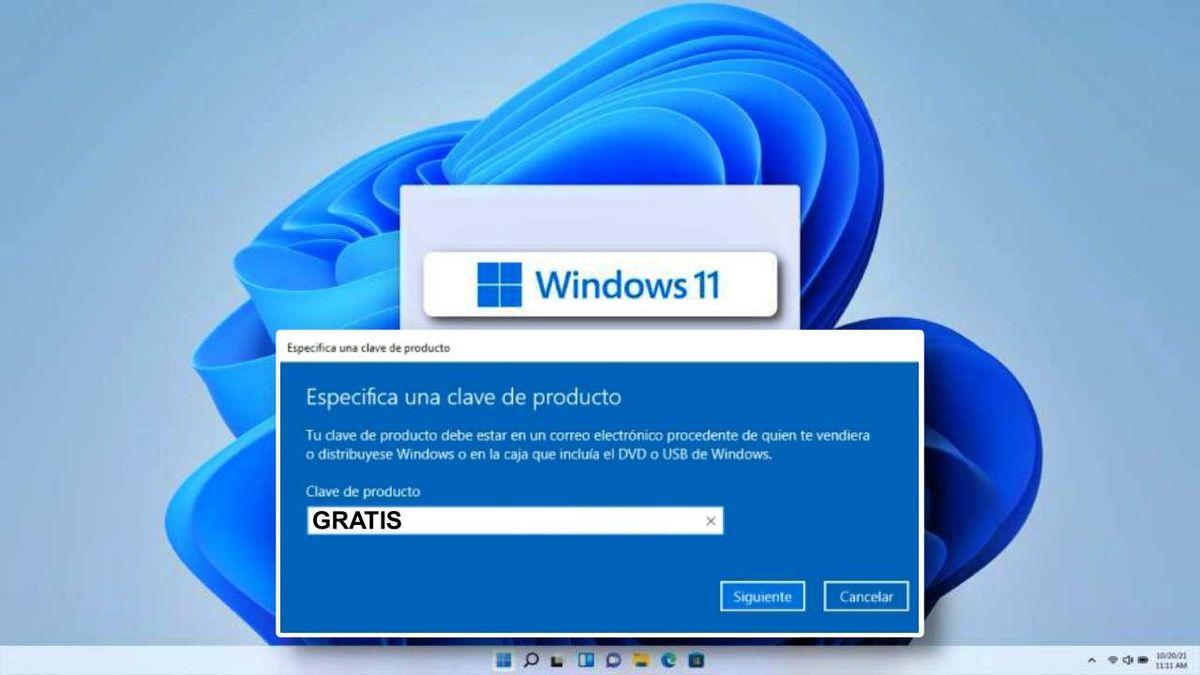
- En un sistema ya instalado: accede a Configuración > Sistema > Activación, selecciona Cambiar clave de producto y escribe la clave genérica. Windows validará el código y te permitirá continuar, aunque no necesariamente quedará activado para siempre.
- Desde el símbolo del sistema: abre CMD con privilegios de administrador y ejecuta
slmgr /ipk <clave-genérica>. Después puedes intentar la activación conslmgr /atosi tu equipo forma parte de un entorno KMS o si dispones de una licencia válida asociada.

Es importante recordar que estas claves solo son útiles hasta que completes la compra de una licencia oficial o digital. Cuando dispongas de ella, repite el proceso para introducir la clave definitiva y activar completamente tu Windows. Si introduces una clave genérica en un equipo doméstico sin servidor KMS, es posible que Windows muestre un error de activación, aunque la instalación seguirá funcionando en modo no activado.
Activación KMS, GVLK y entornos corporativos
Para usar Key Management Services o KMS, debe existir un host de KMS disponible en la red local. Los equipos que se activan con un host de KMS deben tener una clave de producto específica. A veces se hace referencia a esta clave como clave de cliente de KMS, pero se conoce formalmente como clave de licencia por volumen genérica o GVLK de Microsoft. Los equipos que ejecutan ediciones con licencias por volumen de Windows Server y el cliente de Windows son, de forma predeterminada, clientes de KMS sin necesidad de configuración adicional, ya que la GVLK pertinente ya está ahí.
Sin embargo, en algunos escenarios deberás agregar la GVLK al equipo que quieres activar en un host de KMS, como al convertir un equipo desde una clave de activación múltiple MAK, al pasar de una licencia minorista de Windows a un cliente de KMS o si el equipo era anteriormente un host de KMS. El host de KMS requiere su propia clave, conocida como clave de host de KMS, para activar o autenticarse con Microsoft. Esta clave está disponible en el Centro de administración de Microsoft 365 para contratos de licencia Open, Open Value, Select, Enterprise y Services Provider License.
Si conviertes un equipo de un host KMS, MAK o edición minorista de Windows a un cliente de KMS, instala la clave de producto GVLK aplicable. Para instalar una clave de producto de cliente, abre un símbolo del sistema con privilegios elevados, ejecuta slmgr /ipk <clave-de-producto> y pulsa Enter. Por ejemplo, para instalar la clave de producto de Windows Server 2022 Datacenter Edition, se ejecutaría el comando correspondiente con su clave. En un equipo doméstico sin KMS, la activación KMS no funcionará y puede devolver el error 0x8007267c, que indica que no se encuentra el servicio o servidor de activación.
Actualizar o migrar tu licencia antigua: de Windows 7, 8 o 10 a 11
Si dispones de una clave válida de Windows 7, 8 u 8.1, en muchos casos puedes actualizar a Windows 10 u 11. Microsoft permite esta actualización, y si tu sistema original es válido, la clave se valida y se convierte en una licencia digital vinculada a tu cuenta o hardware. La clave se mantiene activa automáticamente si el hardware no cambia demasiado. En el caso de Windows 10, también puedes actualizar a Windows 11 si el equipo cumple los requisitos de hardware, aunque conviene comprobar antes la compatibilidad del procesador, la memoria, el almacenamiento y el módulo TPM.
En caso de cambiar de dispositivo, puedes desactivar la licencia en el equipo anterior con comandos como slmgr.vbs /upk y slmgr.vbs /cpky y activarla en el nuevo desde las opciones del sistema o con comandos en CMD. Ten en cuenta que las licencias OEM están ligadas a la placa base, mientras que las Retail pueden transferirse sin problemas. Si la licencia es digital y está asociada a una cuenta Microsoft, el proceso suele ser aún más sencillo: inicia sesión en el nuevo equipo y deja que Windows reconozca la licencia vinculada.

Verificar si Windows 11 está activado y el tipo de licencia
Para comprobar el estado de activación, puedes:
- Ir a Configuración > Sistema > Activación y verificar si aparece un tic verde y estado correcto.
- Desde CMD, ejecutar slmgr.vbs /xpr para confirmar si la licencia es permanente.
- Para conocer el tipo de licencia OEM, Retail o Volumen, usar slmgr.vbs /dli en CMD y consultar los detalles.
Si el comando slmgr.vbs /xpr indica que el equipo está activado de forma permanente, significa que Windows ha encontrado una licencia válida. Si muestra un periodo de gracia, una fecha de expiración o un mensaje de no activado, probablemente estés usando una clave genérica o una instalación que aún no ha sido activada con una licencia definitiva. Los detalles de slmgr.vbs /dli ayudan a identificar si la licencia es OEM, Retail, MAK o KMS, información útil para saber qué tipo de activación tienes y si puedes transferirla.
Cómo consultar o extraer la clave original del equipo
El sistema puede tener una clave almacenada en la BIOS o UEFI. Puedes recuperarla mediante varios métodos:
- Desde el registro de Windows, en HKEY_LOCAL_MACHINE/SOFTWARE/Microsoft/Windows NT/CurrentVersion/SoftwareProtectionPlatform, buscando BackupProductKeyDefault.
- Desde CMD con wmic path softwarelicensingservice get OA3xOriginalProductKey.
- Utilizando programas fiables como ShowKeyPlus o ProduKey, que extraen las claves almacenadas en tu sistema.
- Desde PowerShell, ejecutando el mismo comando de consulta con permisos de administrador.
- Revisando físicamente el equipo, sobre todo en modelos antiguos que incluyen una etiqueta con la clave en la parte posterior o lateral.
Si la clave no aparece, puede deberse a que estás usando una licencia digital, a que la clave no está almacenada en BIOS o UEFI, o a que el fabricante no la introdujo correctamente. En esos casos, inicia sesión con tu cuenta Microsoft y comprueba si Windows reconoce la licencia digital asociada al equipo. También puedes contactar con el fabricante si el dispositivo es nuevo y crees que debería incluir una licencia preinstalada.
Problemas comunes, riesgos y dudas frecuentes
Es habitual que, tras usar claves genéricas o activadores pirata, Microsoft marque tu licencia como inválida o pirata, apareciendo restricciones y marcas de agua. Además, el uso de métodos no oficiales puede afectar tu cuenta Microsoft y poner en riesgo tu seguridad. Nunca utilices cracks, ISOs preactivadas o activadores ilegales: prioriza siempre las soluciones oficiales y seguras para evitar problemas mayores y garantizar la legalidad de tu sistema. Las claves de Windows 11 baratas que se venden en mercados no oficiales pueden funcionar durante un tiempo, pero muchas proceden de licencias OEM revendidas, licencias por volumen o cuentas de desarrollador, y Microsoft puede desactivarlas en cualquier momento.

Si usas una clave genérica en un equipo doméstico, no esperes una activación permanente. Windows seguirá funcionando en modo de prueba y mostrará recordatorios de activación. Si introduces una clave que no coincide con la edición instalada, el sistema puede rechazarla o pedirte que cambies de edición. Para evitar errores, comprueba primero si tienes Windows 11 Home, Pro, Education o Enterprise y utiliza una clave genérica acorde. Si el equipo pertenece a una empresa, consulta con el administrador de TI antes de modificar la configuración de activación, ya que podría formar parte de un dominio o de una infraestructura KMS.

El uso de claves genéricas oficiales simplifica mucho la instalación y prueba de Windows 11, ofreciéndote una vía segura y legal para comenzar, con la opción de activar completamente tu sistema cuando puedas adquirir la licencia definitiva. Esto permite disfrutar del sistema en sus mejores condiciones, evitando riesgos y problemas legales. Recuerda que una clave genérica no es una licencia gratuita ni una fórmula para saltarse la activación: es un recurso técnico para completar la instalación, evaluar el sistema o trabajar en entornos gestionados. La compra de una licencia Retail u OEM sigue siendo la forma recomendada de usar Windows 11 a largo plazo.

Las claves genéricas de Windows 11 son códigos públicos que ayudan a instalar, probar y recuperar el sistema, pero no reemplazan una licencia definitiva. Conocer su función, sus límites y las diferencias entre GVLK, KMS, MAK, Retail y OEM te permite tomar decisiones informadas, evitar riesgos innecesarios y mantener tu equipo dentro de un uso legal y seguro.
Preguntas frecuentes
¿Para qué sirve una clave genérica de Windows 11?
Sirve para completar la instalación de Windows 11, probar el sistema o preparar un equipo sin disponer de la licencia definitiva en ese momento. No convierte la copia en una licencia permanente ni elimina los avisos de activación.
¿Las claves genéricas activan Windows 11 para siempre?
Las claves genéricas no activan Windows 11 de forma permanente por sí solas. Permiten instalar y usar temporalmente el sistema, pero para una activación definitiva se necesita una licencia Retail, OEM o por volumen válida.
¿Es legal usar las claves GVLK en un ordenador personal?
Las claves GVLK publicadas por Microsoft son legales y seguras cuando se emplean para su finalidad prevista, como pruebas o configuración de clientes KMS. En un equipo doméstico no sustituyen una licencia personal.
¿Qué diferencia hay entre una clave genérica y una licencia Retail u OEM?
La clave genérica es temporal y reutilizable para instalación o pruebas, mientras que las licencias Retail y OEM activan Windows de forma permanente. La Retail suele ser transferible y la OEM queda ligada al hardware.
¿Por qué Windows 11 muestra una marca de agua si uso una clave genérica?
La marca de agua aparece porque Windows 11 detecta que el sistema no tiene una activación definitiva. Las claves genéricas no aportan una licencia permanente, así que el sistema muestra recordatorios hasta que se introduce una clave válida.
¿Cómo puedo saber si mi Windows 11 está activado?
Puedes revisar Configuración, Sistema y Activación, o ejecutar slmgr.vbs /xpr en el símbolo del sistema. El comando slmgr.vbs /dli también ayuda a conocer el tipo de licencia y su estado.
¿Qué significa el error 0x8007267c al activar Windows 11?
El error 0x8007267c suele indicar que Windows intenta activarse mediante KMS pero no encuentra un servidor de activación disponible. En un equipo doméstico es habitual si se usa una clave de cliente KMS sin infraestructura corporativa.
¿Puedo recuperar la clave de producto de mi ordenador?
La clave puede recuperarse desde el registro, el símbolo del sistema, PowerShell, herramientas como ShowKeyPlus o ProduKey, o la etiqueta física del equipo. Si no aparece, puede tratarse de una licencia digital o de una clave no almacenada en BIOS o UEFI.
Índice
- 1 ¿Qué son las claves genéricas de Windows 11 y para qué sirven?
- 2 Ventajas y limitaciones de las claves genéricas
- 3 ¿Son legales y seguras las claves genéricas para instalar Windows 11?
- 4 Limitaciones y consecuencias de usar Windows 11 sin activar
- 5 Diferencias entre clave genérica, clave de producto, Retail, OEM y licencias por volumen
- 6 Lista de claves genéricas oficiales de Windows 11 y otras versiones
- 7 Cómo usar una clave genérica para instalar o activar Windows 11
- 8 Activación KMS, GVLK y entornos corporativos
- 9 Actualizar o migrar tu licencia antigua: de Windows 7, 8 o 10 a 11
- 10 Verificar si Windows 11 está activado y el tipo de licencia
- 11 Cómo consultar o extraer la clave original del equipo
- 12 Problemas comunes, riesgos y dudas frecuentes
- 13 Preguntas frecuentes
