- La compresión de vídeo reduce el tamaño del archivo equilibrando calidad, códec, bitrate y resolución según el uso final.
- HandBrake es un transcodificador gratuito y multiplataforma que permite controlar con detalle vídeo, audio, filtros y subtítulos.
- Usar MP4 con H.264 y bitrates adecuados por resolución garantiza buena compatibilidad y calidad en web y plataformas como Vimeo.
- Combinar ajustes correctos en HandBrake con códecs modernos y buenas prácticas permite grandes ahorros de espacio sin degradar en exceso la imagen.
Si trabajas con vídeo, tarde o temprano te encontrarás con el mismo problema: archivos gigantescos que ocupan medio disco duro y son imposibles de enviar o subir a la web. Aprender a convertir y comprimir vídeo con HandBrake y otras herramientas es casi obligatorio hoy en día, tanto si haces contenido profesional como si solo quieres compartir vídeos por WhatsApp o correo.
A lo largo de esta guía vamos a ver con calma qué es exactamente la compresión de vídeo, por qué es tan importante, cómo influyen los códecs y formatos, y cómo usar HandBrake paso a paso para reducir el tamaño de tus vídeos sin que se conviertan en un borrón. También repasaremos alternativas online, programas para móvil y algunas configuraciones recomendadas para plataformas como Vimeo o para vídeos 4K.
Qué es la compresión de vídeo y por qué es tan importante
Cuando hablamos de compresión de vídeo nos referimos al proceso de reducir el tamaño de un archivo de vídeo manteniendo la mayor calidad posible. Para lograrlo se usan algoritmos y códecs que eliminan información redundante o menos relevante para el ojo humano.
En la práctica hay dos grandes tipos de compresión que conviene tener claros desde el principio, porque determinarán el equilibrio entre calidad y peso que consigas:
- Compresión con pérdida: descarta parte de la información de la imagen y del audio para reducir de forma drástica el tamaño del archivo. Bien configurada, la pérdida de calidad es casi imperceptible, pero si aprietas demasiado la compresión aparecen artefactos, bloques o falta de nitidez.
- Compresión sin pérdida: mantiene intacta toda la información original; al descomprimir, el archivo es idéntico al de partida. El archivo final apenas se reduce comparado con la compresión con pérdida, pero es ideal cuando la calidad manda por encima de todo.
La compresión se usa a diario en multitud de situaciones: ahorrar espacio de almacenamiento, cumplir límites de tamaño en plataformas de subida, enviar vídeos por correo o mensajería, o preparar contenido para streaming en la web.
Además de ganar espacio, al comprimir un vídeo también consigues mejorar la velocidad de carga y descarga. Un archivo más ligero se sube antes a YouTube, se envía más rápido por WeTransfer y se reproduce con menos cortes en conexiones lentas, algo clave si tu audiencia se conecta desde el móvil.
En el terreno del streaming, la compresión bien hecha es imprescindible: servicios como YouTube, Netflix o Vimeo se apoyan en códecs eficientes como H.264 o H.265 para poder servir vídeo en tiempo real sin saturar el ancho de banda.
Códecs, transcodificación y formatos: lo justo para no perderse
Antes de meternos en HandBrake viene bien aclarar algunos conceptos que salen constantemente cuando hablamos de compresión: codificación, transcodificación, códecs y formatos de archivo. Entenderlos te ayudará a elegir mejor los ajustes y evitar dolores de cabeza de compatibilidad.
Por un lado tenemos la codificación en sentido estricto, que es el proceso de convertir una señal analógica en un archivo digital. Sería, por ejemplo, digitalizar cintas VHS a DVD o pasar un cassette a MP3. Aquí pasas de un soporte físico analógico a un fichero que puedes guardar en el ordenador. También hay procesos similares como convertir una presentación de PowerPoint en vídeo, que siguen reglas parecidas a la hora de preservar calidad y bitrate: convertir una presentación de PowerPoint en vídeo.
La transcodificación, en cambio, ocurre cuando ya partes de un archivo digital y lo conviertes en otro formato o con otro códec. Transformar un vídeo MP4 en un MKV, o adaptar un archivo de alta tasa de bits para streaming HLS, son casos típicos de transcodificación (consulta nuestro tutorial completo de FFmpeg para editar y convertir vídeos). Es justo lo que hace HandBrake en tu día a día.
En medio de todo esto están los códecs, que son el software (o hardware) encargado de comprimir y descomprimir los datos de audio y vídeo. Cada códec implementa un estándar: por ejemplo, x264 es una implementación muy popular del estándar H.264; x265 hace lo propio con HEVC o H.265.
La elección del códec tiene un impacto directo en dos variables críticas: tamaño final del archivo y calidad visual percibida. Códecs como H.265 (HEVC) pueden ofrecer una calidad similar a H.264 con bastante menos peso, pero exigen más potencia de procesamiento y no son tan compatibles con dispositivos antiguos.
También entran en juego los formatos de archivo, que actúan como contenedores donde se guarda el vídeo, el audio, los subtítulos y los metadatos. Algunos de los más habituales son:
- .MP4: el formato más extendido hoy en día; soporta códecs como H.264 y H.265 y ofrece una compatibilidad enorme con navegadores, móviles, televisores y plataformas online. Si necesitas convertir a MP4 en Windows, existe una guía específica sobre cómo convertir a MP4 en Windows 11.
- .MOV: contenedor muy ligado al ecosistema Apple; funciona de maravilla en Mac, iPhone o iPad, pero no es tan universal y en otros sistemas puede requerir software adicional.
- .AVI: un formato veterano que se ha quedado desfasado para vídeos HD y 4K; su compatibilidad con códecs modernos y su eficiencia son limitadas.
- .MKV: ideal para contenido de alta calidad, rips de Blu-ray, varias pistas de audio y múltiples subtítulos. Es muy flexible y potente, aunque no tan compatible en algunos dispositivos antiguos.
- .FLV: formato heredado de la era Flash; fue muy usado para streaming, pero se ha visto prácticamente reemplazado por MP4 en la mayoría de plataformas modernas.
Como norma general, para uso generalista y web, la combinación MP4 + H.264 es la apuesta más segura. Para copias maestras o archivos de alta calidad que no dependan tanto de la compatibilidad inmediata, MKV con H.264 o H.265 es una opción muy sólida.
Qué es HandBrake y por qué tanta gente lo usa
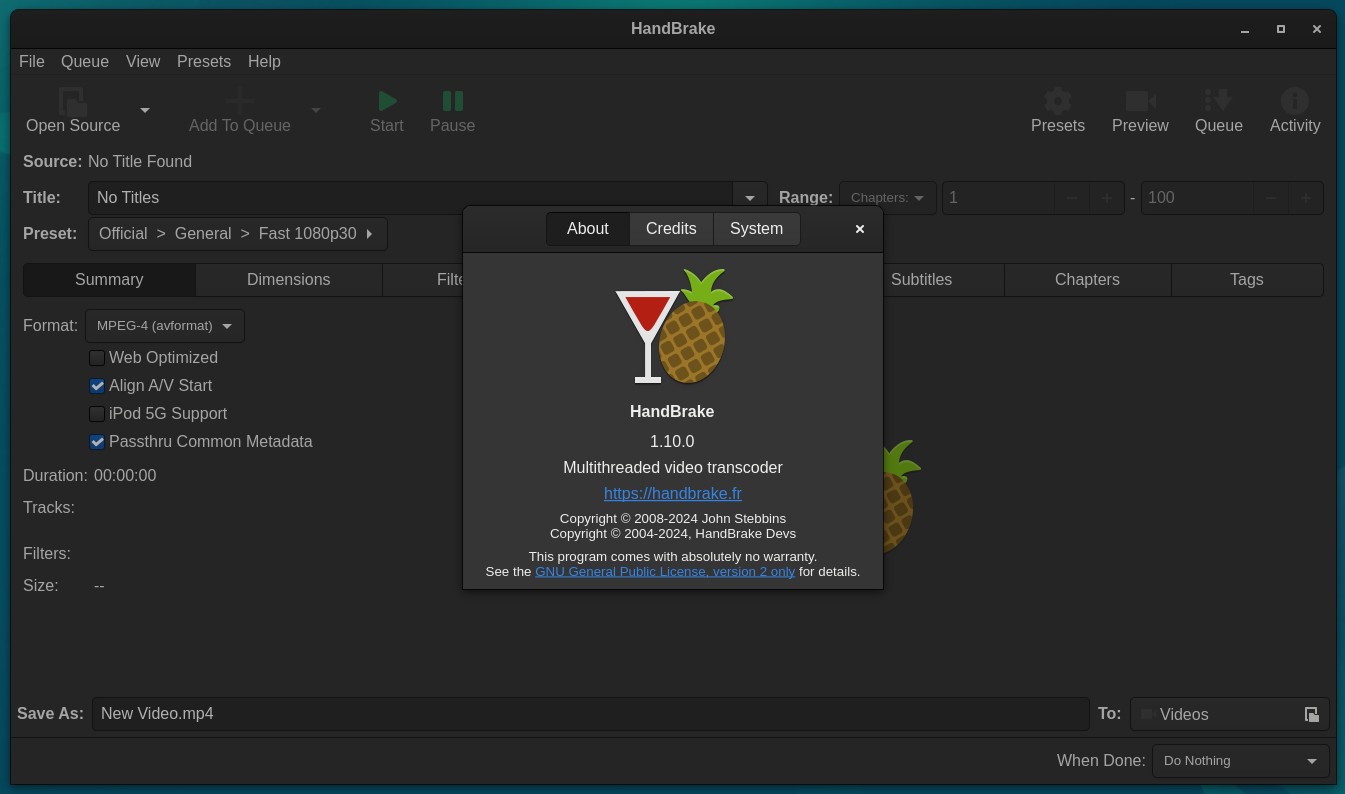
HandBrake es, en esencia, un transcodificador de vídeo de código abierto y totalmente gratuito, mantenido por voluntarios, que te permite convertir y comprimir vídeos desde casi cualquier formato de entrada a contenedores y códecs modernos y muy extendidos.
Está disponible para Windows, macOS y Linux, con soporte de procesamiento multiproceso para aprovechar procesadores de varios núcleos. Su misión principal es que puedas reducir el tamaño de tus vídeos, cambiarles el formato o adaptar sus parámetros para que se reproduzcan sin problemas en la web, móviles, televisores o plataformas como YouTube y Vimeo.
Entre sus puntos fuertes destacan:
- Compatibilidad con infinidad de formatos de entrada: prácticamente cualquier archivo de vídeo que puedas tener, HandBrake será capaz de analizarlo y convertirlo.
- Salida en MP4 y MKV con códecs modernos: principalmente H.264 y H.265 para vídeo, y AAC, MP3 u otros códecs habituales para audio.
- Perfiles o “presets” preconfigurados: ajustes pensados para YouTube, Vimeo, dispositivos móviles, etc., que facilitan la vida si no quieres pelearte con demasiadas opciones.
- Opciones avanzadas para usuarios exigentes: control detallado de bitrate, calidad RF, filtros, subtítulos, varias pistas de audio, capítulos, etc.
Un detalle muy interesante es que HandBrake también puede optimizar los archivos para la web, de forma que el vídeo empiece a reproducir mientras sigue descargándose, algo clave si piensas incrustarlo en tu página.
Primeros pasos: instalar HandBrake y abrir tu primer vídeo
Lo primero que necesitas es descargar HandBrake desde su web oficial. Allí encontrarás versiones para Windows 10 o superior, macOS y distribuciones Linux. La instalación es sencilla y sin sorpresas, como cualquier otro programa de escritorio.
Una vez instalado, abre HandBrake. Nada más iniciarse, el programa suele pedirte que selecciones un archivo de origen. Ese será el vídeo que quieras comprimir o convertir. Si cierras ese diálogo por error, también puedes usar el menú “File > Open Source” (o el botón “Open Source” en la esquina superior izquierda) para elegir tu archivo.
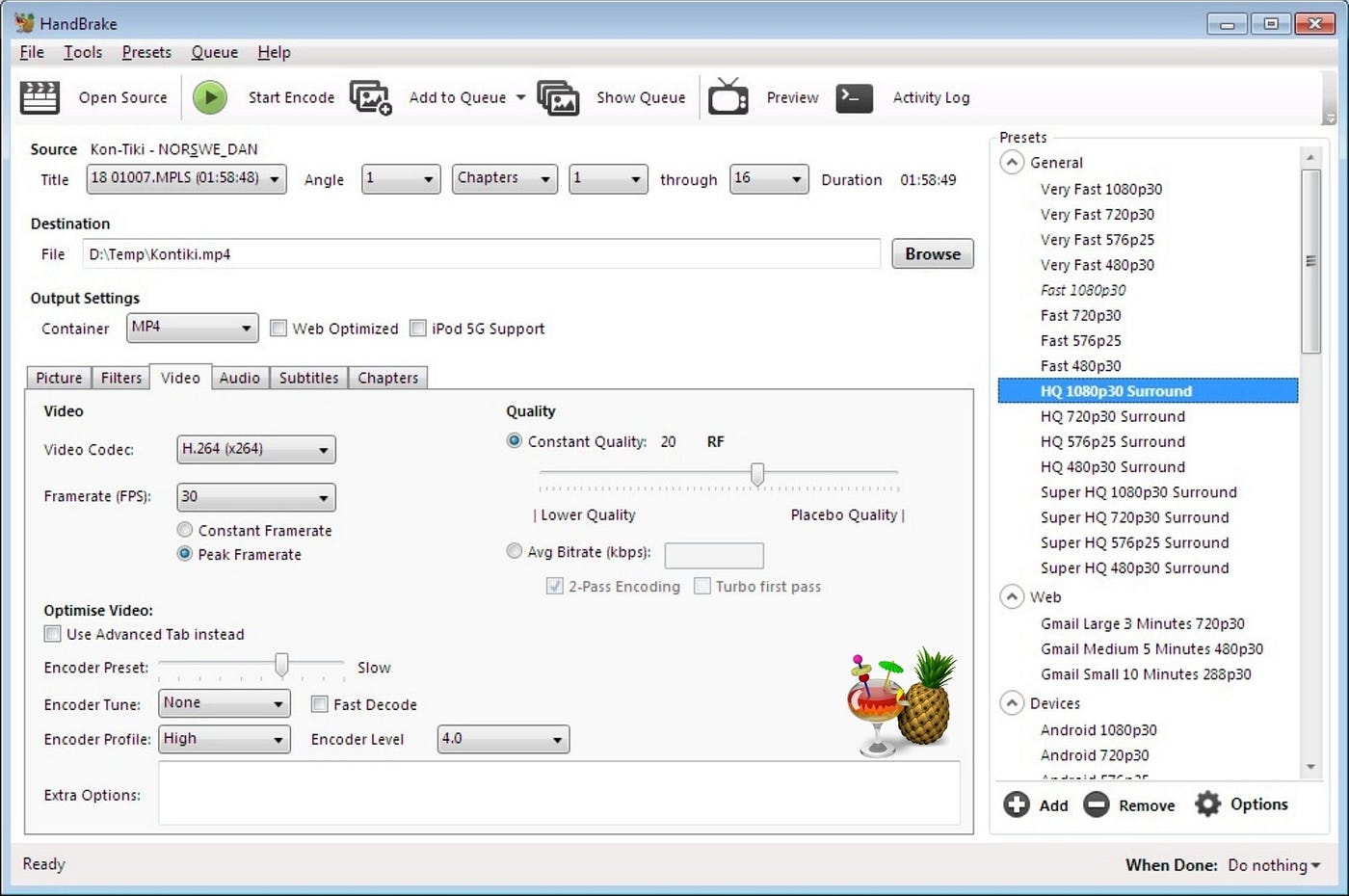
Tras seleccionar el vídeo y pulsar en “Open”, HandBrake lo analizará durante unos segundos. Después verás cargada la información básica en la pestaña “Summary” y, en el lateral, una serie de presets que puedes usar como punto de partida.
En este punto conviene saber que puedes optar por dos enfoques: usar un preset casi tal cual para ir rápido o entrar pestaña por pestaña y ajustar a tu gusto parámetros de vídeo, audio, filtros y subtítulos. Lo ideal es usar un preset cercano a tu objetivo (por ejemplo, un perfil para Vimeo o para dispositivos móviles) y luego afinar.
Presets y ajustes básicos en HandBrake
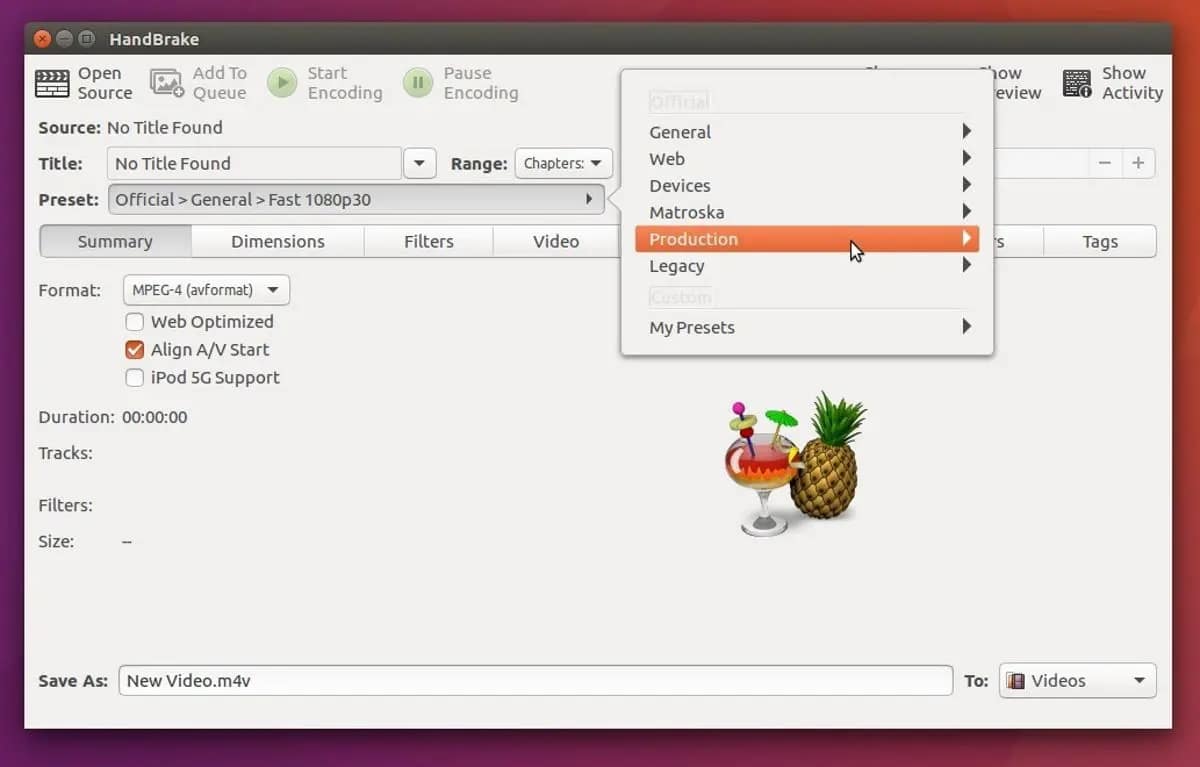
El menú de presets de HandBrake es uno de sus grandes aliados cuando todavía estás aprendiendo. Estos ajustes predefinidos cargan una combinación de códec, resolución, bitrate y otros parámetros pensados para un uso concreto: desde Matroska 4K a perfiles optimizados para YouTube, Vimeo o distintos modelos de dispositivos móviles.
Por ejemplo, si sabes que vas a subir el vídeo a una plataforma concreta, puedes escoger un preset pensado para esa web y así partir de una base probada. Si luego tocas algo, el preset pasará a mostrarse como “Modified”, indicando que ya no es exactamente la configuración original.
Una práctica muy útil es, una vez encuentres la combinación de ajustes que mejor te funciona, guardar tu propio preset personalizado con el botón “Save New Preset”. Así, cada vez que abras HandBrake podrás aplicar tus ajustes favoritos de un clic y solo retocar detalles menores.
En la pestaña “Summary” verás la información general del archivo: resolución, duración, códec de origen, etc. Aquí también eliges el contenedor de salida, normalmente MP4 o MKV. Para vídeo orientado a la web, MP4 suele ser la mejor opción por su enorme compatibilidad.
Dentro de “Summary” también puedes activar la opción “Web Optimized” cuando trabajas con MP4. Esta casilla reorganiza internamente el archivo para que el reproductor pueda empezar a mostrar el vídeo sin esperar a que se descargue por completo; es recomendable si el destino es una web o plataforma de streaming.
Controlando resolución y recorte: pestaña Dimensions
En la pestaña “Dimensions” encuentras todo lo relacionado con tamaño del vídeo, recorte y relación de aspecto. En la parte superior, bajo “Source”, HandBrake te muestra la resolución original del archivo y, justo debajo, podrás definir la resolución de salida.
Si estás preparando un archivo de copia de seguridad o un máster para archivo, puede interesarte mantener la resolución original. Pero si tu objetivo es reducir el peso al máximo sin que el vídeo se vea ridículo, bajar de 4K a 1080p o de 1080p a 720p puede marcar una diferencia enorme en el tamaño.
Es importante mantener activada la opción de conservar la relación de aspecto para que el vídeo no se deforme. También verás ajustes como el “Modulus” (normalmente en 2) y el recorte automático, que detecta bandas negras y puede eliminarlas para no desperdiciar bits en zonas sin información.
En muchos casos basta con dejar los valores por defecto, manteniendo PAR 1:1 y el recorte en automático. Solo tendrás que tocar algo si ves barras negras que quieras quitar o si necesitas adaptar el vídeo a un formato muy concreto, como puede ser un encuadre especial para redes sociales.
Filtros: cuándo usarlos y cuándo es mejor no tocarlos
La pestaña “Filters” de HandBrake ofrece herramientas para tratar problemas específicos del material original, como vídeo entrelazado, ruido, recortes extraños o poca nitidez. No es obligatorio usarlos, y de hecho conviene activarlos solo cuando sabes que los necesitas.
Entre los filtros más habituales están las opciones de desentrelazado, pensadas para fuentes que vienen de televisión o cámaras antiguas que graban en entrelazado. Si no tienes claro qué tipo de fuente tienes, es más seguro dejar el desentrelazado desactivado y consultar con más calma antes de encenderlo a lo loco.
También encontrarás opciones para eliminar ruido (denoise) y “deblock”, que pueden suavizar problemas de compresión del original. Mal usados, pueden dejar el vídeo blando y sin detalle, así que mejor probar con pequeños fragmentos en la vista previa antes de aplicarlos a todo el archivo.
Por último, hay opciones de rotación y conversión a escala de grises. Rotar solo te interesa si el vídeo está al revés o girado, y la escala de grises tiene sentido únicamente si quieres un resultado en blanco y negro por motivos creativos.
Parámetros de vídeo: códec, calidad y tasa de bits
Aquí viene la chicha. En la pestaña “Video” decides qué códec vas a utilizar, qué calidad quieres alcanzar y cómo se va a repartir el bitrate a lo largo del vídeo. Es donde más se nota si dominas mínimamente los conceptos.
En “Video Encoder” lo más habitual es elegir H.264 (x264), que combina buena calidad, compresión eficiente y compatibilidad total con prácticamente cualquier dispositivo y navegador. Para contenidos en 4K, HDR o resoluciones aún mayores, puedes plantearte usar H.265 (x265) para ganar todavía más compresión, siempre que tu público tenga dispositivos capaces de reproducirlo sin problemas.
Respecto a la frecuencia de fotogramas, casi siempre es buena idea mantener “Same as source” para conservar los fps originales. Si el archivo de origen tiene más de 60 fps puedes bajarlo a 60 o 30 para aligerar peso; si tiene menos de 15 fps puedes subirlo a un múltiplo entre 15 y 30 para lograr una reproducción más fluida.
Otro ajuste clave es elegir entre tasa de bits fija (CBR), variable (VBR) o un objetivo de bitrate medio. Para controlar directamente el tamaño final, muchos flujos de trabajo recomiendan definir un bitrate medio en kbps y activar la codificación en dos pasadas (2-pass encoding), lo que permite al programa repartir mejor los bits entre escenas sencillas y complejas.
Como referencia, para una calidad razonable en Vimeo y plataformas similares se suelen manejar estos rangos de bitrate medio:
- SD (480p): entre 2.000 y 5.000 kbps.
- 720p: entre 5.000 y 10.000 kbps.
- 1080p: entre 10.000 y 20.000 kbps.
- 2K: alrededor de 20.000-30.000 kbps.
- 4K: desde unos 30.000 hasta 60.000 kbps.
- 5K o más: en el entorno de 50.000-80.000 kbps.
Usa la parte baja del rango para vídeos con poca complejidad visual (presentaciones, planos estáticos) y valores algo más altos para material con mucho movimiento, grano o detalle fino. Recuerda: bajar demasiado el bitrate hará el archivo ligero, sí, pero a costa de artefactos visibles.
En la misma pestaña encontrarás ajustes como el preset de codificación (faster, very fast, slow, etc.), el perfil y nivel de H.264, o opciones como la codificación en dos pasadas. Un preset “very fast” con 2-pass encoding y un bitrate bien elegido suele ofrecer un equilibrio razonable entre tiempo de render y calidad.
Ajustes de audio y subtítulos
No todo es imagen: el audio también pesa, y afinarlo puede suponer una reducción extra sin sacrificar demasiado. En la pestaña “Audio” puedes elegir qué pista quieres conservar, el códec y la tasa de bits. Si tu archivo tiene varias pistas extra que no utilizas, conviene desactivarlas para no generar datos innecesarios.
Para uso general, mantener un códec como AAC con una frecuencia de muestreo de 48 kHz y un bitrate entre 128 y 320 kbps es más que suficiente en la mayoría de casos. Un estéreo a 128 kbps funciona muy bien para vídeos online, mientras que para piezas más exigentes puedes subirlo a 256 o 320 kbps.
Si el vídeo no necesita sonido, también puedes dejar la pista en “None” y eliminar el audio por completo. Ganarás algo de espacio y evitarás subidas innecesarias de datos.
En la pestaña “Subtitles” decides si quieres incrustar subtítulos o mantenerlos como pistas independientes. MP4 sólo permite una pista de subtítulos, mientras que MKV soporta varias. Esto es importante si planeas ofrecer varios idiomas integrados en un único archivo.
Elegir destino, guardar y lanzar la compresión
Cuando ya tienes todos los parámetros a tu gusto, solo falta decidir dónde guardar el archivo resultante. En la parte inferior de la ventana verás el campo “Save As”, donde puedes escribir el nombre del archivo de salida y elegir la carpeta de destino con el botón “Browse”.
Es importante no olvidarse de este paso; si no hay una ruta válida, HandBrake no comenzará la codificación. Una buena costumbre es preparar una carpeta específica para tus exportaciones comprimidas, así mantienes ordenado tu flujo de trabajo y no mezclas originales con versiones procesadas.
Una vez todo listo, solo queda pulsar el botón “Start Encode” en la parte superior. HandBrake comenzará a procesar el vídeo y podrás seguir el progreso en la barra de estado. El tiempo que tarde dependerá de la duración del material, la resolución, el códec elegido y la potencia de tu equipo.
Cuando el proceso termine, es recomendable abrir el archivo resultante en un reproductor como VLC o QuickTime y comprobar que la imagen y el sonido se ven correctamente, sin artefactos raros, silencios inesperados ni problemas de sincronía A/V.
Ejemplo práctico: comprimir un 4K para web y copia de seguridad
Imagina que tienes un vídeo 4K de unos 44 segundos, en MP4, con una resolución de 3480×2160 y un peso de 284 MB recién salido del programa de edición. Lo quieres en dos versiones: una para mostrar online a 1080p y otra para guardar como copia en 4K sin que ocupe un disparate.
Para la versión online, podrías bajar la resolución a 1920×1080, mantener H.264 como códec, activar “Web Optimized” y fijar un bitrate en torno a los 10.000-15.000 kbps, con audio AAC a 128 kbps estéreo. Con estos ajustes, es habitual conseguir reducciones superiores al 80 % respecto al tamaño original sin que el espectador medio note pérdida de calidad.
Para la copia de seguridad a resolución nativa, puedes dejar el 4K, escoger H.265 si tu entorno es compatible y bajar algo el bitrate frente al archivo original. El resultado será un fichero más ligero que el máster, pero con una calidad muy digna para tenerlo almacenado en disco duro o NAS sin dejarlo todo lleno.
Tras el render, comparar tamaños y tiempos de renderizado te ayudará a entender mejor el impacto de cada decisión. No es raro ver cómo el mismo vídeo a 4K comprimido con buenos parámetros baja a una fracción de su tamaño inicial sin que, a simple vista, parezca haber cambiado mucho.

Redactor apasionado del mundo de los bytes y la tecnología en general. Me encanta compartir mis conocimientos a través de la escritura, y eso es lo que haré en este blog, mostrarte todo lo más interesante sobre gadgets, software, hardware, tendencias tecnológicas, y más. Mi objetivo es ayudarte a navegar por el mundo digital de forma sencilla y entretenida.