- Identificación de los síntomas críticos de fallo en unidades SSD y NVMe, desde la lentitud extrema hasta el modo de solo lectura.
- Análisis detallado de los atributos SMART y el valor TBW para predecir la vida útil restante del almacenamiento.
- Comparativa de las mejores herramientas gratuitas de diagnóstico y métodos de reparación lógica mediante CHKDSK.
- Medidas preventivas esenciales y protocolos de actuación profesional para la recuperación de datos críticos.
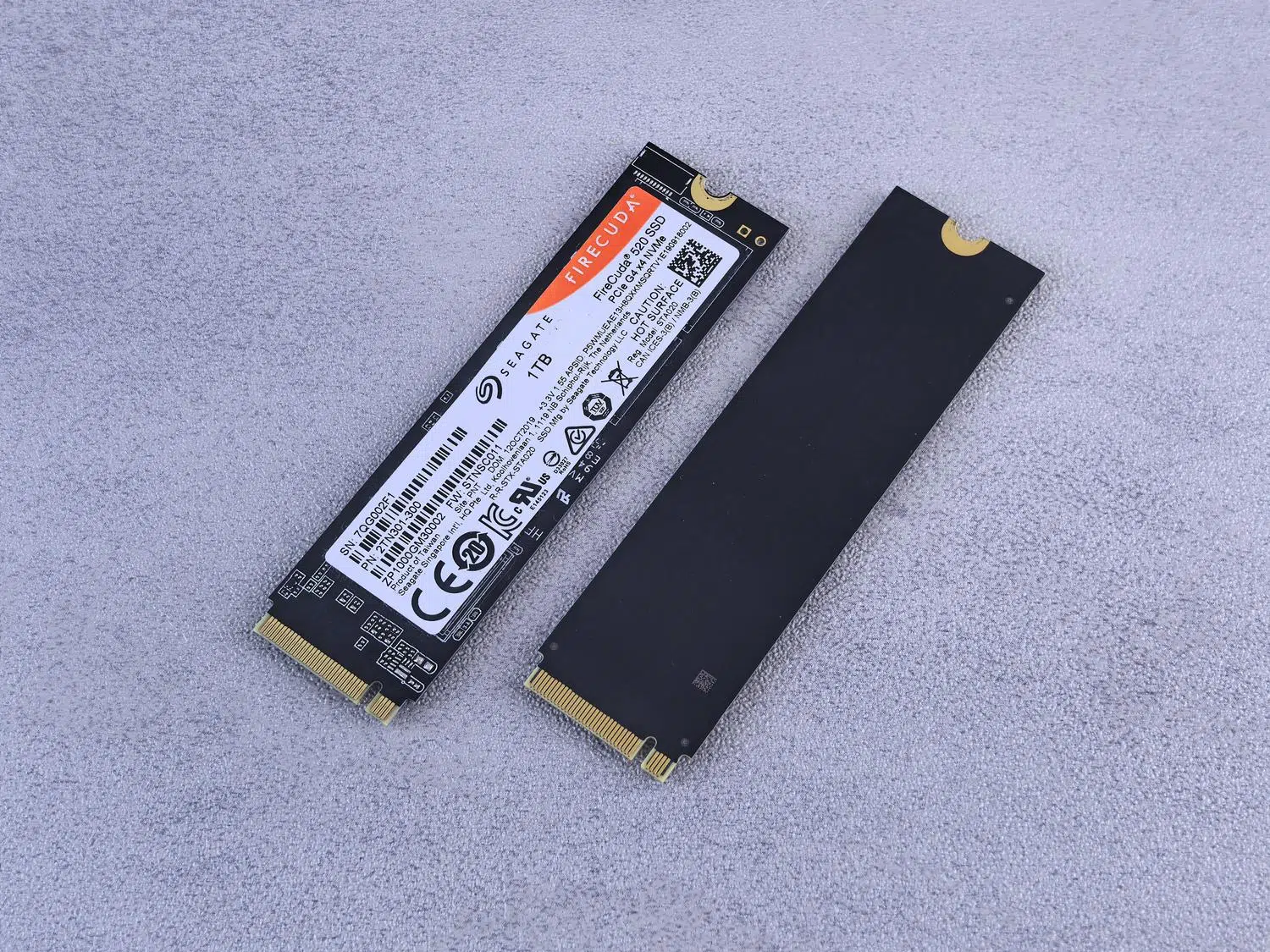
Si notas que tu ordenador se ha vuelto lento como una tortuga al arrancar, sufre congelamientos repentinos o, peor aún, el sistema deja de reconocer el disco por completo, es muy probable que tu unidad de almacenamiento esté pidiendo auxilio a gritos. En la actualidad, la gran mayoría de los equipos montan SSD NVMe, que aunque vuelan en comparación con los viejos platos mecánicos, no son inmunes al desgaste y pueden petar de forma silenciosa, dejándote sin margen de maniobra para salvar tu información.
Saber leer las señales de alarma a tiempo es lo que separa un simple susto de una pérdida total de datos irreversible. No hace falta ser un experto en hardware para monitorizar la salud de tu unidad; existen métodos y programas gratuitos que nos permiten saber exactamente cuántos kilómetros le quedan a nuestro disco y cómo es el momento de jubilarlo antes de que nos deje tirados en el peor momento posible.

¿Por qué fallan las computadoras? Causas principales
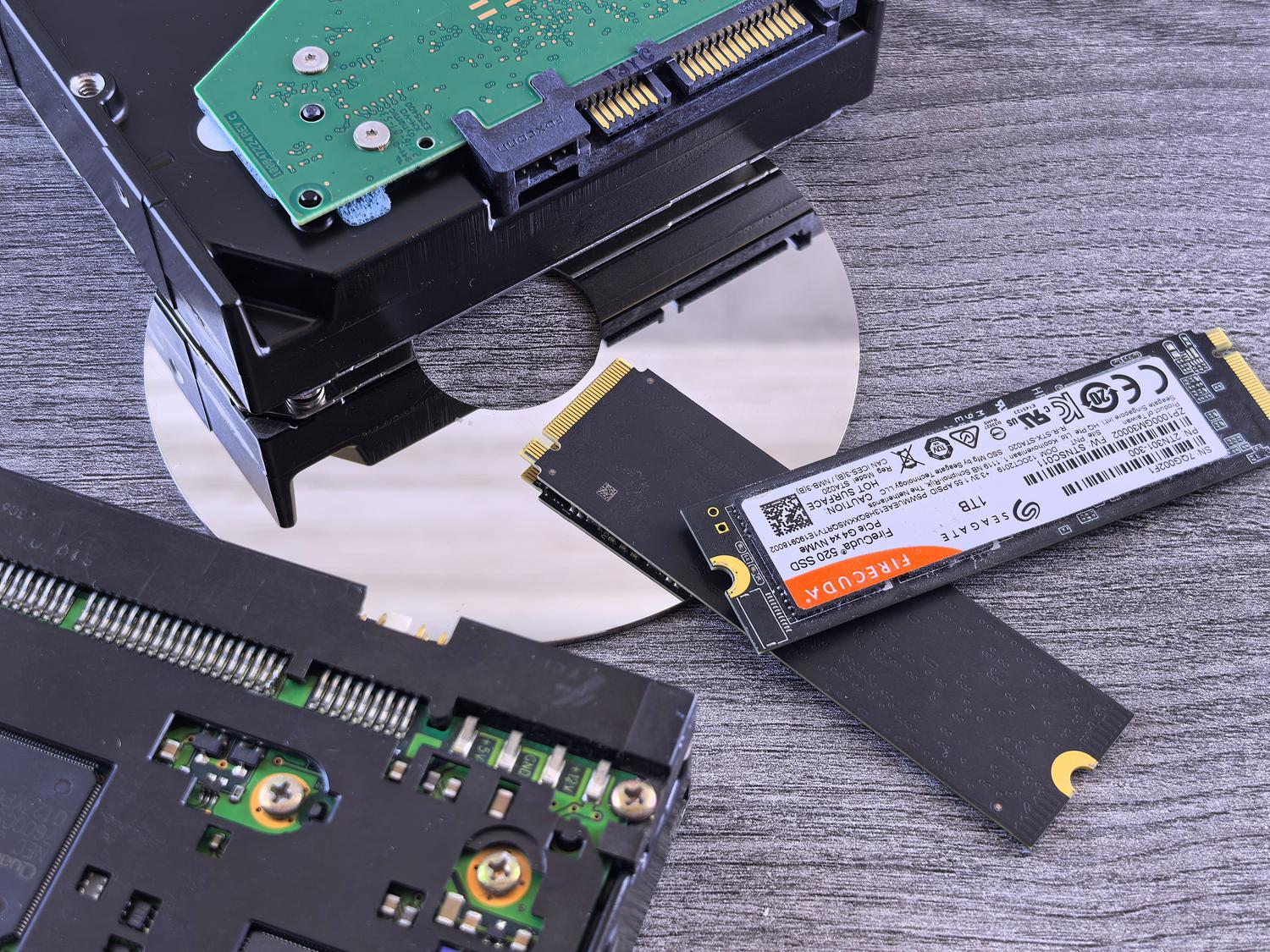
A diferencia de los HDD, que fallan por desgaste mecánico, los NVMe utilizan celdas de memoria NAND que tienen un número limitado de ciclos de escritura. Cuando estas celdas se agotan, el disco empieza a degradarse. Entre los motivos más habituales encontramos el desgaste natural medido en TBW (Terabytes Written), que es básicamente la cantidad de datos que el fabricante garantiza que puedes escribir antes de que el disco empiece a dar problemas.
Otros factores críticos son el sobrecalentamiento, especialmente en portátiles compactos donde el calor acelera la degradación química de las celdas. Asimismo, los cortes de luz abruptos pueden corromper el firmware o la tabla de traducción de direcciones (FTL), haciendo que el disco sea invisible para el BIOS. También existen los defectos de fábrica en gamas bajas y el problema de tener un firmware de SSD desactualizado que no corrige errores críticos de gestión de memoria.
Señales de alerta: No ignores estos síntomas

Un SSD rara vez avisa con ruidos, por lo que debemos estar atentos al comportamiento del sistema. Algunas señales claras son que el sistema operativo tarda una eternidad en iniciar sin motivo aparente o que aparecen archivos corruptos que se vacían solos. Es muy común sufrir las famosas pantallas azules (BSOD) con códigos como CRITICAL_PROCESS_DIED o DISK_STRUCTURE_CORRUPTION.
Otros síntomas incluyen que el equipo se quede colgado al intentar entrar en carpetas específicas o que las velocidades de lectura y escritura caigan drásticamente en los tests de rendimiento. En casos más graves, el sistema puede entrar en un modo de solo lectura, donde puedes ver tus archivos pero no puedes guardar nada nuevo; esto es una medida de protección del controlador cuando la NAND está agotada. Si el disco desaparece intermitente del Administrador de Dispositivos, podrías estar ante un fallo inminente del controlador o un problema de contacto físico.

Diagnóstico casero con herramientas gratuitas
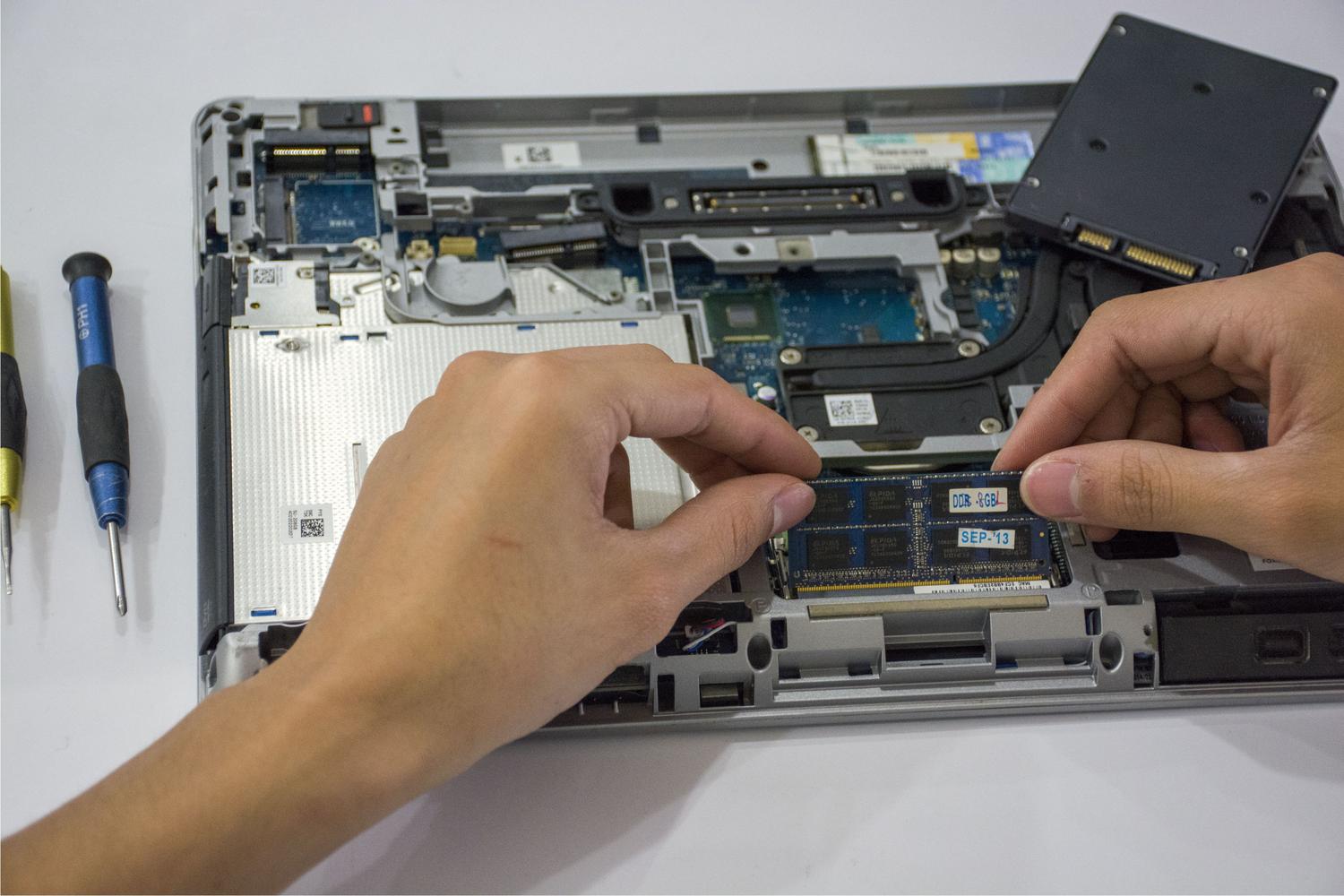
Para saber qué está pasando realmente, lo ideal es consultar los datos S.M.A.R.T., que es un sistema de autodiagnóstico interno del disco. CrystalDiskInfo es la opción reina en Windows por su sencillez; basta con mirar si el estado aparece en amarillo o rojo y vigilar parámetros como el Reallocated Sectors Count o el Media Wearout Indicator.
- Samsung Magician, WD Dashboard y Kingston SSD Manager: Son las herramientas oficiales de cada marca. Son imprescindibles porque interpretan mejor los atributos propietarios y permiten actualizar el firmware del disco.
- HDDScan y Macrorit Disk Scanner: Ideales para realizar un escaneo de superficie y detectar sectores defectuosos mediante un mapa de bloques visual.
- Hard Disk Sentinel: Muy potente para monitorizar la degradación del rendimiento en tiempo real y emitir alertas detalladas.
- Smartmontools: La herramienta estándar para usuarios de Linux o macOS, manejable desde la terminal mediante el comando smartctl.
Cómo interpretar los valores críticos y el TBW
Para calcular la vida restante, hay que mirar el TBW garantizado por el fabricante y compararlo con los datos ya escritos (atributo F1). Si el porcentaje de vida restante baja del 10%, es un momento de buscar un disco nuevo. Atributos como el Program Fail Count o el Erase Fail Count deben estar siempre en cero; cualquier valor positivo es una señal de alarma roja.
También es vital vigilar la temperatura. Un NVMe que trabaja constantemente por encima de los 70 grados Celsius sufrirá una degradación acelerada. Si esto ocurre, puedes medir temperaturas reales de un SSD e instalar un disipador térmico M.2 para alargar la vida útil del componente considerablemente.

Reparación lógica con CHKDSK en Windows
Cuando el problema es una corrupción del sistema de archivos y no un fallo físico, la herramienta CHKDSK (Check Disk) es nuestra mejor aliada. Se puede ejecutar desde las propiedades de la unidad en el Explorador de Archivos, aunque lo más potente es usar el Símbolo del Sistema como administrador.
El comando chkdsk C: /f corrige errores lógicos, mientras que chkdsk C: /r es mucho más exhaustivo, ya que busca sectores defectuosos e intenta recuperar la información legible. Si el sistema indica que el volumen está en uso, deberás programar el escaneo para el próximo reinicio, permitiendo que la herramienta actúe antes de que cargue Windows.
Prevención y buenas prácticas para evitar desastres
La mejor recuperación de datos es la que no hace falta hacer. Para prolongar la vida de tu SSD, es fundamental mantener un 15-20% de espacio libre; esto permite que el controlador realice el wear leveling, distribuyendo el desgaste de forma equitativa entre todas las celdas.
Asegúrate de que la función TRIM esté activa, ya que optimiza la limpieza de bloques obsoletos y evita la amplificación de escritura. Para protegerte contra cortes de luz, lo más recomendable es usar un SAI (Sistema de Alimentación Ininterrumpida), evitando así que la tabla FTL se corrompa durante una escritura activa. Por último, aplica la regla 3-2-1 de copias de seguridad: tres copias, dos soportes distintos y una fuera de casa (en la nube).

Recuperación profesional: ¿Qué ocurre cuando el disco muere?
Si el SSD falla totalmente, la recuperación es mucho más compleja que en HDD, debido al cifrado AES por hardware y a la función TRIM, que borra los datos físicamente. No obstante, los laboratorios especializados pueden usar herramientas como PC-3000 SSD para reparar el firmware o la técnica de Chip-Off, que consiste en desoldar los chips NAND para leerlos directamente.
Si sospechas de un fallo grave, no intentes formatear el disco ni ejecutar herramientas de reparación agresivas, ya que podrías destruir los datos definitivamente. Lo más prudente es apagar el equipo y llevarlo a un técnico que pueda hacer una clonación forense del dispositivo.
Mantener la salud de nuestro almacenamiento requiere una combinación de vigilancia activa mediante software de diagnóstico, una gestión inteligente del espacio y una prevención contra fallos eléctricos. El uso de herramientas como CrystalDiskInfo y la ejecución de CHKDSK permiten detectar problemas antes de que sean catastróficos, aunque la única garantía real contra el agotamiento de las celdas NAND y los fallos del controlador es mantener un sistema de copias de seguridad actualizado.


Redactor apasionado del mundo de los bytes y la tecnología en general. Me encanta compartir mis conocimientos a través de la escritura, y eso es lo que haré en este blog, mostrarte todo lo más interesante sobre gadgets, software, hardware, tendencias tecnológicas, y más. Mi objetivo es ayudarte a navegar por el mundo digital de forma sencilla y entretenida.