- Implementación de estrategias de respaldo automatizado mediante herramientas nativas y software de terceros para evitar la pérdida de datos.
- Configuración de flujos de trabajo entre almacenamiento local NAS y servicios de nube como Amazon S3, Google Drive o OneDrive.
- Optimización de la seguridad mediante cifrado de datos y la aplicación de la regla de respaldo 3-2-1.
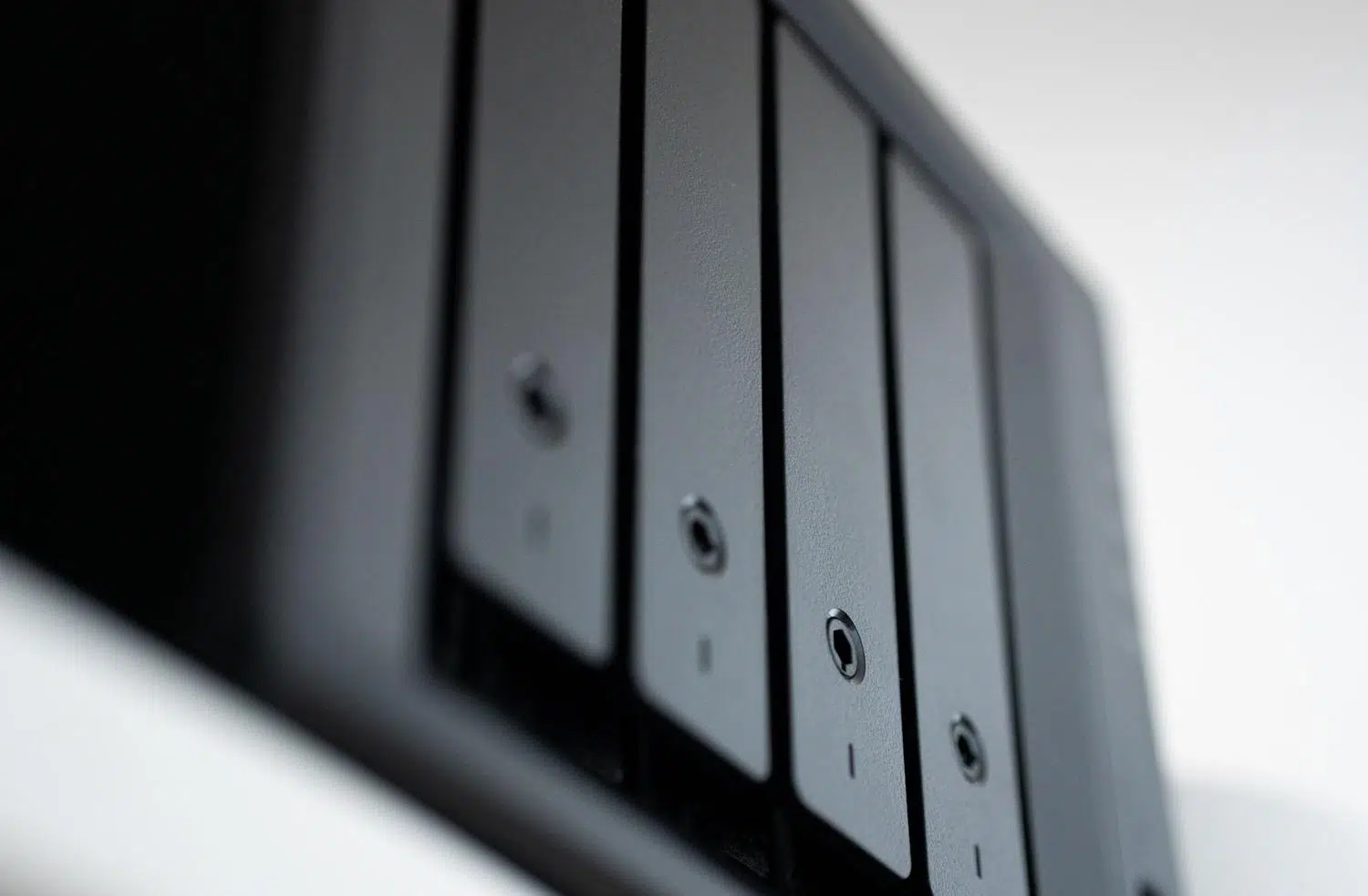
Tener toda tu información centralizada en un NAS es una maravilla, pero dejarlo todo ahí es jugar a la ruleta rusa con tus archivos. Aunque estos dispositivos son robustos, riesgos como incendios, robos o fallos críticos de hardware pueden hacer que pierdas años de trabajo o recuerdos familiares en un abrir y cerrar de ojos. Por eso, no basta con tener un RAID; hace falta una estrategia de salida hacia la nube que sea automática y no te quite el sueño. Si aún no tienes equipo, puedes consultar cómo elegir el mejor NAS para copias de seguridad.
La clave está en dejar de hacer las cosas a mano, que es donde solemos meter la pata o simplemente nos da pereza y lo dejamos para mañana. Al montar un sistema de respaldo automatizado, te olvidas de estar moviendo carpetas cada semana y te aseguras de que, pase lo que pase en tu oficina o casa, siempre habrá una copia intacta en un servidor remoto. Vamos a ver cómo poner esto en marcha sin complicaciones y sacándole el máximo partido a tu equipo.

La Regla de Oro: El Método 3-2-1

Para que cualquier experto en IT duerma tranquilo, debe seguir la regla 3-2-1. Esto significa mantener tres copias de tus datos: la original de trabajo y dos respaldos adicionales. Estos deben estar en dos soportes diferentes (por ejemplo, el disco del NAS y una unidad externa) y, lo más importante, una de esas copias debe residir fuera de tu ubicación física, es decir, en la nube.
Herramientas para Automatizar el Respaldo

Dependiendo de la marca de tu NAS (como Synology, QNAP o Asustor), tienes diversas opciones para no tener que escribir scripts complicados en la terminal.
- Aplicaciones Nativas: La mayoría de los sistemas modernos incluyen centros de backup que permiten conectar cuentas de Google Drive, OneDrive o Amazon S3. Solo tienes que vincular la cuenta y elegir qué carpetas quieres que se suban solas.
- RcloneView: Para quienes buscan más flexibilidad, esta herramienta es canela en rama. Permite usar Rclone con NAS para copias de seguridad mediante protocolos WebDAV o S3 y gestionar la sincronización con más de 40 proveedores de nube a través de una interfaz visual, evitando el uso de la línea de comandos.
- Software Dedicado: Soluciones como Acronis ofrecen una protección integral, ya que no solo copian los datos, sino que incluyen tecnologías antimalware y antiransomware para que la copia en la nube no se infecte si el NAS original es atacado.
Configuración Paso a Paso y Flujos de Trabajo
Para que el sistema funcione como la seda, primero debes preparar el terreno. Es fundamental habilitar el acceso de red y los servicios compatibles (como WebDAV en DSM o HBS3 en QNAP) para que la nube pueda \»hablar\» con tu NAS. Una vez hecho esto, puedes elegir el método de subida:

Si tienes pocos datos, un simple arrastrar y soltar puede servir para copias puntuales, pero para el día a día lo ideal son las actualizaciones incrementales. Este sistema analiza qué archivos han cambiado y solo sube las diferencias, lo que ahorra un montón de ancho de banda y tiempo.
Para los más técnicos, existen los scripts programables. Por ejemplo, en entornos Windows se pueden usar archivos .bat con comandos de Robocopy para comprimir carpetas y luego enviarlas a la nube mediante llamadas a una API. Esto es muy útil para respaldar bases de datos de programas específicos que requieren un cierre previo antes de ser copiados.
Optimización y Seguridad Avanzada

No se trata solo de subir archivos, sino de hacerlo bien. Una práctica muy recomendada es programar las tareas en horas valle, normalmente durante la madrugada, para que la subida de gigabytes de datos no te deje sin internet mientras trabajas.
La seguridad es el punto donde muchos fallan. Es imprescindible activar el cifrado de datos tanto en tránsito como en reposo. Para profundizar, puedes leer nuestra guía completa de backup cifrado. Si usas herramientas como rclone, puedes añadir una capa de cifrado (crypt) para que, aunque alguien acceda a tu cuenta de la nube, los archivos sean ilegibles sin la clave. Además, para evitar conflictos de archivos (especialmente con grabaciones de cámaras que se actualizan constantemente), es mejor mover los archivos completados a una carpeta vigilada antes de que el software de sincronización los empuje a la nube.

Gestión de Almacenamiento y Rendimiento
Llenar la nube puede salir caro o volverse lento. Para optimizar el espacio, se sugiere utilizar almacenamientos compatibles con S3 como Wasabi o Backblaze B2 para archivos masivos a largo plazo, dejando Google Drive o OneDrive para documentos más ligeros.
Si notas que el NAS se ralentiza durante los backups, revisa el uso de la memoria RAM y el estado de la swap. En algunos casos, el uso de una caché SSD puede acelerar drásticamente la lectura de los datos antes de que sean enviados al servidor remoto, mejorando la eficiencia global del sistema.
La implementación de una rutina de copias automáticas transforma el NAS de un simple almacén en un búnker digital. Al combinar el almacenamiento local con la resiliencia de la nube y aplicar capas de cifrado, te aseguras de que tu información sobreviva a cualquier imprevisto técnico o accidente físico, garantizando que la recuperación de los datos sea un proceso rápido y sin dramas.


Redactor apasionado del mundo de los bytes y la tecnología en general. Me encanta compartir mis conocimientos a través de la escritura, y eso es lo que haré en este blog, mostrarte todo lo más interesante sobre gadgets, software, hardware, tendencias tecnológicas, y más. Mi objetivo es ayudarte a navegar por el mundo digital de forma sencilla y entretenida.