- Dominio de Mission Control y Spaces para segmentar flujos de trabajo y reducir el ruido visual.
- Configuración avanzada de asignación de aplicaciones y atajos de teclado para una navegación instantánea.
- Implementación de Split View y herramientas de mosaico para maximizar el aprovechamiento de la pantalla.
- Optimización de la productividad mediante la gestión de monitores externos y espacios independientes.

Seguro que te ha pasado: abres el portátil y te encuentras con un caos absoluto de ventanas solapadas, correos que tapan el documento en el que estabas trabajando y un navegador con mil pestañas que parecen no tener fin. Esa sensación de agobio visual es el enemigo número uno de la concentración, pero macOS esconde herramientas muy potentes para que tu pantalla deje de ser un campo de batalla y se convierta en un entorno de trabajo fluido.
La clave para recuperar el control no está en cerrar todo, sino en saber repartir las tareas. Combinando los escritorios virtuales, conocidos como Spaces, con la capacidad de dividir la pantalla, puedes crear un mapa mental de tu jornada. Imagina tener una habitación para la comunicación, otra para la creación profunda y otra para el ocio, saltando entre ellas con un simple gesto. Vamos a ver cómo montar este sistema paso a paso para que tu Mac trabaje para ti y no al revés.

El corazón de la organización: Mission Control y los Spaces

Para dejar de pelearte con el ⌘ + Tab, lo primero es entender qué es Mission Control. No es más que una vista panorámica que te permite ver todas las ventanas abiertas en una sola capa. Puedes acceder a ella deslizando tres o cuatro dedos hacia arriba en el trackpad, pulsando la tecla F3 o usando el atajo Control + flecha arriba. Una vez ahí, verás en la parte superior una barra donde residen tus escritorios virtuales.
Los Spaces son, básicamente, escritorios independientes. Para crear uno nuevo, solo tienes que llevar el ratón a la parte superior de Mission Control y hacer clic en el botón más (+). macOS permite tener hasta 16 espacios, aunque lo ideal es no pasarse de cuatro o cinco para no acabar perdiéndose. Para borrar uno, basta con pasar el cursor sobre su miniatura y darle a la equis de cierre; no te preocupes, que las ventanas que haya dentro no se cierran, sino que se mudan al escritorio anterior.

Movimiento fluido: Gestos y atajos para no usar el ratón
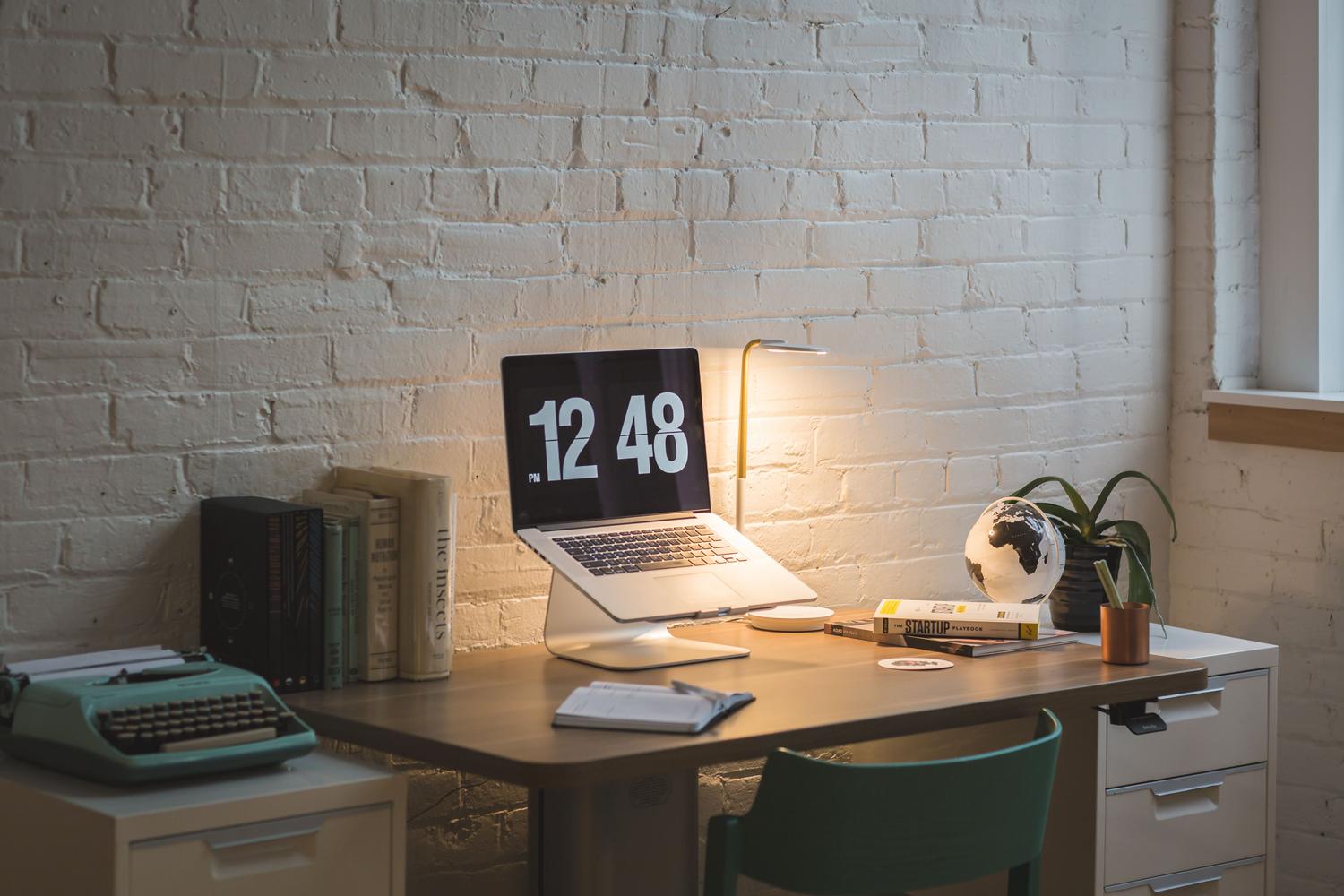
Si usas el ratón para cambiar de espacio, estás perdiendo tiempo. La verdadera magia ocurre cuando integras los gestos del trackpad, deslizando tres o cuatro dedos hacia los lados para saltar entre escritorios. Si prefieres el teclado, el comando Control + flecha izquierda o derecha es tu mejor aliado para moverte con rapidez.
Un truco de usuario avanzado es activar los atajos numéricos. Por defecto vienen apagados, pero si vas a Ajustes del Sistema > Teclado > Funciones rápidas > Mission Control, puedes marcar las casillas para ir directamente al Escritorio 1, 2 o 3 usando Control + el número correspondiente. Esto es un cambio total de juego si tienes una organización fija, ya que el salto es instantáneo y preciso.

Asignación inteligente de aplicaciones

Para evitar estar moviendo ventanas cada mañana, puedes obligar a una app a vivir siempre en el mismo sitio. Para ello, haz clic derecho (o Control + clic) sobre el icono de la aplicación en el Dock, entra en Opciones y busca el apartado Asignar a. Aquí tienes varias rutas: elegir Este escritorio para que la app sea fija en el espacio actual, seleccionar Todos los escritorios si es algo que necesitas ver siempre (como la música o la calculadora) o dejarlo en Ninguno para que se abra donde estés.
Hay un ajuste que a veces puede resultar molesto: cuando cambias a una app, el Mac te lleva automáticamente al espacio donde esa app tiene ventanas. Si sientes que los escritorios se mueven solos y prefieres un control manual, ve a Ajustes del Sistema > Escritorio y Dock > Mission Control y desactiva la opción de ir a un espacio con ventanas abiertas. Esto es especialmente útil para quienes vienen de entornos Linux y prefieren que el sistema no tome decisiones por ellos.

Maximiza el espacio: Split View y el mosaico de ventanas
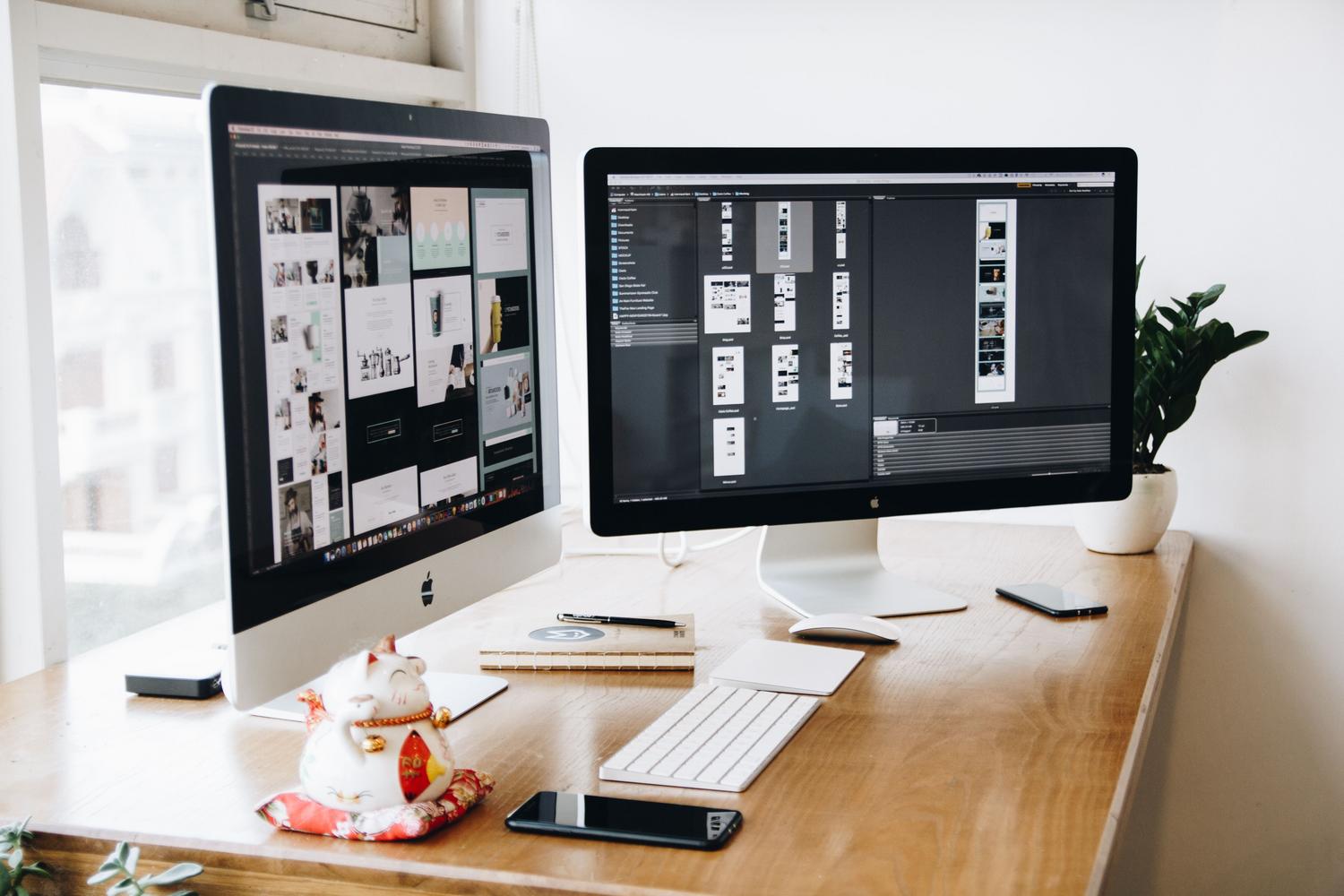
Cuando necesitas comparar dos documentos o escribir mientras lees, la pantalla dividida o Split View es la solución nativa. Para activarlo, mantén el cursor sobre el botón verde de la ventana y elige moverla a la izquierda o derecha. Luego, selecciona la otra app que quieras colocar al lado. Aunque es útil, tiene sus límites, como el hecho de que oculta el Dock y la barra de menús al entrar en modo pantalla completa.
En versiones más recientes como macOS Sequoia, Apple ha mejorado la capacidad de organizar ventanas en celdas, permitiendo un ajuste más cómodo y dinámico. No obstante, para quienes necesitan gestionar tres o más ventanas simultáneamente, existen herramientas de terceros como gestores avanzados como Rectangle. Estas apps permiten usar zonas de ajuste visual y atajos de teclado personalizados para posicionar ventanas en cuartos o tercios de pantalla, eliminando los huecos vacíos que a veces deja el sistema nativo y optimizando el flujo de trabajo profesional.

Potenciando la productividad con monitores externos
Si usas una pantalla extra, hay una configuración vital en Ajustes del Sistema > Escritorio y Dock: activar la opción de que las pantallas tengan espacios separados. Esto permite que cada monitor gestione su propia barra de Mission Control. Puedes tener una app a pantalla completa en el monitor grande mientras sigues navegando por tus escritorios en la pantalla del portátil, lo que supone una ganancia de espacio brutal.
Una estrategia ganadora es dedicar cada pantalla a un propósito: el monitor principal para la creación pura (código, diseño, escritura) y la pantalla secundaria para referencias, documentación o comunicación (Slack, Mail). Si usas un gestor de ventanas avanzado, incluso puedes intercambiar todas las ventanas entre monitores con un solo comando, manteniendo la disposición relativa de cada una.

Flujos de trabajo reales y consejos finales
Para que esto funcione, lo mejor es crear un sistema basado en contextos. Por ejemplo, el Escritorio 1 para comunicación y gestión, el Escritorio 2 para el proyecto principal y el Escritorio 3 para tareas administrativas o descanso. Para no liarte, un truco visual muy efectivo es poner fondos de pantalla diferentes en cada espacio; así sabrás dónde estás nada más cambiar de vista.
Recuerda que la organización debe evolucionar contigo. No intentes memorizar veinte atajos el primer día; empieza por los gestos básicos y ve añadiendo complejidad. Combinar los Spaces con los modos de concentración de macOS crea una barrera física y digital contra las distracciones, transformando tu ordenador en una herramienta de precisión. Mantener una limpieza periódica de los escritorios que ya no usas evitará que el sistema se vuelva engorroso y mantendrá tu memoria muscular optimizada.
La combinación de Mission Control, la asignación de apps al Dock y el uso inteligente de la pantalla dividida permite convertir cualquier MacBook o iMac en una estación de trabajo profesional. Al segmentar las tareas por contextos visuales y automatizar el movimiento entre ellos mediante atajos y gestos, se elimina la fatiga mental de buscar ventanas perdidas, permitiendo que el foco se mantenga en lo importante mientras el sistema se encarga de mantener el orden en segundo plano.


Redactor apasionado del mundo de los bytes y la tecnología en general. Me encanta compartir mis conocimientos a través de la escritura, y eso es lo que haré en este blog, mostrarte todo lo más interesante sobre gadgets, software, hardware, tendencias tecnológicas, y más. Mi objetivo es ayudarte a navegar por el mundo digital de forma sencilla y entretenida.