- Configuración de los modos de energía y el ahorro de batería para equilibrar rendimiento y autonomía.
- Ajuste de los tiempos de suspensión y apagado de pantalla para minimizar el consumo en inactividad.
- Optimización del sistema mediante la gestión de procesos en segundo plano, efectos visuales y limpieza de disco.
- Mantenimiento avanzado del hardware y actualización de controladores críticos para mejorar la eficiencia energética.
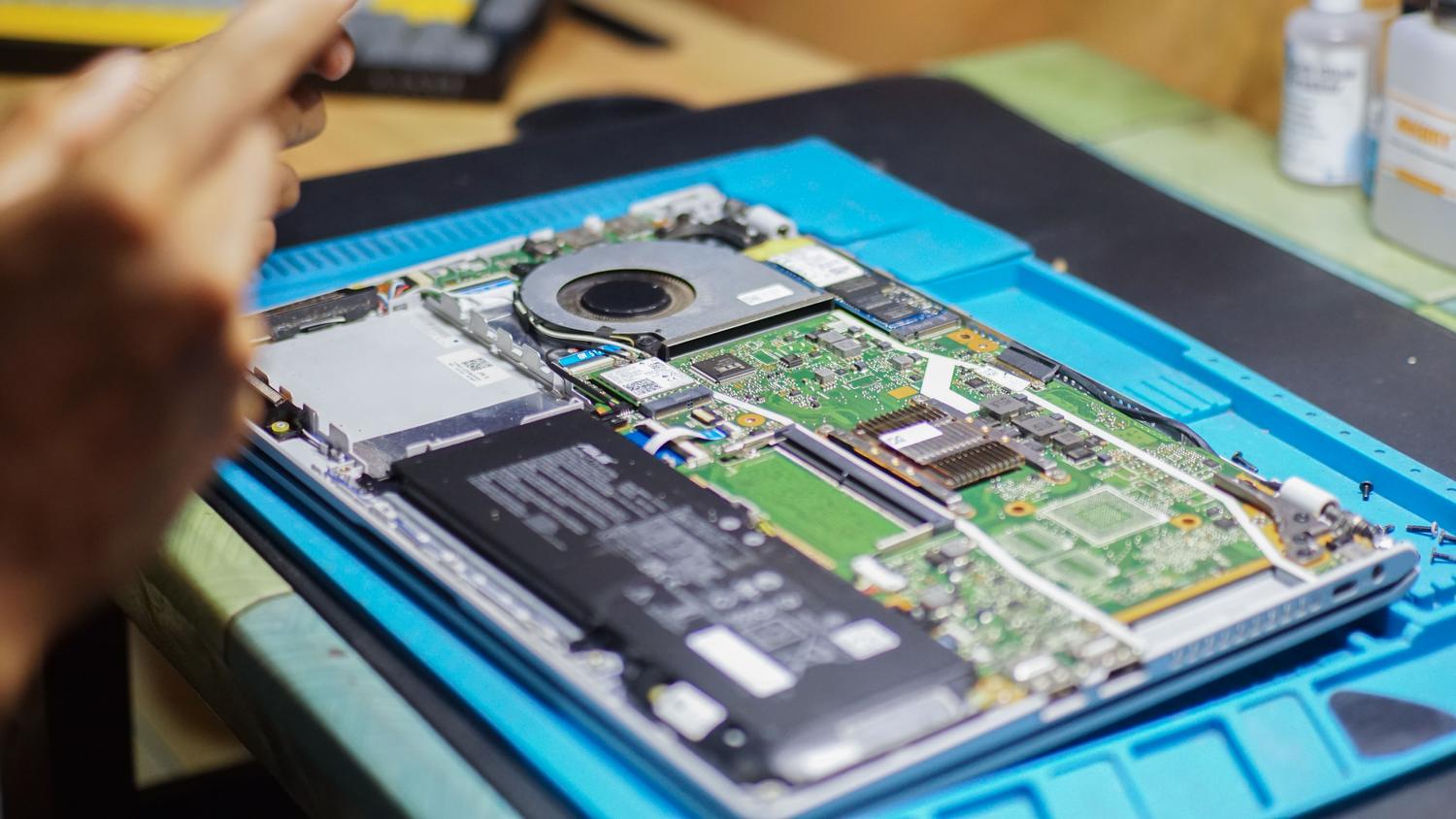
Si sientes que tu portátil se queda sin zumo demasiado rápido o que el ventilador no para de sonar, no estás solo. Windows 11 trae un montón de herramientas para estirar la vida de la batería, pero la verdad es que muchas veces vienen configuradas de una forma que no es la más eficiente para el día a día de un usuario real.
En este artículo vamos a desgranar paso a paso cómo dejar tu equipo a punto. Desde los ajustes más sencillos que se hacen en dos clics hasta trucos más avanzados mediante la consola, el objetivo es que consigas que tu máquina sea más ágil, consuma menos electricidad y, por supuesto, sea más respetuosa con el medio ambiente al reducir la huella de carbono.
Dominando los Modos de Energía y el Ahorro

Lo primero que debes mirar es el modo de energía. Para acceder, ve a Configuración > Sistema > Energía y batería. Aquí tienes tres opciones principales: el modo de mejor eficiencia energética, que es el ideal si estás en la universidad o en una cafetería y no tienes el cargador a mano; el equilibrado; y el de máximo rendimiento, que es básicamente para cuando vas a jugar o editar vídeo y no te importa que la batería vuele.
Además, Windows 11 cuenta con el modo Ahorro de energía (Energy Saver). A diferencia del antiguo ahorro de batería, este es más agresivo: reduce el brillo de la pantalla hasta un 30% y frena los procesos en segundo plano para que la energía se concentre solo en lo que estás haciendo en ese momento. Puedes configurarlo para que se active solo cuando baje de cierto porcentaje o darle tú mismo al botón cuando veas que te queda poca carga.
Ajustes de Pantalla y Suspensión para no Desperdiciar
La pantalla es, con diferencia, lo que más gasta. Por eso, es fundamental ajustar los tiempos de espera. En el menú de Energía y batería, busca la sección de Pantalla y Suspensión. Lo ideal es poner tiempos cortos cuando uses la batería (por ejemplo, apagar la pantalla a los 3 minutos) y tiempos más holgados cuando estés enchufado a la corriente.

Si tu portátil tiene una pantalla OLED, activa el Modo Oscuro en Personalización > Colores. Esto hace que los píxeles negros se apaguen por completo, lo que supone un ahorro real de energía. Otro detalle técnico muy útil es habilitar la frecuencia de actualización dinámica en la configuración avanzada de pantalla, ya que permite que el monitor baje los hercios cuando la imagen está estática.
Limpieza del Sistema y Optimización de Recursos
A veces la batería dura menos porque el procesador está trabajando de más sin que te des cuenta. Para evitar esto, abre el Administrador de Tareas (Ctrl + Shift + Esc) y ve a la pestaña de Inicio. Desactiva todas esas apps que se arrancan solas y que no necesitas; eso liberará RAM y bajará el consumo de CPU. También es recomendable entrar en la configuración de aplicaciones instaladas y poner en «Nunca» los permisos de ejecución en segundo plano de las apps que no sean críticas.
No descuides el almacenamiento. Un disco casi lleno hace que el sistema trabaje más. Usa el Sensor de almacenamiento o el Liberador de espacio en disco para borrar archivos temporales y cachés. Si tienes un disco HDD antiguo, desfragmentarlo puede ayudar, aunque si tienes un SSD, evita la desfragmentación ya que podrías acortar su vida útil.
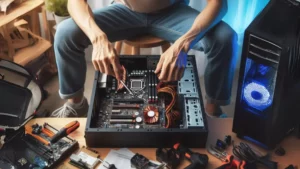
Trucos Avanzados y Mantenimiento del Hardware
Para los que quieren ir un paso más allá, existen opciones ocultas en el Panel de Control. Si no ves el «Estado máximo del procesador» en las opciones avanzadas de energía, puedes habilitarlo usando el CMD como administrador con comandos específicos como powercfg -attributes SUB_PROCESSOR bc5038f7-23e0-4960-96da-33abaf5935ec -ATTRIB_HIDE. Esto te permite limitar la potencia máxima de la CPU para evitar que el portátil se caliente demasiado y gaste energía en exceso.
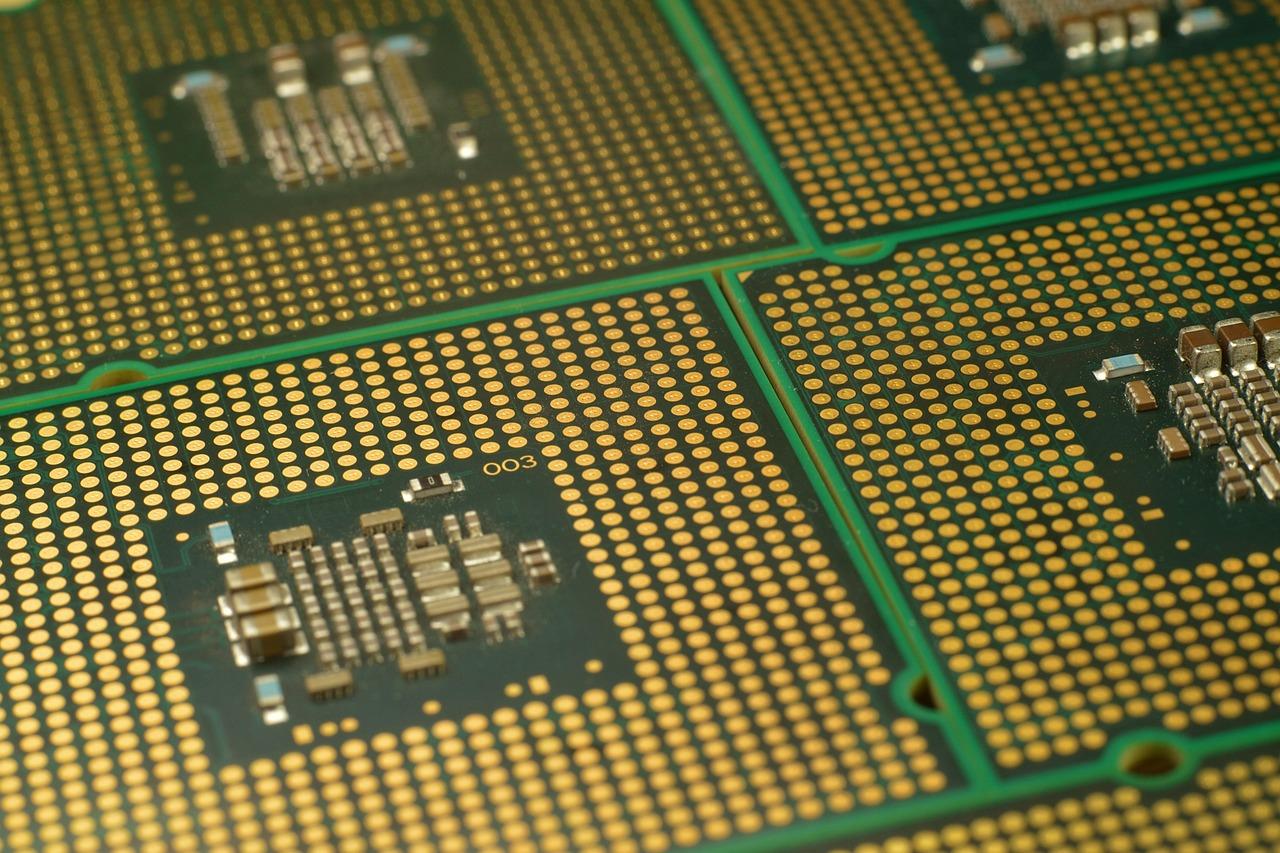
En cuanto al hardware, el sobrecalentamiento es el enemigo número uno de la batería. Mantén las rejillas de ventilación limpias y evita usar el portátil sobre la cama o el sofá, ya que obstruyes el aire. Si notas que la batería marca porcentajes raros, intenta calibrarla y medir sus ciclos de carga cargándola al 100%, dejándola agotarse por completo y volviéndola a cargar al máximo sin interrupciones.
Para cerrar el círculo, mantén el sistema actualizado. Ve a Windows Update y no olvides revisar las actualizaciones opcionales, ya que ahí suelen estar los controladores del chipset y de la BIOS que optimizan la gestión eléctrica del fabricante. También puedes ganar velocidad desactivando los efectos visuales en sysdm.cpl, seleccionando la opción de ajustar para obtener el mejor rendimiento.
Implementar estos cambios permite que el hardware trabaje de forma más inteligente, reduciendo el estrés térmico y prolongando la autonomía diaria. Al combinar la gestión de procesos, el ajuste de la pantalla y la optimización de los controladores, cualquier portátil con Windows 11 puede ganar una eficiencia notable y una respuesta mucho más fluida.


Redactor apasionado del mundo de los bytes y la tecnología en general. Me encanta compartir mis conocimientos a través de la escritura, y eso es lo que haré en este blog, mostrarte todo lo más interesante sobre gadgets, software, hardware, tendencias tecnológicas, y más. Mi objetivo es ayudarte a navegar por el mundo digital de forma sencilla y entretenida.