- Ajustes críticos en la configuración de hardware y el sistema operativo para ganar FPS.
- Optimización de APIs gráficas y gestión de recursos internos del emulador.
- Técnicas para reducir el lag y eliminar los tirones de audio en equipos modestos.

Si te has lanzado a la aventura de programar tu propio emulador, como el clásico Chip 8, o simplemente quieres jugar a tus títulos favoritos de consolas antiguas, es muy probable que te hayas topado con el muro del rendimiento. No hay nada más frustrante que tener el software funcionando pero notar que los FPS no son estables o que el juego se siente pesado, especialmente cuando buscas esa fluidez total a 60 o 120 cuadros por segundo.
El problema es común tanto para desarrolladores como para usuarios finales que utilizan portátiles de gama baja o equipos con gráficas integradas. A veces, aunque el hardware parezca suficiente, la mala configuración del sistema o del propio programa provoca que el procesador y la GPU no rindan al máximo, generando esos odiosos tirones que arruinan la experiencia.
Optimización del Sistema Operativo y Hardware
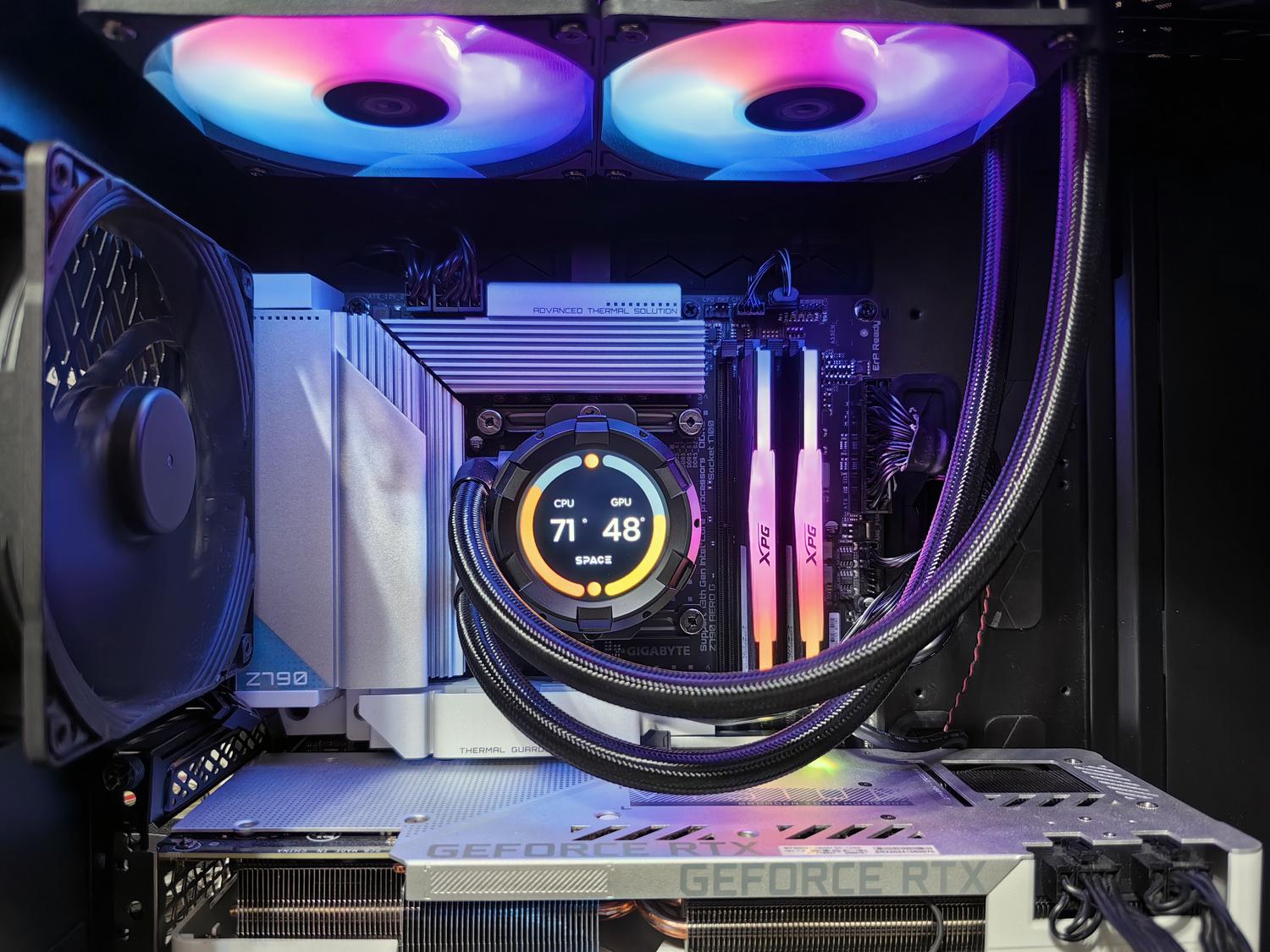
Antes de tocar cualquier ajuste interno del emulador, es fundamental que el entorno donde se ejecuta esté a punto. En Windows, es recomendable ajustar la configuración de energía y optimizar el sistema específicamente para juegos, eliminando procesos en segundo plano como antivirus pesados o aplicaciones como Steam que puedan estar consumiendo recursos valiosos.
Un paso clave es gestionar cómo Windows asigna la potencia gráfica. Puedes ir a la configuración de pantalla, entrar en el apartado de gráficos y seleccionar el modo de alto rendimiento específicamente para el ejecutable de tu emulador. Esto obliga al sistema a usar la potencia máxima de la GPU disponible en lugar de intentar ahorrar energía, algo vital si usas laptops con procesadores Ryzen o Intel Core i3.
Ajustes Gráficos para ganar fluidez
Dentro de la configuración del emulador, hay varios interruptores que pueden cambiar drásticamente la velocidad de juego. Una de las primeras medidas es desactivar el VSync; aunque esta opción evita que la imagen se corte, suele introducir un retraso en la entrada y puede limitar los FPS en tarjetas gráficas que no lo gestionan bien.
La elección de la API gráfica es otro factor determinante. Dependiendo del hardware, Vulkan suele ofrecer un rendimiento superior en la mayoría de los casos modernos, aunque OpenGL sigue siendo la mejor opción para ciertos títulos o configuraciones específicas. Probar ambas es la única manera de saber cuál encaja mejor con tu GPU.
Mejoras en la configuración interna
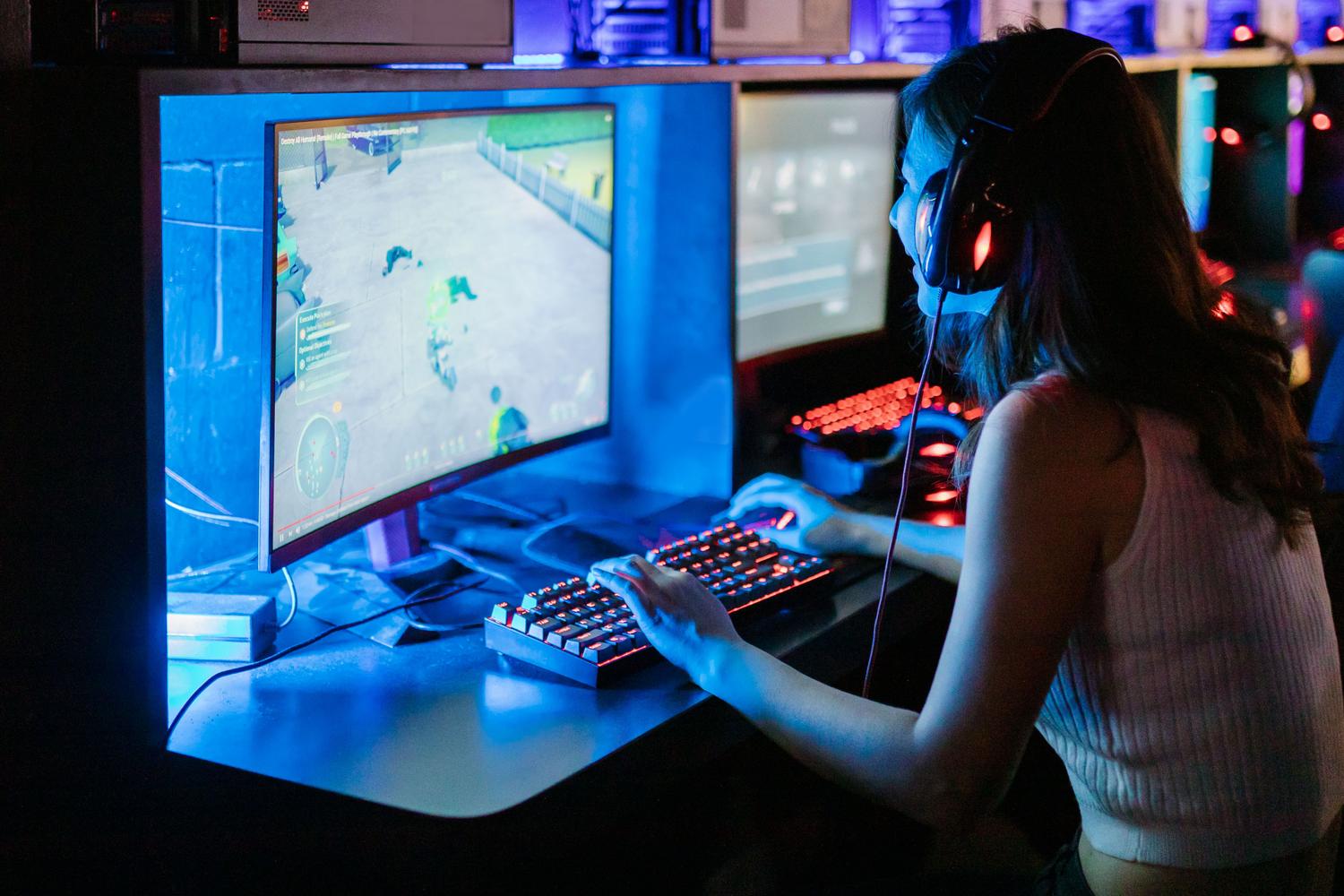
Para quienes sufren de tirones constantes, es recomendable revisar el nivel de precisión de la emulación. Un nivel de precisión extremadamente alto puede ser demasiado exigente para equipos modestos; cambiarlo a un perfil normal o equilibrado suele solucionar los bajones de FPS sin degradar notablemente la calidad visual.
- Límite de velocidad: Asegúrate de que el porcentaje de velocidad límite esté al 100% o desmarcado para evitar que el emulador frene artificialmente el juego.
- Región del sistema: En algunos casos, seleccionar la región más cercana a la tuya en los ajustes de sistema puede ayudar a estabilizar el funcionamiento.
- Filtros y suavizados: Si el equipo es muy limitado, lo ideal es ejecutar los juegos en resolución nativa y sin filtros adicionales.
Solución de problemas de audio y lag
Cuando el audio empieza a petardear o el juego va a tirones, suele ser una señal de que el hardware no puede mantener la velocidad de emulación requerida. Si el rendimiento es crítico y necesitas ganar hasta el último frame, una medida drástica es desactivar el motor de audio por completo, configurando la salida como nula.
En el caso de herramientas como EmuDeck, es importante verificar que la frecuencia de refresco del monitor esté sincronizada y que no existan límites de fotogramas mal configurados que entren en conflicto con el software. Si nada de esto funciona, restablecer los valores predeterminados del emulador puede limpiar configuraciones erróneas que hayan quedado guardadas tras varios intentos de ajuste.
Lograr que un emulador vuele requiere una combinación de limpieza del sistema operativo, priorización de la GPU en Windows y un ajuste fino de la API y la precisión interna. Desde desactivar el VSync hasta optimizar los controladores de video, cada pequeño cambio suma para transformar una experiencia lenta y llena de lag en una jugabilidad fluida y agradable.

Preguntas frecuentes
¿Por qué mi emulador tiene bajones de FPS aunque mi CPU y GPU no estén al 100%?
Esto suele ocurrir por una mala gestión de los recursos del sistema o configuraciones de energía que limitan el rendimiento. Ajustar la aplicación en el modo de alto rendimiento de Windows puede solucionar este problema.
¿Qué API gráfica es mejor, Vulkan o OpenGL?
Vulkan generalmente ofrece un mejor rendimiento en hardware moderno, aunque algunos juegos específicos funcionan de manera más estable con OpenGL. Lo ideal es probar ambas opciones en la configuración de gráficos.
¿Cómo puedo eliminar el ruido o petardeo en el audio de los juegos?
El audio suele fallar cuando hay lag en la emulación. Se puede intentar optimizando los FPS o, en casos extremos, desactivando el motor de salida de audio en los ajustes del emulador.
¿Ayuda desactivar el VSync para mejorar la velocidad?
Sí, desactivar el VSync suele eliminar el retraso de entrada y puede aumentar la tasa de fotogramas, ya que evita que el emulador limite la velocidad a la frecuencia del monitor.
¿Qué hacer si el emulador sigue yendo lento después de bajar los gráficos?
Es recomendable reducir el nivel de precisión en el menú avanzado o restablecer todas las configuraciones a los valores predeterminados para descartar ajustes conflictivos.
¿Cómo influye la región seleccionada en el rendimiento?
En ciertos emuladores, elegir la región más cercana al usuario en la configuración del sistema puede ayudar a que el software funcione con mayor estabilidad.