- Soporte oficial de Fedora para arquitecturas ARMv8 en placas Raspberry Pi.
- Métodos de despliegue mediante herramientas automatizadas o grabado manual de imágenes.
- Optimización del rendimiento gráfico y soporte de Wayland en hardware reciente.
- Posibilidades de arranque avanzado desde unidades USB externas y gestión de kernels.

Llevar una distribución tan robusta como Fedora a una placa Raspberry Pi es una idea fantástica para quienes buscan un entorno de desarrollo potente en un formato minúsculo. Aunque mucha gente se queda con la opción oficial de Raspberry Pi OS, saltar al ecosistema de Fedora nos permite disfrutar de un sistema actualizado, seguro y con un soporte excelente para arquitecturas aarch64.
Si tienes entre manos la nueva Raspberry Pi 5, te habrás dado cuenta de que el hardware ha pegado un salto importante. Ya no hablamos solo de un juguete para hacer domótica, sino de una máquina capaz de mover entornos de escritorio modernos como KDE Plasma con Wayland, siempre y cuando sepamos ajustar un par de tuercas en la configuración del sistema.
Requisitos previos y hardware recomendado
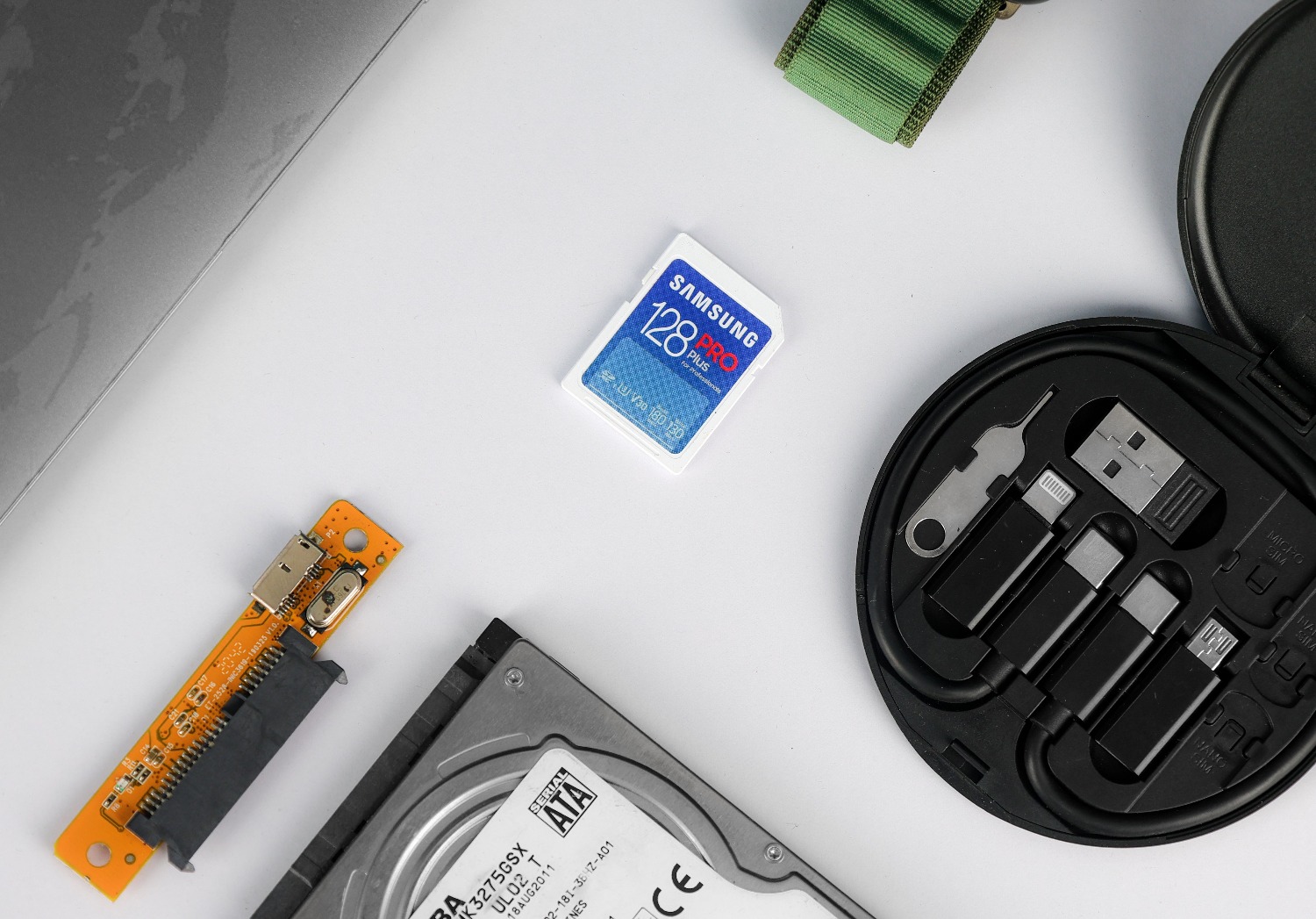
Antes de lanzarnos a la instalación, es fundamental tener el equipo adecuado para evitar sustos. Para que el sistema vuele, necesitas una tarjeta SD de alta calidad o, preferiblemente, un disco SSD conectado por USB, ya que la velocidad de lectura y escritura influye muchísimo en la experiencia de uso. No te olvides de una fuente de alimentación estable de al menos 2.5A (o la oficial de la Pi 5), porque Fedora suele aprovechar más el procesador y un bajón de tensión podría provocar reinicios inesperados.
En cuanto al software, necesitarás un ordenador con Windows, macOS o Linux para preparar el medio de arranque. Si buscas el máximo rendimiento, considera el uso de unidades GPT en discos USB, aunque esto requiere que el firmware de la EEPROM de tu placa esté actualizado para permitir el arranque sin tarjeta SD.
Proceso de instalación paso a paso
Existen dos rutas principales para dejar Fedora operativo en tu placa. La primera es la vía automatizada usando arm-image-installer, una herramienta disponible en los repositorios de Fedora que facilita enormemente el proceso. Con un simple comando, puedes definir la imagen, el objetivo (como rpi4 o rpi5) y el dispositivo de destino, encargándose incluso de redimensionar el sistema de archivos para que aproveche todo el espacio del disco.
Si prefieres ir a lo manual o no tienes Fedora instalado en tu PC, puedes descargar la imagen oficial en formato .raw.xz y utilizar el comando dd en Linux o herramientas como Raspberry Pi Imager. Una vez grabada la imagen, al insertar la tarjeta o el disco en la Pi y encenderla, te recibirá el asistente de configuración inicial donde podrás definir el idioma, la zona horaria y crear tu cuenta de usuario.
Optimización del rendimiento y gráficos en Raspberry Pi 5
Para que la interfaz no vaya a tirones, es vital configurar correctamente los drivers de video. En la Raspberry Pi 5, es recomendable asegurar que el controlador V3D de Mesa esté activo. Puedes verificar esto ejecutando glxinfo; si el resultado indica que estás usando llvmpipe, significa que el sistema está procesando los gráficos con la CPU y el rendimiento será mediocre.
Para solucionar esto y activar la aceleración por hardware, debes revisar el archivo config.txt (ubicado habitualmente en /boot o /boot/efi) y asegurarte de que la línea dtoverlay=vc4-kms-v3d esté habilitada. Además, si usas KDE Plasma, es muy aconsejable forzar el uso de Wayland mediante variables de entorno en el archivo /etc/environment, configurando QT_QPA_PLATFORM=wayland para evitar el parpadeo y mejorar la fluidez de las ventanas.
Arranque avanzado y gestión del kernel
Para los usuarios más experimentados que quieren prescindir de la tarjeta SD, el arranque desde un disco duro USB es la meta. Aunque Fedora gestiona bien las actualizaciones mediante dnf, algunos usuarios han tenido problemas con la cadena de arranque tradicional (GRUB/U-Boot). Una solución estable es configurar el firmware de la Pi para que cargue directamente el kernel, aunque lo ideal es mantener el flujo estándar de Fedora para que las actualizaciones del kernel no rompan el sistema.
Si notas que el sistema tarda demasiado en arrancar o se queda colgado en la negociación de la red, recuerda que puedes interrumpir procesos innecesarios o ajustar la configuración de la consola serie habilitando enable_uart=1 en el archivo de configuración, lo cual es muy útil para hacer debugging si el monitor no da señal.
Software y compatibilidad de periféricos
La mayoría de los componentes funcionan a la primera. El WiFi y Bluetooth suelen estar operativos en los modelos compatibles, aunque en algunas versiones específicas de la serie 4 puede haber limitaciones. Para el audio, el salida HDMI es la opción más fiable, mientras que el puerto analógico puede requerir ajustes adicionales. Si tienes una cámara oficial, recuerda ajustar la memoria de la GPU en el config.txt asignando gpu_mem=80 para evitar errores de carga.
Para quienes buscan montar servidores de alto rendimiento o estaciones de IA, es posible instalar paquetes adicionales a través de repositorios Copr, aunque hay que tener cuidado con la compatibilidad de las versiones (como Fedora 42) y la arquitectura aarch64, ya que no todos los mantenedores activan el build para ARM inmediatamente.
Configurar Fedora en una Raspberry Pi 5 transforma la placa en una estación de trabajo versátil, siempre que se optimice la aceleración gráfica V3D y se utilice un almacenamiento rápido como un SSD USB. La clave reside en una correcta edición del archivo config.txt y el uso de herramientas como arm-image-installer para garantizar una instalación limpia y eficiente.
Preguntas frecuentes
¿Es posible instalar Fedora en la Raspberry Pi 5 sin usar tarjeta SD?
Sí, es posible arrancando el sistema desde un disco duro o SSD conectado por USB, siempre que el firmware de la EEPROM de la placa esté configurado para priorizar el arranque USB.
¿Cómo puedo saber si la aceleración gráfica está funcionando en mi Fedora?
Debes ejecutar el comando glxinfo en la terminal; si el renderizador mencionado es Broadcom o V3D, la aceleración está activa, pero si aparece llvmpipe, el sistema está usando la CPU.
¿Qué hacer si la pantalla se queda en negro durante el arranque?
Se recomienda añadir la línea hdmi_force_hotplug=1 en el archivo config.txt para forzar la detección del monitor y asegurar que la fuente de alimentación suministre el voltaje necesario.
¿Cómo se instala Fedora de forma automatizada en la Raspberry Pi?
La forma más sencilla es utilizar la herramienta arm-image-installer, que permite grabar la imagen en el medio de destino y redimensionar las particiones automáticamente.
¿El audio funciona correctamente en Fedora para Raspberry Pi?
El sonido a través de la salida HDMI está soportado y funciona bien, mientras que el puerto analógico suele requerir configuraciones manuales o el uso de interfaces de audio USB.
¿Cómo mejorar la fluidez del escritorio KDE Plasma en la Pi 5?
Se debe configurar el sistema para que utilice Wayland en lugar de X11, modificando las variables de entorno en el archivo /etc/environment y activando el driver vc4-kms-v3d.
