- Verificación del espacio de almacenamiento interno y el estado de la tarjeta SD.
- Configuración de permisos para orígenes desconocidos y compatibilidad de versiones.
- Limpieza de caché, reinicio del sistema y uso de comandos ADB para instalaciones forzadas.

Seguro que te ha pasado: intentas instalar una aplicación que te hace mucha ilusión, ya sea un APK bajado de internet o una actualización, y de repente el sistema te suelta el dichoso mensaje de «Aplicación no instalada». Es una situación frustrante porque Android no suele explicarte exactamente qué está fallando, dejándote en un limbo donde no sabes si el problema es el archivo, tu teléfono o algún ajuste mal configurado.
No te desesperes, que este fallo es más común de lo que parece y, en la gran mayoría de los casos, tiene una solución rápida que no requiere ser un experto en informática. A continuación, vamos a analizar a fondo todos los motivos por los que tu móvil puede estar rechazando la instalación y te daremos los trucos necesarios para que puedas disfrutar de tus apps sin más complicaciones.
¿Por qué falla la instalación de mis APK?

Una de las causas más habituales es que el dispositivo se haya quedado sin espacio suficiente en la memoria interna. No hablamos solo del tamaño del archivo que quieres instalar, sino del espacio que la app necesita para descomprimirse y funcionar; si tienes el móvil a tope de fotos y vídeos, es muy probable que el sistema bloquee la instalación.
Otro punto crítico es el estado del archivo. Si descargas aplicaciones fuera de la Play Store, corres el riesgo de que el archivo esté corrupto o mal descargado. Es fundamental asegurarse de que la fuente sea fiable y que la extensión del archivo sea la correcta para evitar que el instalador se detenga por errores de lectura.
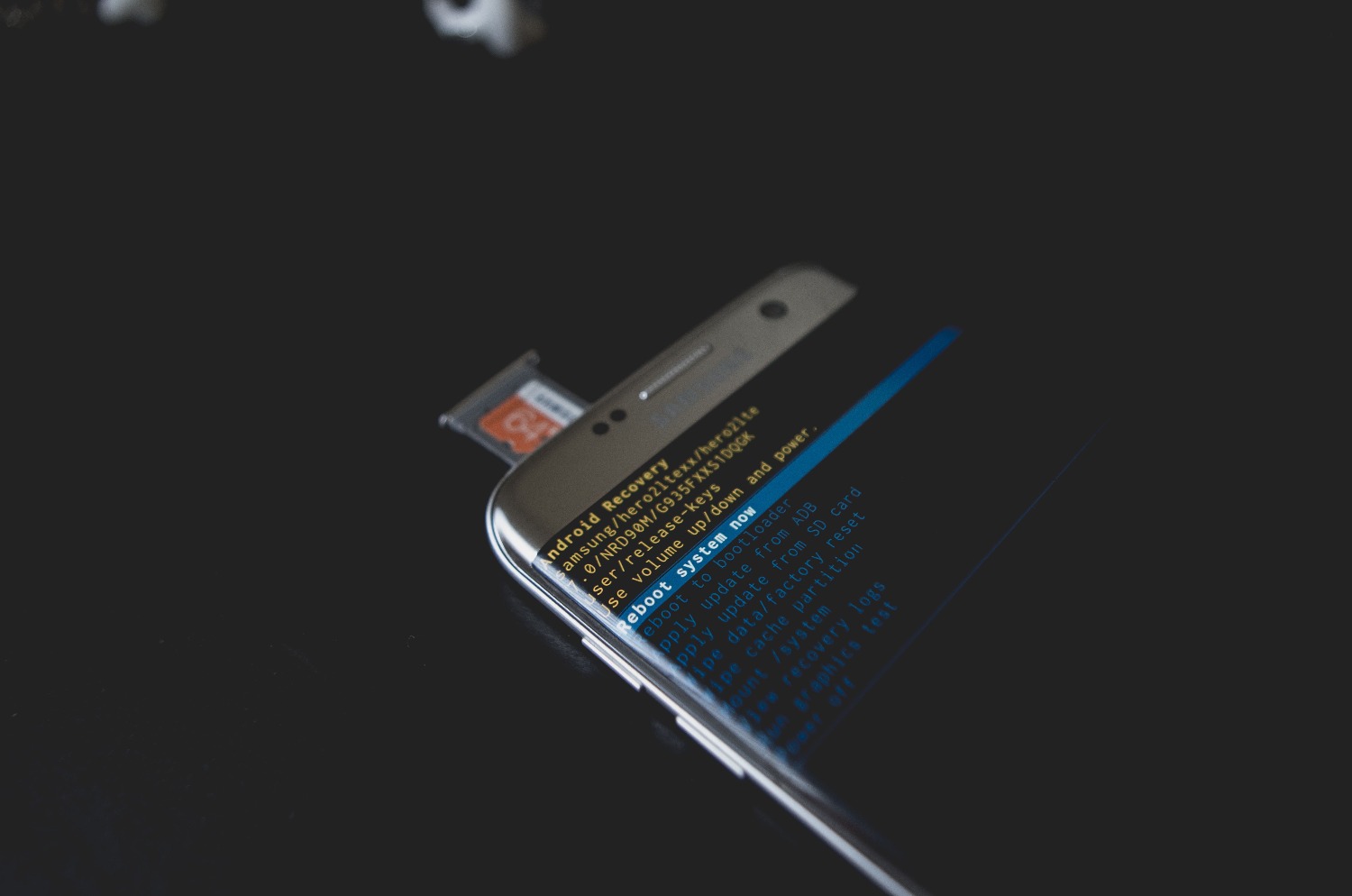
En cuanto al hardware, la tarjeta SD puede jugar una mala pasada. Si has configurado el dispositivo para que las apps se guarden en la memoria expandible pero la tarjeta no está insertada o tiene sectores dañados, el proceso fallará estrepitosamente. Incluso si la tarjeta está puesta, algunos errores de escritura en el almacenamiento pueden provocar este fallo desconocido.
Conflictos de versiones y permisos
A veces el problema es una cuestión de incompatibilidad. Si ya tienes instalada una versión de la aplicación y quieres poner otra, especialmente si intentas instalar una versión más antigua (downgrade), Android suele dar error porque las firmas digitales no coinciden o el certificado es diferente.
Tampoco debemos olvidar los permisos de seguridad. Para poder instalar archivos externos, es imprescindible haber activado la opción de orígenes desconocidos dentro del menú de seguridad de los ajustes. Sin este permiso, el sistema operativo bloqueará cualquier intento de instalación por motivos de protección.
Además, existen factores más técnicos como la versión de Android. Si la app fue diseñada para una versión mucho más moderna o antigua que la tuya, los requisitos mínimos no se cumplirán y el dispositivo rechazará el paquete. Asimismo, si has modificado el sistema mediante una ROM personalizada, es posible que haya alguna incompatibilidad a nivel de núcleo.
Trucos y soluciones avanzadas

Si ya has comprobado lo básico y sigues bloqueado, prueba a realizar una limpieza profunda. Borrar la caché y los datos de las aplicaciones relacionadas con el instalador puede hacer milagros. Y, como suele pasar en tecnología, un reinicio del terminal puede solucionar procesos que se hayan quedado colgados en segundo plano y que impiden la escritura de nuevos datos.
Para los más valientes o aquellos que saben desenvolverse un poco más, existe la opción de utilizar la consola de comandos ADB mediante un ordenador. Esta vía permite forzar la instalación o actualizar una app mediante el comando adb install -r, saltándose algunas de las restricciones visuales de la interfaz del teléfono.
Si eres desarrollador y la app es creación tuya, revisa bien que no haya ningún error en los hilos (threads) de ejecución. Consultar la consola de Android Studio te dará la pista exacta de por qué el paquete no se despliega correctamente en el dispositivo físico.
Para solucionar este problema, lo ideal es empezar por liberar espacio, verificar que los permisos de orígenes desconocidos estén activos y asegurarse de que no haya versiones previas de la app instaladas. Si el archivo es íntegro y el hardware está en buen estado, la mayoría de los errores desaparecen simplemente reiniciando el móvil o utilizando herramientas de depuración externa como ADB.
Preguntas frecuentes
¿Qué hacer si el APK dice que la aplicación no se instaló?
Se recomienda verificar que haya espacio suficiente en la memoria interna y comprobar que no exista una versión previa de la app instalada que genere conflicto.
¿Dónde se activan los orígenes desconocidos en Android?
Esta opción se encuentra habitualmente dentro del menú de Ajustes, navegando hasta el apartado de Seguridad.
¿Puede la tarjeta SD causar el error de App no instalada?
Sí, si la tarjeta está dañada, ausente o si la aplicación intenta escribirse en una ubicación de almacenamiento no disponible.
¿Cómo instalar un APK si el móvil sigue dando error?
Es posible utilizar la terminal de comandos mediante ADB desde un ordenador usando el comando adb install para forzar el proceso.
¿Por qué no puedo instalar una versión anterior de una aplicación?
Android suele bloquear la instalación de versiones antiguas sobre versiones más nuevas debido a que los certificados firmados no coinciden.
¿Sirve de algo reiniciar el móvil para solucionar este fallo?
Un reinicio puede limpiar procesos en segundo plano que estén bloqueando el instalador y ayudar a que el sistema reconozca correctamente el archivo.
