- Implementación de una estructura de canales organizada mediante convenciones de nomenclatura y secciones personalizadas.
- Uso de herramientas de automatización e integraciones con software externo para centralizar la gestión de proyectos.
- Aplicación de normas de etiqueta y funciones avanzadas de mensajería para reducir el ruido y mejorar la productividad.

Si estás buscando una manera de que tu equipo deje de perderse en hilos interminables de correos electrónicos, Slack es probablemente la herramienta que necesitas. No es solo un chat más, sino un ecosistema de comunicación diseñado específicamente para que las empresas conecten la información con las personas adecuadas, sin importar si están en la oficina o trabajando desde el sofá de su casa en Windows.
Básicamente, se trata de un centro de mando donde se organizan proyectos y recursos. La idea es crear un entorno de trabajo unificado que facilite la toma de decisiones colectivas y evite que los datos queden aislados en silos, permitiendo que cualquiera pueda ponerse al día con los plazos y asignaciones de forma rapidísima.

Funciones esenciales que marcan la diferencia
Para sacarle el jugo a la plataforma, primero hay que entender sus pilares. Los canales son espacios flexibles donde se puede charlar sobre temas específicos. Hay públicos, para que todo el mundo esté enterada de las novedades, y privados, ideales para temas sensibles o grupos restringidos. Incluso existe Slack Connect, que permite colaborar con socios externos sin salir de tu propio entorno.
En cuanto a la mensajería, el sistema de mensajes directos (DM) es perfecto para conversaciones rápidas entre dos o más personas. Lo mejor de todo es que las conversaciones encadenadas evitan que el canal principal se convierta en un caos, manteniendo las respuestas organizadas y fácilmente rastreables en el historial.
El intercambio de archivos es pan comido; puedes subir fotos, vídeos y documentos directamente. Además, si necesitas algo más inmediato, las llamadas de voz y vídeo están integradas, permitiéndote iniciar reuniones rápidas o conectar con herramientas externas como Zoom o Microsoft Teams según prefieras.
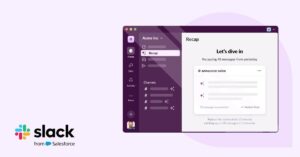
No podemos olvidar las integraciones. Slack se lleva de lujo con más de 2600 aplicaciones, desde gestores de proyectos como Trello y Asana hasta CRM como Salesforce. Si tienes tareas repetitivas, el generador de flujos de trabajo te permite crear automatizaciones personalizadas para que la máquina trabaje por ti.

Casos de éxito y aplicaciones reales
Muchas empresas ya han transformado su día a día gracias a esta herramienta. Por ejemplo, en Target, miles de ingenieros usan Slack para archivar códigos y direcciones IP, evitando así búsquedas tediosas en carpetas infinitas. En el sector gastronómico, SingleThread ha logrado que la granja, la cocina y el restaurante se coordinen en tiempo real, lo que ha reducido drásticamente el desperdicio de productos.
Para quienes gestionan el soporte al cliente, Slack es una joya. Permite crear secciones en la barra lateral para agrupar tickets de soporte y conectar herramientas como Zendesk, haciendo que la resolución de problemas sea mucho más ágil. En entornos de teletrabajo, ayuda a combatir la soledad digital creando canales de ocio, como #diversión-y-juegos, para fortalecer los vínculos entre compañeros.

Si hablamos de gestión de conocimientos, la función de búsqueda y los mensajes fijados son vitales. Puedes dejar el manual de bienvenida o el protocolo de la empresa siempre a la vista en la pestaña de marcadores, facilitando que los nuevos empleados se adapten sin tener que preguntar lo mismo diez veces.
Cómo configurar Slack para no volverse loco
Tener demasiados canales puede generar ruido visual. Para evitarlo, la mejor técnica es marcar con estrellas los canales prioritarios y crear secciones personalizadas arrastrando los chats relacionados. Esto mantiene el espacio de trabajo limpio y centrado en lo que realmente importa.
Es fundamental establecer una convención de nomenclatura. Usar prefijos como #equipo-, #proyecto- o #cliente- ayuda a que Slack agrupe automáticamente los canales similares, haciendo que la navegación sea intuitiva. Además, añadir una descripción clara al canal evita que la gente se una a espacios donde no tiene nada que aportar.
En cuanto a la comunicación, la clave es el minimalismo. Es recomendable mantener los mensajes cortos y directos, evitando párrafos kilométricos que nadie lee. El uso de hilos es obligatorio si quieres evitar que la conversación principal se desvíe y mantener la trazabilidad de cada tema.

Trucos avanzados y etiqueta de comunicación
Para los que quieren ir un paso más allá, existen las palabras clave. Puedes configurar Slack para que te notifique cada vez que alguien mencione un producto o cliente específico, funcionando de forma similar a las alertas de Google. Si necesitas compartir un mensaje concreto con otra persona, basta con hacer clic derecho en la marca de tiempo del mensaje y copiar el enlace directo.
La etiqueta es crucial para mantener la armonía. Usa las @menciones con cabeza y evita el @channel o @everyone a menos que sea una emergencia real, ya que interrumpes el flujo de trabajo de todo el equipo. Si estás concentrado o fuera de la oficina, activa el modo «No molestar» para que nadie te distraiga.
Para votar opciones rápidas, no hace falta escribir un mensaje largo; basta con poner una lista numerada y que los compañeros reaccionen con el emoji del número correspondiente. Es una forma rápida y visual de llegar a un consenso sin llenar el canal de respuestas repetitivas.
Integraciones que potencian el flujo de trabajo
Conectar Slack con otras herramientas es lo que realmente lo convierte en una central de productividad. La integración con Google Drive permite acceder y compartir archivos sin salir del chat. Con Zoom, puedes lanzar una reunión escribiendo simplemente /zoom, mientras que con Trello y Asana puedes actualizar tareas y plazos directamente desde la interfaz de mensajería.
A pesar de sus ventajas, Slack tiene algunos retos. La versión gratuita tiene un límite de almacenamiento de 5 GB, lo que puede dar problemas al subir archivos muy pesados. Además, algunos usuarios reportan notificaciones que no desaparecen, lo cual suele solucionarse limpiando los datos temporales de la aplicación.
Comparado con otras herramientas como Microsoft Teams o el correo electrónico, los estudios indican que los usuarios de Slack tienden a sentirse más motivados y satisfechos. Esto se debe a que la interfaz es más intuitiva y permite una comunicación más orgánica, lo que se traduce en una mayor autonomía y reconocimiento dentro de la empresa.
La adopción de una comunicación estructurada y el aprovechamiento de las automatizaciones convierten a esta plataforma en un motor de eficiencia. Al combinar la organización de canales, el respeto a la etiqueta digital y la potencia de las integraciones, cualquier equipo puede optimizar sus tiempos de respuesta y mejorar la calidad de su colaboración diaria en Windows.


Redactor apasionado del mundo de los bytes y la tecnología en general. Me encanta compartir mis conocimientos a través de la escritura, y eso es lo que haré en este blog, mostrarte todo lo más interesante sobre gadgets, software, hardware, tendencias tecnológicas, y más. Mi objetivo es ayudarte a navegar por el mundo digital de forma sencilla y entretenida.