- Diferenciación entre el funcionamiento de los gráficos integrados para tareas básicas y la potencia de la GPU discreta para procesos exigentes.
- Gestión de la asignación de recursos gráficos mediante las herramientas nativas de Windows y los paneles de control de NVIDIA y AMD.
- Optimización avanzada del rendimiento mediante la desactivación de la gráfica integrada a través del BIOS o switches MUX en equipos compatibles.

Si acabas de pillar un portátil potente o has montado tu PC, es muy probable que te hayas dado cuenta de que Windows 11 no siempre aprovecha toda la potencia de tu tarjeta gráfica. A veces, el sistema intenta ahorrar energía usando la gráfica integrada del procesador, lo que hace que tus juegos vayan a tirones o que el programa de edición de video se quede colgado, algo que puede ser un auténtico dolor de cabeza.
La buena noticia es que poner orden en este caos es más sencillo de lo que parece. No se trata solo de instalar los drivers, sino de enseñarle al sistema operativo exactamente cuándo debe entrar en juego la GPU dedicada y cuándo puede relajarse con la integrada para que la batería no vuele. Vamos a ver cómo dejarlo niquelado para que no vuelvas a preocuparte por el rendimiento.
Entendiendo la diferencia entre GPU integrada y dedicada
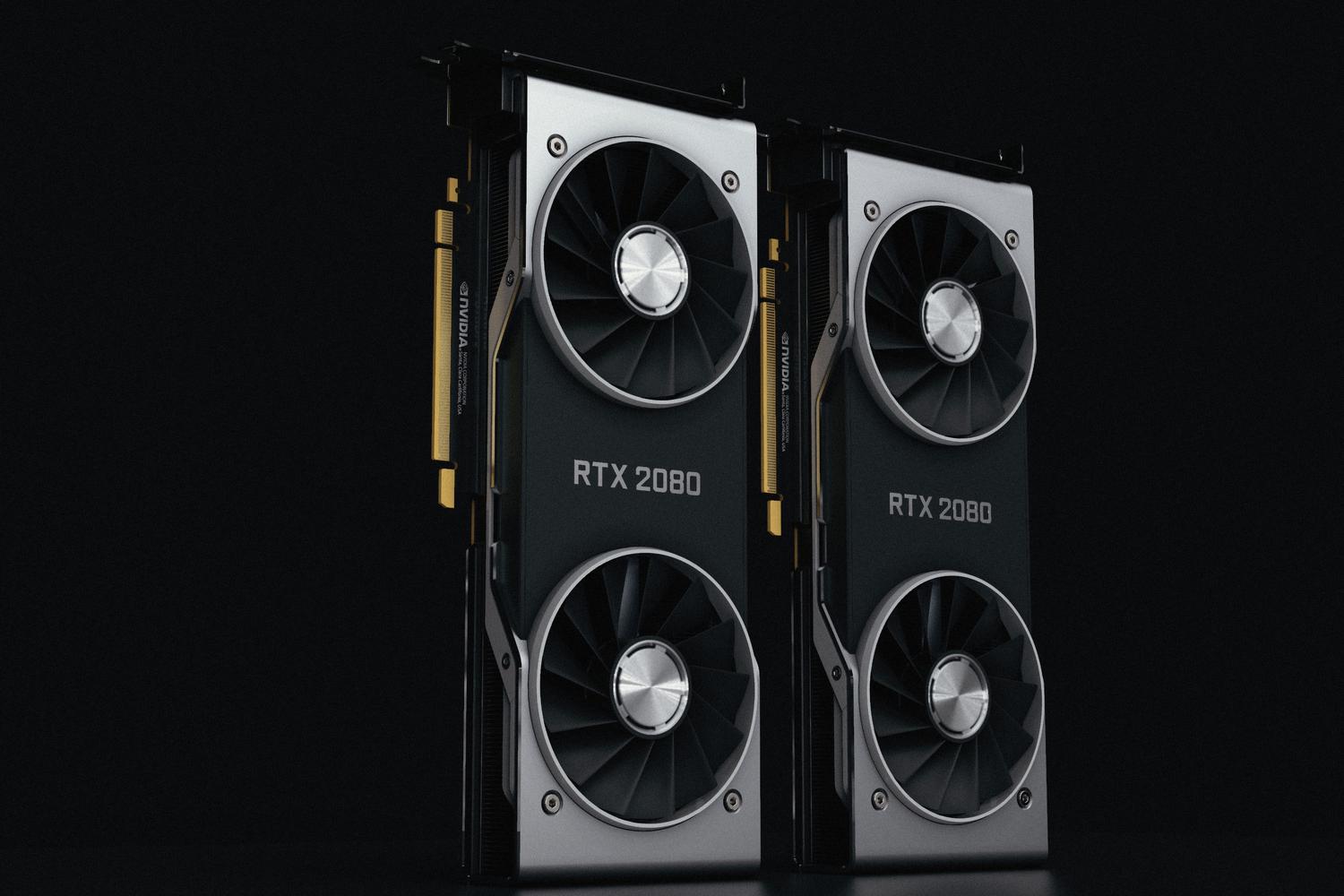
Para no liarnos, primero hay que saber qué tenemos bajo el capó. La mayoría de los portátiles usan un sistema de gráficos intercambiables. Por un lado, tenemos la GPU integrada (iGPU), que viene pegada al procesador Intel o AMD; es ideal para navegar por la web, escribir correos o ver Netflix sin gastar apenas energía. Por otro lado, está la GPU dedicada o discreta (dGPU), generalmente de NVIDIA o AMD, que es la verdadera bestia encargada de mover los juegos triple A y el renderizado 3D.
Un detalle que suele confundir a mucha gente es que, en muchos portátiles, la pantalla está conectada físicamente a la integrada. Esto significa que, aunque la NVIDIA esté haciendo todo el trabajo duro, el sistema siga informando que se usa la integrada para mostrar la imagen. No te asustes, es normal y no significa que tu tarjeta potente esté dormida.
Métodos para asignar la GPU preferida

Si notas que una aplicación no va tan fluida como debería, tienes tres caminos para forzar el uso de la tarjeta dedicada. Te recomiendo seguirlos en este orden de prioridad:
1. Configuración nativa de Windows 11
Este es el método más fiable hoy en día, ya que tiene prioridad sobre los demás. Para entrar, puedes hacer clic derecho en el escritorio y elegir Configuración de pantalla, luego bajar hasta encontrar la sección de Gráficos. También puedes abrirlo rápido pulsando Windows + R y escribiendo ms-settings:display-advancedgraphics.
Una vez allí, verás una lista de apps. Si la que buscas no aparece, dale a Examinar y busca el archivo .exe del programa. Después, haz clic en Opciones y elige Alto rendimiento para activar la GPU dedicada, o Ahorro de energía si prefieres la integrada. No olvides reiniciar la aplicación para que el cambio surta efecto.
2. Panel de Control de NVIDIA
Si tienes una tarjeta verde y quieres un control más quirúrgico, el Panel de Control de NVIDIA es tu sitio. Ve a Controlar la configuración 3D y entra en la pestaña de Ajustes de programa. Aquí puedes elegir una app específica y marcar el Procesador NVIDIA de alto rendimiento.
Si eres de los que no quiere complicaciones y quiere que todo vuele siempre, puedes ir a la pestaña de Ajustes globales y seleccionar la GPU de alto rendimiento para todo el sistema. Además, si tienes una serie RTX, te recomiendo activar Battery Boost en la App de NVIDIA para limitar los FPS cuando no estés enchufado y así no fundir la batería en diez minutos.
3. Software AMD Adrenalin
Para los usuarios de AMD, el proceso es similar. Entra en el software de Adrenalin, busca la sección de Gráficos intercambiables y asigna el modo de Alto rendimiento a tus juegos o programas de diseño. Ten en cuenta que algunas apps del sistema vienen bloqueadas por diseño y siempre usarán la integrada.
Técnicas avanzadas: Forzar la GPU discreta
Para los que buscan exprimir hasta el último frame, existe la opción de anular por completo la gráfica integrada. Esto elimina el cuello de botella que ocurre cuando la dGPU tiene que pasar la imagen a través de la iGPU.
La forma más común es entrar en la BIOS del ordenador (pulsando F2, F10 o DEL al arrancar). Busca apartados como «Advanced» o «Integrated Peripherals» y busca la opción de Deshabilitar Gráficos Integrados. ¡Ojo! Haz esto con cuidado, ya que si no tienes una GPU dedicada funcionando, podrías quedarte sin imagen en pantalla.
Algunos portátiles gaming de gama alta, como los Alienware, incluyen un switch MUX. Este es un interruptor físico que puedes gestionar desde software (como Alienware Command Center) para pasar del Modo Híbrido al Modo de GPU discreta. Es la mejor opción para gaming competitivo, aunque el consumo de energía se dispara.
Cómo comprobar que todo funciona correctamente
Para no ir a ciegas, puedes usar el Administrador de tareas (Ctrl + Shift + Esc). En la pestaña Rendimiento, verás los mosaicos de GPU 0 y GPU 1. Luego, ve a la pestaña de Procesos, haz clic derecho en los encabezados de columna y activa GPU y Motor de GPU. Así verás en tiempo real qué tarjeta está procesando cada aplicación y qué porcentaje de carga tiene.
Si después de todo esto el juego sigue yendo mal, comprueba que el plan de energía de Windows esté en Mejor rendimiento y que los drivers estén actualizados. En laptops de marca, a veces es preferible usar los drivers certificados por el fabricante antes que los genéricos.
Configurar correctamente el hardware gráfico implica equilibrar la potencia bruta de la tarjeta dedicada con la eficiencia de la integrada, ajustando las preferencias desde el menú de Gráficos de Windows, los paneles de control de NVIDIA o AMD, o recurriendo a ajustes profundos en la BIOS y el switch MUX para eliminar latencias. Mantener los controladores al día y monitorizar el uso real desde el Administrador de tareas garantiza que cada aplicación utilice el recurso más adecuado según la carga de trabajo.

Redactor apasionado del mundo de los bytes y la tecnología en general. Me encanta compartir mis conocimientos a través de la escritura, y eso es lo que haré en este blog, mostrarte todo lo más interesante sobre gadgets, software, hardware, tendencias tecnológicas, y más. Mi objetivo es ayudarte a navegar por el mundo digital de forma sencilla y entretenida.