- KDE Plasma ofrece un modo táctil avanzado con gestos, paneles adaptados y teclado virtual para un uso cómodo en tablets y convertibles.
- Herramientas como Touchegg, Touche y Onboard permiten ampliar gestos multitáctiles y mejorar la entrada de texto en combinación con las funciones nativas.
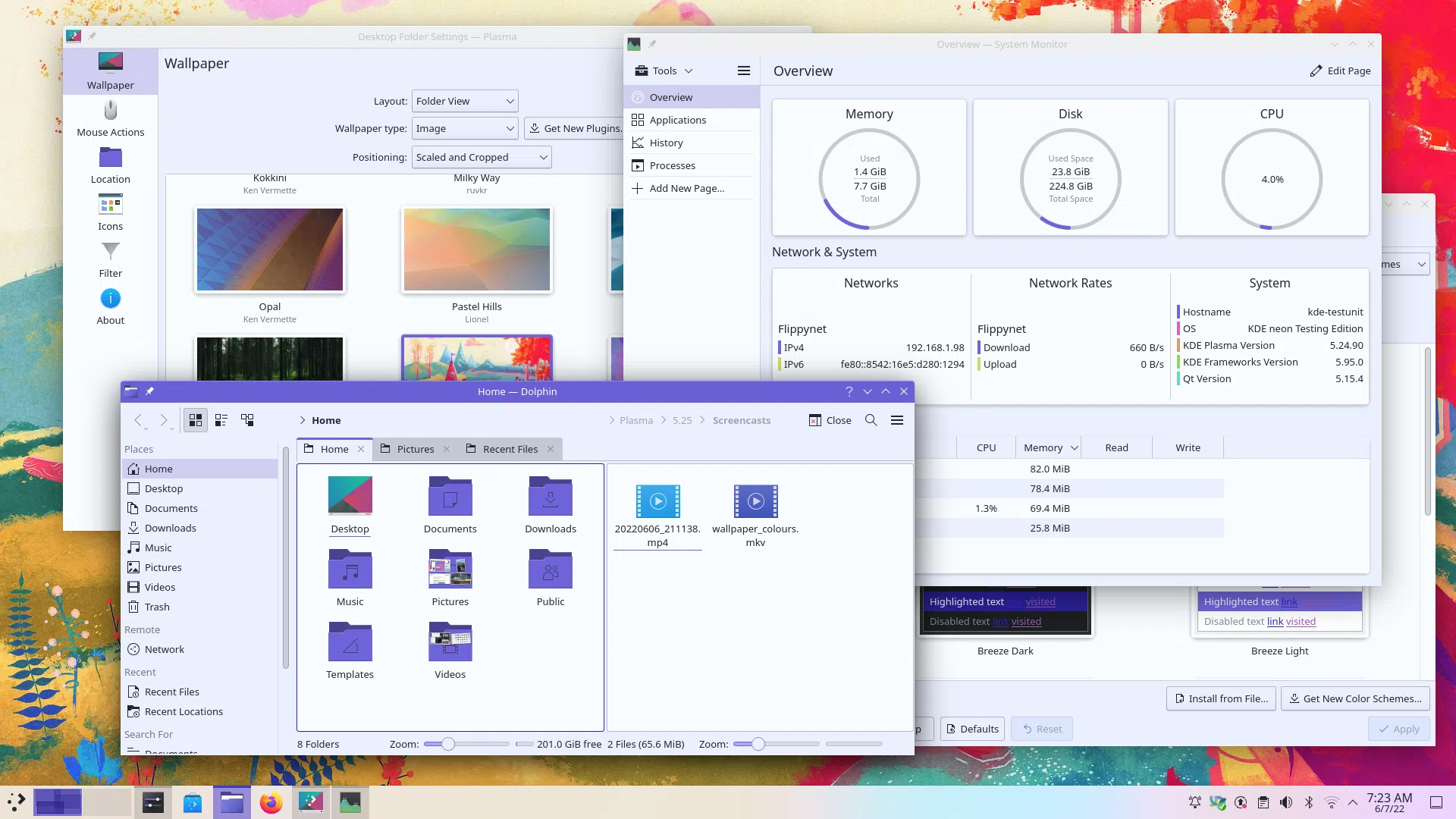
- Versiones recientes como Plasma 5.25 y el avance en Wayland añaden mejoras clave en navegación, escalado HiDPI y estabilidad para dispositivos táctiles.
- Con un hardware bien soportado y una configuración cuidada, Plasma se convierte en una solución muy sólida para trabajar solo con los dedos.
Si llevas un tiempo peleándote con tu tablet o portátil convertible para conseguir que KDE Plasma sea cómodo en una pantalla táctil, no estás solo. Muchos usuarios pasan horas ajustando opciones, probando distros y puliendo detalles hasta dar con una experiencia que realmente merezca la pena en modo tablet.
La buena noticia es que hoy en día es perfectamente posible montar en Linux una configuración táctil muy pulida con KDE Plasma, especialmente en dispositivos tipo Lenovo Yoga, tablets x86 o convertibles similares. Plasma ha ido incorporando mejoras específicas para el tacto, gestos, teclado virtual, modo tablet automático y un sinfín de pequeños detalles que marcan la diferencia frente a otros entornos de escritorio.
Por qué elegir KDE Plasma para pantallas táctiles
Muchos usuarios llegan a Plasma después de probar otros escritorios como GNOME que, pese a tener una apariencia muy «móvil», aún arrastran fallos raros y problemas de estabilidad en uso táctil intensivo. En cambio, al invertir algo de tiempo en personalizar KDE, se consigue una experiencia sorprendentemente fluida, flexible y adaptable a casi cualquier escenario.
Un punto fuerte de KDE es que su filosofía de «simple por omisión, potente cuando hace falta» encaja como un guante en este contexto: puedes dejarlo casi de serie si no quieres complicarte o entrar a fondo a tunear gestos, paneles, tamaño de iconos, atajos y efectos hasta que el uso con los dedos sea realmente cómodo.
Además, las últimas versiones de Plasma (a partir de la 5.24 y especialmente en la 5.25) han incorporado mejoras importantes en el modo táctil y en la sesión Wayland, lo que prepara el terreno de cara a Plasma 6 y a un futuro donde los dispositivos híbridos y tablets con Linux serán cada vez más habituales.
Eso sí, conviene tener en cuenta el hardware: dispositivos como algunas Microsoft Surface siguen siendo complicados por drivers poco maduros y kernels parcheados (si necesitas afinar tu kernel), mientras que equipos Lenovo o convertibles más estándar suelen dar mucha menos guerra.
Distribución recomendada y consideraciones de hardware
La mayoría de las guías prácticas se han probado con Kubuntu y otros sistemas basados en Ubuntu o Arch, porque suelen tener paquetes recientes de Plasma y buen soporte para flatpaks y drivers. Cualquier distro rolling release con repositorios actualizados (como KDE neon o derivadas de Arch) también es una gran opción si quieres disfrutar antes de las últimas mejoras táctiles.
En cuanto a dispositivos, los mejores resultados se han obtenido en tablets Lenovo x86 y convertibles Lenovo Yoga. Estos equipos suelen tener buen soporte del kernel, sensores de rotación funcionales y un hardware bastante estándar, lo que simplifica mucho la vida en comparación con otras marcas más «especiales».
Las Surface, aunque muy populares, siguen siendo un quebradero de cabeza: drivers incompletos, kernels personalizados poco estables y compatibilidad irregular pueden arruinar la experiencia. Se puede hacer funcionar, pero hay que estar dispuesto a lidiar con pruebas, parches y posibles regresiones.
En definitiva, si estás empezando y quieres minimizar problemas, es mucho más sensato apostar por hardware con soporte Linux contrastado antes de adentrarte en la aventura táctil con Plasma.
Activar y aprovechar el modo táctil de KDE Plasma
Plasma ha ido incorporando un modo táctil específico que adapta toda la interfaz cuando detecta que el dispositivo se está utilizando como tablet. Este modo cambia tamaños, espaciados y elementos de la UI para que sea más fácil usarlos con los dedos.
En muchos convertibles modernos, el sistema es capaz de activar automáticamente el modo tablet al separar el teclado o al girar la pantalla 360°. Cuando se realiza ese gesto, la sesión Plasma (especialmente en Wayland) ajusta controles e interacción para que todo resulte más «tocable».
Si tu dispositivo no soporta ese tipo de detección automática, siempre tienes la posibilidad de forzar manualmente el modo táctil desde las Preferencias del sistema. De ese modo puedes cambiar entre modo escritorio clásico y modo tablet según cómo quieras usar el equipo en cada momento.
En este modo, elementos como el Gestor de tareas, la bandeja del sistema y los botones de las barras de título se vuelven más grandes y con más espacio entre sí. También se amplían los menús contextuales, ofreciendo más área de toque para acertar sin necesidad de precisión milimétrica.
Gestos y navegación por espacios de trabajo
Una de las grandes mejoras de Plasma 5.25 es el rediseño de la forma de navegar entre ventanas y escritorios virtuales usando gestos. La experiencia se vuelve mucho más natural tanto con panel táctil como con pantalla táctil, acercándose a lo que ofrecen algunos sistemas móviles.
El nuevo efecto de Vista general muestra de un vistazo todas las ventanas abiertas y todos los escritorios virtuales, en una sola pantalla. Desde ahí puedes moverte rápidamente, arrastrar ventanas entre escritorios, cerrarlas o lanzar nuevas aplicaciones.
Además, tanto desde la Vista general como desde el lanzador, es posible buscar aplicaciones, documentos o incluso pestañas del navegador mediante KRunner y el propio lanzador de aplicaciones, lo que acelera mucho el flujo de trabajo cuando combinas teclado, ratón y toque.
En la pantalla táctil puedes configurar gestos de deslizamiento desde los bordes para activar efectos como Vista general, cuadrícula de escritorios, Presentar ventanas o Mostrar escritorio. La idea es que la animación siga literalmente el dedo, ofreciendo una sensación muy directa y fluida.
Estos gestos resultan especialmente útiles en modo tablet, ya que sustituyen acciones clásicas de teclado o ratón (como Alt+Tab) por movimientos intuitivos: deslizar desde el borde izquierdo para cambiar de ventana, arrastrar desde abajo para mostrar paneles ocultos, etc.
Teclado virtual y mejora del uso táctil en Plasma 5.10 y posteriores
Desde Plasma 5.10 ya se introdujeron cambios importantes para que las pantallas táctiles fueran más usables desde la propia pantalla de bloqueo e inicio de sesión. Entre ellos, la aparición de un teclado virtual en ambas pantallas, facilitando el acceso al sistema en modo tablet sin necesidad de teclado físico.
También se implementaron gestos de deslizamiento en los bordes de la pantalla táctil para cambiar de ventana o mostrar paneles en autooocultación. Por ejemplo, el borde izquierdo viene configurado por defecto para pasar de una ventana a otra, lo que evita depender de pequeñas barras de título o botones difíciles de tocar.
En paralelo, el escritorio adoptó la Vista de carpeta como comportamiento predeterminado, mostrando iconos y accesos directos en el escritorio de una forma más tradicional. Esto, combinado con mejoras en arrastrar y soltar, cuadrícula de iconos más densa y un rendimiento muy superior, hace que usar el escritorio con los dedos sea mucho más agradable.
Además, se añadieron controles multimedia en la pantalla de bloqueo, mejoras en las notificaciones de copia de archivos, y multitud de pequeños ajustes de interfaz pensados para la ergonomía, tanto con ratón como con entrada táctil.
Instalación y configuración de gestos avanzados con Touchegg y Touche
Para ir un paso más allá de lo que ofrece Plasma de serie, muchos usuarios recurren a Touchegg, un gestor de gestos multitáctiles para X11 y Wayland que permite definir acciones avanzadas con dos, tres o más dedos. Es especialmente útil en pantallas táctiles donde quieres gestos similares a los de un móvil o tablet comercial.
En sistemas basados en Debian o Ubuntu es habitual descargar el paquete AMD64 .deb de Touchegg desde su repositorio oficial en GitHub. Una vez instalado, puedes configurar gestos como pulsación con dos dedos para simular clic derecho en la pantalla, algo muy cómodo cuando no tienes ratón.
Para no tener que editar ficheros de configuración a mano, se suele instalar también Touche, una interfaz gráfica para manejar Touchegg. La forma más sencilla de conseguirlo es a través de Flathub utilizando Flatpak, que en distribuciones como Kubuntu 20.04 se puede añadir siguiendo la guía rápida oficial y habilitando su repositorio.
Con Touche puedes definir, de forma visual, gestos personalizados: deslizamientos horizontales para cambiar de escritorio, pellizcos para mostrar la vista general o combinaciones específicas para lanzar aplicaciones concretas. Esto complementa muy bien los gestos nativos de Plasma y te permite adaptar el sistema a tu forma de trabajar.
Teclado en pantalla: Onboard y teclado virtual integrado
Aunque Plasma ya incluye su propio teclado virtual integrado para la pantalla de bloqueo y la sesión Wayland, muchos usuarios en X11 o en configuraciones mixtas siguen tirando de Onboard, un teclado en pantalla muy maduro y configurable.
En distros como Kubuntu basta con instalarlo con el paquete correspondiente (por ejemplo, sudo apt install onboard) y lanzarlo desde el menú. Eso sí, lo recomendable es no abrir su panel de configuración desde el acceso directo genérico, sino desde el icono de Onboard en la bandeja del sistema, haciendo clic derecho y entrando en las preferencias desde ahí.
Dentro de las opciones de Onboard puedes ajustar tamaño, tema, disposición y comportamiento del teclado. Un ajuste muy valorado es el icono flotante que aparece en una esquina de la pantalla cuando cierras el teclado: te permite recuperarlo rápidamente con un toque, sin saturar la barra de tareas ni necesitar un icono permanente.
La combinación de teclado virtual en la pantalla de bloqueo, teclado táctil de la sesión Wayland y Onboard como apoyo en X11 cubre prácticamente cualquier escenario de uso táctil, desde introducir contraseñas hasta escribir textos más largos en modo tablet.
Configurar Firefox (y otros navegadores) para desplazamiento táctil
Para que la experiencia táctil sea realmente redonda, es fundamental que los navegadores respondan bien al desplazamiento con los dedos. En el caso de Firefox (sobre todo bajo X11), a veces conviene habilitar explícitamente el soporte avanzado de entrada.
Una forma habitual de hacerlo en sistemas basados en PAM es editar el archivo de entorno de seguridad y añadir una variable que fuerce el uso de XInput2 en Firefox. La idea es que, al iniciar sesión, esa variable quede definida globalmente y el navegador reconozca mejor los eventos táctiles.
Si prefieres evitar complicaciones, también puedes recurrir a otros navegadores como Chrome o derivados, que en muchas configuraciones manejan el scroll táctil de forma bastante fluida de fábrica. En cualquier caso, merece la pena probar ambas opciones y quedarte con la que ofrezca mejor respuesta en tu dispositivo concreto.
Ajuste del escritorio y paneles para un uso más cómodo con los dedos
La interfaz por defecto de Plasma está pensada principalmente para ratón y teclado, pero con un par de ajustes se puede convertir en un entorno mucho más amigable para usar con las manos. Uno de los cambios más directos es modificar el lanzador de aplicaciones.
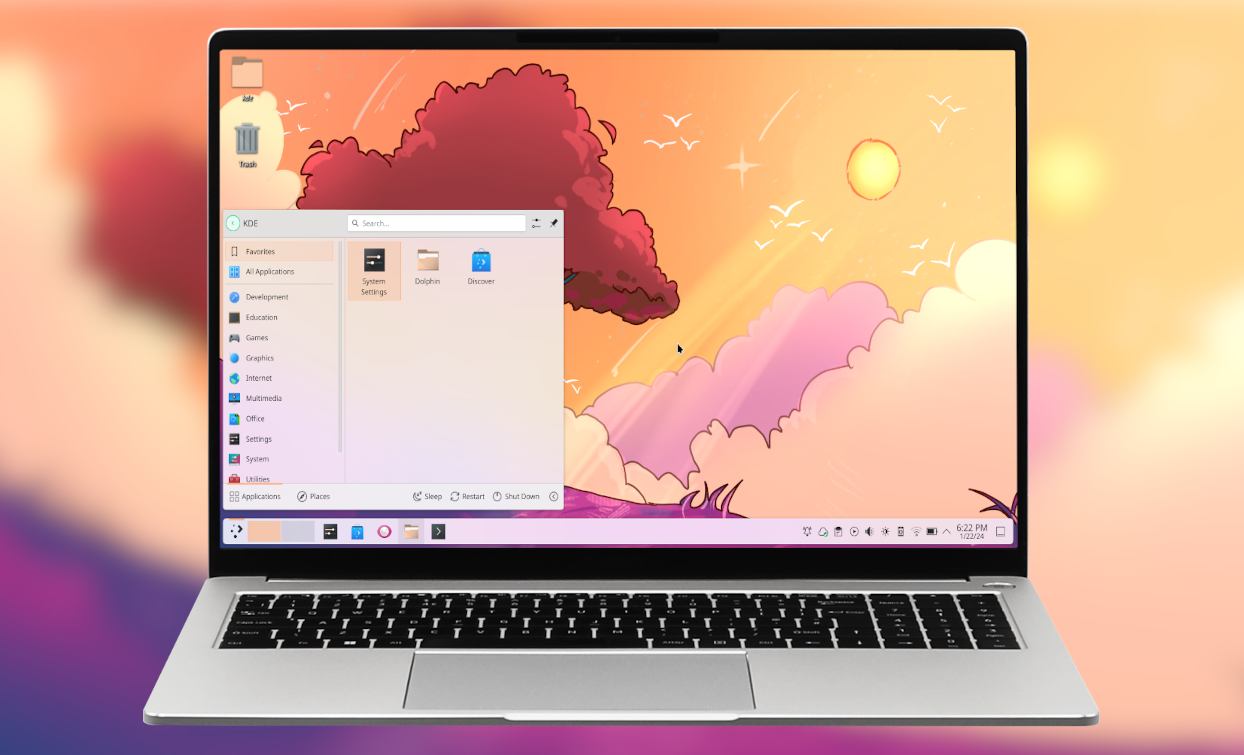
Si haces clic derecho sobre el botón del menú (normalmente en la esquina inferior izquierda) y seleccionas la opción de «Mostrar alternativas», podrás elegir otros lanzadores más grandes y táctiles, como el panel de aplicaciones estilo rejilla. Estos menús muestran iconos amplios, categorías claras y desplazamiento fácil para navegar con el dedo.
Otro ajuste importante es la escala de pantalla. Desde las opciones de visualización en Preferencias del sistema puedes incrementar el factor de escala a valores como 125% o 150%, dependiendo de la resolución y tamaño de tu pantalla. Muchos usuarios con tablets de alta resolución han encontrado que un 150% ofrece el mejor equilibrio entre espacio disponible y legibilidad.
El panel inferior también se puede adaptar. Con clic derecho sobre el panel y entrando en la opción de editar, es posible aumentar la altura del panel para agrandar los iconos y botones, algo que facilita mucho atinar con la barra de tareas, la bandeja del sistema o el área de notificaciones en modo táctil.
A todo esto se suman las novedades de Plasma 5.25, como los paneles flotantes que añaden un pequeño margen y una animación elegante cuando se maximiza una ventana. Además, existe la posibilidad de mover todo el escritorio (carpetas, widgets y paneles) de un monitor a otro usando la ventana de gestión de contenedor.
Personalización visual y esquemas de color en modo táctil
Más allá de la usabilidad, KDE Plasma también ha potenciado el aspecto estético para que el escritorio sea más coherente y adaptable. Una de las funciones más vistosas es la sincronización del color de acento con el fondo de pantalla, que aplica el tono predominante del fondo a elementos clave de la interfaz.
Con la llamada «presentación de fondos» el color de acento se actualiza automáticamente cada vez que cambia el wallpaper. Además, puedes ajustar el grado de tinte que se aplica sobre el esquema de color general, de forma que no sea ni demasiado agresivo ni tan sutil que pase desapercibido.
Otra función interesante es la opción de hacer que la barra de título o cabecera use el color de acento, aportando una sensación de continuidad estética entre la ventana activa y el resto de la interfaz. Esto, unido a las barras de título más altas en modo táctil, crea una cabecera muy clara y fácil de golpear con el dedo para mover o cerrar ventanas.
Los esquemas de color también se benefician de efectos de mezcla animados al cambiar de un tema a otro, lo que hace que las transiciones sean más suaves y agradables visualmente. Y desde las preferencias del tema global puedes elegir qué partes aplicar (controles, colores, iconos, etc.), combinando distintos temas a tu gusto.
Novedades clave de Plasma 5.25 relacionadas con pantallas táctiles
Plasma 5.25 marcó un salto importante hacia un escritorio más moderno, con funciones que adelantan parte de lo que veremos en Plasma 6. Muchas de ellas afectan directamente al uso táctil y al modo tablet, convirtiéndolo en una actualización muy relevante para usuarios de pantallas táctiles.
Entre las principales novedades destacan el rediseño de la navegación entre ventanas y escritorios, la mejora masiva en la gestión de gestos y la activación automática del modo táctil al separar la pantalla o girarla completamente en dispositivos convertibles.
También se mejoró la integración con Discover, el centro de software de KDE, que ahora ofrece páginas de aplicaciones más claras, con enlaces a documentación y sitios web, e incluso indicando recursos del sistema a los que acceden. Todo esto se beneficia del uso táctil, ya que la interfaz es más limpia, grande y fácil de pulsar.
En paralelo, se añadieron detalles como pantallas de bloqueo e inicio de sesión que «tiemblan» cuando introduces mal la contraseña, lo que aporta una pista visual rápida. Y se reescribió la página de preferencias de guiones de KWin para gestionar scripts del gestor de ventanas de forma más amigable.
Wayland, HiDPI y futuro de Plasma en dispositivos táctiles
Una parte importante del trabajo de KDE en los últimos años ha sido adaptar Plasma a Wayland, la nueva capa gráfica que acabará sustituyendo a X11. Aunque todavía hay escenarios en los que se recomienda X11 por compatibilidad, el soporte táctil va camino de ser mejor en Wayland.
En Wayland, KWin ya ofrece capacidades que mejoran mucho la experiencia en pantallas modernas, como la posibilidad de usar escalado diferente en monitores HiDPI y pantallas normales. Esto es clave cuando combinas un monitor externo con una tablet de alta resolución y quieres que el contenido se vea bien en ambos sin resultar minúsculo o gigante.
La implementación de distribución de teclado en Wayland ha ido alcanzando la paridad con X11: cambio de layout global, por escritorio virtual, por aplicación o incluso por ventana; indicador en la bandeja del sistema; y una interfaz IPC para que otras aplicaciones puedan modificar la disposición del teclado cuando lo necesiten.
A medida que se vaya consolidando la sesión Plasma Wayland, veremos mejoras aún más avanzadas en el modo tablet, en gestos fluidos, en rendimiento táctil y en seguridad (por ejemplo, aislar mejor la pantalla de bloqueo mediante tecnologías como seccomp, como ya se ha hecho en parte del sistema).
Mejoras continuas en Discover, widgets y aplicaciones KDE
La apuesta de KDE por una experiencia cohesionada también se aprecia en aplicaciones como Discover, Dolphin, Kate/KWrite, Filelight y numerosos widgets de Plasma. Todas ellas han recibido ajustes pensados para hacer la interfaz más limpia, reactiva y cómoda de usar, incluso con los dedos.
Discover, por ejemplo, ahora gestiona mejor las actualizaciones de paquetes con múltiples arquitecturas (como cuando tienes Steam y versiones de 32 y 64 bits), muestra información de licencia y descripción de paquetes locales y corrige el nombre de autor para proyectos alojados en grupos, listando «KDE» donde corresponde.
En el ámbito de los widgets, se han pulido detalles como los encabezados de widgets en temas Breeze Light y Dark para que aparezcan correctamente, se ha hecho el separador de márgenes más discreto pero visible en modo edición, y los mensajes de marcador de posición ahora incluyen iconos además de texto.
Todo esto redunda en una sensación de escritorio más «terminado», donde animaciones como el cambio de carátula en el widget multimedia son suaves, los elementos arrastrables en listas Kirigami se mueven sin tirones y las notificaciones de progreso muestran porcentaje numérico junto a la barra.
Uniendo todas estas piezas —modo táctil automático, gestos configurables con Touchegg, teclados virtuales funcionales, escalado adecuado, paneles y menús más grandes, mejoras en Wayland y un ecosistema de aplicaciones cada vez más pulido— es posible convertir KDE Plasma en un entorno muy sólido para usar en tablets y convertibles, capaz de competir con soluciones comerciales siempre que elijas bien el hardware y dediques un rato a ajustar la configuración a tu manera de trabajar.

Redactor apasionado del mundo de los bytes y la tecnología en general. Me encanta compartir mis conocimientos a través de la escritura, y eso es lo que haré en este blog, mostrarte todo lo más interesante sobre gadgets, software, hardware, tendencias tecnológicas, y más. Mi objetivo es ayudarte a navegar por el mundo digital de forma sencilla y entretenida.