- La posibilidad de centralizar la impresión permite reducir costes en hardware y optimizar el mantenimiento de consumibles en el hogar o la oficina.
- La configuración correcta de los perfiles de red privada y la detección de redes es el pilar fundamental para que los dispositivos se reconozcan entre sí.
- Existen diversas alternativas técnicas, desde el uso compartido nativo de Windows y macOS hasta servidores de impresión USB para equipos antiguos.
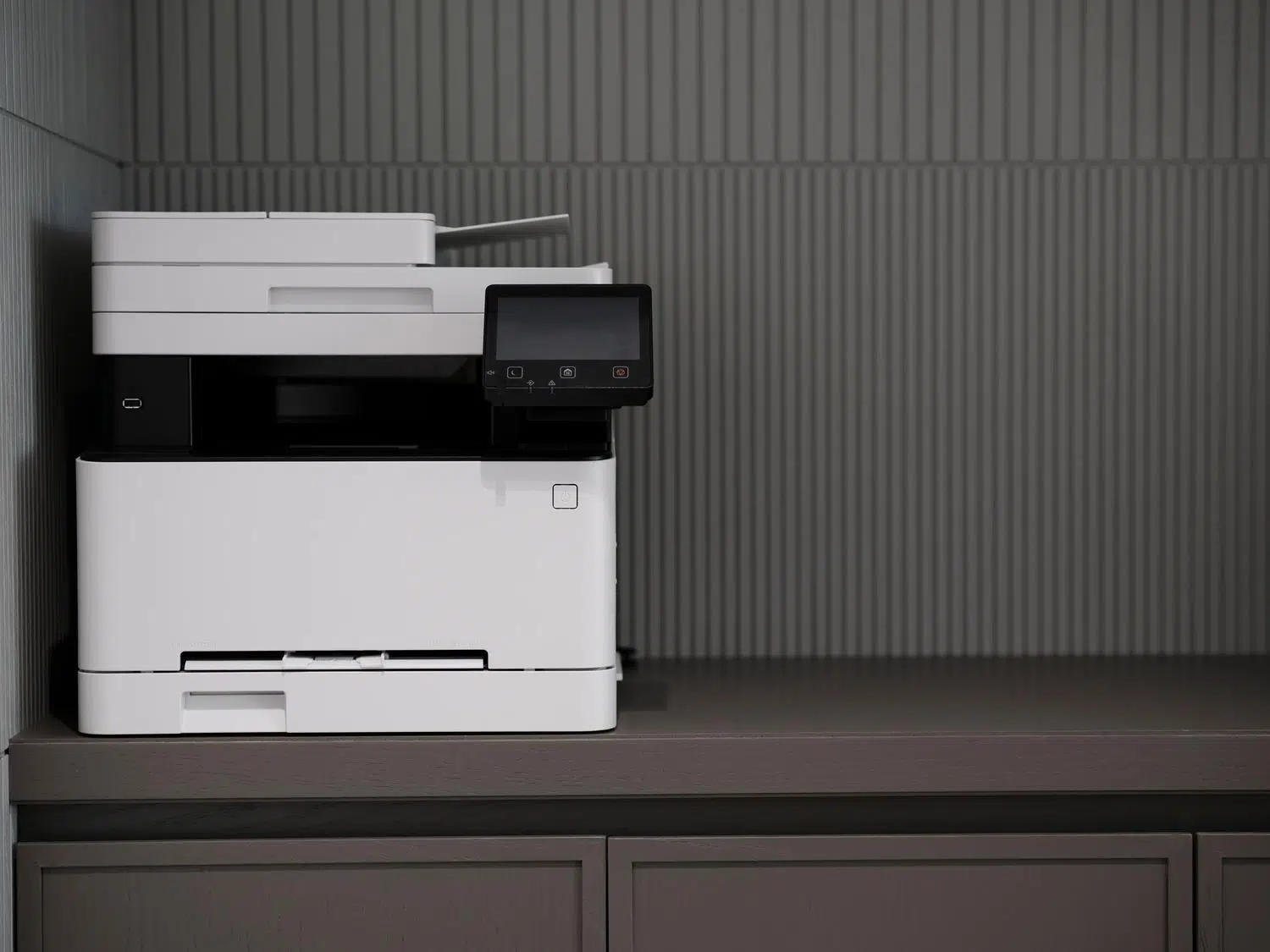
¿Tienes una impresora en casa o en el curro y te mueres de ganas de que todo el mundo pueda echar sus papeles sin tener que andar moviendo cables USB de un lado a otro? Pues mira, compartir una impresora en red es la solución más inteligente y práctica para centralizar todo el proceso de impresión, evitando que tengas que comprar un equipo para cada ordenador, lo cual es un ahorro considerable.
Básicamente, lo que hacemos es convertir un periférico conectado a un solo equipo en un recurso común accesible para cualquier otro dispositivo que esté enganchado a la misma conexión local, ya sea por cable Ethernet o mediante Wi-Fi. Así, no solo ganas en comodidad, sino que haces que la productividad de la oficina suba un peldaño al gestionar todo desde un solo punto.

Requisitos previos para que todo ruede
Antes de meterle mano a la configuración, hay un par de cosas que tienes que tener claras para no dar palos de ciego. Primero, necesitas que haya un ordenador que haga de servidor de impresión, es decir, el equipo donde la impresora está enchufada físicamente. Además, es vital que todos los ordenadores estén en la misma red local (LAN) y que los drivers de impresoras en red estén al día en el equipo principal.
Si estás usando Windows, un truco para evitar dolores de cabeza es comprobar que todos los equipos pertenezcan al mismo grupo de trabajo. No olvides que, en el caso de las impresoras compartidas por USB, el PC principal debe permanecer encendido para que el resto de la red pueda enviar sus documentos.

Pasos para configurar el uso compartido en Windows
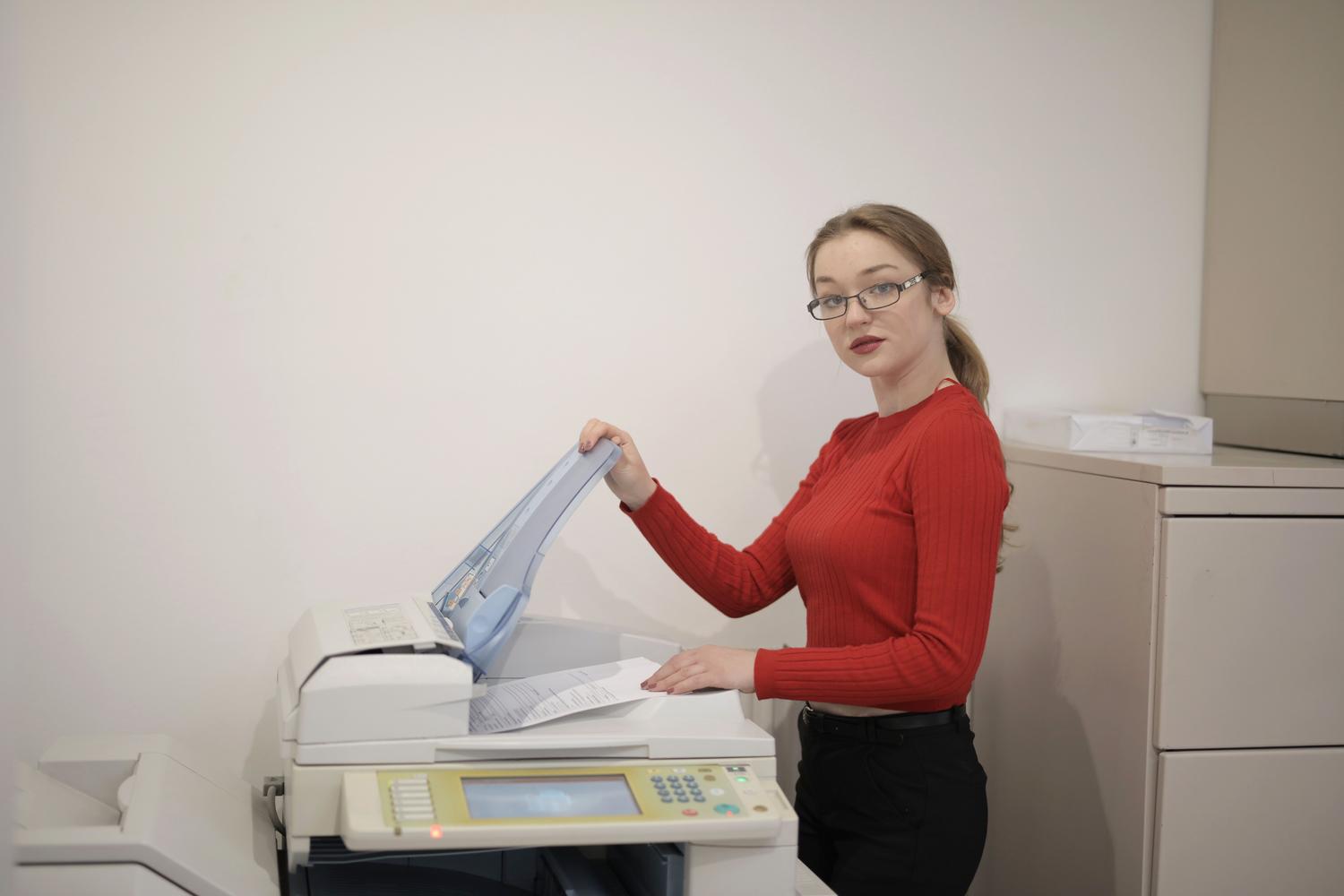
Windows ofrece herramientas nativas muy potentes, pero hay que saber dónde tocar. Lo primero es asegurarte de que tu conexión no esté configurada como pública, ya que por seguridad Windows bloquea el acceso. Debes ir a la configuración de Red e Internet y, en las propiedades de tu Wi-Fi o Ethernet, marcar los perfiles de red para trabajo y hogar.
Una vez hecho esto, toca activar la visibilidad del equipo. Ve al Panel de Control, busca el Centro de redes y recursos compartidos y entra en la configuración avanzada. Aquí tienes que activar la detección de redes y el uso compartido de archivos e impresoras. Un detalle importante: en redes domésticas, puedes desactivar el uso compartido protegido por contraseña para que el proceso sea mucho más fluido y no te pida claves cada vez que quieras imprimir.
Cómo poner la impresora a disposición de la red
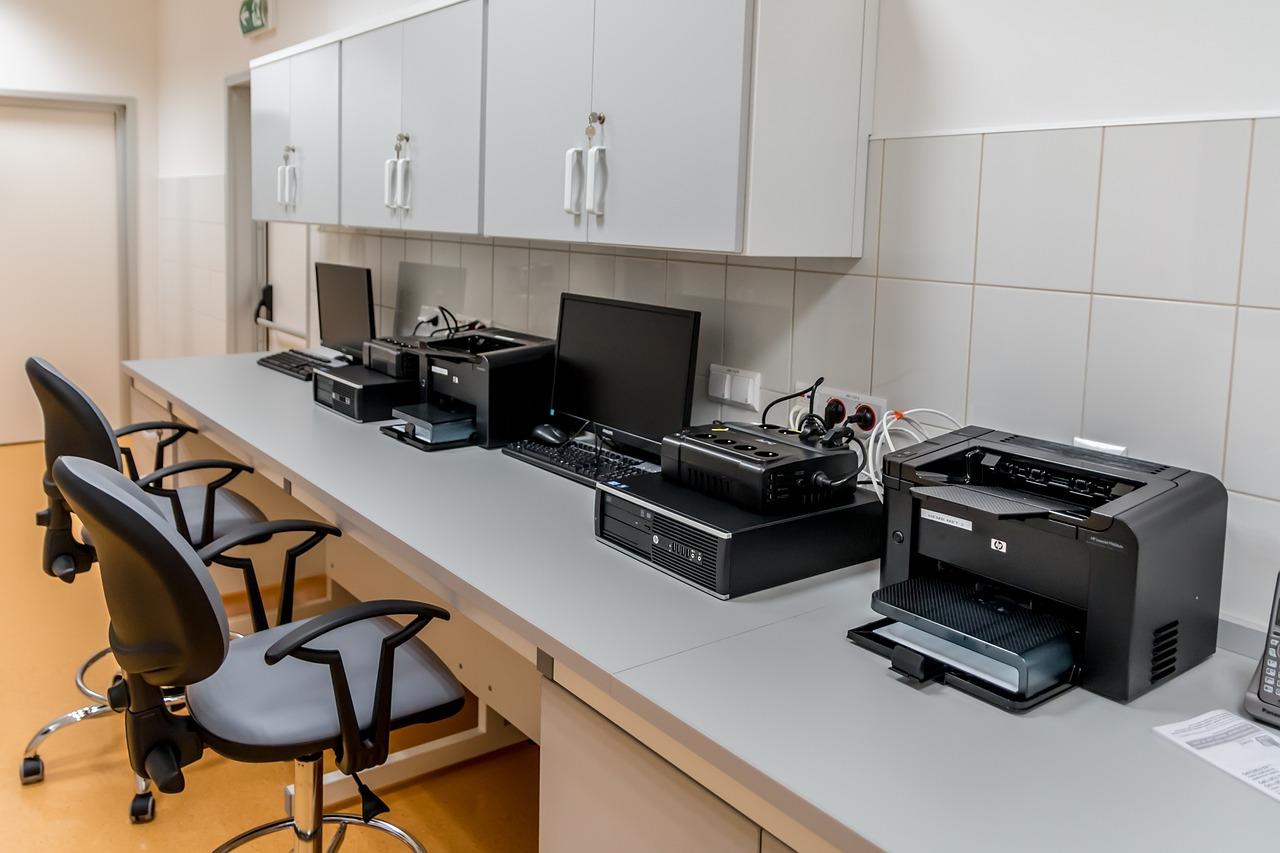
Con la red ya lista, vamos al grano. En el equipo principal, entra en la sección de Impresoras y escáneres dentro de la configuración. Selecciona tu dispositivo, ve a las propiedades de la impresora y busca la pestaña de Uso compartido. Allí debes marcar la casilla de compartir esta impresora y ponerle un nombre corto y claro, como «Impresora_Oficina», para que sea fácil de identificar desde otros PCs.

Si en tu red conviven equipos con distintas arquitecturas, como algunos con Windows de 32 y 64 bits, puedes usar el botón de controladores adicionales para cargar los drivers específicos de cada plataforma, asegurando que nadie se quede sin imprimir por un problema de compatibilidad.
Instalación de la impresora en los equipos clientes
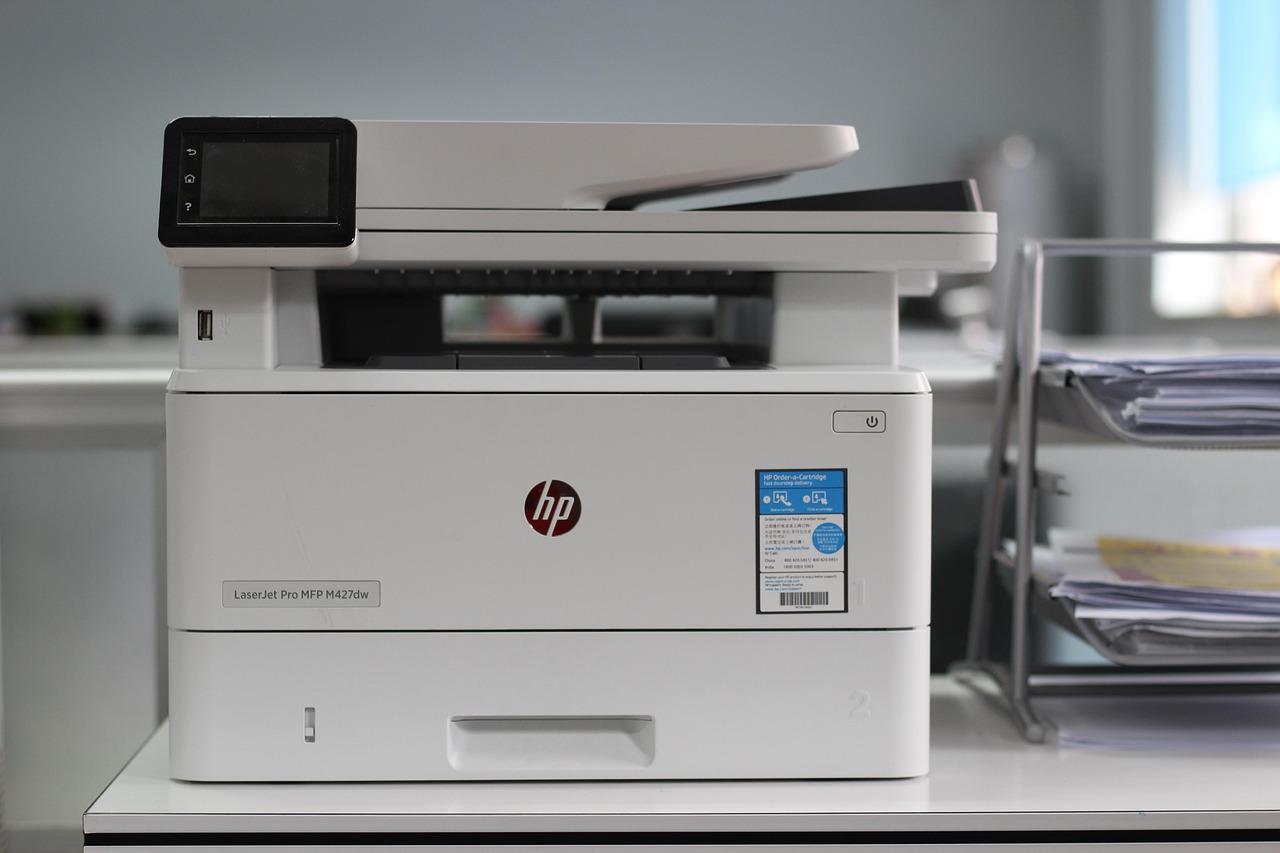
Ahora que el servidor está listo, hay que conectar los demás ordenadores. Lo más sencillo es ir a Agregar dispositivo en la configuración de impresoras. Si por algún motivo la impresora no aparece mágicamente en la lista, no te agobies; selecciona la opción de agregar manualmente y elige «seleccionar una impresora compartida por nombre».
Para conectar el equipo, puedes usar el nombre del PC principal o su dirección IPv4. Puedes obtener esta IP escribiendo ipconfig en el símbolo del sistema del PC servidor. El formato para conectar sería, por ejemplo, \\192.168.1.15\MiImpresora. Si el sistema te lo pide, puedes utilizar el administrador de credenciales de Windows e introduce los datos del equipo principal y finaliza la instalación siguiendo los pasos del asistente.
Alternativas para Mac y soluciones avanzadas
Si eres usuario de Apple, el proceso es incluso más intuitivo. Solo tienes que ir a Preferencias del Sistema, entrar en Impresoras y escáneres y marcar la casilla de compartir esta impresora en la red. Para más detalles, consulta la guía de drivers e instalación de impresoras en macOS y asegúrate de que la opción general de compartir impresoras esté activada en el menú de Compartir del sistema.
Para quienes tienen escenarios más complejos, como oficinas remotas o el uso de máquinas virtuales, existen herramientas como USB Network Gate. Este software permite redirigir una conexión USB a través de Internet o VPN, eliminando la necesidad de controladores nativos y permitiendo que un PC en otra ciudad use la impresora como si estuviera conectada físicamente.

Solución de problemas comunes y errores típicos
Es normal que a veces la impresora aparezca como «desconectada». Lo primero es verificar que el cable USB esté bien puesto y que el PC servidor no se haya ido a suspender. Si todo parece estar bien pero sigue sin funcionar, revisa el Firewall de Windows Defender y asegúrate de que el uso compartido de archivos e impresoras esté permitido para redes privadas.
Otro problema recurrente es el de los permisos. En el PC principal, entra en las propiedades de la impresora, ve a la pestaña de Seguridad y comprueba que el grupo «Todos» tenga permisos de imprimir. Si no aparece, añádelo manualmente para evitar que el sistema bloquee a los usuarios invitados.
Otras formas de conectar tu equipo de impresión
No todo tiene que ser a través de un PC servidor. Muchas impresoras modernas traen conectividad WiFi o Ethernet integrada, lo que las convierte en dispositivos autónomos. Aunque a veces pueden ser un poco caprichosas con la conexión, puedes optimizarlas con una configuración avanzada de WiFi y ofrecen la ventaja de que no dependes de que ningún ordenador esté encendido.
Para los equipos más viejos que solo tienen USB, existe la opción de instalar un servidor de impresión USB (como los de D-Link). Este pequeño adaptador actúa como puente entre el USB y tu red WiFi. Eso sí, ten cuidado con las impresoras «basadas en host», ya que estas dependen totalmente de la electrónica del PC y podrían no funcionar con estos adaptadores.
Configurar la impresión en red requiere coordinar la visibilidad del equipo, los permisos de seguridad y la correcta instalación de los controladores en cada máquina. Ya sea mediante el método nativo de Windows y Mac, el uso de IPs fijas para evitar desconexiones o la implementación de servidores USB y software de redirección para casos profesionales, el objetivo es lograr que el flujo de trabajo sea constante y sin cables molestos.


Redactor apasionado del mundo de los bytes y la tecnología en general. Me encanta compartir mis conocimientos a través de la escritura, y eso es lo que haré en este blog, mostrarte todo lo más interesante sobre gadgets, software, hardware, tendencias tecnológicas, y más. Mi objetivo es ayudarte a navegar por el mundo digital de forma sencilla y entretenida.