- Análisis de los niveles de compatibilidad entre macOS y diversos fabricantes de hardware.
- Métodos de configuración para impresoras vía Wi-Fi, USB, Bluetooth y direcciones IP.
- Procedimientos específicos para la activación de servicios en la nube y software de marca.

Montar una impresora en un Mac puede parecer pan comido, pero a veces nos topamos con algún muro, especialmente cuando el equipo no reconoce el dispositivo a la primera. La buena noticia es que macOS gestiona la mayoría de los controladores de forma automática, permitiendo que muchos equipos funcionen nada más conectarlos si comparten la misma red inalámbrica.
Sin embargo, no siempre es tan sencillo y hay casos donde necesitamos meterle mano a los ajustes del sistema o instalar software específico del fabricante para aprovechar todas las funciones. Ya sea que tengas un equipo moderno con chips Apple Silicon o una versión anterior, entender la diferencia entre drivers vs firmware y cómo se comunican con el sistema es la clave para no volverse loco.

Cómo añadir una impresora paso a paso
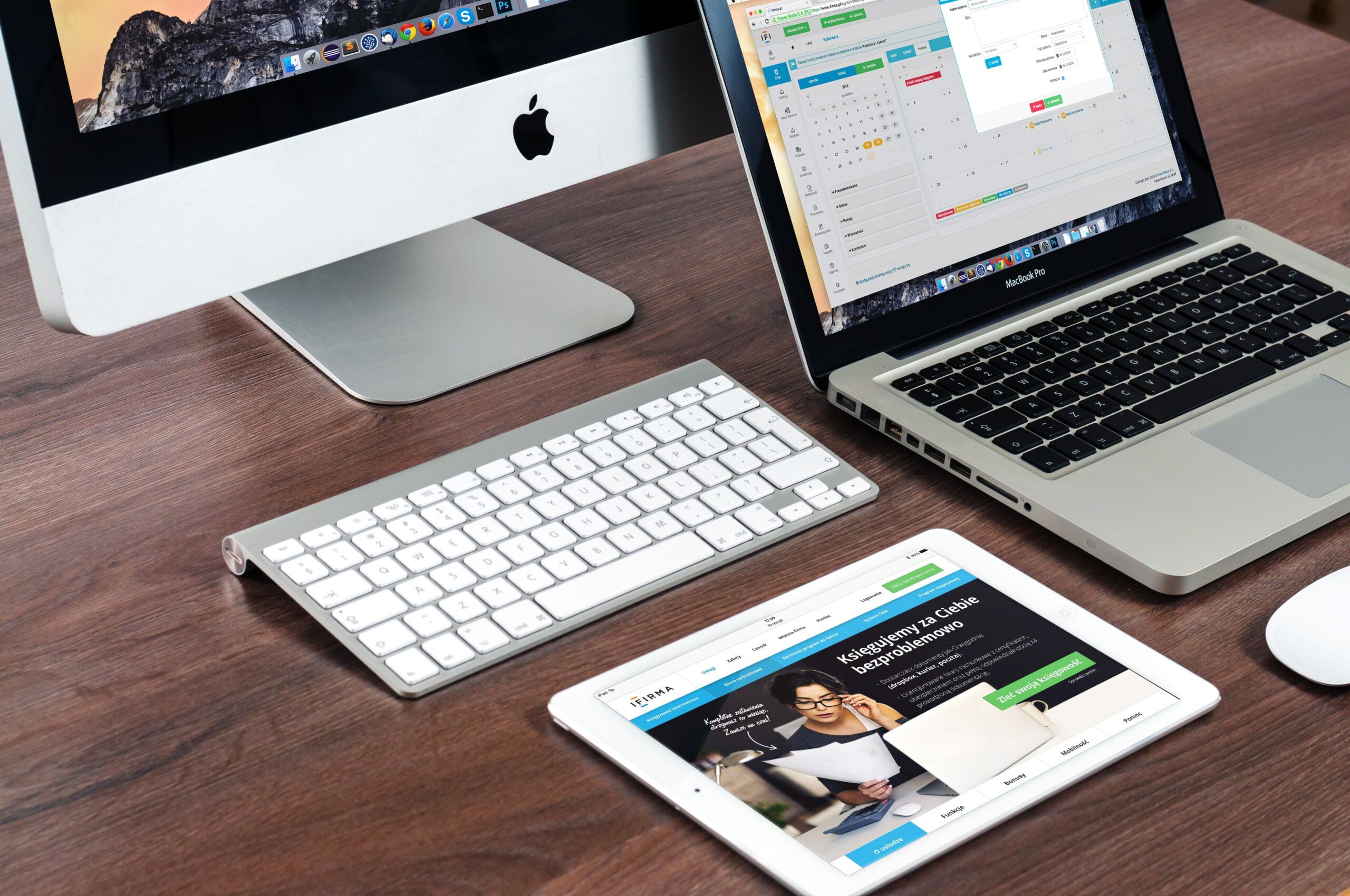
Para empezar, lo primero es entrar en los Ajustes del Sistema de tu ordenador. Una vez allí, busca en la columna lateral la opción de Impresoras y escáneres; si no la ves a simple vista, desplázate un poco hacia abajo. Para iniciar el proceso, pulsa el botón de añadir impresora, escáner o fax y elige la vía que mejor te venga:
- Conexiones inalámbricas: Si el equipo es compatible con AirPrint, suele aparecer solo. Si no, puedes añadirla como impresora IP, asegurándote de que soporte protocolos como IPP, LPD o HP Jetdirect.
- Vía cable USB: Simplemente conecta el cable adecuado y macOS debería reconocer el hardware al instante.
- Tecnología Bluetooth: Selecciona el equipo de la lista. Si no sale, es probable que necesites actualizar el driver Bluetooth consultando la web del fabricante.
- Perfiles de configuración: Algunos equipos portátiles o de red requieren un perfil específico. Si no aparece, contacta con tu administrador de red para obtener la versión más reciente.
- Configuración por IP: Si sabes la dirección IP o el nombre del host, puedes introducir los datos manualmente, especificando el protocolo y el modelo del software.
Es fundamental que, si el sistema te avisa de que hay un software más reciente disponible, lo descargues sin dudarlo. Además, macOS es capaz de detectar accesorios como bandejas de papel extra o unidades dúplex; si no lo hace, podrás especificar estos componentes en el cuadro de diálogo que aparecerá para no perderte ninguna funcionalidad.

Niveles de compatibilidad y soporte

No todas las impresoras se llevan igual de bien con macOS. Existe lo que se llama Impresión Universal, y dependiendo del modelo y el firmware, el soporte se divide en tres categorías:
- Soporte Total: Son aquellas que aparecen siempre y están validadas para todas las funciones avanzadas.
- Compatibilidad Parcial: Solo se ven si activas la opción de mostrar todas las impresoras y pueden fallar en algunos ajustes de acabado.
- No compatibles: Equipos que no admiten la decodificación PDF o URF, por lo que no imprimirán nada en macOS.
Para los que usan equipos de marcas como Kyocera, Lexmark, Xerox o Canon, es vital revisar que la versión del firmware sea la mínima requerida. Por ejemplo, muchos modelos de Lexmark necesitan la versión 230.217 para funcionar correctamente, mientras que en Kyocera se requiere la 4.603 en diversos modelos de la serie ECOSYS. Si el conector es anterior a la versión v2.1.9036, es muy probable que solo tengas una compatibilidad parcial.
Configuraciones especiales por marca

Si tienes una Epson, el proceso puede variar un poco. Antes de nada, el equipo debe estar en red. Para activar funciones como Scan to Cloud o Remote Print, debes ejecutar la utilidad Epson Connect Printer Setup, aceptar la licencia y registrar tu producto creando una cuenta o usando una ya existente. Si la herramienta no arranca sola, puedes buscarla en la carpeta de Aplicaciones > Epson Software.
Por otro lado, hay usuarios que notan que algunas impresoras, como ciertas Brother, obligan a pasar por una aplicación propia del fabricante en lugar de imprimir directamente desde Word o Adobe Reader. Esto suele ocurrir cuando el driver instalado es un driver básico o de aplicación y no un controlador nativo del sistema. Para solucionar esto, se recomienda reinstalar el software desde la web oficial asegurándose de elegir el driver compatible con la versión de macOS instalada para que el sistema lo reconozca como una impresora estándar.
Llevar a cabo una instalación correcta implica verificar la red, actualizar el firmware del dispositivo y asegurar que el protocolo de comunicación sea el adecuado para el sistema operativo. Desde el uso de AirPrint hasta la configuración manual de IPs y la gestión de perfiles, el éxito depende de que el software y el hardware hablen el mismo idioma, evitando así que tengamos que depender de aplicaciones externas para tareas tan sencillas como mandar un documento a papel.


Redactor apasionado del mundo de los bytes y la tecnología en general. Me encanta compartir mis conocimientos a través de la escritura, y eso es lo que haré en este blog, mostrarte todo lo más interesante sobre gadgets, software, hardware, tendencias tecnológicas, y más. Mi objetivo es ayudarte a navegar por el mundo digital de forma sencilla y entretenida.