- Capacidad de detectar malware avanzado como rootkits al ejecutarse fuera del kernel de Windows.
- Compatibilidad con múltiples versiones del sistema operativo desde Windows 7 hasta Windows 11.
- Implementación flexible mediante la interfaz gráfica, comandos de PowerShell o WMI.
- Eficacia mejorada mediante la actualización constante de las definiciones de inteligencia de seguridad.
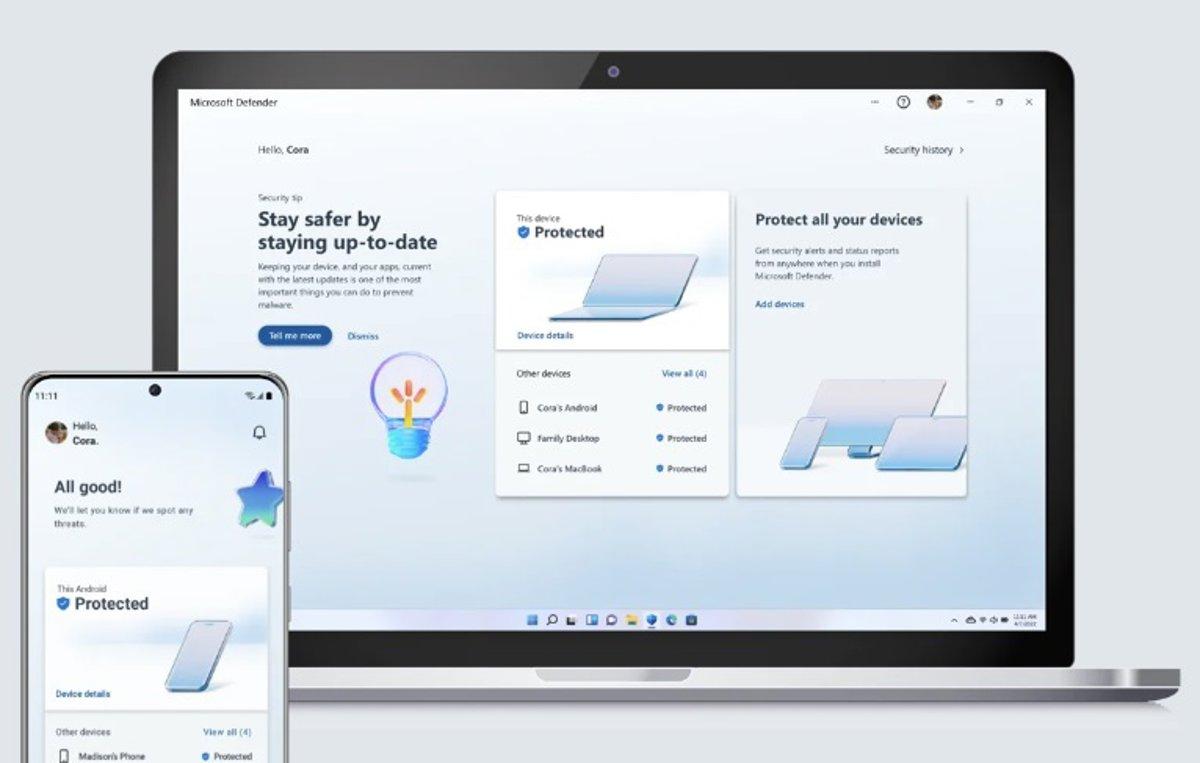
Seguramente te ha pasado que, a pesar de tener un antivirus instalado, notas que tu ordenador se comporta de forma extraña o sospechas que hay algún bicho colado que no se deja borrar. Cuando el malware es realmente agresivo, se oculta en lo más profundo del sistema, haciendo que las herramientas convencionales no lo vean mientras Windows está funcionando normalmente.
Para solucionar estos marrón, Microsoft ha integrado una herramienta potente llamada Microsoft Defender Sin conexión. Este sistema permite arrancar el equipo en un entorno seguro y aislado, lejos del control del kernel habitual, lo que facilita la detección de amenazas que intentan engañar al sistema operativo, como los famosos rootkits o los virus que atacan el registro de arranque maestro.

¿Qué es exactamente el examen sin conexión y para qué sirve?
Se trata de una solución de detección antimalware diseñada para operar en un entorno de confianza. Al ejecutarse antes de que Windows cargue sus procesos habituales, el antivirus puede analizar la memoria, el firmware y los drivers sin que el malware tenga la oportunidad de bloquear el escaneo o camuflarse.
Este método es ideal si tienes la sospecha de que hay una infección persistente o si simplemente quieres hacer una limpieza a fondo después de haber sufrido un ataque. Es especialmente eficaz contra amenazas que sobrescriben el MBR (Master Boot Record) o que se alojan en la memoria del montón y el hardware.

Requisitos y compatibilidad del sistema
Para poder aprovechar esta funcionalidad, necesitas contar con una versión compatible de Windows. El sistema es bastante versátil y funciona en Windows 11 (x64), así como en Windows 10, 8.1 y Windows 7 (siempre que este último tenga el Service Pack 1), independientemente de si son versiones de 32 o 64 bits.
Para que las actualizaciones de inteligencia de seguridad se apliquen correctamente, es fundamental que Microsoft Defender Antivirus sea el software principal y no esté configurado en modo pasivo. Además, es imprescindible que el usuario tenga privilegios de administrador local y que el Entorno de Recuperación de Windows (WinRE) esté activo y habilitado.

Cómo ejecutar el análisis según tu versión de Windows
Si utilizas Windows 10 (versión 1607 en adelante) o Windows 11, el proceso es pan comido ya que está integrado. Solo tienes que entrar en la aplicación de Seguridad de Windows, dirigirte a «Protección contra virus y amenazas» y entrar en «Opciones de examen». Allí marcarás la casilla de Examen sin conexión y le darás a «Examinar ahora».
El sistema te pedirá que guardes todo tu trabajo porque el ordenador se reiniciará en menos de un minuto. Una vez aceptes los permisos de UAC, el PC se apagará y arrancará directamente en el modo de recuperación, donde verás una consola de comandos mostrando el progreso del análisis en tiempo real.
Para los usuarios más técnicos o administradores, existen otras vías. Se puede forzar el escaneo mediante comandos de Windows Defender desde CMD o PowerShell utilizando el comando Start-MpWDOScan, o bien a través de WMI empleando la clase MSFT_MpWDOScan con el comando wmic /namespace:\\root\Microsoft\Windows\Defender path MSFT_MpWDOScan call Start.

En el caso de quienes aún usen Windows 7 o 8.1, la cosa cambia un poco. Al no estar integrado, deben descargar la herramienta y crear un medio de arranque en un USB, CD o DVD (con al menos 250 MB libres). Luego, deberán reiniciar el PC y cambiar el orden de arranque en la BIOS o UEFI para que el equipo inicie desde ese dispositivo externo.
Gestión de resultados y resolución de problemas
Una vez que el proceso termina, el equipo se reinicia solo. Para saber qué ha pasado, en Windows 10 y 11 basta con ir a revisar el Historial de protección en Seguridad de Windows. Si quieres ser más meticuloso, puedes entrar en el Visor de eventos y buscar el identificador de evento 2030 en los registros operativos de Defender.
Si por algún motivo el análisis se queda congelado en la pantalla del fabricante durante más de tres horas, no te vuelvas loco: lo más probable es que haya ocurrido un error. Lo mejor es forzar el apagado, reiniciar y, una vez dentro de Windows, ejecutar un análisis completo actualizado. Si te aparece un pantallazo azul repetidamente durante el proceso offline, lo ideal es contactar con el soporte de Microsoft.
Pasos adicionales para una recuperación total
Si crees que tu PC ha sido comprometido seriamente, no te fíes solo del escaneo. Lo primero es actualizar las definiciones de inteligencia de seguridad. Luego, es muy recomendable deshabilitar la restauración del sistema para evitar que el malware se reinstale solo al volver atrás.
El camino ideal sería: arrancar en modo seguro, pasar el análisis offline de Defender y, si todo sale limpio, volver a activar la restauración. Si sospechas que el atacante ha llegado a tus cuentas personales, cambia todas las contraseñas desde un dispositivo que sepas que está limpio y revisa la actividad de seguridad de tus perfiles.

Es curioso notar que, según algunos análisis de rendimiento, la eficacia de Defender puede variar si hay conexión a internet, ya que la protección en línea suele tener ratios de detección altísimos comparados con la detección puramente offline. Por eso, mantener el sistema actualizado es la mejor defensa.
Contar con una herramienta que actúe antes del arranque del sistema operativo es vital para eliminar amenazas que se ocultan en la memoria o el registro, permitiendo limpiar la máquina de forma exhaustiva mediante la Seguridad de Windows, comandos de PowerShell o medios externos en versiones antiguas, asegurando así la integridad del equipo y de las cuentas vinculadas.


Redactor apasionado del mundo de los bytes y la tecnología en general. Me encanta compartir mis conocimientos a través de la escritura, y eso es lo que haré en este blog, mostrarte todo lo más interesante sobre gadgets, software, hardware, tendencias tecnológicas, y más. Mi objetivo es ayudarte a navegar por el mundo digital de forma sencilla y entretenida.