- El rendimiento de un PC depende del equilibrio entre procesador, memoria RAM, almacenamiento, buses de datos y chipset.
- La memoria (RAM, caché, virtual) y las unidades de almacenamiento (HDD, SSD) condicionan la velocidad real de carga y respuesta.
- La placa base, sus ranuras y puertos determinan la compatibilidad, la conectividad y las posibilidades de ampliación del equipo.
- Un buen mantenimiento físico (limpieza, refrigeración adecuada y fuente estable) alarga la vida del hardware y evita problemas.
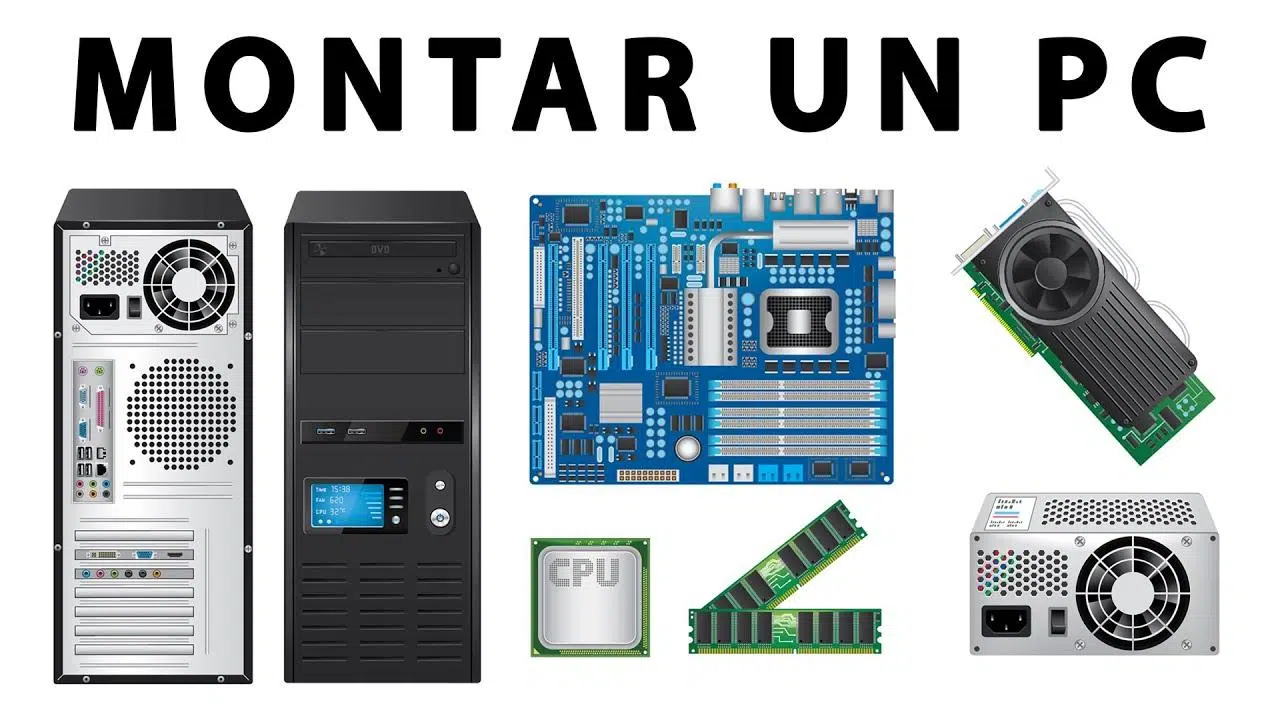
Si te apasionan los ordenadores y quieres entender qué ocurre dentro de la torre más allá de encender y apagar, este artículo es para ti. Aquí vas a encontrar una guía completa de tutoriales de hardware para PC, explicados en un lenguaje cercano pero con el rigor suficiente como para que realmente aprendas cómo funciona tu equipo por dentro.
A lo largo de este contenido vamos a recorrer, paso a paso, los componentes físicos del ordenador, cómo se comunican entre sí, qué unidades de medida se usan, qué influye en la velocidad del sistema y cómo mantener tu PC en buen estado. Verás que, una vez comprendes la lógica que hay detrás de cada parte, dejará de ser una “caja negra” para convertirse en una máquina que dominas y puedes mejorar.
Conceptos básicos: cómo entiende la información un ordenador
Para empezar a hablar de hardware hay que entender que el PC solo sabe trabajar con señales eléctricas. Todo lo que introduces (texto, números, imágenes, sonido) acaba convertido en electricidad que circula por sus circuitos en forma de dos estados: presencia o ausencia de corriente.
El procesador está lleno de interruptores minúsculos (transistores) integrados dentro de un chip. Cada uno de esos transistores puede estar “abierto” o “cerrado”, es decir, dejar pasar corriente o no. A esos dos estados los representamos como 0 y 1, y son la base del famoso sistema binario.
Cada 0 o 1 se llama bit y es la unidad mínima de información que maneja un ordenador. Como un solo bit es poquísimo, se agrupan de ocho en ocho formando un byte. Un byte es, por ejemplo, una letra, un número o un símbolo.
Los ordenadores utilizan sistemas de codificación para traducir letras y signos al lenguaje de ceros y unos. Uno de los más conocidos es ASCII, donde cada carácter se define como una combinación concreta de 8 bits. Así, cuando pulsas la tecla “A”, el teclado envía al equipo el patrón binario correspondiente a esa letra.
Como hablar de unos pocos bytes se queda corto para el uso real, se utilizan múltiplos: KB, MB, GB y TB. 1 KB son 1024 bytes, 1 MB son 1024 KB, 1 GB son 1024 MB, etc. Estos múltiplos son la forma estándar de medir la capacidad de almacenamiento de los dispositivos.
Unidades de almacenamiento y velocidad
Cuando hablamos de cuántos datos caben en un dispositivo utilizamos el byte como unidad de capacidad. Un archivo de texto muy sencillo puede ocupar apenas unos pocos KB, mientras que un juego moderno o una película en alta definición se miden en varios GB.
Además del espacio, en informática importa la velocidad de transmisión. Esta se suele expresar en Bytes por segundo (B/s, KB/s, MB/s, GB/s) o en bits por segundo (b/s, Kbps, Mbps…). Ojo, no es lo mismo MB/s que Mb/s: un byte son 8 bits, así que una conexión de 8 Mbps equivale, en la práctica, a 1 MB/s teórico.
También se utiliza la frecuencia para medir la rapidez a la que un componente realiza operaciones repetitivas. Esta frecuencia se expresa en hertzios (Hz), y sus múltiplos MHz (millones de veces por segundo) o GHz (miles de millones de veces por segundo). Un procesador de 3 GHz, por ejemplo, puede ejecutar miles de millones de ciclos de reloj cada segundo.
En resumen, para entender el rendimiento real de un componente hay que fijarse tanto en cuánto puede almacenar (en bytes y sus múltiplos) como en la velocidad a la que es capaz de mover y procesar datos (en B/s, b/s, MHz o GHz, según el caso).
Qué determina la velocidad de un ordenador
La sensación de rapidez o lentitud de un PC no depende de un único componente. Hay varios factores que influyen de manera directa en el rendimiento global del equipo y conviene conocerlos para no dejarse engañar por cifras aisladas.
Por un lado está la frecuencia de trabajo del procesador (el famoso número en GHz). Cuanto más alta sea, más operaciones por segundo puede realizar el micro. Pero no es lo único que importa: la arquitectura interna (número de bits con los que trabaja en paralelo) también tiene mucho peso.
El número de bits internos del microprocesador es equivalente al ancho de la “hoja” de una cosechadora: cuanto más ancho es el corte, más datos procesa a la vez. En procesadores actuales lo habitual es trabajar con 64 bits, lo que les permite manejar grandes cantidades de información en cada ciclo.
Otro punto crucial es la velocidad de los buses de datos. El bus es la autopista interna por la que viajan los bits entre los distintos componentes: procesador, memoria RAM, disco duro, tarjetas, etc. Cuanto mayor es su ancho (número de bits que puede transportar simultáneamente) y su frecuencia (en MHz), más fluido es el tráfico de datos.
Por último, la cantidad y velocidad de la memoria RAM influye muchísimo. Un equipo con un buen procesador pero muy poca RAM o una RAM lenta se verá claramente lastrado cuando ejecuta varios programas a la vez o aplicaciones pesadas.
La caja del PC y la fuente de alimentación
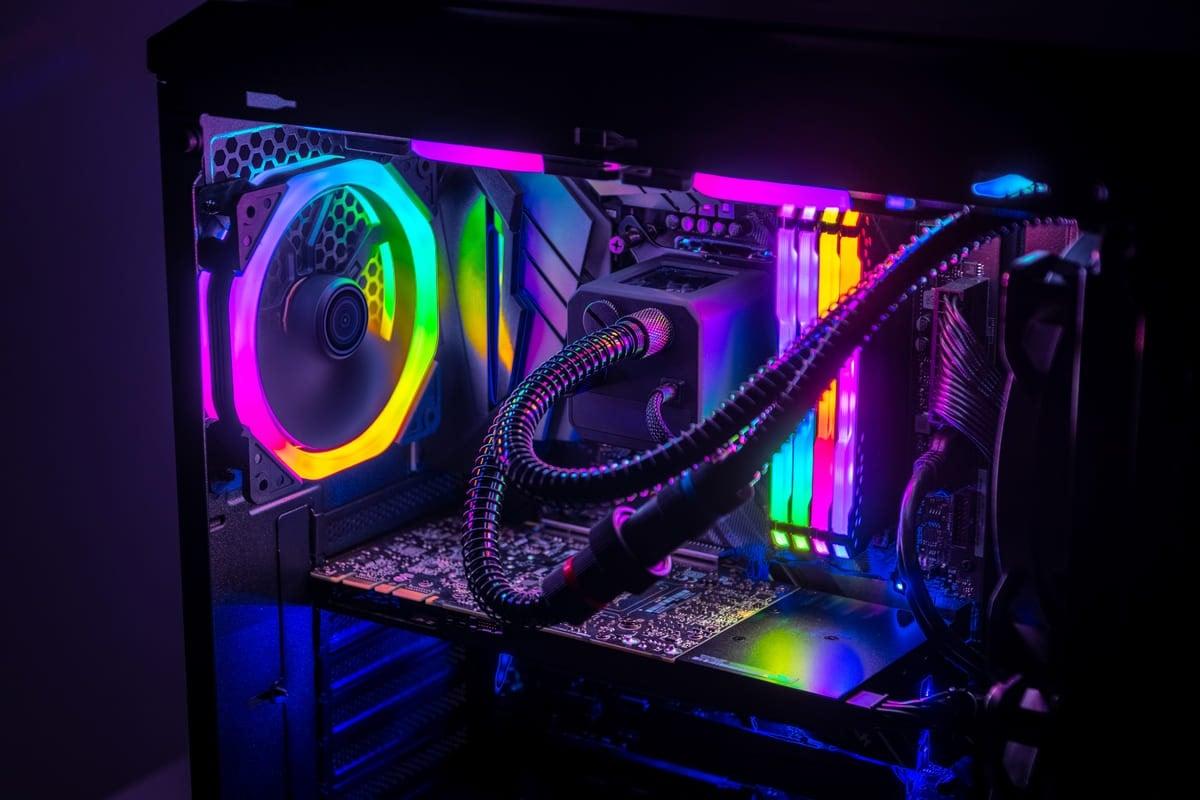
La torre o chasis no es solo un capricho estético; su tamaño y diseño influyen en la ventilación y la ampliación futura del equipo. Una caja grande proporciona más bahías para discos, espacio para tarjetas y mejores rutas de aire para mantener las temperaturas bajo control.
La fuente de alimentación es el componente encargado de transformar la corriente alterna de la red (220V) en las tensiones continuas que necesitan los distintos elementos del PC, normalmente ±5V y ±12V. Una fuente de baja calidad puede provocar inestabilidad, reinicios e incluso averías graves, por lo que no conviene escatimar en este punto.
Placa base, ranuras y controladoras
La placa base (mainboard o motherboard) es la plataforma sobre la que se monta todo el resto del hardware. Sobre ella se inserta el procesador, la memoria RAM, las tarjetas de expansión y se conectan los dispositivos de almacenamiento y los puertos externos.
Debe ser compatible con el tipo de procesador (socket) y con el chipset elegido. El chipset es un conjunto de circuitos integrados que coordina la comunicación entre el micro, la RAM, las tarjetas, los puertos USB, PCIe, SATA, etc. En la práctica, determina buena parte de las prestaciones y posibilidades de ampliación de la placa.
Entre las ranuras de expansión más habituales encontramos las ranuras PCI Express (PCIe), donde se instalan, por ejemplo, las tarjetas gráficas modernas, tarjetas de sonido dedicadas o controladoras adicionales. Las antiguas ranuras PCI e ISA están prácticamente desaparecidas en equipos actuales.
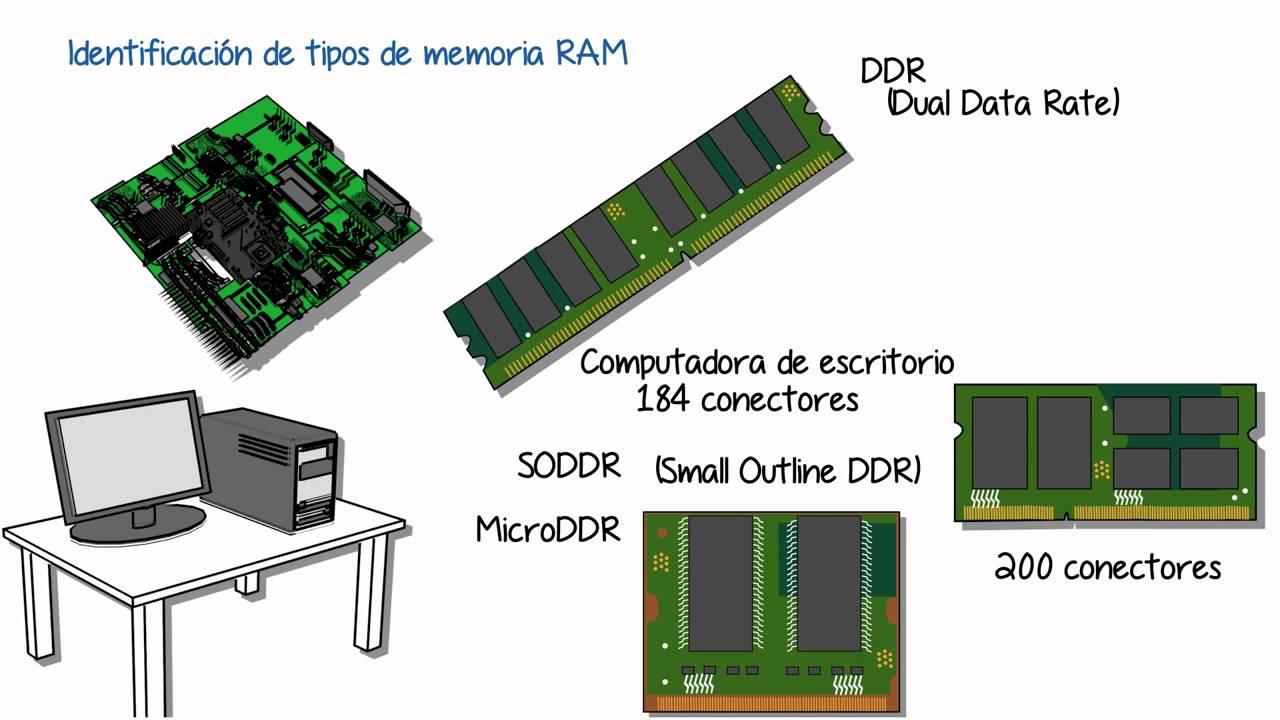
Para la memoria RAM se utilizan módulos que se insertan en ranuras DIMM. Los formatos más antiguos, como SIMM, han quedado obsoletos. También han quedado atrás los conectores IDE para discos duros y lectores ópticos, sustituidos por interfaces SATA, mucho más rápidos y eficientes.
La placa base incluye además diferentes controladoras (interfaces) que gestionan el intercambio de datos entre el sistema y cada dispositivo: discos duros IDE/SATA, unidades ópticas, puertos SCSI o FireWire en placas más antiguas, etc. Hoy en día, la mayor parte de estas funciones se integran dentro del propio chipset.
Chipset y su importancia en el rendimiento
El chipset actúa como director de tráfico de la placa base, organizando cómo se comunican el procesador, la memoria, la caché, los puertos y las ranuras. Un buen chipset permite sacar el máximo partido al micro y a la RAM, mientras que uno limitado puede convertirse en cuello de botella.
Entre las funciones clave del chipset están decidir qué tecnologías de memoria son compatibles (DDR, DDR2, DDR3, DDR4, DDR5, etc.), cuánta RAM máxima admite la placa, qué tipo y cuántas ranuras PCIe están disponibles, y qué estándares de almacenamiento pueden usarse (SATA, NVMe, etc.).
La elección de placa base y chipset condiciona mucho la posibilidad de futuras ampliaciones: si podrás instalar más memoria, un procesador más potente o nuevas tarjetas sin tener que cambiar todo el equipo.
Memorias: ROM, BIOS, RAM, caché y memoria virtual
El ordenador utiliza varios tipos de memoria, cada uno con una función muy concreta. Empezando por la ROM (Read Only Memory), tradicionalmente era una memoria solo de lectura donde el fabricante almacenaba las instrucciones básicas de arranque del sistema. Su contenido no se perdía aunque se apagara el equipo.
Con el tiempo, ese rol lo ha asumido la BIOS (Basic Input/Output System), que también reside en un chip de memoria no volátil en la placa base. La BIOS inicializa el hardware, realiza la comprobación de encendido (POST) y permite configurar parámetros básicos del sistema. Parte de esta configuración se mantiene gracias a una pila (batería pequeña) instalada en la placa.
Cuando esa pila se agota, el equipo empieza a perder la fecha y la hora, o a olvidar determinados ajustes, por lo que conviene sustituirla si detectas síntomas de este tipo. El cambio es sencillo y barato.
La memoria RAM (Random Access Memory) es la memoria principal donde se cargan los programas y datos que se están utilizando en un momento dado. Es rápida, pero volátil: al apagar el ordenador, todo su contenido se pierde.
Para elegir RAM hay que fijarse en dos parámetros: la capacidad (por ejemplo, 8 GB, 16 GB, 32 GB) y la frecuencia o velocidad de transferencia (en MHz o, en generaciones modernas, MT/s). Si mezclas módulos de distinta velocidad, todos funcionarán al ritmo del más lento.
Han existido varios tipos de RAM a lo largo del tiempo: desde la antigua DRAM, pasando por DDR, DDR2, DDR3, DDR4 hasta DDR5 en equipos actuales. Cada generación mejora la velocidad y el ancho de banda, pero también cambia el tipo de ranura y el voltaje, por lo que no son intercambiables entre sí.
La memoria caché es una RAM especial de muy alta velocidad que suele integrarse dentro del propio procesador. Su función es almacenar los datos e instrucciones que se usan con más frecuencia para que el micro los tenga “a mano” sin tener que acudir constantemente a la RAM principal, que es más lenta.
Normalmente se habla de tres niveles: caché L1 (la más rápida y pequeña, pegada a cada núcleo), caché L2 (algo mayor pero ligeramente más lenta) y caché L3 (más grande todavía, compartida entre núcleos, aunque con mayor latencia). La capacidad de estas cachés se mide en KB o MB, y tiene un impacto muy directo en el rendimiento real del procesador.
Por último, está la memoria virtual, que no es un chip físico sino un espacio reservado en el disco duro o SSD para ampliar artificialmente la RAM cuando esta se queda corta. El sistema operativo mueve parte de los datos menos usados desde la RAM al disco para liberar espacio, usando un archivo de paginación.
La memoria virtual permite abrir más aplicaciones de las que cabrían en la RAM física, pero a costa de perder velocidad, porque el disco es muchísimo más lento que la RAM. Si el sistema abusa de la memoria virtual, notarás el PC pesado y con muchos accesos al disco; en esos casos, ampliar la RAM es la solución más efectiva.
El microprocesador: el cerebro del PC
El microprocesador o CPU (Central Processing Unit) es el encargado de ejecutar todas las operaciones lógicas y matemáticas, además de coordinar el trabajo del resto de componentes. Se suele decir que es “el cerebro” del ordenador, porque recibe datos, los procesa y envía órdenes en función de las instrucciones de los programas.
Internamente, la CPU se divide en dos grandes bloques: la unidad aritmético-lógica (ALU), que realiza las operaciones con números binarios (sumas, restas, multiplicaciones, divisiones y funciones lógicas), y la unidad de control, que dirige el flujo de instrucciones, decide qué se ejecuta en cada ciclo y coordina el acceso a las memorias.
A la hora de escoger un procesador hay que tener en cuenta la familia (por ejemplo, gamas de Intel o AMD), el tipo de socket compatible con la placa base, el número de núcleos e hilos, la frecuencia base y turbo, el tamaño de la memoria caché y la arquitectura (64 bits en los equipos actuales).
Es importante recalcar que un procesador muy potente acompañado de poca RAM, un disco lento o una tarjeta gráfica mediocre no aprovechará todo su potencial. Conviene equilibrar el equipo para evitar situaciones de “motor de coche de lujo en chasis de utilitario”, donde unos componentes descompensados lastran al conjunto.
Refrigeración del procesador y del sistema
El procesador genera bastante calor cuando está trabajando, por eso siempre va acompañado de un disipador con ventilador. El disipador, normalmente de aluminio o cobre, absorbe el calor del micro y el ventilador lo expulsa hacia el flujo de aire de la caja.
Si aumentas la frecuencia de trabajo del procesador (overclocking) sin mejorar la refrigeración, las temperaturas pueden subir demasiado y provocar cuelgues, pérdida de rendimiento o incluso daños a largo plazo. Mantener una buena ventilación en la torre y el disipador limpio de polvo es fundamental.
Puertos y conexiones externas
Los puertos son los puntos físicos por los que el ordenador se comunica con el exterior. Cualquier periférico (ratón, teclado, impresora, auriculares, monitor, etc.) necesita un tipo de puerto concreto para conectarse.
Entre los puertos más habituales encontramos los de audio (minijack de distintos colores para salida de altavoces, entrada de línea, micrófono), que permiten enviar y recibir sonido. Los viejos puertos PS/2, usados para ratón y teclado, hoy casi han desaparecido en favor de USB.
El puerto USB (Universal Serial Bus) se ha convertido en el estándar para la mayoría de periféricos: ratones, teclados, memorias USB, impresoras, cámaras, etc. Existen distintas versiones (USB 1.1, 2.0, 3.0, 3.1…) que mejoran la velocidad de transferencia. A menudo se diferencian por colores: por ejemplo, USB 2.0 suele ir en negro y USB 3.x en azul.
Para la conexión a la red local o a Internet se utiliza el puerto Ethernet (RJ45), que permite conectar el PC al router mediante cable. También existen puertos SATA externos para conectar discos duros externos a alta velocidad, y conexiones FireWire (ya en desuso) que se empleaban para transferencias rápidas con cámaras de vídeo y otros dispositivos profesionales.
En cuanto a vídeo, encontramos el clásico conector VGA (analógico, normalmente azul), el puerto DVI y, sobre todo, el popular HDMI, capaz de transmitir a la vez audio y vídeo digital de alta definición, con un ancho de banda suficientemente alto para contenidos HD y superiores.
Además de estas conexiones físicas, los portátiles y muchos sobremesa modernos integran tecnologías de comunicación inalámbrica como infrarrojos (prácticamente en desuso), Bluetooth (para ratones, teclados, auriculares, móviles…) y Wi-Fi, que permite conectarse a redes sin cables mediante antenas y routers. Incluso empiezan a aparecer sistemas como Li-Fi, que transmiten datos a través de la luz.
Periféricos: entrada, salida y mixtos
Los periféricos son todos aquellos dispositivos externos que se conectan al ordenador para ampliar sus capacidades o permitir la interacción con el usuario. Pueden ser de entrada (ratón, teclado, escáner…), de salida (monitor, altavoces, impresora) o de entrada y salida a la vez (pantallas táctiles, discos externos, memorias USB, etc.).
Elegir buenos periféricos marca una gran diferencia en la experiencia de uso. Por ejemplo, un monitor con buena resolución y refresco adecuado o un teclado cómodo y preciso (y sus configuraciones con Logitech G Hub) pueden mejorar mucho tu relación diaria con el equipo, incluso aunque el hardware interno sea modesto.
Almacenamiento: disco duro, SSD y unidades ópticas
El disco duro tradicional (HDD) ha sido durante décadas el principal dispositivo de almacenamiento de los ordenadores. En su interior contiene varios platos metálicos recubiertos de un material magnético que giran a alta velocidad (normalmente 7200 rpm en equipos de consumo), mientras unas cabezas lectoras se desplazan sobre ellos para leer o escribir datos.
La superficie de cada plato se organiza en pistas (anillos concéntricos) que se dividen en sectores, y varios sectores forman un clúster o unidad de asignación. Por ejemplo, si un clúster es de 4 KB, aunque el archivo solo ocupe 1 KB, en disco consumirá al menos esos 4 KB completos. Por eso el tamaño de clúster influye en la eficiencia del espacio.
A la hora de elegir un disco duro clásico, dos datos son clave: la capacidad de almacenamiento (medida en GB o TB) y la velocidad de giro (en rpm). A mayor velocidad de rotación, mejor tiempo de acceso y mayor rendimiento, aunque también más ruido y consumo.
Existen distintos tipos de interfaz para conectar los discos al sistema. Los viejos discos IDE han sido reemplazados por unidades SATA, más rápidas y con cables más finos y manejables. También hay discos y dispositivos SCSI o FireWire, muy usados antes en entornos profesionales por su rendimiento, y en muchos sistemas GNU/Linux se gestionan volúmenes con LVM para mayor flexibilidad.
Hoy en día han ganado muchísimo terreno las unidades SSD, que no utilizan platos giratorios sino memoria flash, logrando tiempos de acceso y velocidades de lectura/escritura muy superiores. Cambiar un HDD por un SSD es una de las mejoras que más se notan en la agilidad del sistema, y para tareas de copia o rescate existen herramientas como Rescuezilla.
En cuanto a las unidades ópticas (CD, DVD), su principal característica diferenciadora es la velocidad de lectura y grabación, expresada en múltiplos (por ejemplo, 52x/24x/52x). Esta notación indica las velocidades de lectura, grabación y regrabación. Además, su buffer de memoria interno ayuda a mantener un flujo de datos estable durante la grabación para evitar errores.
Los DVD de doble capa almacenan datos en dos capas superpuestas, duplicando la capacidad respecto a un DVD estándar, pero requieren un lector/grabadora compatible con este tipo de discos.
Monitores y pantallas
Los monitores CRT (tubo de rayos catódicos) fueron durante mucho tiempo el estándar. En ellos, la calidad de imagen dependía del tamaño en pulgadas, de la resolución máxima y de la frecuencia de refresco (Hz), que indica cuántas veces se dibuja la imagen por segundo. Por debajo de 60 Hz el parpadeo resultaba muy molesto para la vista.
Actualmente dominan las pantallas planas de tipo LCD o TFT (y sus variantes LED, OLED, etc.). En estos monitores no se habla tanto de frecuencia de refresco como de tiempo de respuesta, medido en milisegundos (ms), que representa lo que tarda un píxel en cambiar de estado. Cuanto menor es ese tiempo, menos rastro o “estela” se aprecia en movimientos rápidos.
Además, cada monitor LCD tiene una resolución nativa a la que se ve más nítido. Si se usa una resolución diferente, la imagen pierde calidad. A la hora de elegir una pantalla conviene fijarse en el tamaño, la resolución (por ejemplo, Full HD, 2K, 4K), el tiempo de respuesta y, en modelos para juegos, también en la frecuencia de refresco (120 Hz, 144 Hz, etc.).
Importancia del mantenimiento y la limpieza del PC
Un aspecto que muchos usuarios descuidan es el mantenimiento físico del ordenador. Con el tiempo, el polvo se acumula en la torre, se pega a los ventiladores y disipadores y obstruye las rejillas de ventilación, haciendo que suban las temperaturas.
Un equipo sucio suele ser más ruidoso, rinde peor y sufre más calor, lo que a la larga puede acortar la vida útil de los componentes. Una limpieza periódica de la caja, filtros, ventiladores y disipadores ayuda a mantener el sistema estable y silencioso.
Este mantenimiento puede incluir abrir la torre (siempre con el equipo desconectado de la corriente), retirar el polvo con aire comprimido o brochas suaves, revisar que los ventiladores giran libremente y comprobar que no hay cables bloqueando el flujo de aire. De vez en cuando también conviene utilizar herramientas de diagnóstico y mantenimiento como Acer Care Center o renovar la pasta térmica del procesador si el equipo tiene muchos años o ha sufrido temperaturas elevadas.
Cuando se combinan unos buenos componentes con una refrigeración adecuada y un mantenimiento correcto, el ordenador se mantiene en mejor estado, funciona más fino y es menos probable que aparezcan averías por sobrecalentamiento o suciedad.
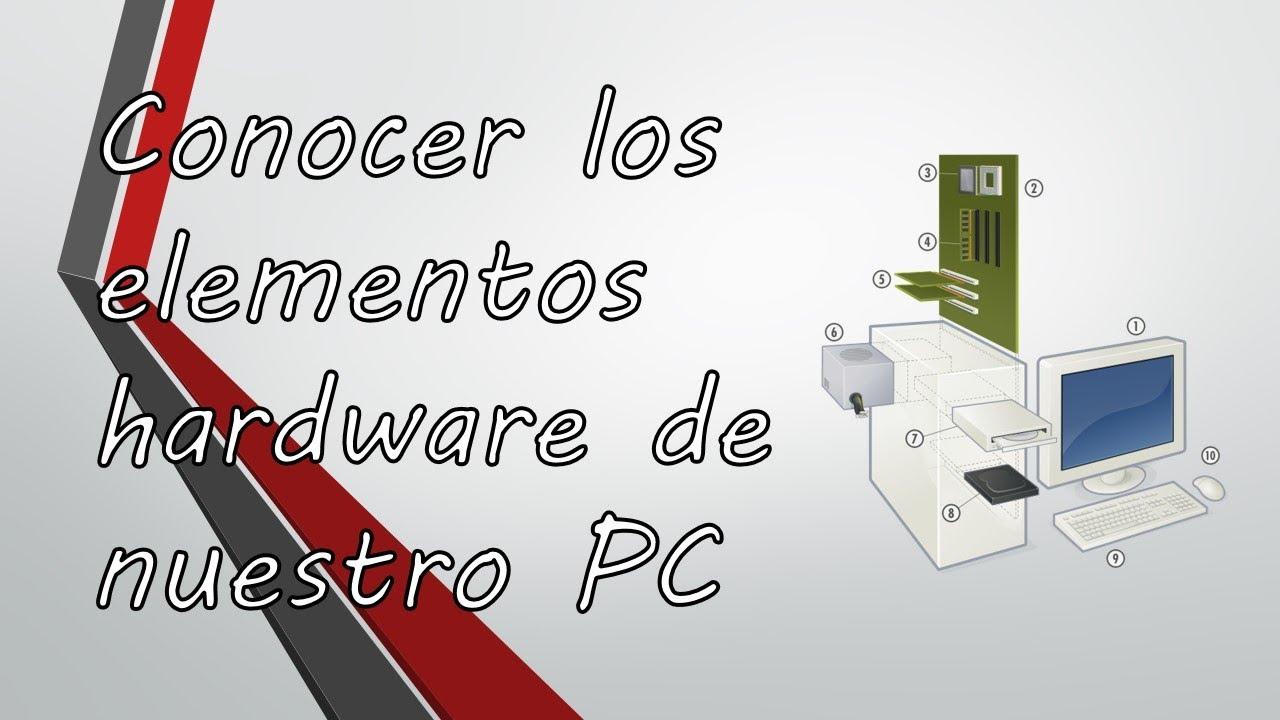
Conociendo ahora la función de cada parte —desde el procesador, la memoria y los buses hasta el disco duro, la placa base, los puertos y los periféricos— es mucho más fácil valorar un PC, planificar ampliaciones y detectar cuellos de botella. Entender este mapa del hardware te permite tomar decisiones más acertadas al comprar, actualizar o mantener tu equipo, sacándole realmente partido durante muchos más años.

Redactor apasionado del mundo de los bytes y la tecnología en general. Me encanta compartir mis conocimientos a través de la escritura, y eso es lo que haré en este blog, mostrarte todo lo más interesante sobre gadgets, software, hardware, tendencias tecnológicas, y más. Mi objetivo es ayudarte a navegar por el mundo digital de forma sencilla y entretenida.