- Google Vids es una herramienta de creación de vídeos con IA integrada en Google Workspace, centrada en contenidos laborales y educativos.
- Permite generar, editar y compartir vídeos con plantillas, asistencia de Gemini, avatares de IA y colaboración en tiempo real.
- Soporta múltiples formatos de audio, imagen y vídeo, con exportación a Drive, descarga local y publicación directa en YouTube.
- Presenta límites de duración y catálogo de recursos, pero ofrece una curva de aprendizaje suave y gran integración con Classroom y el resto de Google.

Google Vids se ha convertido en la nueva gran apuesta de Google para crear vídeos con ayuda de la inteligencia artificial dentro del ecosistema de Workspace. No es simplemente otro editor de vídeo: es una herramienta pensada para que cualquier persona en un entorno profesional pueda escribir un guion, montarlo en escenas, añadir recursos multimedia y publicar el resultado casi sin experiencia previa en edición.
Aunque empezó como un producto en fase muy limitada, Google Vids ha ido evolucionando desde sus primeras pruebas internas hasta estar disponible para cuentas de Google Workspace y también para cuentas personales de Gmail. Durante ese camino, se han ido añadiendo funciones clave: integración con Gemini, plantillas, avatares de IA, exportación a YouTube, compatibilidad con Google Classroom y más. A lo largo de este artículo vas a ver en detalle qué es exactamente Google Vids, qué puedes hacer con él, en qué punto está su despliegue y cómo aprovecharlo en el trabajo, la educación o incluso a nivel personal.
Qué es Google Vids y para qué sirve
Google Vids es una aplicación de creación de vídeos basada en IA integrada en Google Workspace cuyo objetivo principal es facilitar la producción de vídeos informativos y de trabajo. En lugar de partir de una línea de tiempo compleja típica de un editor profesional, la herramienta se organiza por escenas y guion gráfico, muy en la línea de cómo se estructura una presentación en Google Slides.
Esta app permite crear, escribir, producir, editar y compartir vídeos directamente desde el navegador, combinando texto, imágenes, vídeo, música de fondo y locuciones. Todo ello apoyado en el modelo Gemini de Google, que se encarga de generar contenidos, proponer estructuras de vídeo y ayudarte a transformar una idea en un storyboard completo con transiciones y voz en off.
En el ámbito laboral, Google Vids está orientado sobre todo a crear contenidos como formaciones internas, vídeos de onboarding, actualizaciones de proyectos, comunicaciones con proveedores o resúmenes ejecutivos. No busca sustituir a un editor profesional de cine o publicidad, sino ofrecer una solución rápida y colaborativa para el día a día en la empresa o en el aula.
Desde las primeras presentaciones de Google se describe Vids como “tu nueva aplicación de creación de vídeos impulsada por IA para el trabajo”. Su filosofía parecida a la del resto de apps de Workspace: interfaz sencilla, colaboración en tiempo real, integración con Drive y con el resto de herramientas ofimáticas, y un fuerte apoyo de la IA para acelerar tareas que tradicionalmente llevaban horas.
Disponibilidad, estado del producto y evolución
En sus primeras etapas, Google Vids empezó en una fase alfa cerrada para cuentas de Google Workspace preseleccionadas. Esa versión inicial se lanzó bajo el paraguas de Google Workspace Labs, donde un grupo reducido de organizaciones podía probar las capacidades de la herramienta y mandar feedback directo al equipo de producto.
En ese momento se comunicó que la beta pública de Google Vids llegaría durante el verano de 2024, con un enfoque claro en usuarios de Workspace: empresas, centros educativos y organizaciones que ya trabajan con Gmail corporativo, Drive, Docs, Sheets o Slides. Esa previsión se fue cumpliendo a medida que Google ampliaba el acceso a más dominios.
Con el paso de los meses, y tras múltiples mejoras internas, Google Vids ha pasado a estar disponible por defecto para la mayoría de cuentas de Google Workspace y también para cuentas personales de Gmail. Esto implica que, si tienes una cuenta estándar de Google, puedes empezar a usar la herramienta sin pertenecer necesariamente a una organización empresarial.
El despliegue no ha sido instantáneo: Google va activando las nuevas funciones de Vids de forma gradual, por lo que es posible que en algunas cuentas todavía no aparezcan todas las características basadas en IA. Si tu dominio o cuenta no tiene acceso al conjunto completo de funciones potenciadas por Gemini, verás menos opciones en la pantalla de inicio de la app.
A lo largo de 2024 y 2025, Google ha ido anunciando continuas mejoras a través del blog oficial de Google Workspace y de vídeos en el canal de YouTube de Workspace. Entre los hitos más comentados está la mejora del motor de generación de vídeo, el aumento de la duración máxima de los proyectos y la llegada de funciones como los avatares de IA o la integración más estrecha con Classroom.
Funciones principales y modos de creación en Google Vids
Cuando empiezas un proyecto nuevo en la herramienta, Google Vids te ofrece varios caminos para dar forma a tu vídeo. Esta flexibilidad es clave para adaptarse tanto a quien quiere que la IA lo haga prácticamente todo como a quien prefiere un control más manual, escena a escena.
En el menú inicial, tras crear un nuevo vídeo, puedes elegir el formato de lienzo: Horizontal, Vertical o Cuadrado. Esto permite orientar el contenido para presentaciones en pantalla panorámica, redes sociales o formatos más cuadrados. En algunas versiones iniciales, solo se hablaba de horizontal, pero con el tiempo se han ido incorporando formato vertical y cuadrado en las guías oficiales de Google.
Después, Vids presenta diferentes opciones de creación, entre las que destacan:
1. Generación de vídeo con IA (modo Veo / “generar vídeos”)
Una de las piezas centrales es la capacidad de generar clips de vídeo de alta calidad a partir de una simple instrucción de texto o a partir de una imagen de referencia. Gracias al modelo de vídeo de última generación (como Veo 3.1), puedes describir la escena que quieres y dejar que el sistema cree clips desde cero.
Google ha indicado que, para cuentas personales, se ofrecen 10 generaciones de vídeo al mes sin coste, y que siempre existe la opción de mejorar el plan si necesitas más capacidad. Este enfoque democratiza la generación de vídeo avanzado para usos cotidianos: desde un flyer animado para un evento de barrio hasta un pequeño anuncio para un proyecto paralelo.
2. Modo “Ayúdame a crear” / asistencia con Gemini
En la experiencia pensada para Workspace, el modo “Ayúdame a crear” se apoya directamente en Gemini para convertir tus ideas en un storyboard estructurado. Escribes una petición explicando lo que necesitas (tipo de vídeo, público, tono, duración, puntos clave, etc.) y el sistema genera escenas, textos, sugerencias de imágenes, locuciones y ritmo general.
La calidad de los resultados depende mucho de cómo formules la orden: unos buenos prompts influyen en la narrativa, el tipo de escenas, la sensación que transmite el vídeo y el uso de recursos multimedia. Cuanto más claro seas con los objetivos del contenido y el estilo deseado, más fácil será que el resultado encaje con lo que tenías en mente.
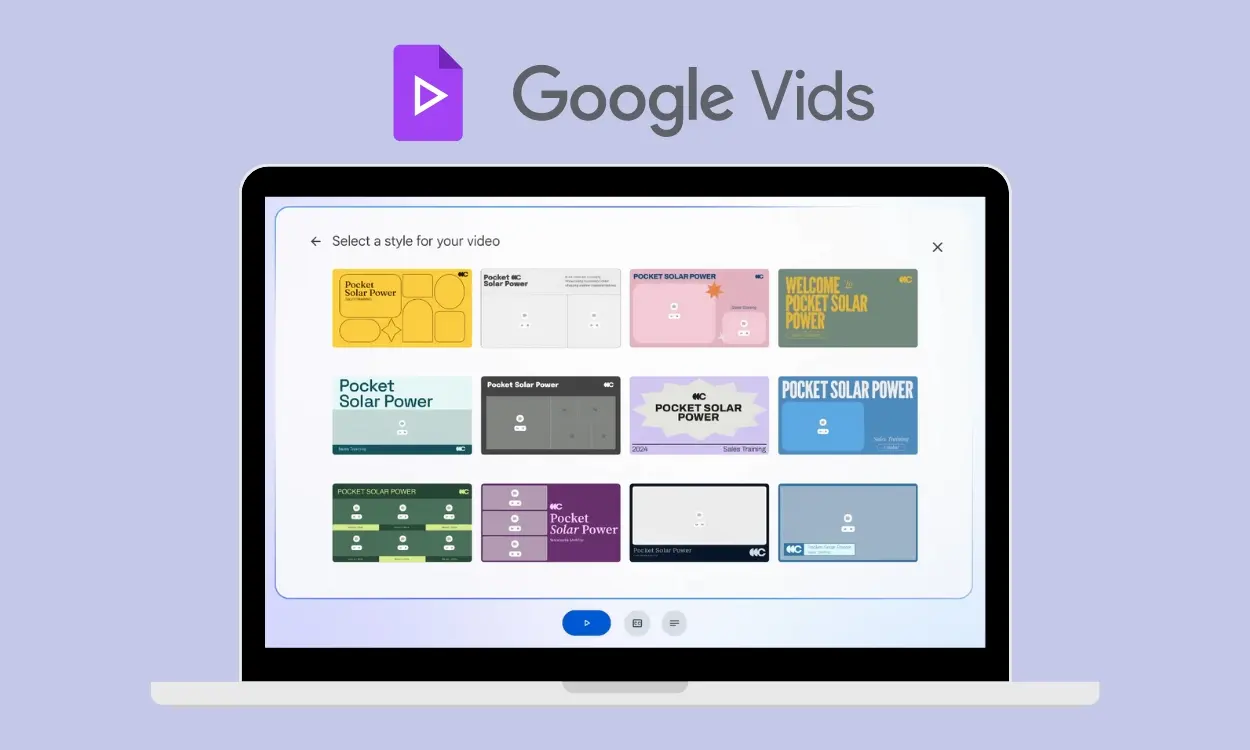
3. Uso de plantillas y estilos prediseñados
Para quienes no quieren partir de cero, Google Vids ofrece una amplia colección de plantillas y estilos predefinidos. En algunas descripciones se menciona un catálogo de hasta 50 variaciones de temas, cada uno con su propio diseño, composición de escenas, tipografías y elementos gráficos.
Estas plantillas permiten previsualizar y seleccionar escenas concretas o incluso aplicar un estilo coherente a todo el vídeo. Es especialmente útil para mantener una identidad visual homogénea en vídeos de empresa, formaciones o materiales educativos, sin tener que rediseñar cada proyecto desde cero.
4. Storyboard y vídeo en blanco
Si prefieres una experiencia más manual, puedes crear un “Vid en blanco” y construir escena a escena el contenido. El modo storyboard te muestra la secuencia visual de todas las escenas, similar a una tira de diapositivas, donde puedes arrastrar, duplicar, eliminar o reorganizar cada parte.
Desde ahí, añades texto, imágenes, clips de vídeo, transiciones y locuciones con total libertad. La IA sigue disponible para sugerir ideas o generar algunos elementos, pero el control creativo recae básicamente en ti o en tu equipo.
5. Otras opciones: grabar, subir, convertir diapositivas y avatares de IA
Además de los modos anteriores, el menú de creación incluye varias opciones prácticas:
- Grabar: permite usar el estudio de grabación de Vids para capturar vídeo directamente desde la cámara del ordenador, con audio propio o con voz en off.
- Subir: opción para importar tus propios archivos multimedia (vídeos, imágenes, GIFs) desde el ordenador o desde Google Drive.
- Convertir diapositivas: pensada para transformar una presentación existente (por ejemplo, de Google Slides) en un vídeo, reutilizando el contenido y añadiendo animaciones y locuciones.
- Avatar de IA: permite narrar el contenido usando un avatar generado por IA, añadiendo un toque más humano y cercano a las explicaciones sin necesidad de grabarte tú mismo.
Navegadores compatibles y limitaciones técnicas
En cuanto a compatibilidad, Google Vids está diseñado para funcionar en ordenador con las dos versiones más recientes de los principales navegadores admitidos por Google, normalmente Chrome, Edge y otros basados en Chromium. Es posible que en otros navegadores el servicio cargue, pero no se garantizan todas las funciones.
Uno de los puntos a tener en cuenta es que, en Safari todavía no es posible editar ni comentar proyectos en Google Vids. Desde este navegador sí se pueden reproducir vídeos que ya hayan terminado de procesarse, pero la parte de creación y colaboración está limitada, por lo que conviene usar un navegador compatible si quieres trabajar de forma completa con la herramienta.
Respecto al tiempo máximo de los proyectos, Google ha establecido un límite de duración de vídeo que, en las versiones recientes de la documentación oficial, se sitúa en 30 minutos por proyecto. Este límite puede variar a lo largo del tiempo, ya que la compañía advierte que está sujeto a cambios según la evolución del producto y la infraestructura.
En etapas anteriores de pruebas se llegó a mencionar un límite de vídeos mucho más cortos, del orden de pocos minutos, especialmente en el contexto de los primeros experimentos en Workspace Labs. Dichas restricciones se han ido ampliando conforme el servicio maduraba y el motor de generación y edición ganaba robustez.
Además, el propio Google informa de que hay limitaciones puntuales relacionadas con las funciones de IA, tanto en número de generaciones permitidas sin coste como en disponibilidad de algunas características avanzadas según el tipo de cuenta (personal, Workspace estándar, planes de pago superiores, etc.).
Formatos y tipos de archivos compatibles en Google Vids
Google Vids está preparado para trabajar con una amplia variedad de tipos de archivos de audio, imagen y vídeo, tanto desde tu ordenador como desde Google Drive. Esto facilita reutilizar recursos que ya tengas creados, integrarlos con la IA o mezclarlos con contenido generado desde cero.
En el apartado de audio, puedes usar desde una voz en off que ya tengas grabada hasta pistas creadas en Flix, efectos de sonido o música de stock. También se incluye la posibilidad de generar locuciones mediante IA, escribiendo el guion y dejando que el sistema lo lea con una voz sintética.
Los formatos de audio admitidos incluyen ogg, flac, m4a, mp3, mp4, mpeg, mpeg3, wav, x-flac, audio/x-m4a y audio/x-wav. Este abanico cubre prácticamente todos los estándares habituales tanto en entornos profesionales como domésticos.
Para contenido visual estático, Google Vids soporta imágenes en PNG, JPEG y GIF. En esta categoría entran stickers, logotipos, fotografías de stock, ilustraciones y animaciones cortas en formato GIF, que pueden funcionar como elementos decorativos o explicativos dentro de cada escena.
En el caso de vídeo, se aceptan clips en mp4, ogg, quicktime y webm. Aquí entran tanto los vídeos que grabes con el propio estudio de Vids como aquellos que subas desde tu ordenador, ya sean grabaciones de cámara, capturas de pantalla o material de archivo.
Conviene recordar que, aunque la herramienta facilita mucho la parte de montaje y automatización, el acabado final dependerá también de la calidad del material original. Si partes de vídeos mal iluminados o sonidos con mucho ruido, la IA puede ayudar, pero no hará milagros; en cambio, con recursos bien grabados el resultado suele ser bastante más pulido.
Edición, formato de escenas y experiencia de uso
Una vez creado el proyecto, Google Vids muestra el vídeo dividido en escenas que puedes editar de forma granular. En cada escena se pueden añadir, mover o modificar textos, imágenes y clips de vídeo, así como ajustar la duración y las transiciones entre unas y otras.
La interfaz apuesta por la simplicidad: en lugar de una línea de tiempo compleja, se utiliza un enfoque muy visual basado en tarjetas o “frames”, que hace que muchos usuarios acostumbrados a Google Slides se sientan en terreno conocido. Cambiar el orden de las escenas es tan sencillo como arrastrarlas, y duplicar una escena para reutilizar su estructura es cuestión de un par de clics.
También es posible copiar un vídeo completo o solo algunas escenas específicas. Desde el propio Vids, puedes ir al menú Archivo y crear una copia del proyecto; o, si estás en Google Drive, hacer clic derecho sobre el archivo y elegir la opción de duplicarlo. Esta función es muy útil para generar versiones actualizadas de un mismo material sin perder el original.
Durante el proceso de edición, tienes control sobre fuentes, colores, tamaño de texto, ubicación de elementos, así como sobre la presencia o ausencia de locución. La IA puede generar textos iniciales, pero siempre puedes modificarlos a mano para adaptarlos al tono de tu organización o al estilo que te pida tu audiencia.
Aunque muchas tareas se automatizan, sigue existiendo cierta curva de aprendizaje para quien venga totalmente de fuera del mundo del vídeo. Ajustar ritmos, sincronizar escenas con la locución o elegir la música adecuada requiere algo de práctica. Para usuarios más avanzados, puede que la herramienta se quede corta en opciones finas de color, mezcla de audio o efectos, pero para el tipo de contenido interno al que apunta suele ser más que suficiente.
Colaboración en tiempo real y trabajo en equipo
Al igual que Docs o Slides, Google Vids está preparado para la colaboración multiusuario en tiempo real. Varias personas pueden trabajar a la vez sobre el mismo vídeo y ver en qué parte del guion gráfico se encuentra cada compañero, con indicadores visuales de presencia.
La herramienta permite añadir comentarios sobre escenas específicas, lo que ayuda a dar feedback sobre el contenido, corregir errores o proponer cambios sin alterar directamente el montaje. Esto es especialmente útil en equipos de marketing, comunicación o formación, donde varias personas revisan el mismo material antes de publicarlo.
Uno de los puntos fuertes es la integración con Drive: cuando escribes un prompt para Gemini en Vids, puedes adjuntar documentos o materiales almacenados en tu Google Drive. Por ejemplo, puedes incluir un documento con los objetivos del vídeo o con el guion detallado, y la IA utilizará esa información como base para el storyboard y la estructura del contenido.
En cuanto a los niveles de acceso, puedes compartir un archivo de Google Vids con diferentes permisos: lector, comentarista o editor. Los lectores solo pueden ver el contenido, los comentaristas pueden añadir comentarios, y los editores están autorizados para hacer cambios en el propio vídeo.
Este modelo de permisos encaja bien en entornos de empresa, donde el responsable de comunicación puede dar acceso de solo lectura a un equipo amplio, mientras un grupo reducido de editores se encarga de mantener el contenido actualizado y coherente con la imagen corporativa.
Opciones para compartir y exportar tus vídeos
Cuando el proyecto está listo, Google Vids ofrece varias formas de compartir el resultado con otras personas, tanto dentro como fuera del ecosistema de Google. La idea es que no te quedes encerrado en la herramienta, sino que puedas publicar o distribuir tu trabajo donde haga falta.
En primer lugar, puedes compartir el proyecto directamente como archivo de Google Vids. Desde la parte superior derecha del editor, el botón Compartir te permite añadir personas, grupos o incluso eventos de calendario, y asignarles el nivel de acceso que comentábamos antes (lector, comentarista o editor).
Si prefieres compartir un archivo de vídeo convencional, tienes la opción de exportar el proyecto como MP4 a Google Drive. A través de las acciones de uso compartido rápido, puedes elegir “Exportar a Drive” y, una vez generado el MP4, abrirlo directamente en tu unidad. Desde ahí, se gestiona como cualquier otro archivo: enlaces compartidos, permisos, integración en carpetas, etc.
También es posible descargar una copia local del vídeo en formato MP4 o como animación GIF. Basta con ir a Archivo, crear una copia y seleccionar el tipo de exportación. El archivo se guarda en tu dispositivo y puedes enviarlo por correo, subirlo a otras plataformas o archivarlo donde quieras.
Para quienes trabajan con YouTube, Google Vids permite exportar directamente al canal vinculado a tu cuenta. Al usar la opción “Exportar a YouTube”, el vídeo se sube al canal predeterminado con visibilidad Privada, para que puedas revisar y ajustar la configuración antes de hacerlo público. Si quieres usar otro canal del que seas propietario o administrador, puedes descargar el MP4 desde Vids y subirlo manualmente a YouTube como harías con cualquier otro archivo.
Por último, cualquier usuario con una cuenta de Google puede ver un vídeo que se haya compartido con él a través de Google Vids, incluso desde el navegador en un dispositivo móvil. Eso sí, en móviles la edición y la capacidad de añadir comentarios no están habilitadas, así que el uso principal en estos dispositivos es el visionado.
Uso de Google Vids en el entorno educativo y con Classroom
El sector educativo es uno de los grandes beneficiados de esta herramienta, ya que Google Vids se integra con Google Classroom para ayudar a docentes y centros a generar contenido audiovisual de forma mucho más ágil. A partir de un plan de clase ya existente, la IA puede ayudarte a montar un vídeo explicativo adaptado a tus alumnos.
Con esta integración, los profesores pueden adjuntar proyectos de Google Vids como parte de las tareas o publicarlos en el tablón de la clase. De esta forma, los estudiantes acceden a los recursos audiovisuales desde el mismo entorno donde ya consultan apuntes, entregan deberes y reciben calificaciones.
Algunas posibilidades prácticas incluyen convertir presentaciones en diapositivas en lecciones en vídeo, grabar demostraciones de laboratorio o resolver ejercicios en pantalla y añadir una locución que explique cada paso. Así, el alumnado puede repasar el contenido a su ritmo tantas veces como necesite.
Otra opción interesante es utilizar Google Vids para trabajos de los propios estudiantes. Pueden colaborar en proyectos de vídeo, practicar presentaciones, crear resúmenes visuales de temas o preparar pequeñas piezas informativas para exponer en clase. La colaboración en tiempo real y los comentarios facilitan que el profesorado supervise el proceso y no solo el resultado final.
Además, la distribución mediante Google Drive hace muy sencillo almacenar estos vídeos en carpetas compartidas, integrarlos en sitios web del centro, enlazarlos desde documentos de apoyo o remitirlos a las familias como parte de la comunicación del colegio o instituto.
Limitaciones actuales y puntos a tener en cuenta
A pesar de todas sus ventajas, Google Vids tiene una serie de limitaciones que conviene tener en mente antes de apostar por él como herramienta central de vídeo. Algunas están relacionadas con el diseño del producto y otras con el estado actual de la tecnología de IA.
En cuanto a duración, los vídeos generados tienen un tope máximo (30 minutos en su forma más reciente), lo que resulta más que suficiente para la mayoría de comunicaciones internas o lecciones, pero puede quedarse algo corto para producciones muy extensas sin dividirlas en varias partes.
Desde el punto de vista del usuario, la dependencia de Gemini para generar y montar buena parte del contenido implica que afinar el resultado requiere cierto conocimiento de cómo redactar buenos prompts. Quien no esté acostumbrado a trabajar con herramientas de IA generativa puede necesitar un periodo de adaptación hasta entender cómo pedir exactamente lo que quiere.
Los creadores de vídeo con experiencia pueden notar que el acabado no siempre tiene el mismo nivel de detalle que se consigue en editores profesionales, sobre todo en demos muy pulidas o vídeos destinados a campañas de marketing de alto presupuesto. Vids destaca en vídeos internos, formaciones, actualizaciones y comunicaciones rápidas, más que en piezas cinematográficas.
Otro punto es la variedad limitada de música de stock, imágenes, estilos y voces disponibles. Es posible que, con un uso intensivo, empieces a reconocer ciertos recursos recurrentes, ya que el catálogo es más reducido que el de bancos de recursos especializados.
En algunas fases del producto no se ofrecía soporte para vídeos en formato vertical, algo clave para redes sociales. No obstante, según la propia documentación más reciente, se han incorporado opciones de formato vertical y cuadrado, lo que mitiga en parte esta restricción, aunque siempre conviene confirmar qué formatos están activos en tu cuenta concreta.
Google Vids y los boletines informativos de Google Cloud y Workspace
Si te interesa seguir de cerca la evolución de la herramienta, Google recomienda suscribirse a los boletines de Google Cloud y Google Workspace. Estos newsletters se envían en distintos idiomas y permiten enterarte de nuevos lanzamientos, funciones en pruebas, tutoriales y casos de uso.
Desde las páginas de producto y formularios oficiales, Google incluye la opción de marcar que quieres recibir estas newsletters, tanto si tu idioma principal es el español como si trabajas en inglés, francés, alemán, árabe, japonés, coreano u otras lenguas. El objetivo es mantener a administradores, responsables de TI y usuarios avanzados al día de cambios que puedan afectar a su flujo de trabajo.
En esos boletines se suelen destacar las novedades más relevantes de Google Workspace: mejoras en Google Vids, nuevas integraciones con Gemini, cambios en los límites de uso, ampliaciones de compatibilidad o casos de éxito de empresas y centros educativos que ya están utilizando la herramienta en su día a día.
Por tanto, si estás evaluando seriamente Google Vids como parte de la estrategia de comunicación o formación de tu organización, apuntarte a estas comunicaciones puede ayudarte a anticipar cambios y a planificar mejor cómo y cuándo desplegar la herramienta en tu equipo, evitando sorpresas por modificaciones de límites o disponibilidad.
Con todo lo anterior sobre la mesa, Google Vids se posiciona como una solución muy interesante para quienes necesitan crear vídeos de forma rápida, colaborativa y con el apoyo de la IA, sin entrar en la complejidad de un editor profesional. A pesar de sus limitaciones en pulido extremo y catálogo de recursos, combina integración profunda con Google Workspace, facilidad de uso y generación de vídeo avanzada, lo que lo convierte en una alternativa potente para comunicaciones internas, formación y proyectos educativos dentro del ecosistema de Google.


Redactor apasionado del mundo de los bytes y la tecnología en general. Me encanta compartir mis conocimientos a través de la escritura, y eso es lo que haré en este blog, mostrarte todo lo más interesante sobre gadgets, software, hardware, tendencias tecnológicas, y más. Mi objetivo es ayudarte a navegar por el mundo digital de forma sencilla y entretenida.