- Optimización de la tasa de bits y resolución para equilibrar calidad y tiempo de procesamiento.
- Ajuste de fotogramas por segundo según la plataforma de destino para reducir el peso del archivo.
- Uso de herramientas de compresión y recorte para agilizar el renderizado final.
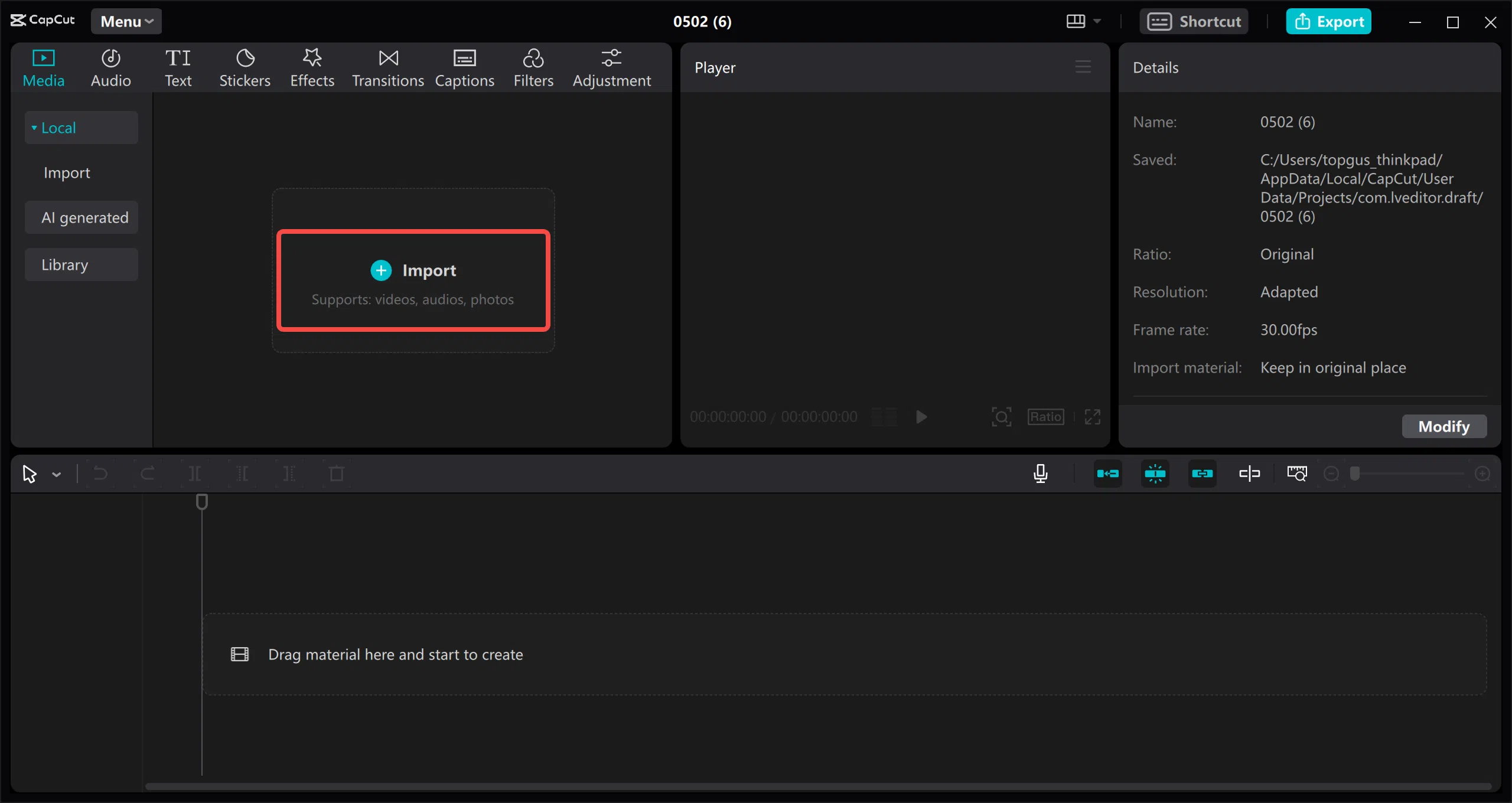
Si alguna vez has sentido que tu ordenador se queda colgado o que el tiempo de exportación de tus vídeos parece eterno, no estás solo. CapCut es una herramienta brutal, casi el sueño de cualquier creador, porque mezcla una interfaz sencillísima con funciones potentes como la IA y el almacenamiento en la nube, pero si no ajustas bien los parámetros, el renderizado puede convertirse en una pesadilla.
La clave para que tus vídeos no tarden una eternidad en salir del editor es entender que no siempre necesitamos la máxima calidad posible. A veces, un pequeño ajuste en la tasa de bits o la resolución puede hacer que un proceso de 20 minutos se reduzca drásticamente, permitiéndote compartir tu contenido en redes sociales sin que el archivo pese gigas enteros ni se quede pillado al 1%.
Trucos para acelerar la exportación y reducir el tamaño
Para que el proceso de salida sea más ágil, lo ideal es no cargar el archivo con datos innecesarios. Una de las formas más efectivas es utilizar la opción de exportación rápida que aparece en el menú de calidad; esto comprime el vídeo y hace que el tamaño sea mucho más manejable. Además, si no necesitas una fluidez extrema, establecer la velocidad de fotogramas a 30 fps es un truco ganador para recortar tiempo de espera.

No te olvides de que la limpieza previa es fundamental. Usar la edición basada en transcripciones para quitar silencios o dividir escenas para borrar clips que no sirven ayuda a que el software tenga menos material que procesar. Cuanto más limpio esté tu proyecto, más rápido será el renderizado final.

Dominando la Tasa de Bits (Bitrate) para YouTube
El bitrate es, básicamente, la cantidad de información que se procesa por segundo. Si lo pones muy alto, el vídeo se verá increíble pero el archivo será enorme y tardará siglos en exportarse. Si lo bajas demasiado, aparecerán esos molestos cuadraditos o pixelaciones. La clave está en encontrar el equilibrio justo según lo que estés grabando.
Para quienes suben contenido a YouTube, existen rangos recomendados que evitan que la plataforma destroce tu vídeo al comprimirlo:
- Para resoluciones 1080p, lo ideal es moverse entre los 8 y 12 Mbps.
- Si te lanzas al mundo del 4K, necesitarás subir el rango entre 35 y 68 Mbps.
- En vídeos de 720p, con unos 5 a 7.5 Mbps suele ser más que suficiente.
Ten en cuenta que el tipo de contenido influye. Si grabas un partido de fútbol con mucho movimiento, necesitas más bitrate para que no se vea borroso. En cambio, si es una entrevista donde el fondo es estático, puedes bajar la tasa de bits sin que nadie note la diferencia, acelerando así el proceso de salida.

Configuraciones ideales según la red social
No es lo mismo exportar para un Reel que para un documental en YouTube. Para TikTok e Instagram Reels, lo más inteligente es usar 1080p con una relación de aspecto 9:16, 30 FPS y un bitrate de entre 8 y 12 Mbps. Esto asegura que el vídeo sea fluido y que la compresión de la app no le quite calidad.
En el caso de YouTube, si buscas la máxima calidad en 4K, ve a por los 30-60 FPS y un bitrate alto. Pero ojo, recuerda que no puedes mejorar la resolución de un vídeo original; si grabaste en 480p, exportarlo en 1080p es tirar tiempo y recursos, ya que el resultado no será mejor. Para que el audio esté a la altura, configura el estéreo a 384 kbps o el mono a 128 kbps.
Alternativas rápidas en otros dispositivos
Si por alguna razón CapCut te sigue dando problemas o necesitas algo ultra rápido en otros sistemas, existen herramientas nativas muy eficaces. En Mac, iMovie y QuickTime permiten recortar y exportar con la opción «Más rápido» para reducir el peso del archivo en segundos. En Windows, Clipchamp y VLC son opciones sólidas para convertir vídeos pesados en versiones ligeras sin complicarse la vida.
Para los usuarios de Android, Google Fotos es una joya oculta. A través de la configuración de «Ahorro de almacenamiento», puedes subir tus vídeos para que la nube los comprima automáticamente, permitiéndote descargar una versión optimizada y mucho más pequeña para enviar por correo electrónico o mensajería instantánea.
Lograr que tus vídeos se exporten volando depende totalmente de saber equilibrar la resolución, los FPS y el bitrate según donde vayas a publicar. Al ajustar estos parámetros y limpiar el material innecesario, consigues que el software trabaje menos y tú esperes menos, obteniendo un resultado profesional que se ve nítido en cualquier pantalla sin haber pasado horas mirando la barra de progreso.


Redactor apasionado del mundo de los bytes y la tecnología en general. Me encanta compartir mis conocimientos a través de la escritura, y eso es lo que haré en este blog, mostrarte todo lo más interesante sobre gadgets, software, hardware, tendencias tecnológicas, y más. Mi objetivo es ayudarte a navegar por el mundo digital de forma sencilla y entretenida.