- Google My Maps permite crear mapas personalizados con capas, rutas, iconos y descripciones adaptadas a cada proyecto o viaje.
- Los mapas se guardan en Google Drive, se consultan desde ordenador y móvil y se integran con Google Maps y apps de mapas sin conexión.
- Es posible compartir mapas por enlace, dar permisos de edición, insertarlos en webs y exportarlos en formatos como KML/KMZ.

Si usas Google Maps a menudo para moverte por la ciudad o para organizar viajes, te va a encantar saber que existe una función algo escondida que te permite crear mapas personalizados totalmente a tu gusto. Esa herramienta se llama Google My Maps y es mucho más potente de lo que parece a primera vista.
Con My Maps puedes ir mucho más allá de guardar un par de sitios: marcar todos los puntos de interés de tu viaje, crear rutas diarias, diferenciar lugares por colores e iconos, añadir notas, fotos y hasta compartir el mapa con quien quieras. Es como tener tu propio mapa interactivo, siempre disponible en el ordenador y en el móvil.
Qué es Google My Maps y qué lo hace diferente
Google My Maps es una herramienta vinculada a tu cuenta de Google que permite crear mapas completamente personalizados sobre la base de Google Maps, pero sin las limitaciones de la app clásica. La interfaz es muy parecida a la que ya conoces, solo que aquí puedes trabajar sobre el mapa, guardarlo en Drive y editarlo cuando quieras.
A diferencia del Google Maps “normal”, donde solo puedes guardar sitios sueltos o crear listas sencillas, en My Maps dispones de funciones avanzadas como capas, colores personalizados, rutas editables y opciones de importación de datos desde hojas de cálculo o archivos KML/KMZ, entre otros formatos.
Esta herramienta resulta ideal si quieres planificar un viaje al detalle, preparar una ruta en coche, agrupar servicios que necesitas en la carretera (gasolineras, áreas de servicio, aparcamientos) o incluso diseñar mapas temáticos para un blog, un proyecto profesional o una presentación.
Para usar Google My Maps solo necesitas una cuenta de Google activa y un dispositivo con conexión a Internet. Puedes entrar desde el navegador del ordenador o desde el móvil, y también existe una app específica para Android. Aun así, el primer mapa es mucho más cómodo crearlo desde el ordenador; después ya lo consultarás tranquilamente en tu smartphone.
Una vez entras a la página de My Maps, verás que puedes crear mapas nuevos, abrir los que ya tenías y acceder a mapas compartidos contigo. Todo lo que hagas se guarda en tu Google Drive, de modo que lo tendrás localizado en tu unidad o en la carpeta donde lo guardes.
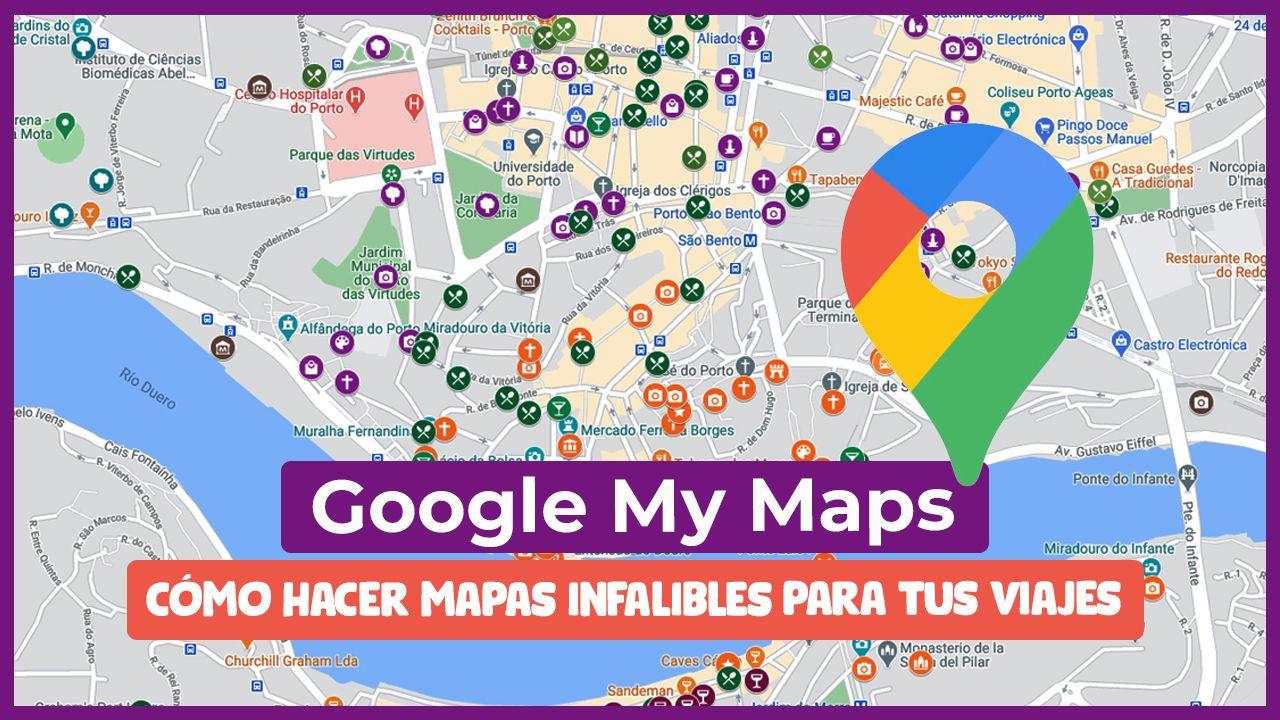
Primeros pasos: crear, abrir y organizar tus mapas
Cuando accedes a Google My Maps por primera vez, la pantalla principal aparece prácticamente vacía y solo verás algo cuando empieces a crear tus primeros mapas personalizados. A partir de ahí, en la sección de mapas propios se irán mostrando tus proyectos y también los que otras personas hayan compartido contigo.
Para crear un nuevo mapa, lo habitual es hacer clic en el botón de “Crear un nuevo mapa”. De inmediato se abre un mapa de aspecto similar al Google Maps de siempre, pero ahora con un panel lateral izquierdo lleno de opciones para gestionar capas, cambiar el mapa base y añadir elementos.
Ese mapa recién creado aparece con el nombre genérico de “Mapa sin nombre”. Es buena idea renombrarlo desde el principio para evitar líos. Solo tienes que pulsar sobre el título y escribir un nombre claro, por ejemplo “Ruta en coche por el norte de España” o “Viaje a Roma 4 días”, además de una descripción opcional con detalles que te ayuden a identificarlo a futuro.
Todos los mapas que generes o que alguien comparta contigo se pueden abrir de nuevo desde la página principal de My Maps o directamente desde Google Drive. En Drive quedarán guardados por defecto en “Mi unidad”, aunque puedes moverlos a cualquier carpeta y organizarlos como tú quieras.
Si en algún momento quieres ver otros mapas interesantes creados por la comunidad, puedes usar la opción de explorar mapas populares y selecciones destacadas. No solo te pueden servir de inspiración, también puedes copiarlos a tu cuenta para adaptarlos a tus necesidades.
El mapa base y las capas: el corazón de My Maps
Antes de empezar a añadir puntos y rutas conviene entender bien dos conceptos clave: el mapa base y las capas. De ellos depende en gran medida lo cómodo que resulte trabajar con tu mapa y lo clara que sea la información cuando lo estés usando de viaje.
El mapa base es simplemente el estilo visual sobre el que vas a construir tu mapa personalizado. My Maps te ofrece varias apariencias distintas: mapa estándar, vista de satélite, relieve, estilos políticos más claros, versiones monocromáticas o tipos de mapa pensados para parecer un atlas sencillo o un mapa físico.
Para cambiarlo, basta con ir a la parte inferior del panel izquierdo y hacer clic en la opción “Mapa base”. Allí puedes previsualizar los distintos estilos y escoger el que mejor encaje con el uso que vas a darle. Muchas personas se quedan con el mapa normal porque es el más limpio, pero para rutas de senderismo, por ejemplo, puede venir mejor un estilo con relieve o físico.
Las capas son, seguramente, la función más potente de My Maps, porque te permiten organizar y agrupar todos los elementos de tu mapa en bloques independientes. Piensa en cada capa como una categoría: dentro de ella se guardan puntos de interés, líneas, áreas o recorridos concretos.
Por defecto, cuando creas un mapa nuevo aparece una única capa, pero puedes añadir más capas con el botón “Añadir capa” del panel izquierdo. Hay un límite de 10 capas por mapa, así que conviene planificar un poco cómo quieres agrupar la información: por días de viaje, por tipo de lugar, por zonas, etc.
Un ejemplo muy práctico sería separar en capas cosas como “Día 1 – Centro histórico”, “Día 2 – Barrio moderno”, “Restaurantes”, “Hoteles”, “Gasolineras” o “Puntos extra si sobra tiempo”. De este modo podrás encender o apagar cada capa con un solo clic sobre el cuadro que hay a su izquierda, viendo solo lo que te interesa en cada momento.
Cómo añadir puntos de interés a tu mapa
Una vez definidos el mapa base y la estructura de capas, toca empezar con lo realmente útil: añadir los lugares que quieres incluir en tu mapa. Puedes hacerlo de forma manual, uno a uno, o importando datos desde archivos externos si ya los tienes preparados.
La forma más sencilla consiste en usar el buscador que aparece en la parte superior de la pantalla de My Maps. Solo tienes que escribir el nombre del sitio (una plaza, un monumento, un restaurante, un hotel…) y comprobar que la ubicación que aparece corresponde al lugar que realmente quieres marcar, porque a veces existen sitios con nombres muy similares en puntos distintos del mapa.
Cuando el resultado es correcto, pulsa sobre él y se abrirá una pequeña tarjeta con información básica. Desde ahí puedes hacer clic en la opción “+ Añadir al mapa”. Ese punto se creará en la capa que tengas seleccionada en ese momento, así que conviene fijarse en qué capa está activa para no mezclar categorías.
Si el sitio que quieres añadir no aparece en el buscador, no pasa nada, porque puedes colocar un marcador manualmente usando el icono del pin que se encuentra bajo la barra de búsqueda. Solo tienes que pinchar en el mapa donde corresponda y luego rellenar el nombre y la información que quieras.
Además de crear puntos sueltos, My Maps también te permite importar listas de lugares desde hojas de cálculo o archivos .csv, .xlsx, .kml y .gpx. Es muy útil si tienes ya una tabla con direcciones, coordenadas o nombres de sitios y quieres generar un mapa con todos ellos en unos segundos.
Personalizar iconos, colores y contenido de cada punto
Uno de los grandes puntos fuertes de My Maps es que no te obliga a conformarte con el clásico pin rojo: cada lugar se puede personalizar con colores, iconos, descripciones y hasta fotos propias, lo que ayuda muchísimo a que el mapa sea claro y visual.
Cuando pulsas sobre un punto de interés que ya has añadido, se abre su tarjeta de información. Desde ahí puedes editar el nombre (por ejemplo, incluyendo el idioma local o un comentario tipo “mejor al atardecer”) y añadir una pequeña descripción con datos útiles como horarios, precios de entrada o recordatorios personales.
En la parte inferior de esa tarjeta encontrarás las opciones para cambiar el estilo del marcador. Es posible elegir entre distintos colores y una amplia colección de iconos o incluso diseñar iconos personalizados: monumentos, iglesias, cámaras de fotos, cuchillo y tenedor para restaurantes, camas para alojamientos, estaciones de transporte, etc.
También puedes adjuntar imágenes, tanto las que proporciona Google como fotos tuyas del lugar si ya has estado allí o quieres usar una referencia visual. De esta manera, al abrir el punto tendrás una mini ficha casi a modo de guía, perfecta para orientarte durante el viaje.
Todo esto se traduce en mapas muy claros, donde, por ejemplo, tienes cada día de ruta en un color, los restaurantes en otro distinto y los lugares opcionales con otro tono o icono. De un vistazo sabrás qué es cada cosa sin tener que leer etiquetas constantemente.
Crear recorridos en coche, a pie o en bicicleta
Además de los puntos sueltos, My Maps incluye una función muy útil para viajes y escapadas: la creación de recorridos entre varios lugares, que se pueden configurar para hacer en coche, a pie o en bicicleta, según lo que necesites.
Para hacerlo, debes usar el botón de crear itinerario que verás en la barra de herramientas de la parte superior. Al pincharlo se creará una nueva capa específica de ruta y podrás escoger el tipo de desplazamiento (conduciendo, andando o en bicicleta) antes de añadir los puntos de inicio y final.
En estas capas de ruta, My Maps permite un máximo de 10 puntos por recorrido, lo que normalmente es suficiente para planificar un día de visitas o un tramo concreto de un road trip. Si se te queda corto, siempre puedes crear otra capa de ruta adicional para el siguiente bloque.
Una vez añadidos los puntos en el orden que quieras, puedes recolocarlos dentro de la lista para cambiar el sentido del recorrido. Además, desde el menú de los tres puntos de la capa, es posible ver las indicaciones paso a paso, la distancia total y el tiempo estimado que calcula Google para completar el recorrido.
Si la ruta automática que propone el sistema no te convence, tienes la opción de arrastrar las líneas del trayecto directamente sobre el mapa y forzar el paso por carreteras secundarias o zonas escénicas que quieras disfrutar, algo muy útil en rutas panorámicas donde prefieres un camino bonito antes que el más rápido.
Líneas, áreas y rutas dibujadas a mano
Más allá de las rutas automáticas, My Maps ofrece herramientas para dibujar líneas libres, marcar áreas y trazar recorridos totalmente manuales. Puede que no las uses a diario, pero en determinados mapas son un auténtico plus.
Con la herramienta de dibujo de líneas puedes marcar, por ejemplo, una frontera aproximada, un paseo marítimo concreto o una ruta de senderismo que no figure tal cual en el sistema de rutas automático. Simplemente pinchas en varios puntos del mapa y vas creando el trazado.
Las áreas funcionan de manera parecida, solo que cierran el contorno de forma que queda una superficie sombreada. Esto resulta muy útil para destacar un barrio entero, una región vitivinícola, un parque natural o una zona donde quieres buscar alojamiento.
También puedes optar por un modo de itinerario a mano alzada en el que no dependes del cálculo automático de Google Maps. Eres tú quien decide qué calles o caminos seguir, ideal cuando conoces el terreno o quieres repasar un camino concreto sin que el sistema intente optimizarlo.
Todos estos elementos (líneas, áreas, rutas dibujadas) se guardan igualmente en las capas y se pueden colorear, renombrar y activar o desactivar igual que los puntos de interés, de modo que no complican la visualización si no los necesitas en un momento dado.
Ver y gestionar mapas que no puedes editar
En muchas ocasiones te encontrarás con mapas de My Maps creados por otras personas, ya sea porque los has encontrado en Internet o porque alguien te los ha enviado. En estos casos, lo habitual es que tengas acceso en modo visor, es decir, podrás consultarlos pero no modificarlos.
Desde el visor de mapas puedes hacer varias cosas: buscar contenidos dentro del mapa, mostrar u ocultar capas, cambiar la visualización a imágenes de satélite, e incluso compartir, exportar o imprimir el mapa, siempre que las opciones de compartición lo permitan.
Si se trata de un mapa que tú mismo has creado pero quieres comprobar cómo lo verá el resto de personas, puedes usar la opción de “Vista previa”. Así comprobarás que todo se ve correctamente antes de compartirlo, sin riesgo de editar algo por error.
En el caso de un mapa ajeno que quieras modificar, la única opción es solicitar permisos de edición a la persona propietaria. Si te concede acceso de editor, podrás hacer cambios en ese mismo mapa; si no, siempre cabe la posibilidad de guardar una copia propia (si está permitido) y trabajar sobre ella.
Esta distinción entre propietario, editores y simples lectores es importante cuando preparas un viaje en grupo y varias personas van a colaborar, ya que cada una puede aportar puntos, comentarios o rutas si se le da permiso de edición.
Cómo consultar tus mapas en ordenador y móvil
Una vez que has invertido tiempo en preparar un mapa bien trabajado, lo lógico es sacarle partido tanto en casa como sobre el terreno. La buena noticia es que consultar tus mapas de My Maps es muy sencillo desde cualquier dispositivo.
En el ordenador puedes acceder directamente desde la web de My Maps o entrar en tu cuenta de Google Drive. Allí, en la sección “Mi unidad” (o en la carpeta donde lo hayas guardado), verás el archivo del mapa y podrás abrirlo con un clic. Si tienes muchos documentos, siempre puedes usar el buscador de Drive poniendo el nombre del mapa.
Desde el móvil, aunque esta herramienta sea diferente a la app tradicional, es posible ver tus mapas sin complicación. La forma más cómoda es usar la aplicación estándar de Google Maps, que está disponible tanto para Android como para iOS.
Dentro de la app móvil, entra en la pestaña de “Guardado”, baja hasta la sección “Mapas” y verás los últimos mapas que hayas creado o que estén vinculados a tu cuenta. Basta con seleccionarlos para tenerlos listos mientras paseas por la ciudad o vas conduciendo.
Si no quieres usar la app, también puedes abrir tus mapas desde el navegador del móvil. Para ello, solo hay que entrar a tu perfil de Google Drive, localizar el mapa, copiar su enlace y pegarlo en el navegador para verlo. No es tan cómodo como la app, pero puede venir bien en algunos casos.
Uso de My Maps sin conexión y combinación con otros servicios
Una pregunta muy frecuente es si los mapas personalizados de My Maps se pueden consultar sin conexión a Internet. La respuesta es matizada: necesitas conexión en el momento de cargar el mapa, pero después puedes apoyarte en los mapas sin conexión de Google Maps.
Lo que sí puedes hacer es descargar en Google Maps el mapa base de la zona que vas a visitar (es decir, el mapa de carreteras y calles, no el My Maps en sí) antes de viajar. De esta manera, aunque tu conexión sea mala, tendrás al menos el mapa de la zona disponible.
En la práctica, si quieres evitar problemas, es recomendable contar con una conexión estable mientras consultas tus mapas personalizados, sobre todo si tienes muchas capas, fotos y elementos. Hoy en día es fácil tener Internet casi en cualquier sitio con tarjetas SIM de datos o eSIM internacionales.
Otra ventaja de My Maps es que permite exportar tus mapas en formato KML/KMZ, de forma que puedas usarlos en otras aplicaciones de mapas que funcionan muy bien sin conexión. Muchas personas los importan en apps de terceros para tener una copia local completamente operativa.
La clave está en combinar: puedes usar My Maps para la planificación y la estructura general del viaje, descargar el área en Google Maps para disponer del mapa básico fuera de línea, y si quieres, importar capas concretas a aplicaciones offline especializadas para rutas o senderos.
Compartir, insertar y exportar tus mapas personalizados
El último paso para sacarle todo el jugo a Google My Maps es aprender a compartir tus mapas de manera cómoda con otras personas o incluso integrarlos en páginas web y blogs de viajes o de empresa.
En la parte superior izquierda de la interfaz encontrarás el botón de “Compartir”. Al pulsarlo se abre un cuadro de diálogo desde el que puedes invitar a personas concretas por correo electrónico o generar un enlace compartible. Igual que en otros servicios de Google, puedes ajustar los permisos para que solo vean el mapa o también lo editen.
Si quieres enviar tu mapa sin quebraderos de cabeza, lo más práctico suele ser activar la opción de compartir mediante enlace y configurar que “cualquier persona con el enlace” pueda verlo. Así solo tendrás que copiar ese enlace y pegarlo en WhatsApp, correo, redes sociales o donde quieras.
Para quienes gestionan una web o un blog, My Maps ofrece una función extra muy interesante: insertar el mapa directamente en una página. En el menú de los tres puntos junto al nombre del mapa encontrarás la opción “Insertar en mi sitio”, que genera un código de inserción listo para pegar.
Como los mapas de My Maps se almacenan en Google Drive, también puedes aprovechar todas las opciones de compartición y organización que ofrece Drive: moverlos de carpeta, cambiar el propietario, limitar descargas, etc. Además, desde el mismo menú de los tres puntos puedes exportar tu mapa a KML/KMZ para llevarlo a otras plataformas de mapas o a programas SIG más avanzados.
La combinación de edición sencilla, gran capacidad de personalización, integración con Google Drive y opciones de compartición hace que Google My Maps se convierta en una herramienta casi imprescindible para planificar viajes y proyectos sobre el terreno. Con un poco de práctica podrás montar en pocos minutos esos mapas tan completos que ves en muchos blogs y que facilitan tanto la vida cuando estás sobre la marcha.


Redactor apasionado del mundo de los bytes y la tecnología en general. Me encanta compartir mis conocimientos a través de la escritura, y eso es lo que haré en este blog, mostrarte todo lo más interesante sobre gadgets, software, hardware, tendencias tecnológicas, y más. Mi objetivo es ayudarte a navegar por el mundo digital de forma sencilla y entretenida.